
O Editor de CSS disponível na configuração de aparência do canal Web Chat permite personalizações avançadas na interface da janela de chat. Ele é indicado quando os ajustes padrão (como cor, avatar e logo) não atendem às necessidades do projeto, seja por requisitos de negócio ou critérios visuais.
⚠️ Atenção: O Editor de CSS atua exclusivamente sobre a janela do chat, não afetando outros elementos da página onde o Web Chat está incorporado. Caso você queira personalizar o botão flutuante, é necessário aplicar os estilos diretamente no código do seu site. |
A seguir, veja como personalizar visualmente o Web Chat por meio do Editor de CSS, incluindo modificações no cabeçalho, fundo da conversa, balões de mensagem, fonte e campo de digitação.
Onde modificar?
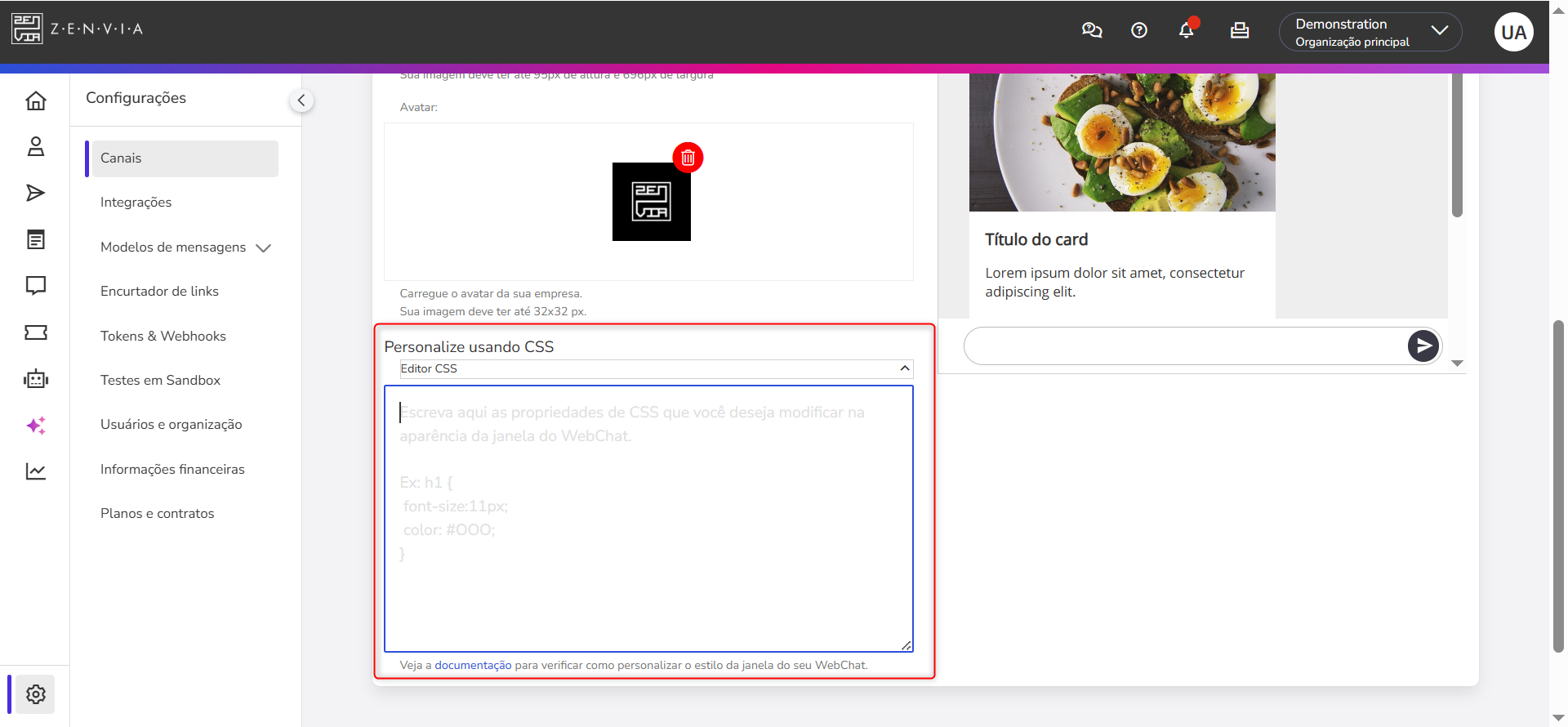
💡 Dicas
|
Cabeçalho (Header)
| Alteração | Código CSS | Resultado |
| Alterar cor de fundo do cabeçalho (a cor que fica de fundo do logo) | .chat-header { background: #FFD300 !important; } | 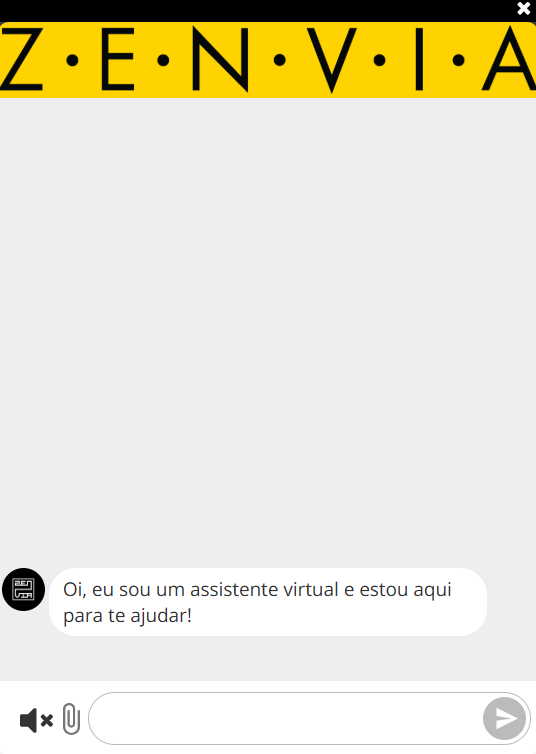 |
| Remover cabeçalho (para não aparecer o logo e nem o espaço destinado a ele, podemos também remover o cabeçalho) | .chat-header { display: none !important; } | 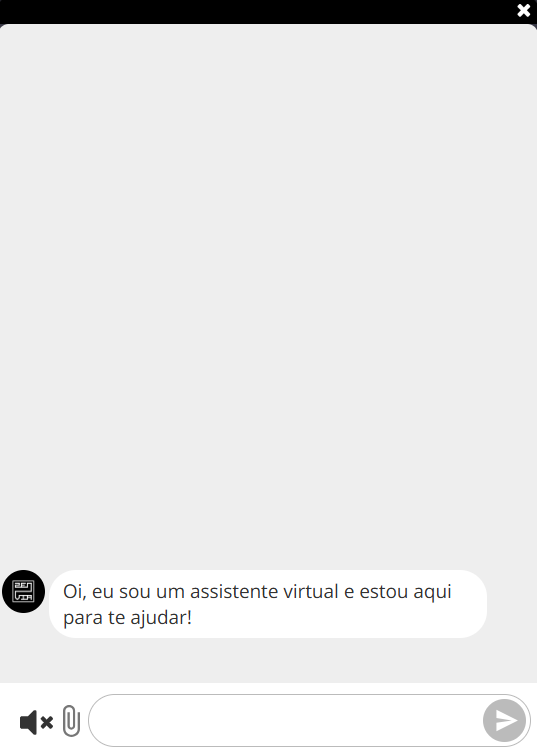 |
Fundo da conversa (background)
| Alteração | Código CSS | Resultado |
| Alterar cor de fundo da conversa | body { background-color: #FFD300 !important; } | 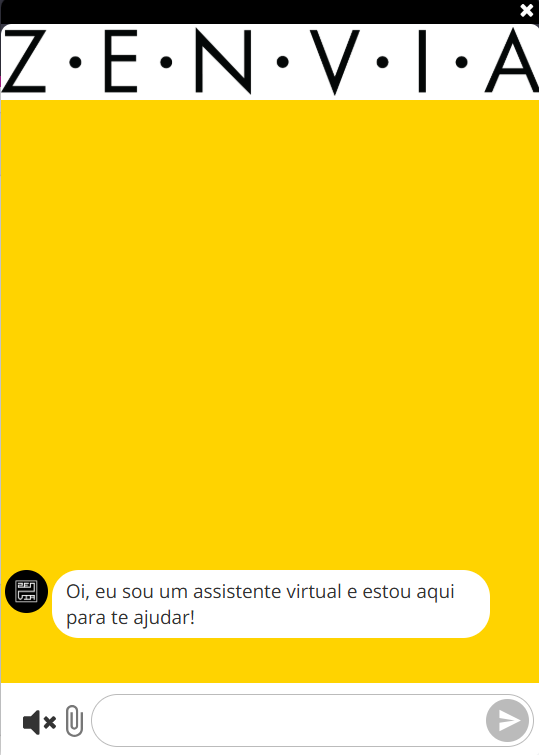 |
| Inserir imagem no fundo da conversa. Necessário o link da imagem. | body { background-image: url(link) !important; } | 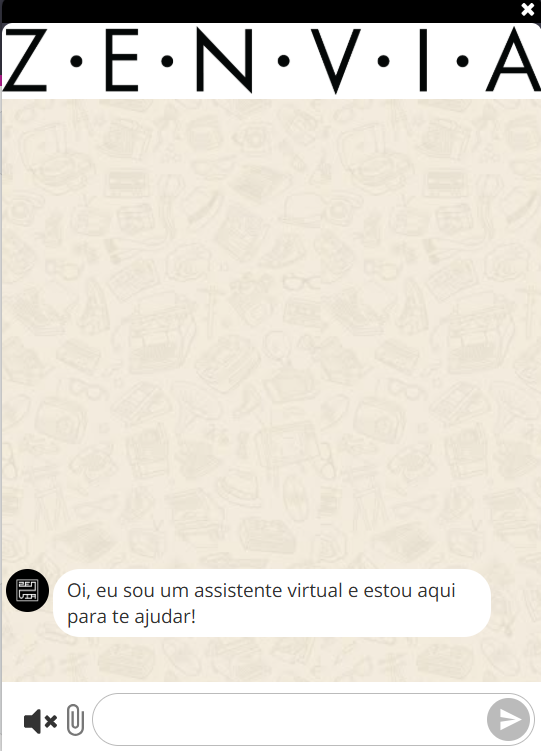 |

Balões da conversa e fonte
| Alteração | Código CSS | Resultado |
| Alterar tamanho da fonte | .message-thread .message { | 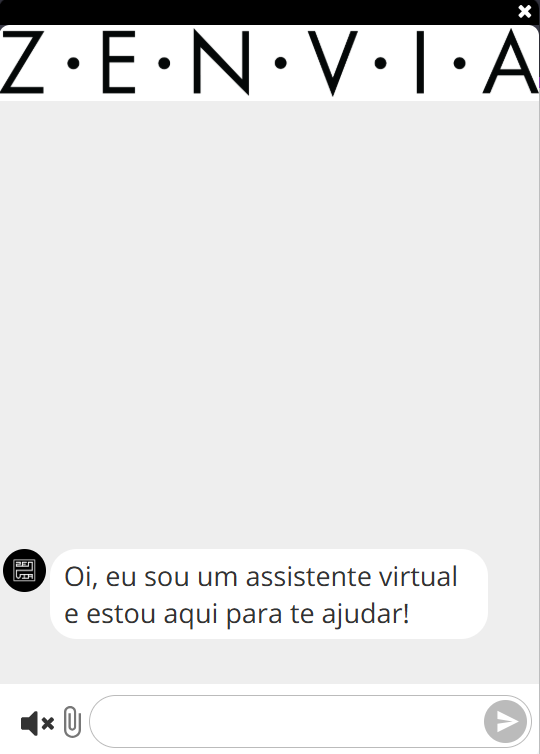 |
| Alterar cor da fonte | .message-received .message-content { | 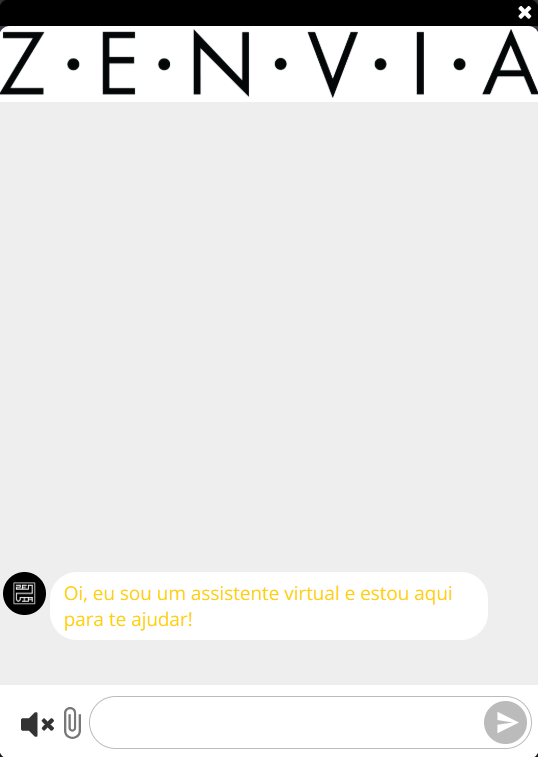 |
| Alterar cor da fonte da resposta do usuário | .message-sent .message-content { | 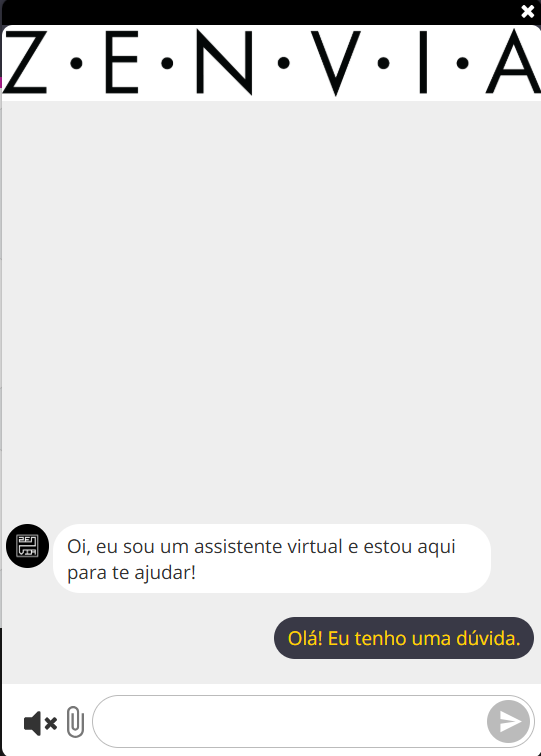 |
| Alterar cor do balão | .message-received .message-content { | 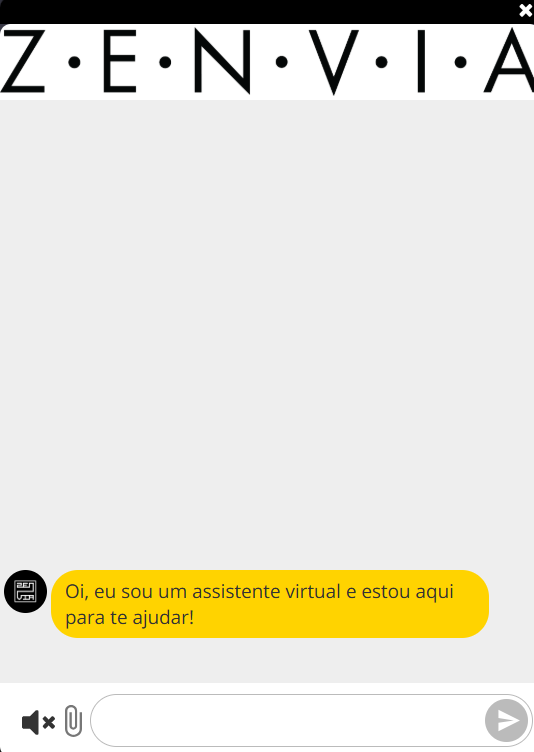 |
| Alterar cor do balão de resposta do usuário | .message-sent .message-content { | 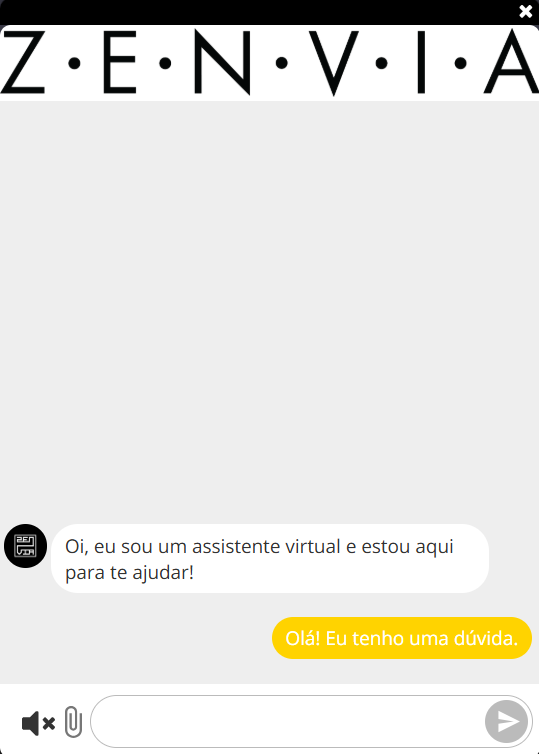 |
Campo de digitação do usuário e ações
| Alteração | Código CSS | Resultado |
| Remover clip de upload de arquivo | .chat-footer form .clip.enabled { | 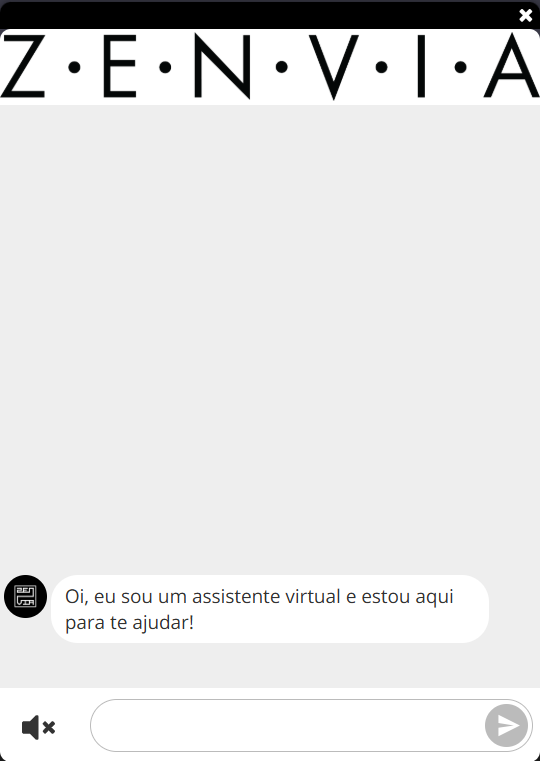 |
| Remover campo de digitação | .chat-footer { .message-thread { .message-thread-wrapper { | 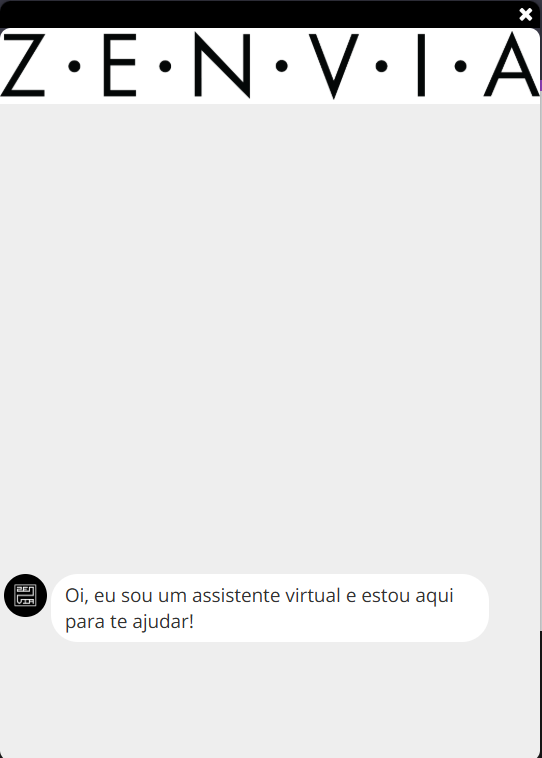 |
Personalizar o botão flutuante: Exemplos de código
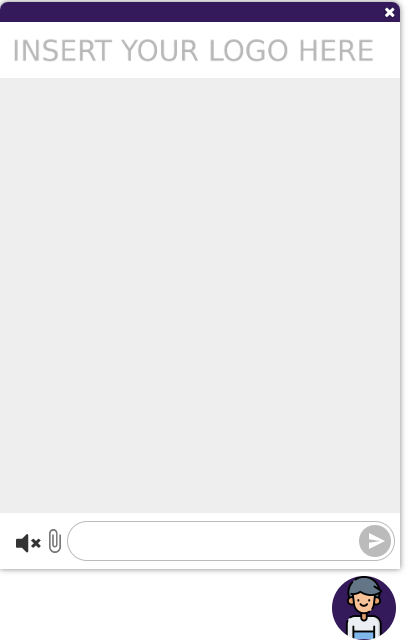
👉 Exemplo 1: Alterar e centralizar o ícone do botão flutuante
(Neste exemplo, o botão recebe uma imagem personalizada como ícone, que é centralizada dentro do botão.)
<body>
    <script src="https://static.zenvia.com/embed/js/zenvia-chat.hlg.min.js"></script>
    <script>
      var chat = new ZenviaChat('59aef0d85ebad512447fb2fa870bbd5a').embedded('button').build();
    </script>

    <style>
        .znv-chat .znv-float-button {
          background-image: url('http://s3-sa-east-1.amazonaws.com/zenvia-smart/omni-chat/1755610140928.png') !important;
          background-size: 100% !important;
          background-position: center !important;
        }
    </style>
</body>
👉 Exemplo 2: Personalizar formato e cores do botão:
(Neste exemplo, você altera o arredondamento do botão, a cor da borda e a cor de fundo.)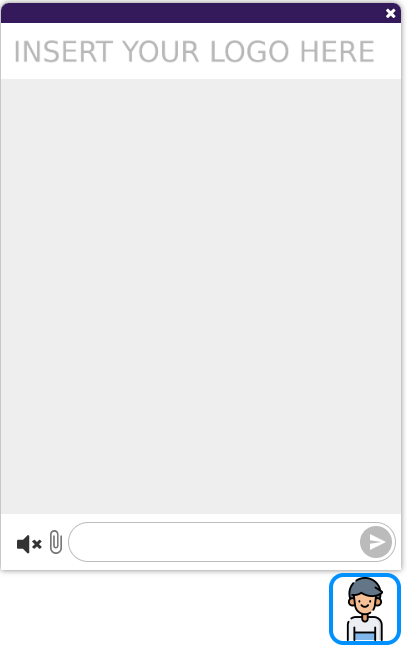
<body>
    <script src="https://static.zenvia.com/embed/js/zenvia-chat.hlg.min.js"></script>
    <script>
      var chat = new ZenviaChat('59aef0d85ebad512447fb2fa870bbd5a').embedded('button').build();
    </script>

    <style>
        .znv-chat .znv-float-button {
          border-radius: 20% !important;
          border-color: rgb(0, 145, 255) !important;
          background-color: white !important;
        }
    </style>
</body>