O construtor de e-mails do Zenvia Customer Cloud permite criar rapidamente mensagens de marketing visualmente atrativas, sem precisar de código. Você pode usar modelos prontos ou montar seu e-mail do zero, combinando blocos de conteúdo e linhas.
Antes de começar
Este artigo mostra como usar o construtor para criar o corpo do e-mail.
Antes de enviar e-mails, é necessário:
Para saber como configurar o envio completo, consulte Enviar mensagens de e-mail no Zenvia Customer Cloud
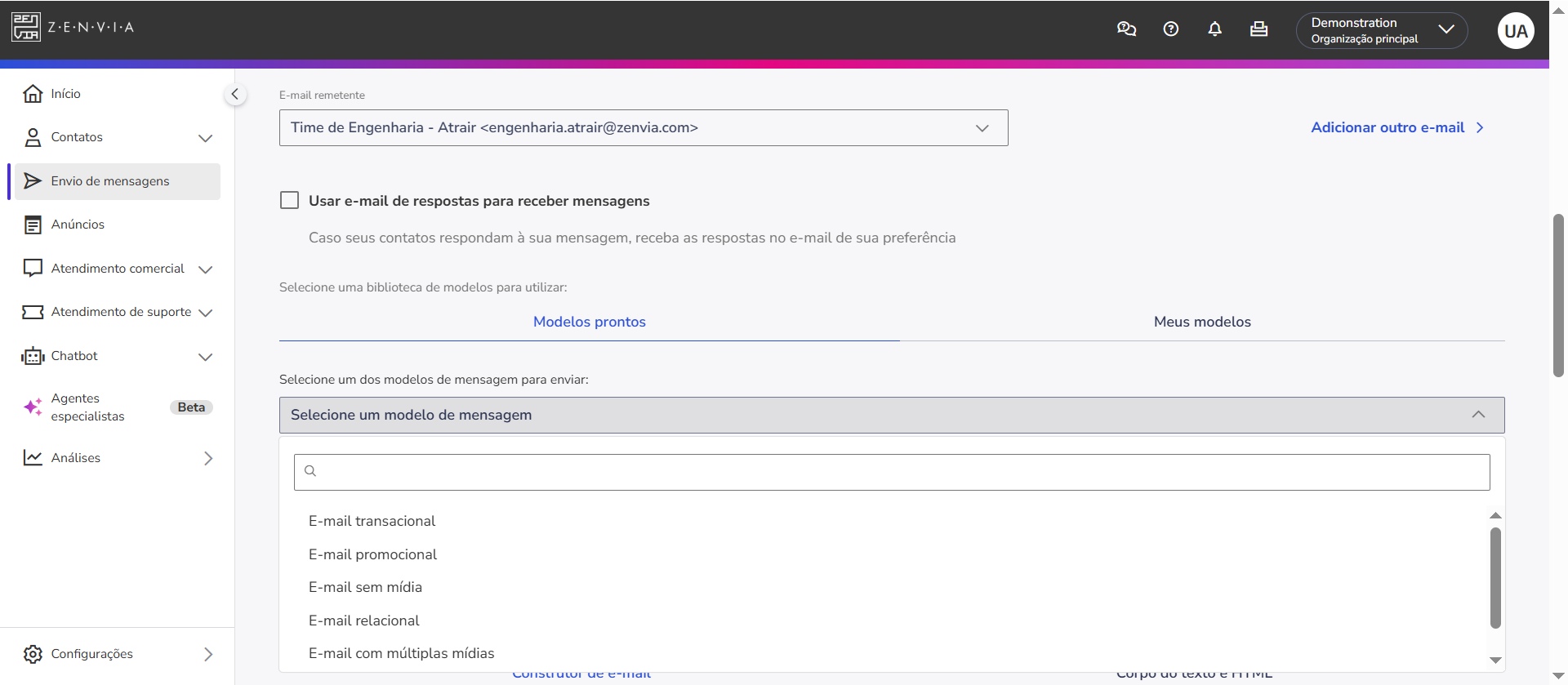
Escolher um modelo de e-mail ou criar do zero
Ao iniciar a criação de um envio, informe um nome e selecione o remetente. Em seguida, você será direcionado à seleção de modelos.
Você pode:
- Escolher um modelo pronto da Zenvia;
- Usar um modelo salvo anteriormente pela sua equipe.
- Criar um modelo do zero.
Definir o estilo do e-mail
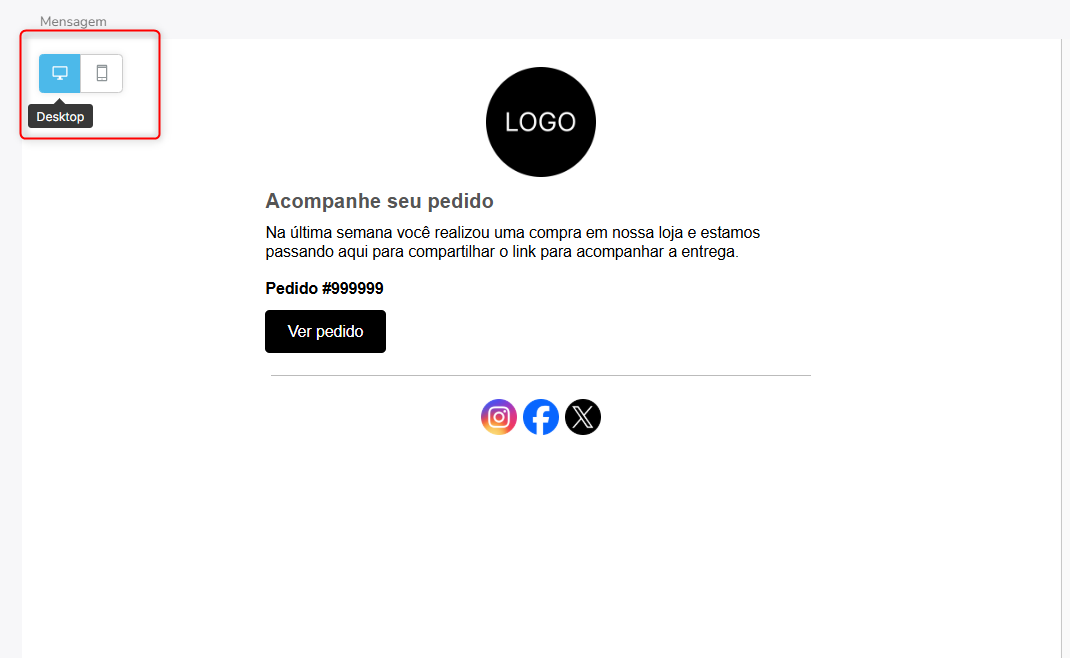
Logo após escolher o modelo, defina como o e-mail será visualizado:
- Visualização para desktop: layout adaptado para computadores.
- Visualização para celular: layout ajustado para telas menores.
A largura e a organização do conteúdo se ajustam automaticamente conforme o formato escolhido.
Adicionar conteúdo ao e-mail
O conteúdo do e-mail é criado com blocos e linhas que você pode arrastar e soltar no corpo da mensagem.
Inserir blocos de conteúdo
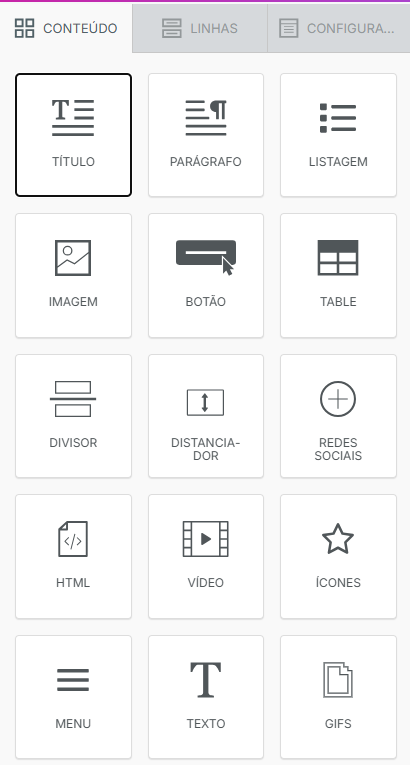
Na aba Conteúdo, você verá uma lista de blocos prontos que podem ser inseridos no layout.
Para adicionar:
- Clique e segure o bloco desejado.
- Arraste até o local desejado no e-mail.
- Solte para posicionar o bloco.
Tipos de blocos disponíveis
Bloco | O que faz |
Título | Adiciona um cabeçalho grande, ideal para assuntos ou chamadas principais. |
Parágrafo | Bloco de texto comum, para corpo da mensagem. |
Lista | Itens em lista com marcadores ou números. |
Imagem | Insere uma imagem do seu computador ou de um link. |
Botão | Cria um botão clicável, com link para site, formulário, etc. |
Tabela | Organiza dados ou produtos em colunas e linhas. |
Divisor | Linha horizontal para separar seções. |
Espaçador | Espaço em branco para ajustar distâncias. |
Redes Sociais | Ícones com links para suas redes (Instagram, WhatsApp, etc). |
HTML | Código personalizado em HTML. |
Vídeo | Incorpora um vídeo por URL (YouTube, Vimeo). |
GIF | Adiciona um GIF animado. |
Ícones | Insere ícones gráficos simples. |
Menu | Barra com links organizados, ideal para newsletters. |
Editar um bloco de conteúdo
Após adicionar um bloco, clique sobre ele para abrir o painel de edição. Cada tipo de bloco tem opções específicas. Você pode, por exemplo, alterar texto, imagens ou URLs, definir cor, alinhamento, tamanho da fonte, espaçamento, etc.
Por exemplo:
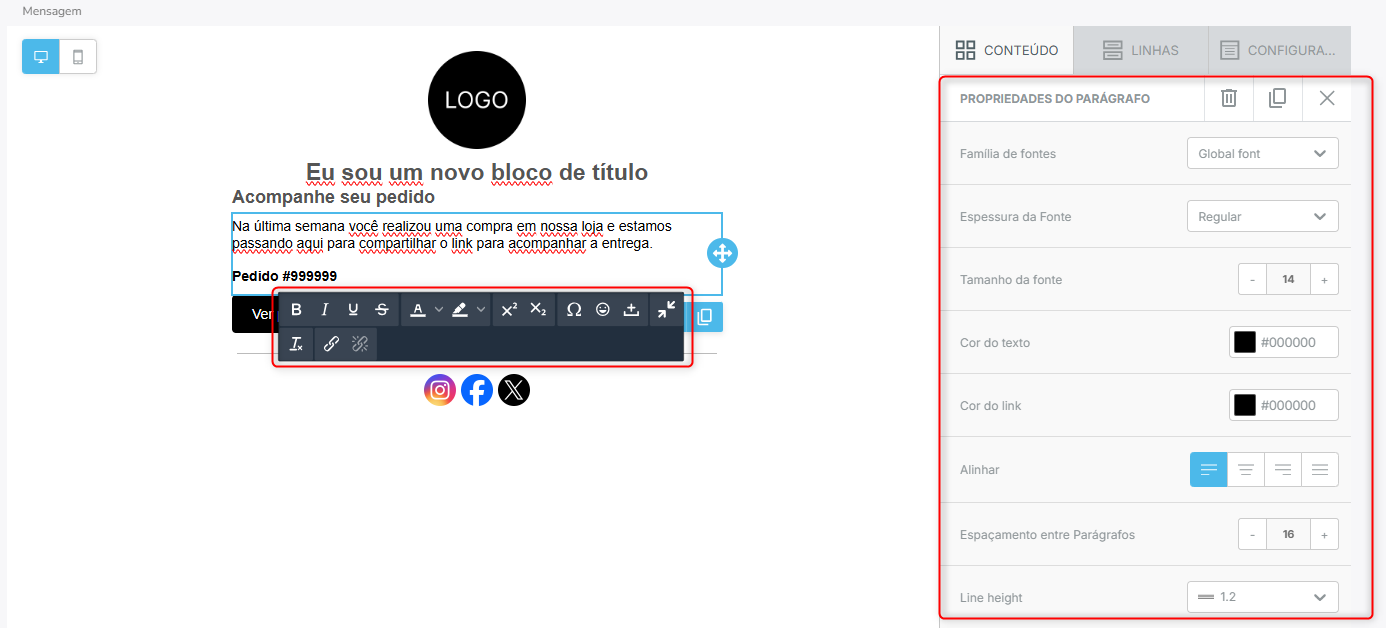
- No bloco de parágrafo, você pode editar o texto, definir o tipo e tamanho da fonte, cor, alinhamento e espaçamento.
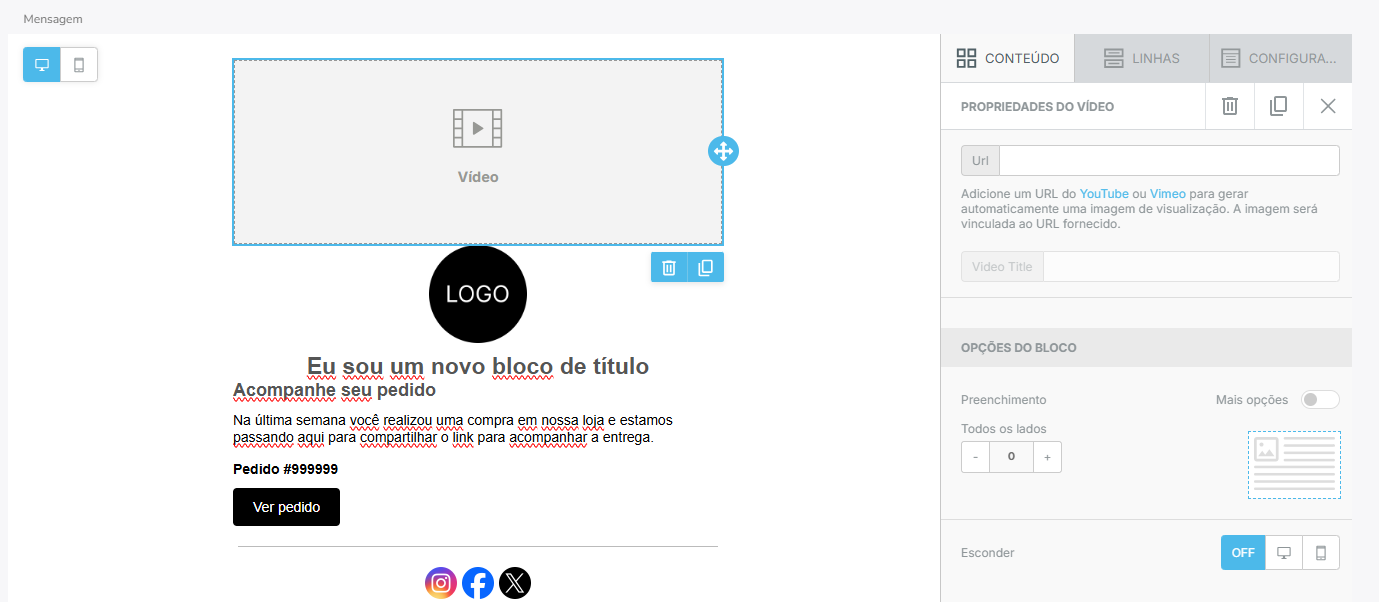
- No bloco de vídeo, você insere a URL do vídeo, define um arquivo de imagem de pré-visualização e ajusta o preenchimento interno.
Adicionar e configurar linhas
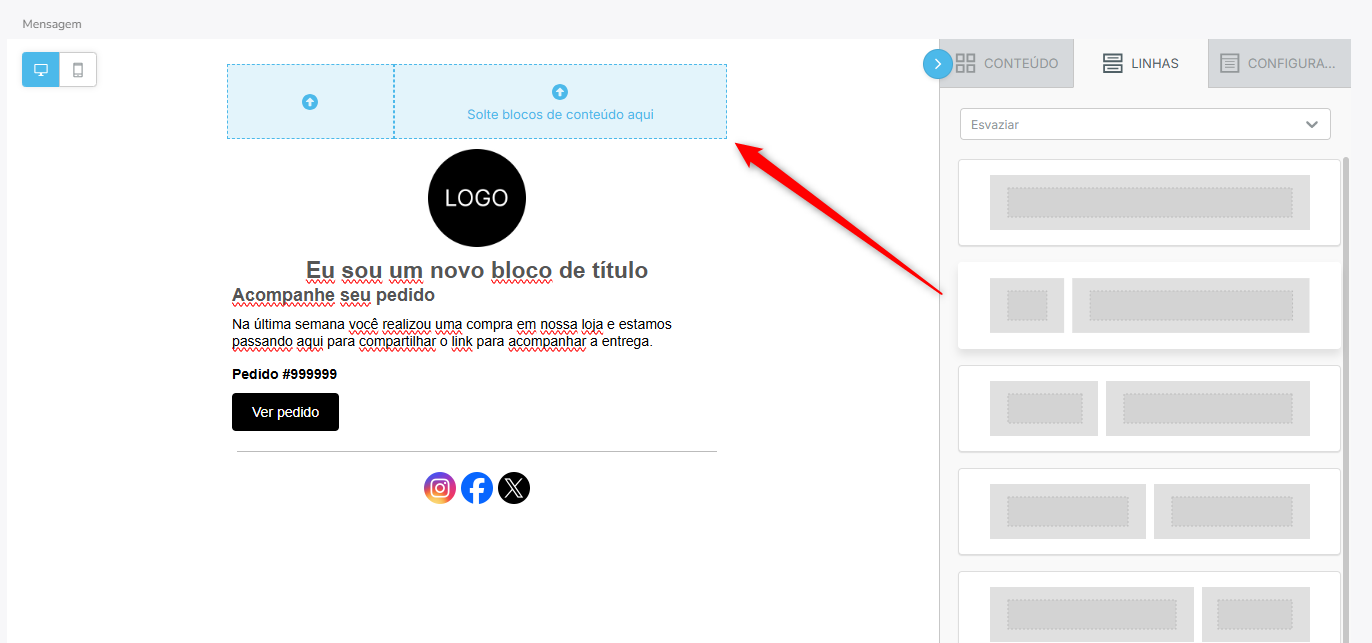
As linhas organizam o conteúdo em colunas. Cada linha pode ter de 1 a 3 colunas.
Para adicionar uma linha:
- Vá até a aba Linhas.
- Escolha uma estrutura de colunas (ex: 1 coluna, 2 colunas, 3 colunas).
- Arraste e solte a linha no corpo do e-mail.
Você pode adicionar quantas linhas quiser e posicionar os blocos de conteúdo dentro de cada coluna da linha.
Mover, remover ou duplicar elementos
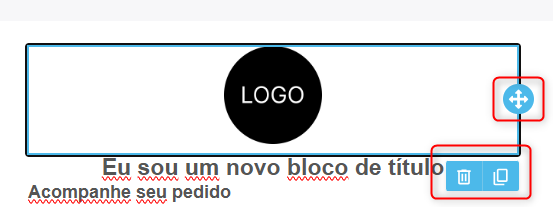
Você pode reorganizar facilmente blocos e linhas. Clique no elemento e selecione a ação:
- Mover: clique no ícone de mover e arraste para outro lugar.
- Duplicar: clique no ícone de duplicação para criar uma cópia idêntica.
- Excluir: clique na lixeira para remover o item.
Configurações gerais do layout
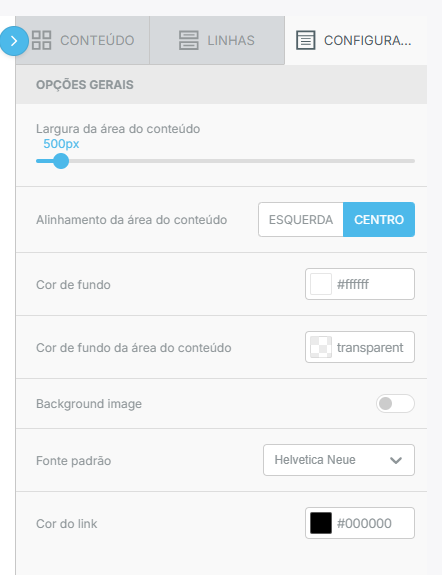
Na aba Configurações, você define o visual geral do e-mail. É o estilo da "área total".
As opções incluem:
- Largura do corpo: ex: 600px (padrão para e-mail marketing).
- Alinhamento do conteúdo: esquerda ou centralizado.
- Cor de fundo geral e cor de fundo da área de conteúdo.
- Imagem de fundo (opcional).
- Fonte padrão e cor dos links.
Desfazer, refazer e restaurar versões
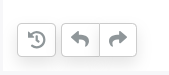
Durante a criação, você pode corrigir erros facilmente:
- Desfazer: clique na seta para desfazer (↶).
- Refazer: clique na seta para refazer (↷).
- Restaurar versões anteriores: clique no ícone de versões para ver o histórico de alterações e voltar a uma versão anterior.
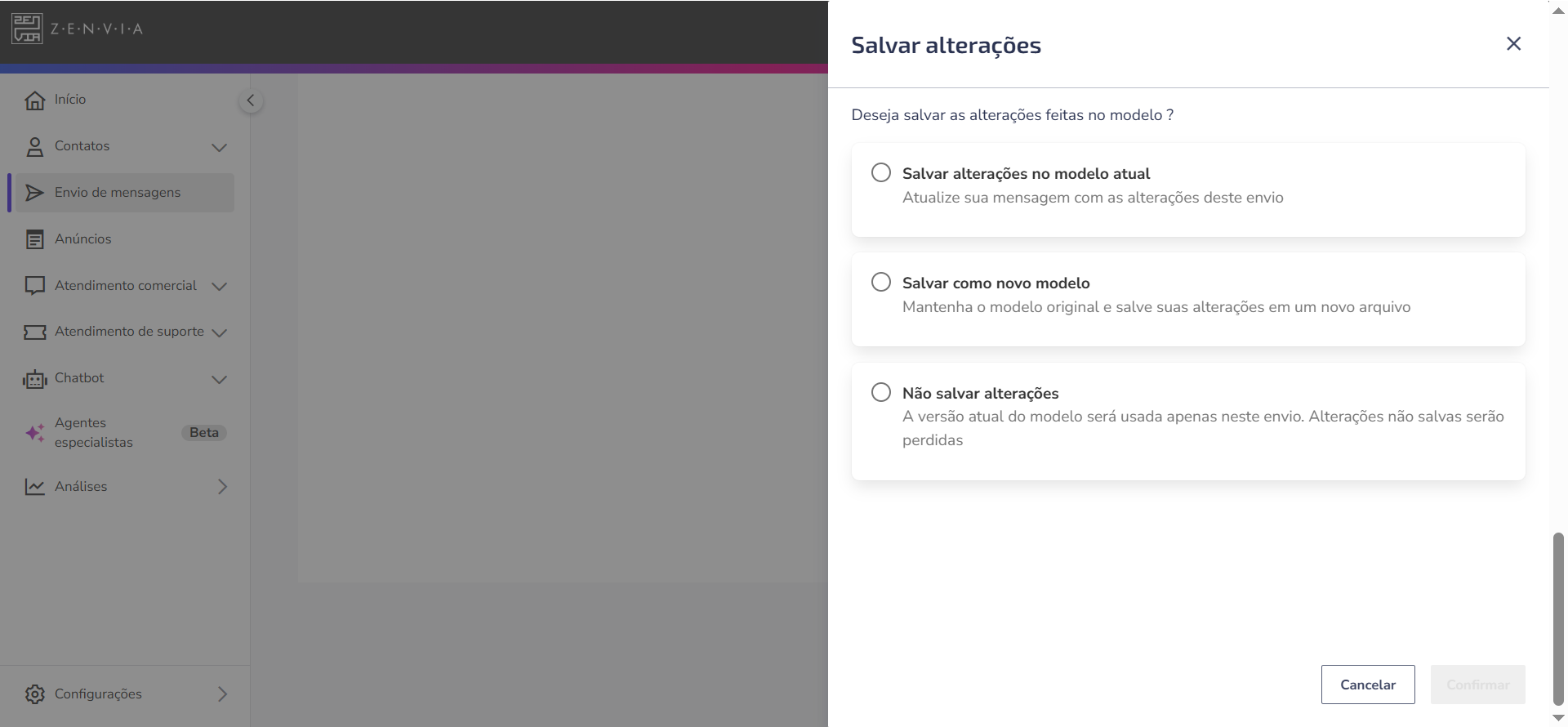
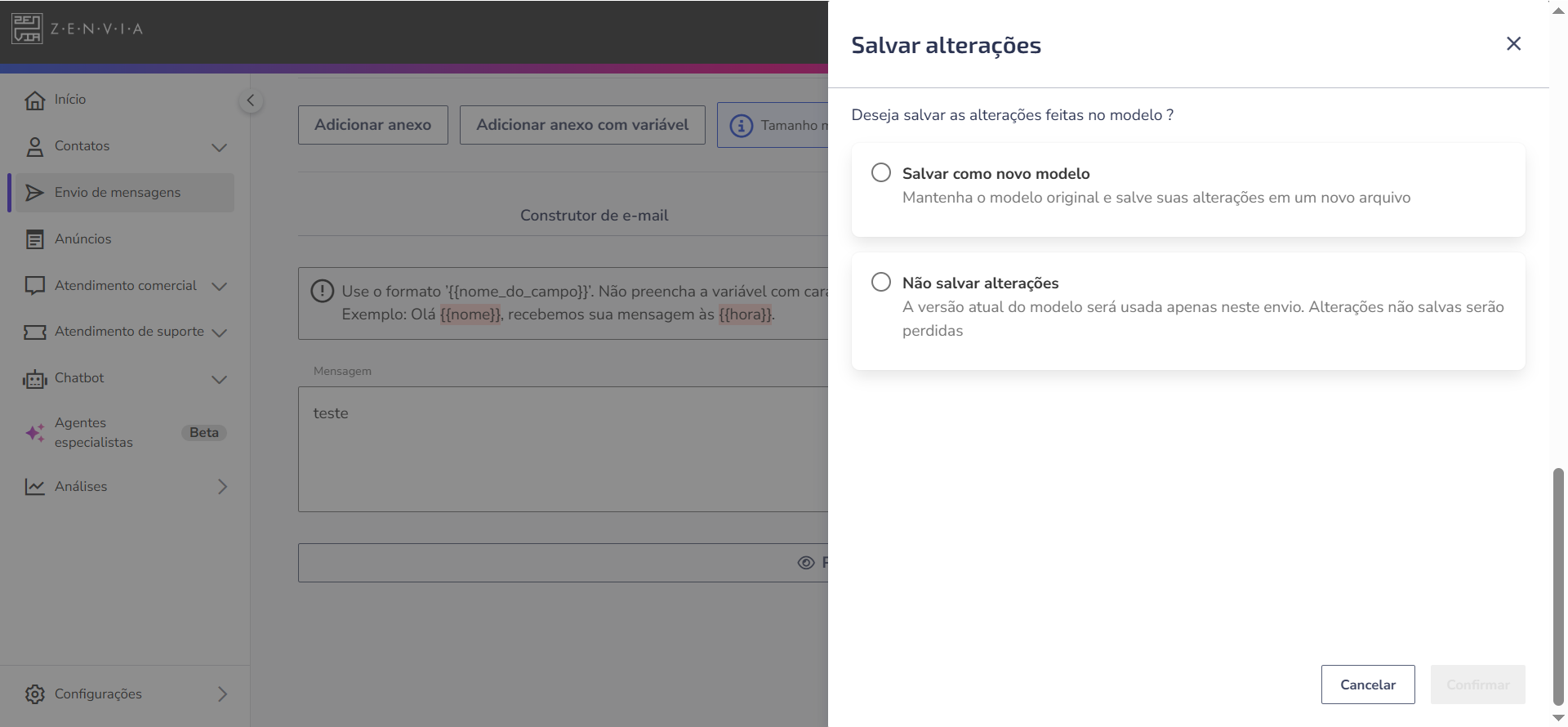
| 💡 Dica: Ao finalizar o corpo da mensagem e clicar em Continuar, você pode salvar o conteúdo como um modelo. Se estiver usando um modelo existente, é possível atualizá-lo com as alterações, salvar como um novo modelo (sem alterar o original) ou continuar sem salvar, mantendo as alterações apenas para esse envio. Se estiver criando um modelo do zero, você pode salvar como novo modelo ou continuar sem salvar, conforme sua necessidade. |
Visualizar e testar o e-mail
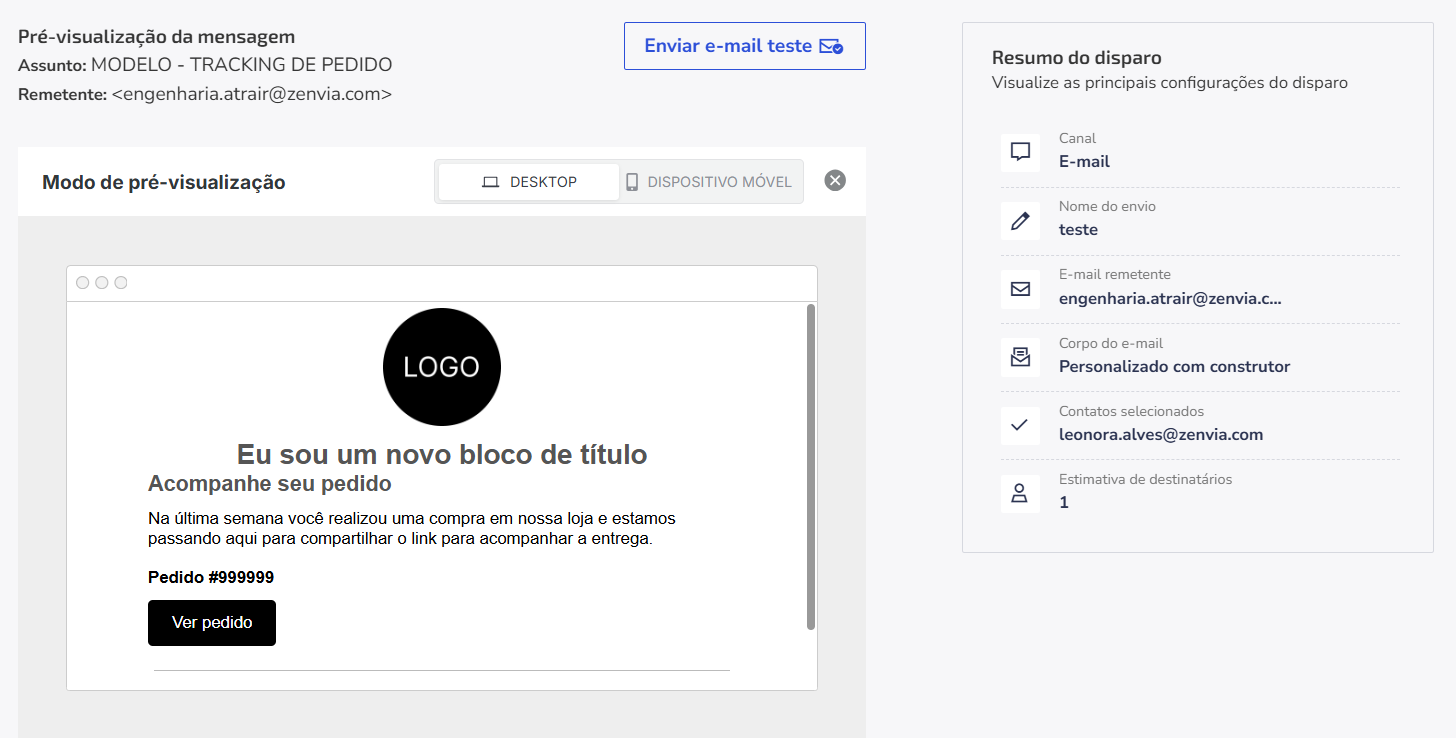
Antes de concluir o envio, vá até a etapa de resumo, onde você pode:
- Visualizar o e-mail completo.
- Enviar uma mensagem de teste para seu e-mail pessoal ou de equipe.
- Validar a exibição em diferentes dispositivos.