
O relatório de Conversas de suporte do Zenvia Customer Cloud apresenta informações detalhadas sobre as conversas realizadas no Atendimento de suporte. Utilize-o para analisar e gerar relatórios completos sobre os atendimentos via chat. É possível exportar relatórios de acordo com os filtros aplicados.
Para acessar essa funcionalidade vá em Análises > Atendimento de suporte > Conversas.
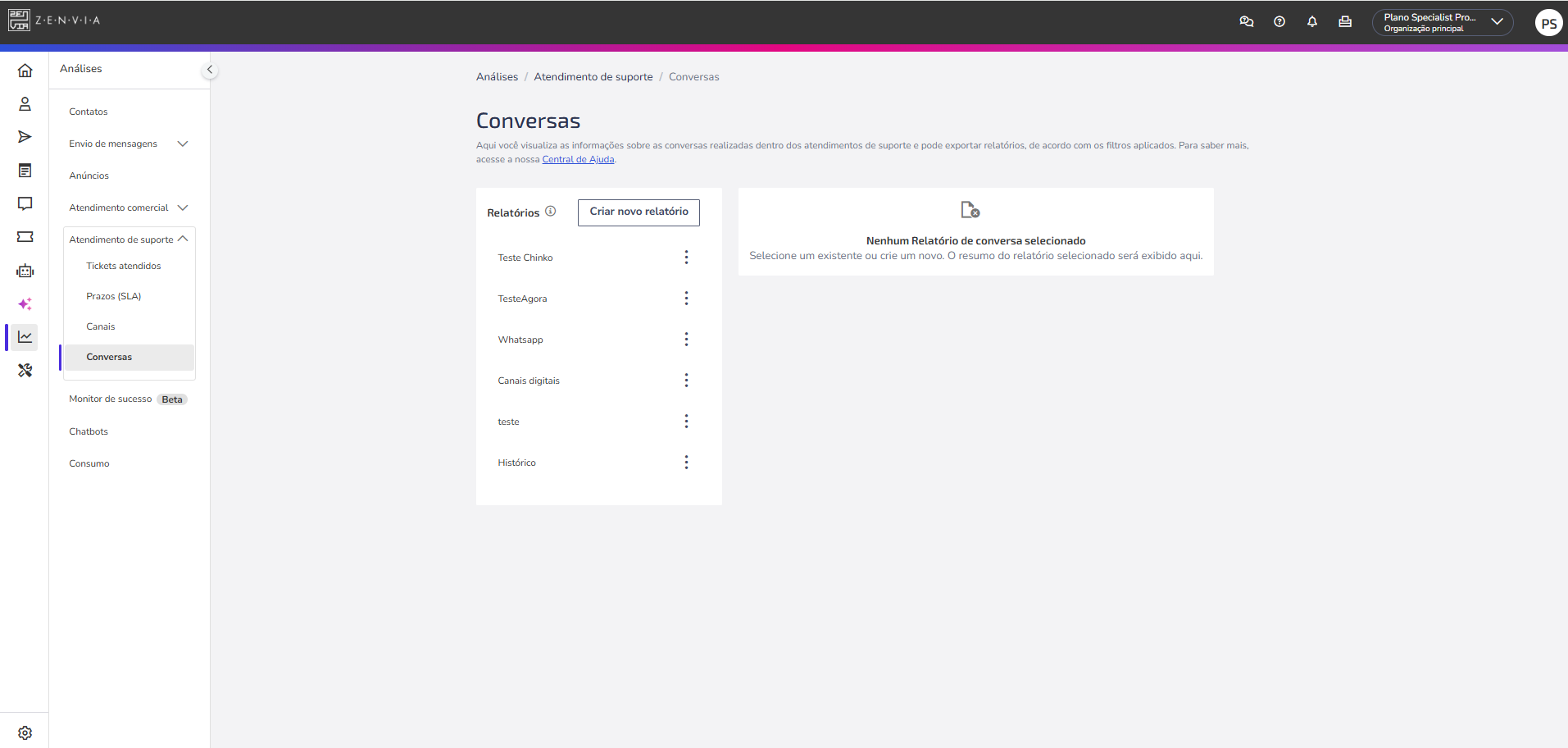
Criar novo relatório
- Caso não tenha nenhum relatório criado, clique em Criar novo relatório.
- Escreva um nome para o seu relatório.
- Caso queira, inclua uma descrição.
- Selecione o Tipo de relatório, que pode ser: Canais de conversa, Aderência e Histórico de atendimento.
- Selecione o Agrupamento, que pode ser: Canais de conversa, Etiquetas, Grupos, Agentes ou Período. O campo Agrupamento apenas apresentará as opções após você ter selecionado o Tipo de Relatório pretendido.
- Escolha as Colunas adicionais, você terá a opção de escolher as informações que desejar para gerar o relatório, como por exemplo: ID do agente, E-mail do agente, Recebidos, Efetuados, Realizados, Finalizados (Finalizado pelo agente) etc. Lembrando que, este campo apenas exibirá os itens quando tiver o campo de Agrupamento com as opções selecionadas.
- Tanto para o tipo Canais quanto para Histórico de atendimentovocê poderá utilizar as colunas adicionais nos seguintes casos:
- Ao precisar entender, de forma geral, como está a saúde da sua operação de atendimento com base no SLA estabelecido, de forma a poder pensar em melhores práticas caso os atendentes estejam com uma quantidade muito expressiva de conversas fora do prazo estipulado.
- Ao realizar um pagamento de terceiros para sua operação de atendimento e um dos critérios para pagamento integral do atendente é o cumprimento dos SLAs. Neste cenário, é necessário fazer o controle recorrente dessa métrica.
- Tanto para o tipo Canais quanto para Histórico de atendimentovocê poderá utilizar as colunas adicionais nos seguintes casos:
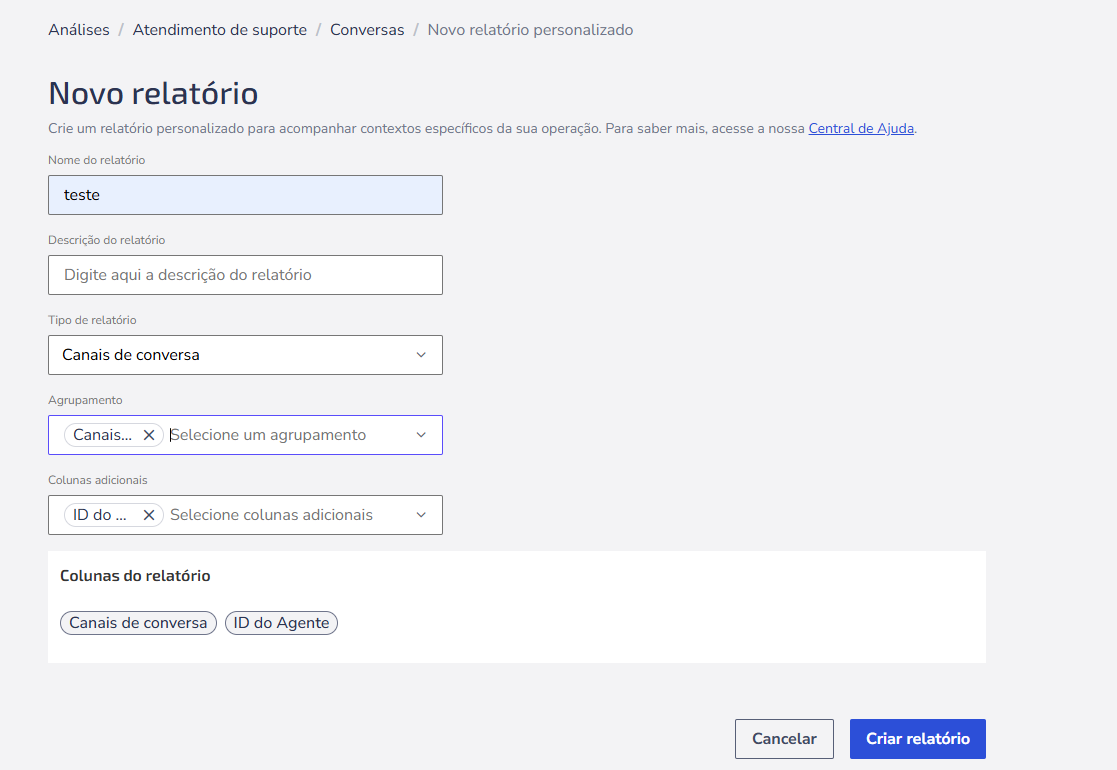
Ao finalizar clique em Criar relatório ou caso queira, em Cancelar.
Editar/Exportar relatório
Caso já tenha relatórios criados e deseja editar ou exportar, siga os passos abaixo:
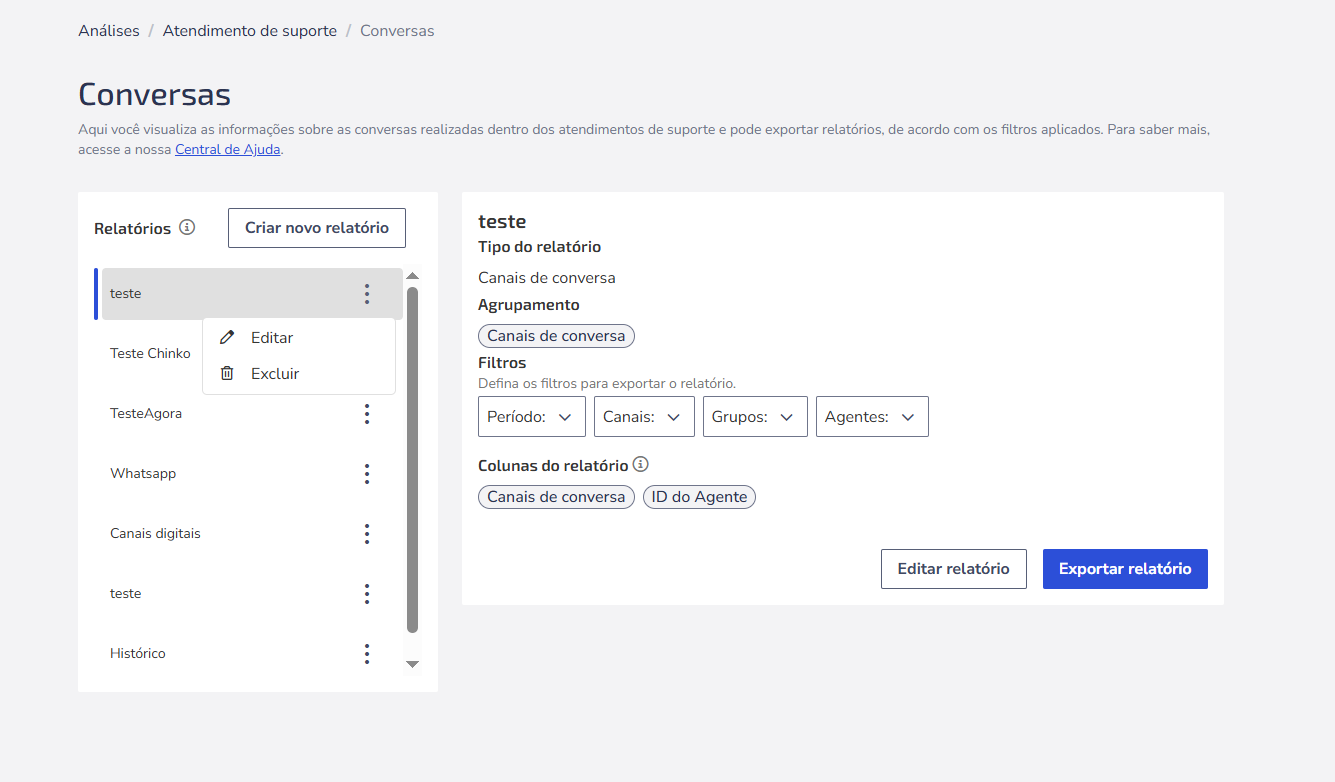
Ao clicar nos três pontinhos na lateral direita do relatório desejado é possível Editar ou Excluir. Ao clicar em cima do relatório, ele é aberto com todas as informações solicitadas na criação do relatório, como nome, descrição, tipo do relatório etc.
Se desejar, aplique filtros para realizar a pesquisa, por:
- Período: Hoje, Últimos 7 dias, Últimos 30, Últimos 90, Período personalizado.
- Canais: WhatsApp, Webchat.
- Grupos: departamentos da empresa.
- Agente: Todos ou pelo nome do agente específico.
É possível ainda escolher colunas adicionais para o seu relatório. Por fim, clique em Editar relatório ou Exportar relatório.
Pronto! Agora você conhece todos os recursos dessa funcionalidade.