Os agentes especialistas de suporte são automações configuráveis no Zenvia Customer Cloud que permitem executar ações automaticamente dentro de um ticket, sempre que condições específicas forem atendidas.
Esses agentes podem ser acionados por interações dos usuários ou por regras temporais - como o tempo que um ticket permanece em determinado status. Com eles, é possível automatizar processos, reduzir tarefas manuais e padronizar o atendimento.
Criar um novo agente especialista de suporte
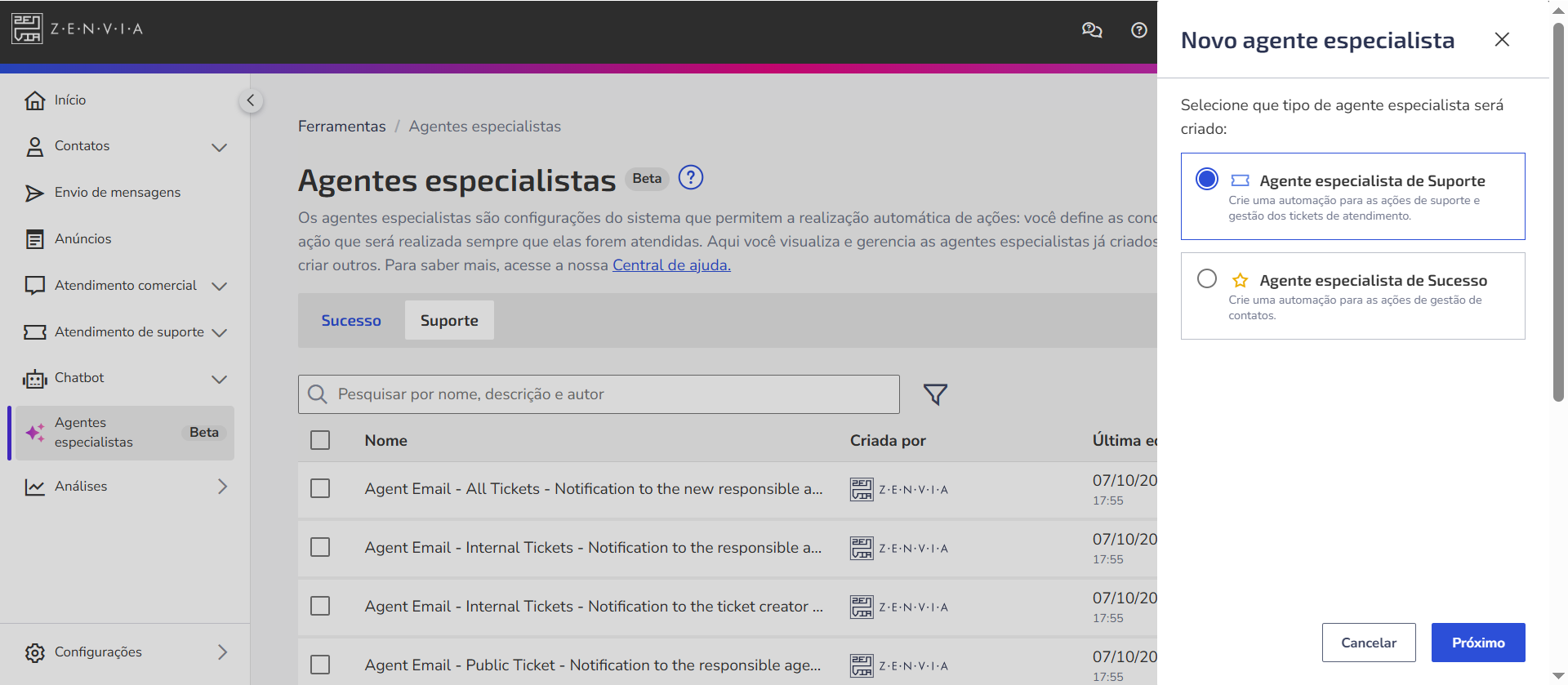
- Acesse Agentes especialistas no menu lateral.
- Vá até a aba Suporte.
- Clique em Criar novo agente especialista.
- Escolha a opção Agente especialista de suporte e clique em Próximo.
Preenchimento dos campos iniciais
- Nome: obrigatório. Serve para identificar o agente.
- Descrição: opcional. Ajuda a complementar a identificação.
- Etiquetas: opcional. Máximo de 1024 caracteres por agente e até 5 etiquetas.
Depois de preencher essas informações, a criação do agente especialista de suporte envolve dois passos básicos:
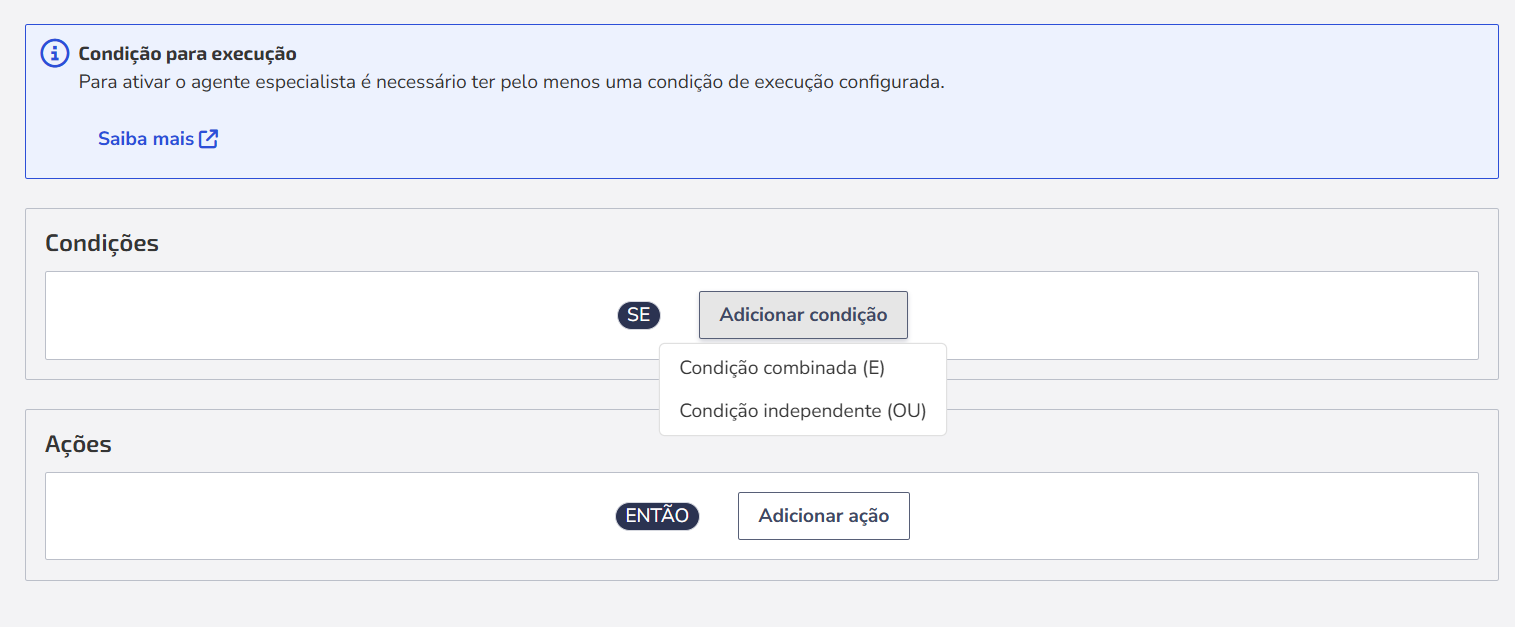
- Definir as condições que disparam a execução do agente.
- Definir as ações que o agente irá executar quando essas condições forem atendidas.
Definição de condições
As condições podem ser divididas em dois blocos distintos:
- Condição combinada (E): Todas as condições deste bloco precisam ser verdadeiras para o agente ser acionado.
- Condição independente (OU): Basta que uma das condições seja verdadeira para que o agente seja executado.
Se forem usados os dois blocos, o agente será executado somente quando todas as condições do primeiro bloco forem verdadeiras e pelo menos uma condição do segundo bloco também for satisfeita.
Saiba mais sobre as condições e exemplos práticos no artigo Condições para execução do agente especialista de suporte.
Definição de ações
Sempre que um ticket sofre alguma alteração, o sistema verifica se há agentes especialistas de suporte com condições atendidas para aquele caso. Se houver, as ações configuradas nesses agentes são executadas automaticamente.
Essas ações podem ser agrupadas em três grandes tipos:
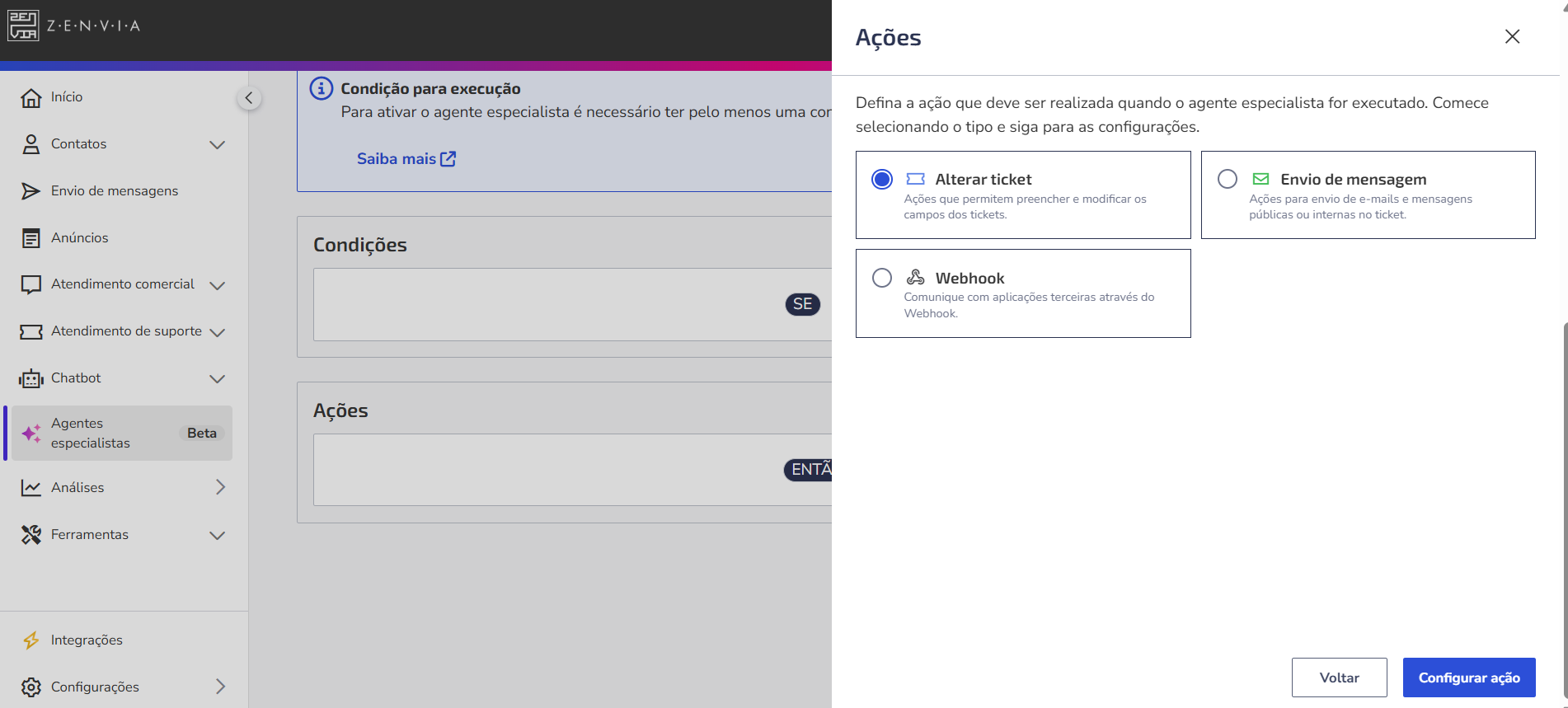
Ações sobre o ticket
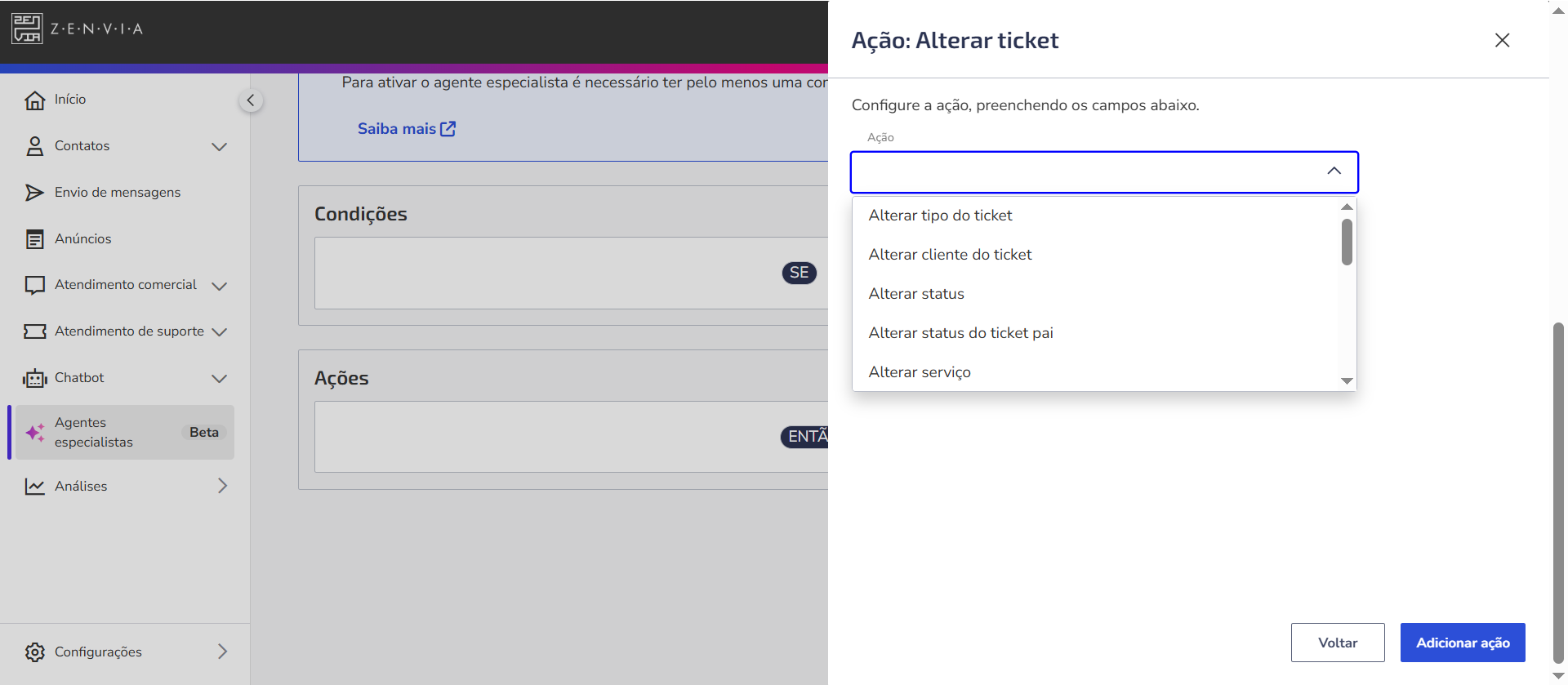
São ações que modificam diretamente as informações do ticket. O agente especialista pode alterar campos como tipo, status, serviço, urgência, responsável, entre outros. Também é possível criar um ticket filho ou gerenciar TAGs (incluir, definir ou remover).
Ações de comunicação
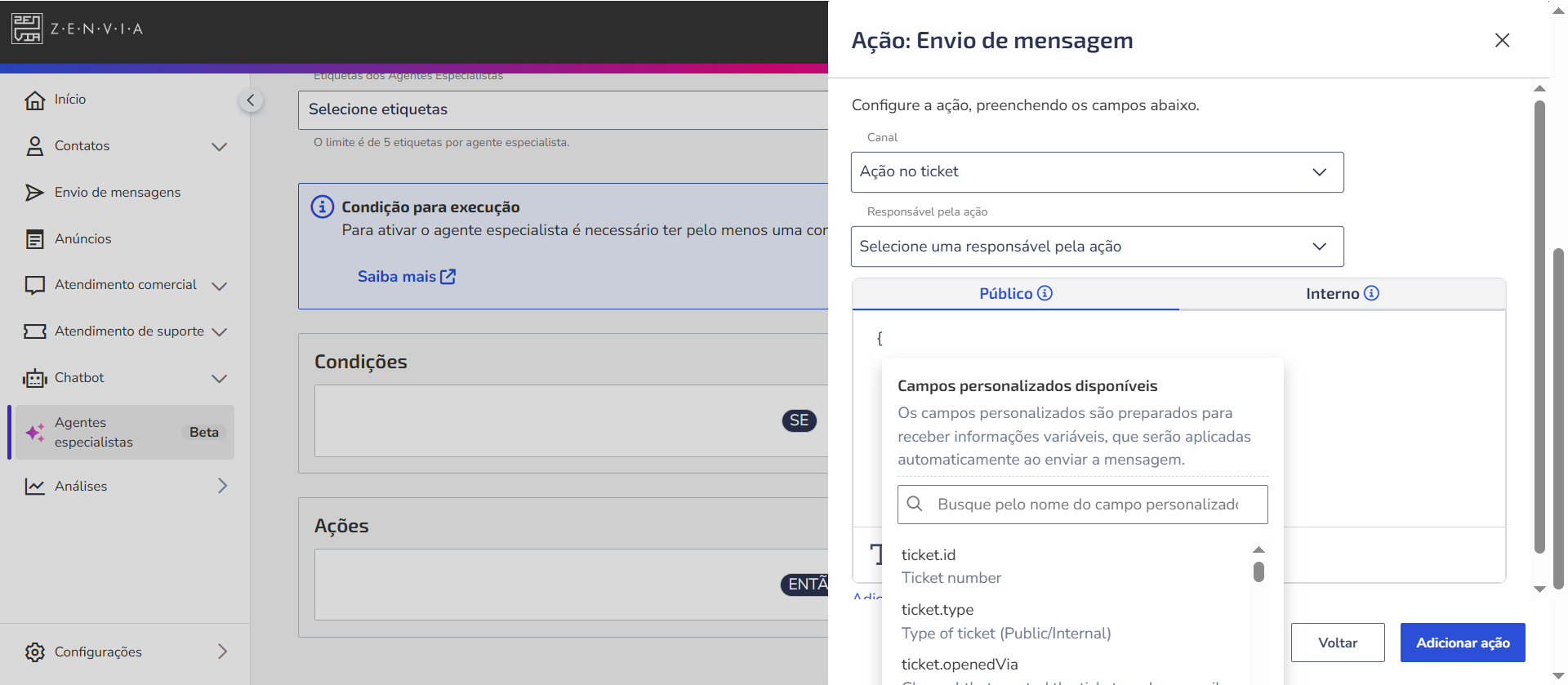
Permitem enviar mensagens internas ou públicas diretamente no ticket, além do envio de e-mails. As mensagens podem ser totalmente personalizadas - desde o conteúdo até o remetente utilizado para o envio.
Personalização com variáveis Você pode deixar suas mensagens mais inteligentes e personalizadas usando campos personalizados (também chamados de variáveis). São expressões que o sistema substitui automaticamente por dados reais do ticket no momento da execução do agente. As variáveis podem ser utilizadas nas seguintes ações:
Basta digitar o caractere Isso permite que você crie mensagens padronizadas e, ao mesmo tempo, personalizadas com informações específicas de cada atendimento - como nome do cliente, número do ticket, status, entre outras. |
Ações de integração (Webhooks)
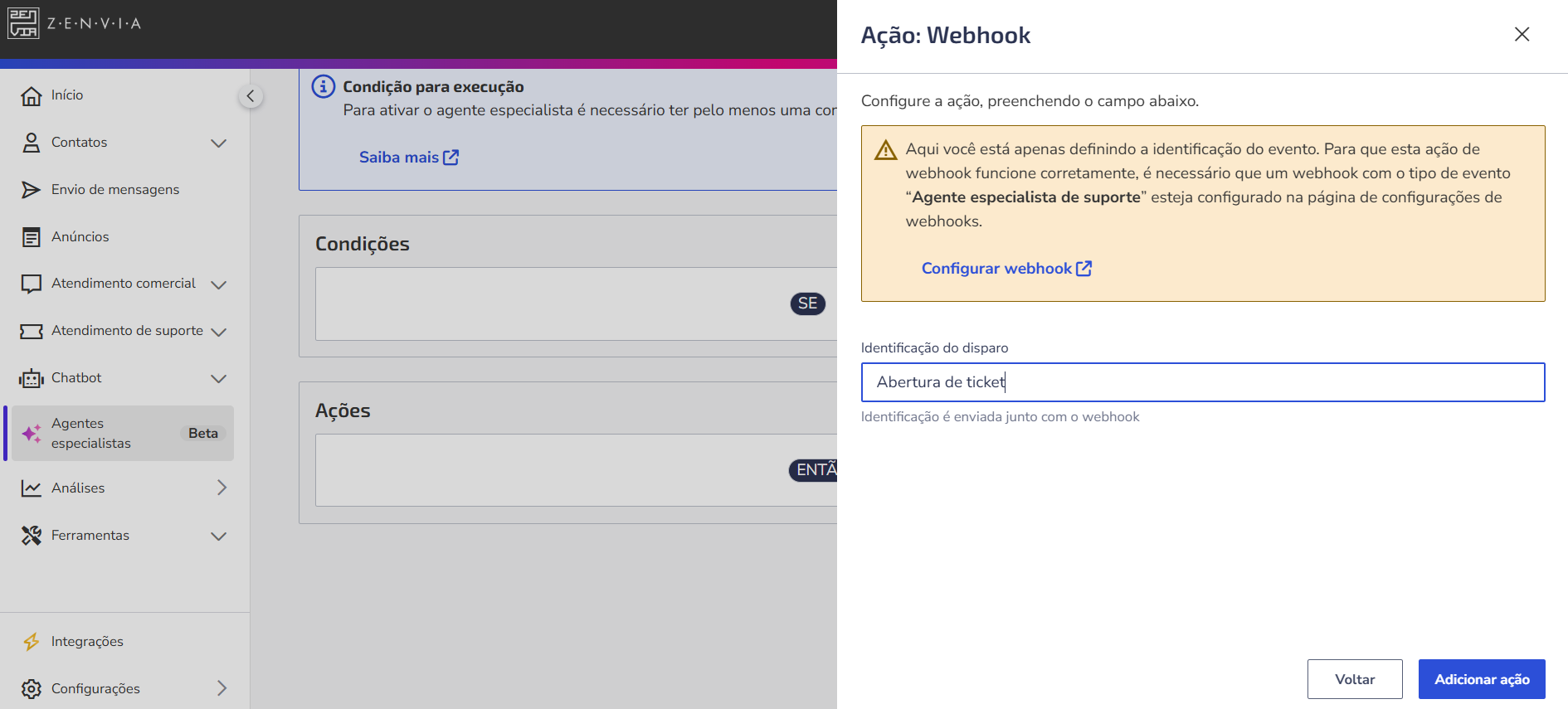
Permitem enviar automaticamente informações para sistemas externos por meio de Webhooks.
Essa ação é utilizada quando o agente precisa comunicar outro sistema sobre um evento específico, como a criação ou atualização de um ticket.
Ao configurá-la, o sistema enviará os dados do ticket para a URL definida no webhook, conforme as configurações estabelecidas na tela Tokens & Webhooks.
Exemplo: Sempre que um ticket for aberto, o agente especialista de suporte com a ação Webhook poderá enviar automaticamente os dados do ticket para uma API externa.
💡 Dica: Acesse o artigo Como funcionam as ações dos agentes especialistas de suporte para ver a lista completa de ações disponíveis, como usar variáveis e exemplos aplicados.
Gestão dos agentes especialistas de suporte
Editar, copiar ou excluir agentes
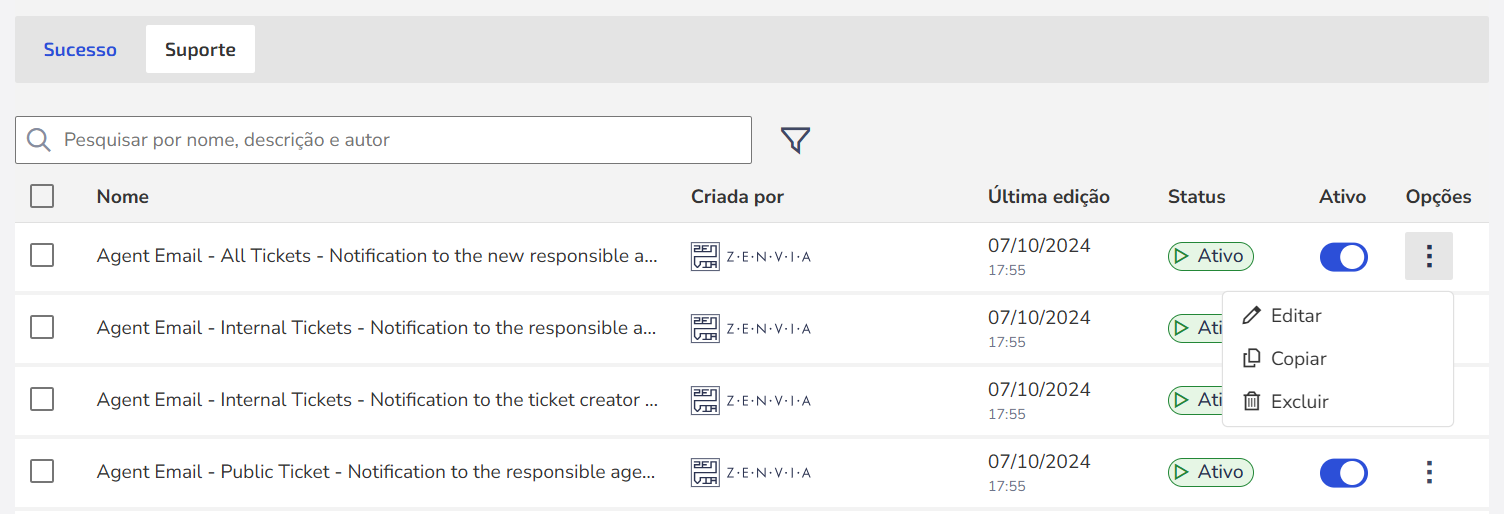
O Zenvia Customer Cloud já possui automações pré-configuradas, que podem ser editadas, copiadas ou excluídas, assim como os agentes criados manualmente.
Use o menu de opções ao lado de cada agente para:
- Editar: alterar as definições do agente.
- Copiar: criar uma cópia do agente para ajustes rápidos.
- Excluir: remover o agente de forma permanente.
Ativar e pausar agentes
A ativação depende do número de agentes disponíveis no seu plano. Consulte os limites de ativação para saber mais.
Para ativar um agente:
- Habilite o botão na coluna Ativo.
- Revise as condições e ações configuradas.
- Verifique o impacto que a execução desse agente pode gerar.
- Clique em Ativar agente especialista para finalizar.
Para pausar, basta desabilitar o botão na coluna Ativo. O agente será desativado e deixará de executar suas ações.

Ações em massa
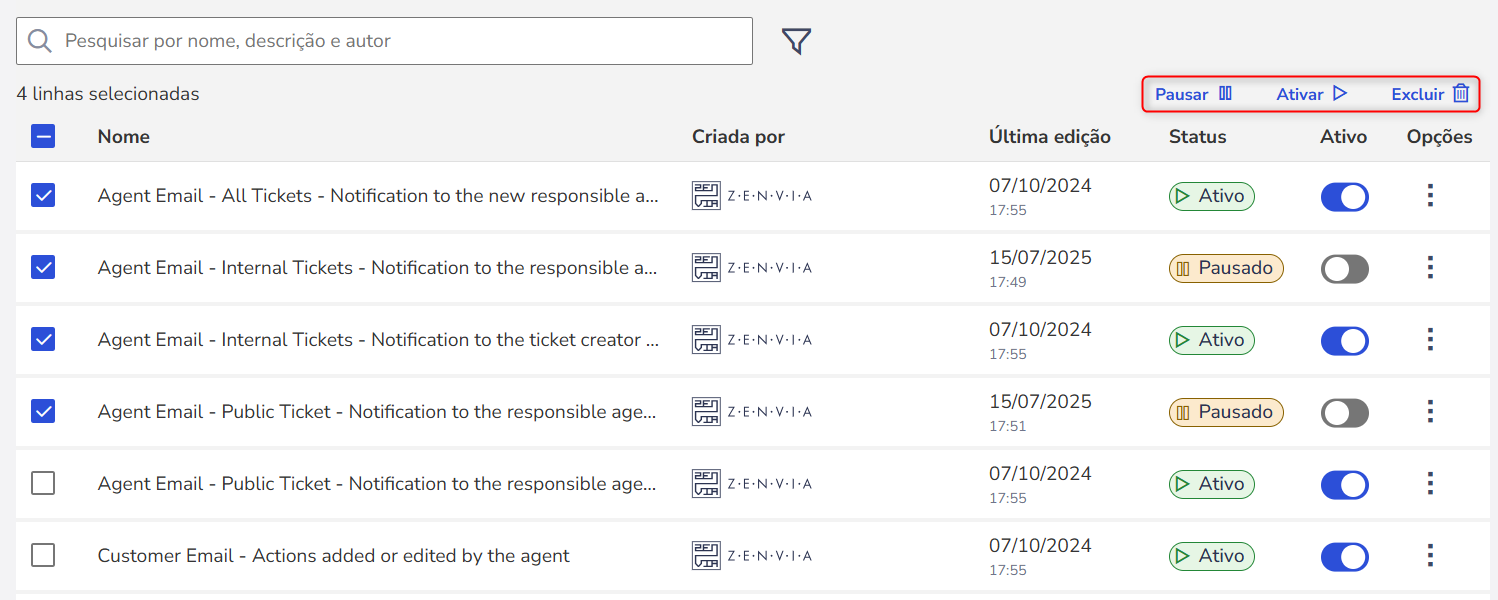
Você pode pausar, ativar ou excluir vários agentes de uma só vez. Para isso:
- Marque as caixas de seleção ao lado dos agentes desejados.
- Escolha a ação desejada no menu superior.