Se você utiliza campanhas Click to WhatsApp (CTWA) na plataforma da Meta, é possível integrá-las diretamente aos seus chatbots da Zenvia Customer Cloud (ZCC).
Essa funcionalidade permite escolher o chatbot ideal para cada campanha, sem precisar criar condições manuais nos fluxos.
Neste artigo, você vai aprender:
Como criar um chatbot para campanhas CTWA
Como vincular um chatbot à campanha na Meta
O que é o Click to WhatsApp?
O Click to WhatsApp (CTWA) é um tipo de campanha da Meta que permite que as pessoas iniciem uma conversa com sua empresa diretamente pelo WhatsApp ao clicarem em um anúncio.
Com a funcionalidade, você pode vincular cada campanha CTWA a um chatbot específico da sua conta na Zenvia Customer Cloud, diretamente pela plataforma da Meta. Essa integração elimina a necessidade de configurar condições manuais dentro dos fluxos para identificar de onde veio o contato, pois a associação é feita automaticamente, de forma simples e eficiente.
Assim você tem ainda mais vantagens quando utiliza chatbots dedicados para cada campanha. Além de evitar alterações em fluxos principais mais complexos, isso facilita a organização, o reaproveitamento e a mensuração dos resultados de forma individual por campanha.
Pré-requisitos
Antes de configurar a integração, verifique os seguintes pontos:
Seu número de WhatsApp está ativo na Zenvia Customer Cloud.
O chatbot que você deseja usar está publicado.
O chatbot está com a opção de “Habilitar campanhas para este chatbot” ativada.
É necessário configurar uma mensagem de boas-vindas (obrigatória).
Configure uma opção de resposta inicial. Você pode escolher entre até 3 quick replies (botões de resposta rápida) ou 1 autofill, que aparece automaticamente preenchido na caixa de texto quando o cliente clica no anúncio e o WhatsApp é aberto.
Exemplos de uso
- Campanha de Black Friday: Crie um chatbot só para tirar dúvidas sobre promoções e estoques.
- Cursos online: Vincule um chatbot diferente para cada curso oferecido.
- Campanhas por país: Use um chatbot em português para o Brasil e outro em espanhol para campanhas na América Latina.
Como criar um chatbot para campanhas CTWA
Para campanhas CTWA, o ideal é criar um chatbot dedicado para cada campanha temporária, como por exemplo ações de Black Friday, lançamentos de produtos ou eventos promocionais.
Assim, você garante um fluxo mais simples, objetivo e fácil de descartar ou reaproveitar no futuro.
Atenção: Caso o chatbot já tenha uma campanha ativa, para atualizá-la é necessário desativar essa campanha na plataforma de anúncios da Meta. Após a desativação, será possivel atualizar a campanha ativa no constructor do chatbot. Em caso de não desativação, um erro será exibido ao tentar salvar as alterações da campanha.
Veja como criar um chatbot para campanhas CTWA:
1.Acesse o Zenvia Customer Cloud.
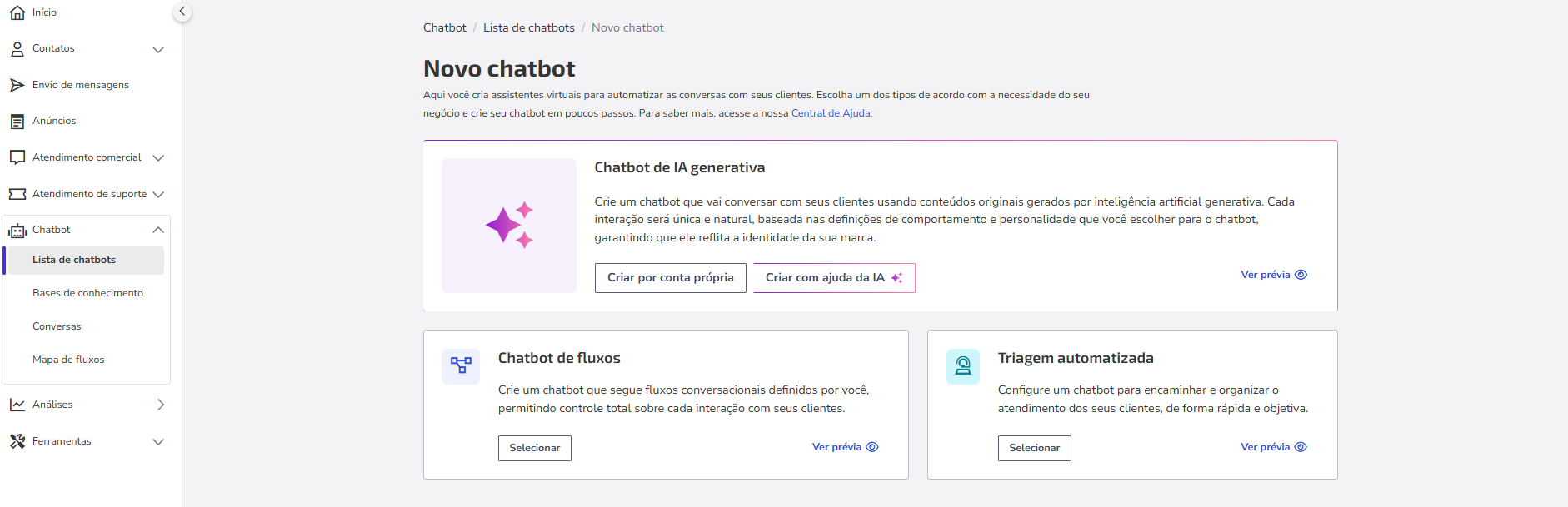
2.Clique em Chatbot > Lista de chatbots > Criar novo chatbot.
3.Aperte em Selecionar na opção Chatbot de fluxos.
4.Dê um nome ao chatbot que identifique a campanha (ex: Promoção Julho 2025).
5.Crie um fluxo focado nas necessidades da campanha: promoções, informações de produto, direcionamento para atendimento, etc. No artigo Criando um fluxo conversacional do zero você encontra um tutorial detalhado de como projetar a estrutura do bot no Construtor.
Com o fluxo conversacional estruturado, siga as seguintes etapas:
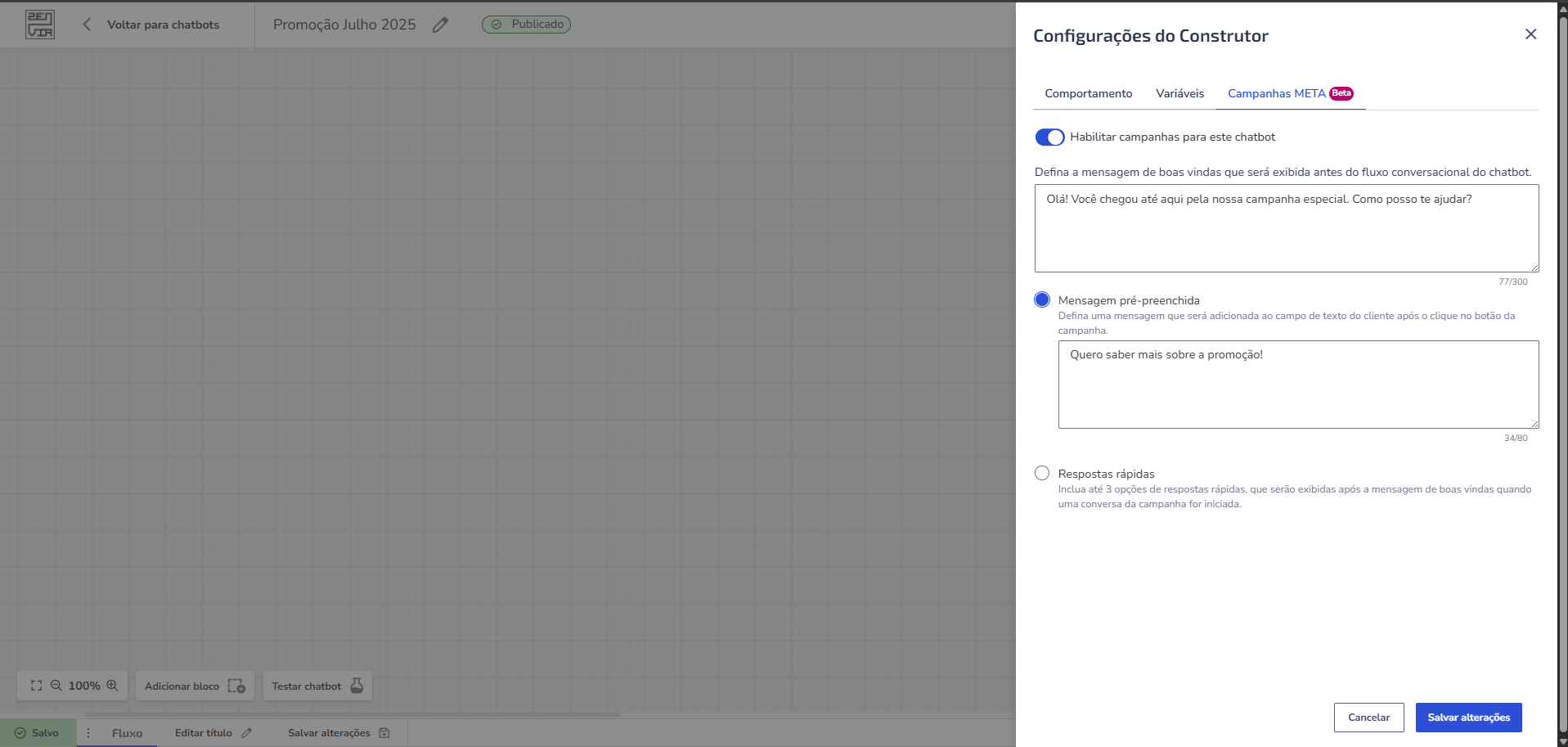
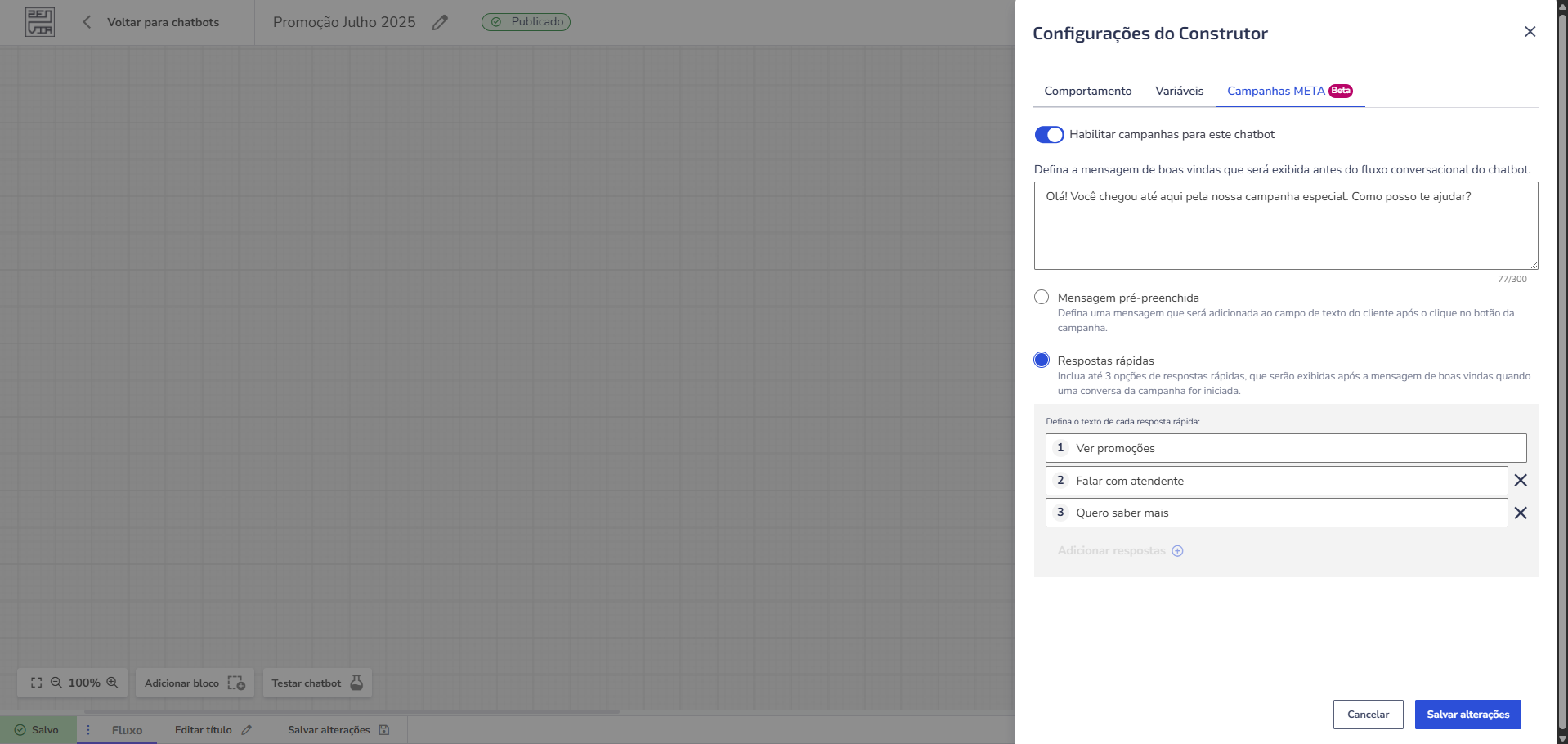
No menu de configurações do chatbot, acesse a aba Campanhas META e ative a opção Habilitar campanhas para este chatbot. Essa ativação é obrigatória para que o chatbot fique disponível na lista de seleção da Meta durante a criação da campanha.
Configure a mensagem de boas-vindas, que será enviada automaticamente quando o usuário clicar no anúncio da campanha. Exemplo: "Olá! Você chegou até aqui pela nossa campanha especial. Como posso te ajudar?"
Em seguida, escolha o tipo de resposta inicial que deseja configurar. Você deve selecionar uma das opções abaixo:
3.1: Mensagem pré-preenchida: Define uma frase que aparecerá automaticamente no campo de texto do WhatsApp assim que o cliente clica no anúncio, pronta para ser enviada. Exemplo: "Quero saber mais sobre a promoção!”
3.2: Respostas rápidas (quick replies): Configura até 3 botões clicáveis com sugestões de resposta. Exemplos: “Ver promoções”, “Falar com atendente”, “Quero saber mais”.
Pronto! Agora clique em Salvar alterações > Testar chatbot e veja seu progresso até aqui. Estando tudo dentro do esperado, publique-o para que ele esteja ativo e acessível aos usuários. Lembre-se que essa etapa faz parte dos pré-requisitos para que o chatbot possa ser vinculado à campanha na Meta.
Feito! Seu chatbot está pronto para ser selecionado na plataforma da Meta ao configurar a campanha. Veja o tutorial a seguir.
Como vincular um chatbot à campanha na Meta
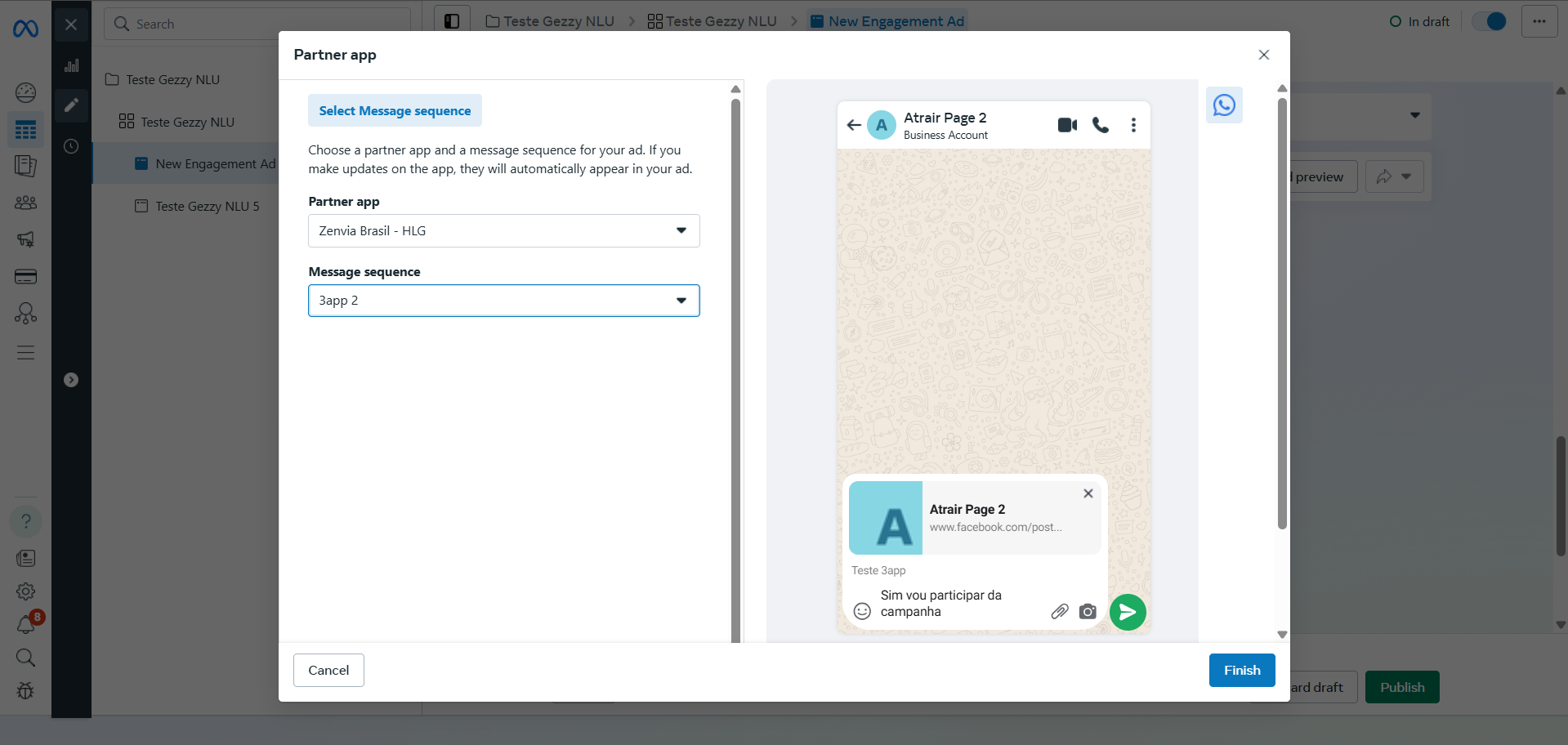
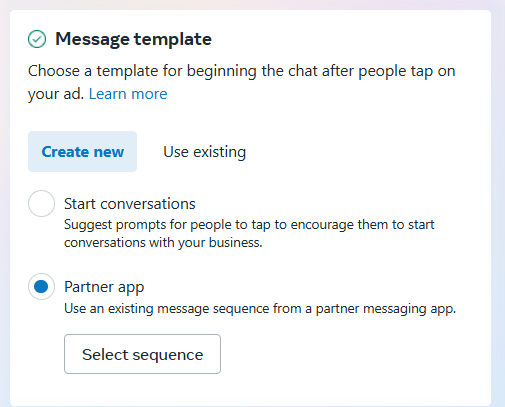
Acesse a plataforma de anúncios da Meta e crie ou edite uma campanha CTWA.
No campo de seleção de chatbot, escolha o chatbot publicado e ativado no Customer Cloud. Ele será exibido na lista da Meta com o título da mensagem de boas-vindas configurada anteriormente. Por isso, escolha uma mensagem clara e representativa da campanha.
Finalize a campanha normalmente.
E se eu quiser mudar o chatbot depois?
Você pode editar a campanha na Meta a qualquer momento e escolher outro chatbot publicado da sua conta Customer Cloud. A atualização da vinculação também será automática.
Se precisar de ajuda para criar ou publicar um chatbot, veja os artigos relacionados abaixo:
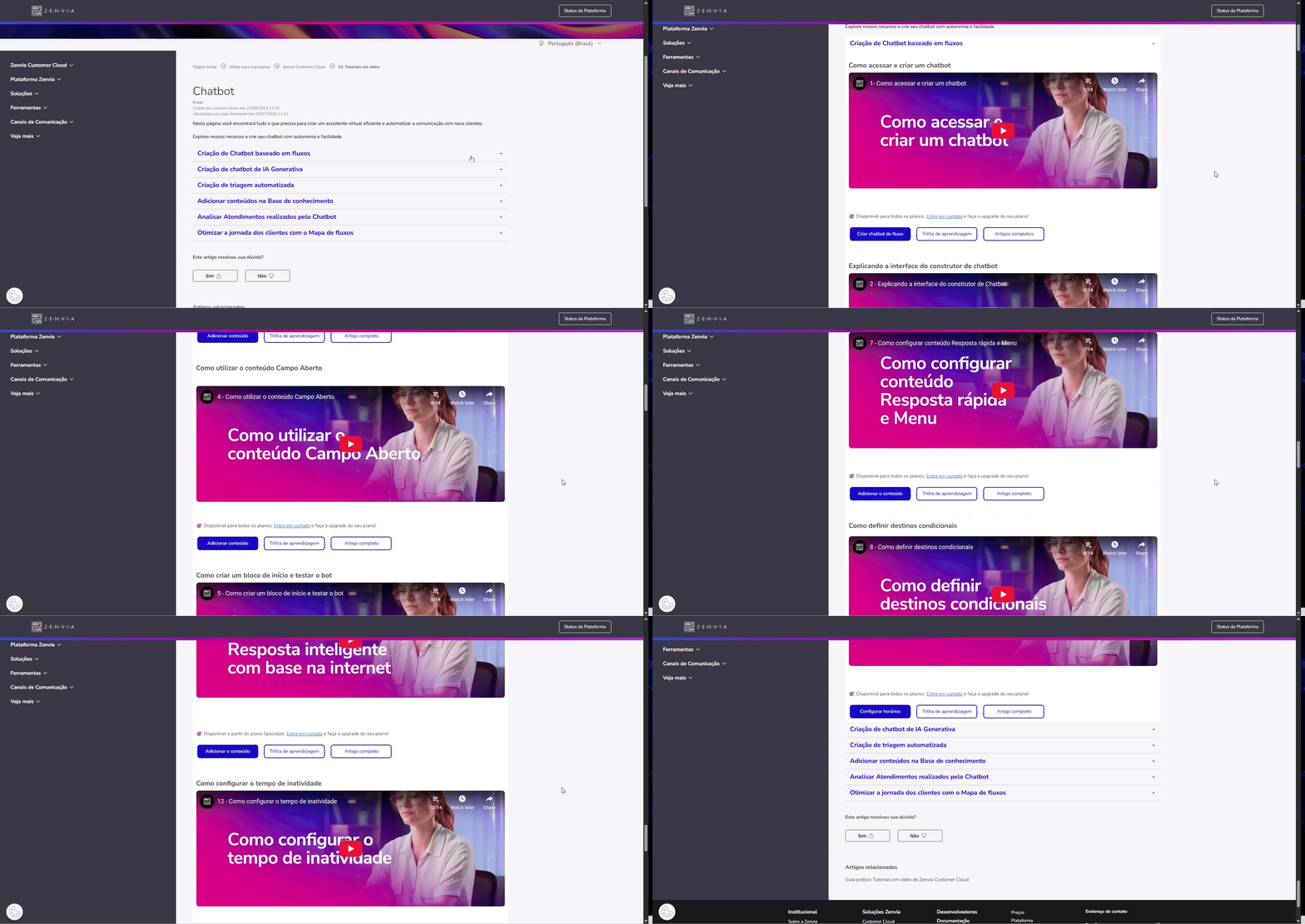
Para uma visão completa do Construtor de chatbots e vídeos tutoriais passo a passo, acesse também a nossa One page de Chatbots. Lá você encontra tudo o que precisa para começar e evoluir seu chatbot com facilidade: