Envie seu catálogo de produtos do Facebook via WhatsApp diretamente nas conversas de atendimento comercial.
Criar o seu catálogo
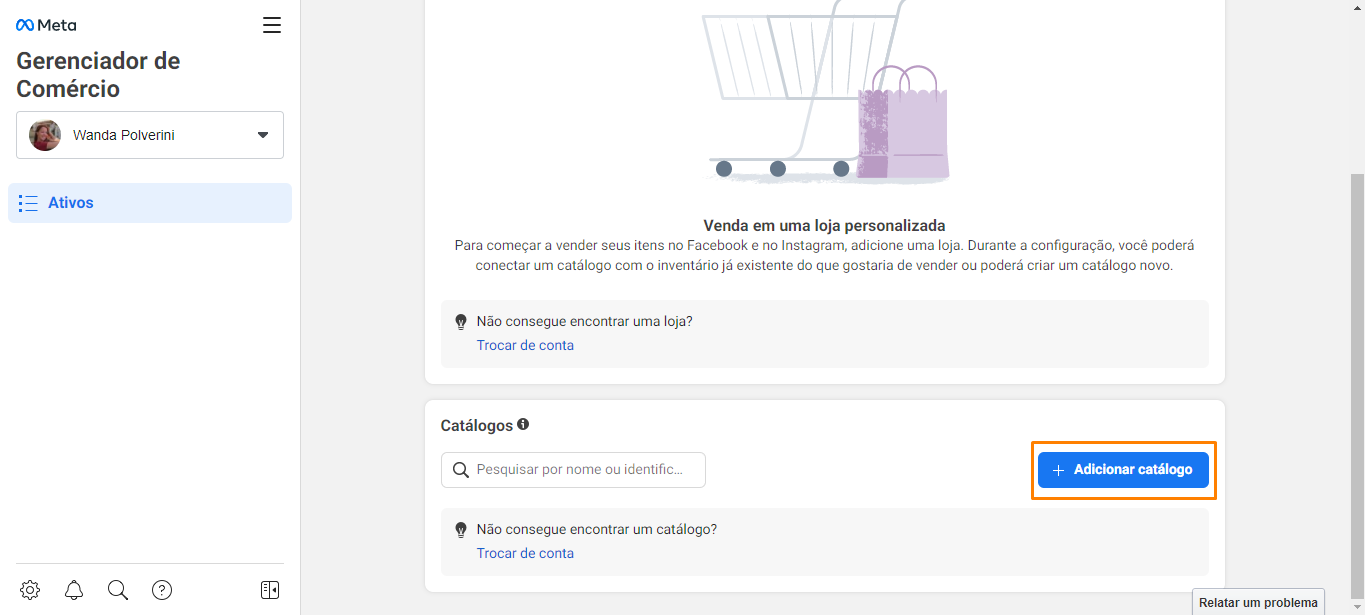
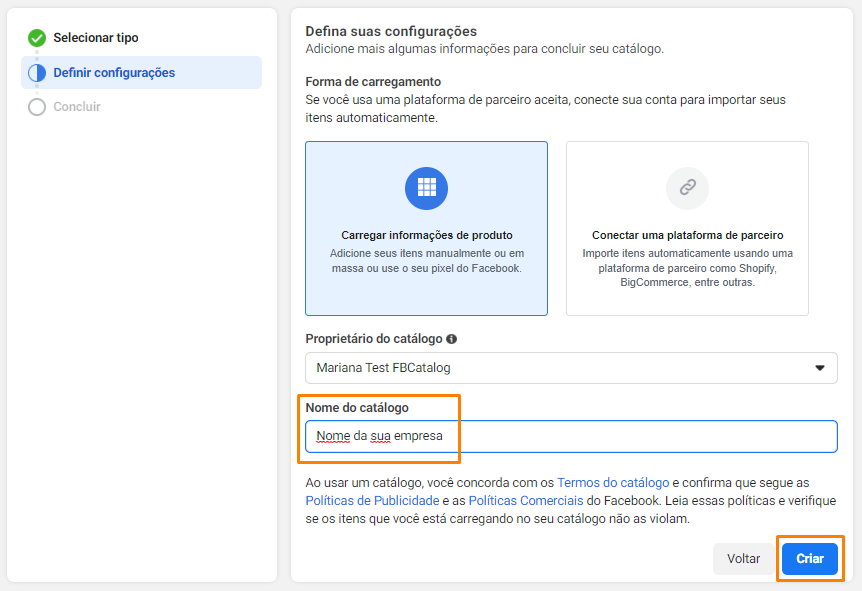
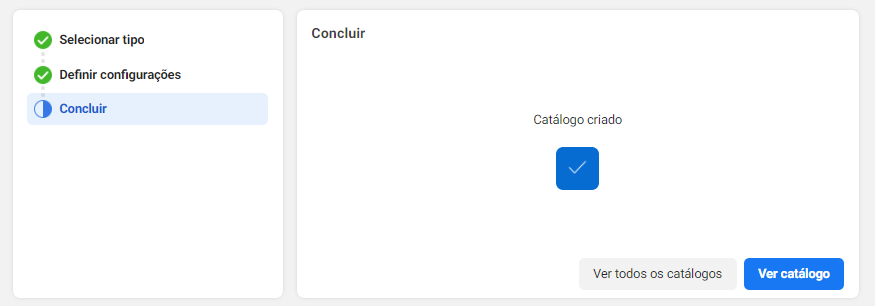
1. Acesse o Gerenciador de Comércio no seu Gerenciador de Negócios do Facebook e clique em Adicionar catálogo.
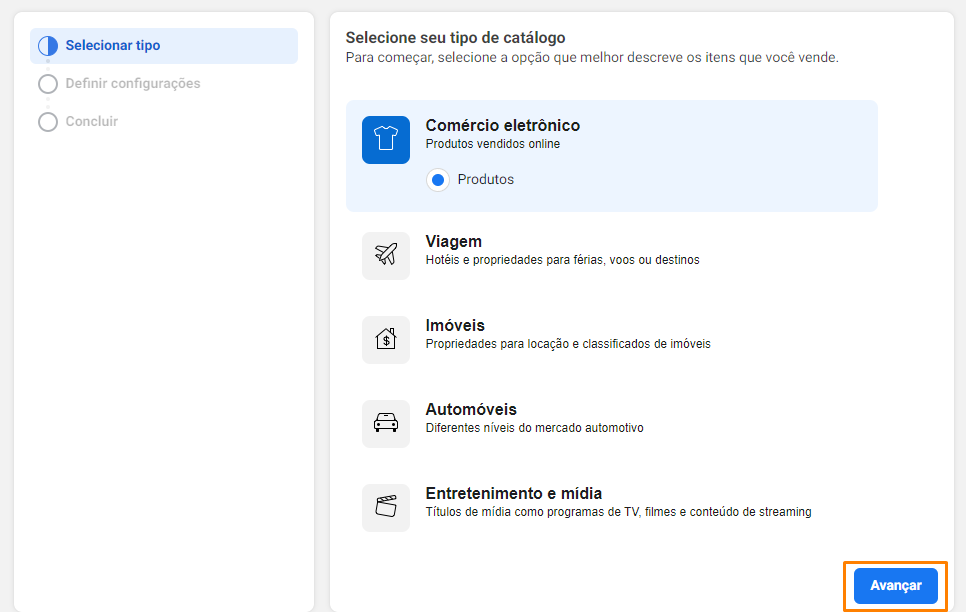
2. Configure o catálogo e renomeie-o com o nome da sua empresa (não use o nome padrão para evitar problemas na conexão com o Zenvia).
3. Copie e salve o ID do catálogo, disponível na barra de endereços do navegador - você precisará dele para conectar ao Zenvia Customer Cloud.
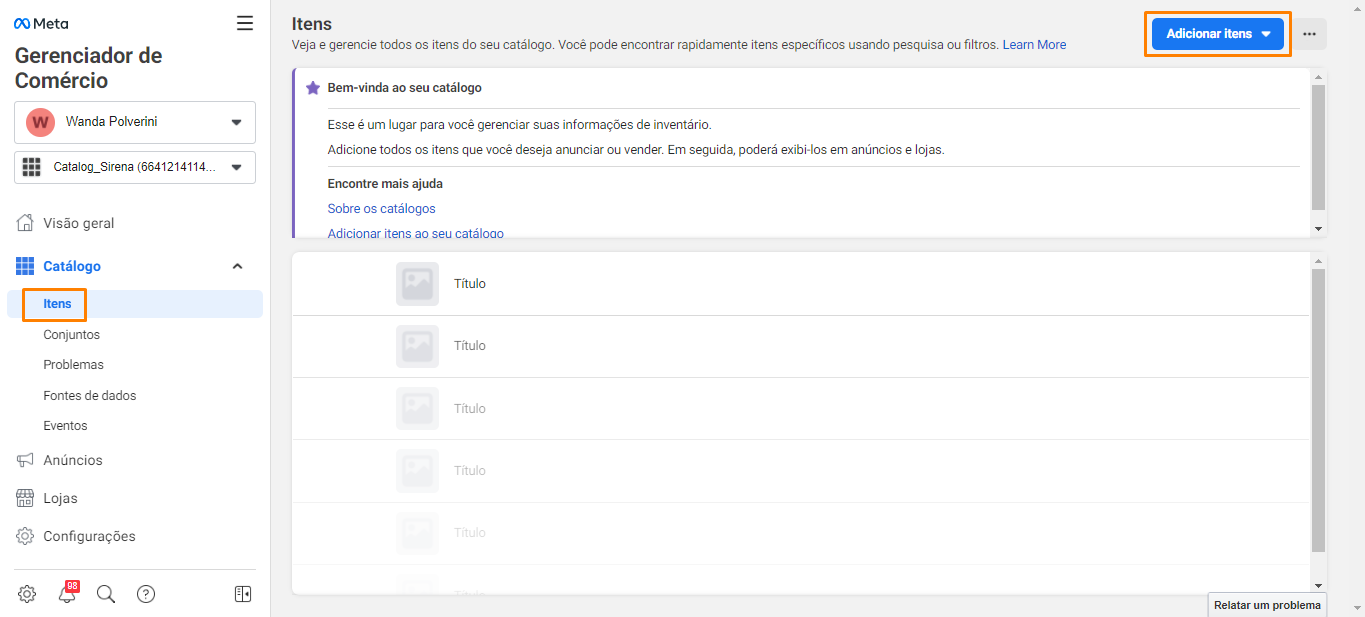
4. Adicione ou edite itens clicando em Adicionar itens ou em itens existentes.
O SKU de cada item deve ser definido manualmente para que a integração funcione corretamente.

⚠️ Atenção: Você pode usar um catálogo já criado no seu Gerenciador de Negócios do Facebook com a integração do Zenvia Customer Cloud. No entanto, isso só é possível se o catálogo não estiver vinculado a outra loja ou plataforma ativa. Se o catálogo já estiver sendo utilizado por outra loja, será necessário criar um novo catálogo - manualmente ou repetindo o processo de criação via template ou conexão com um e-commerce. |
Gerar Token de acesso no Facebook
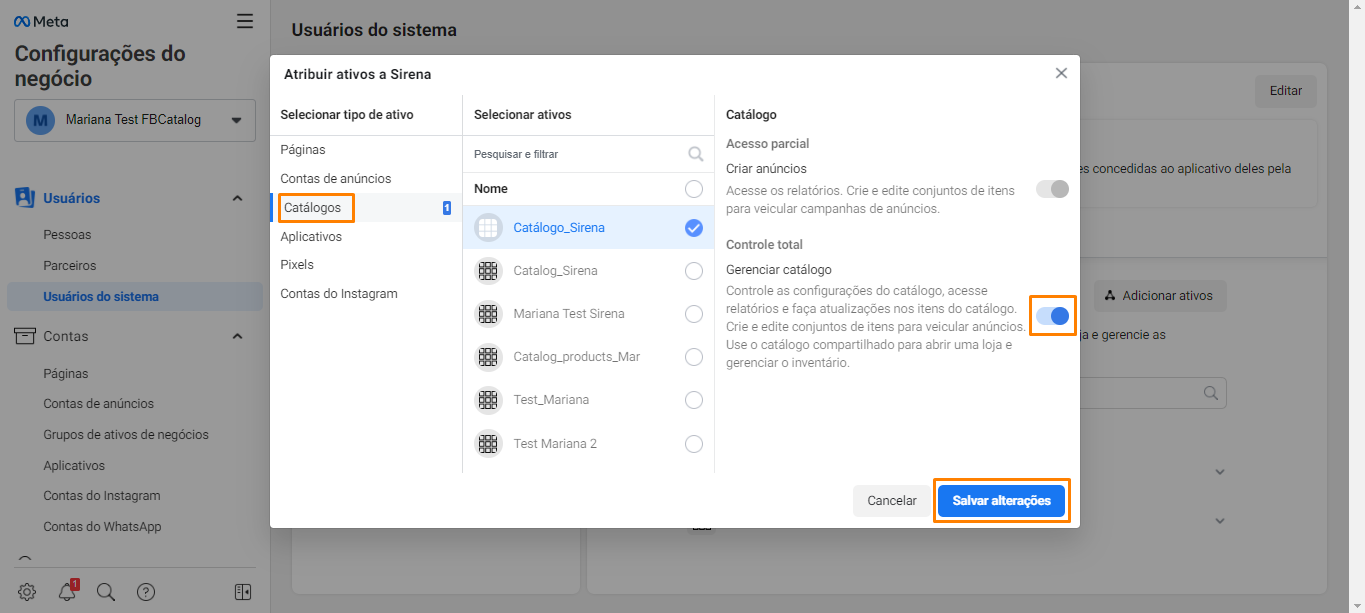
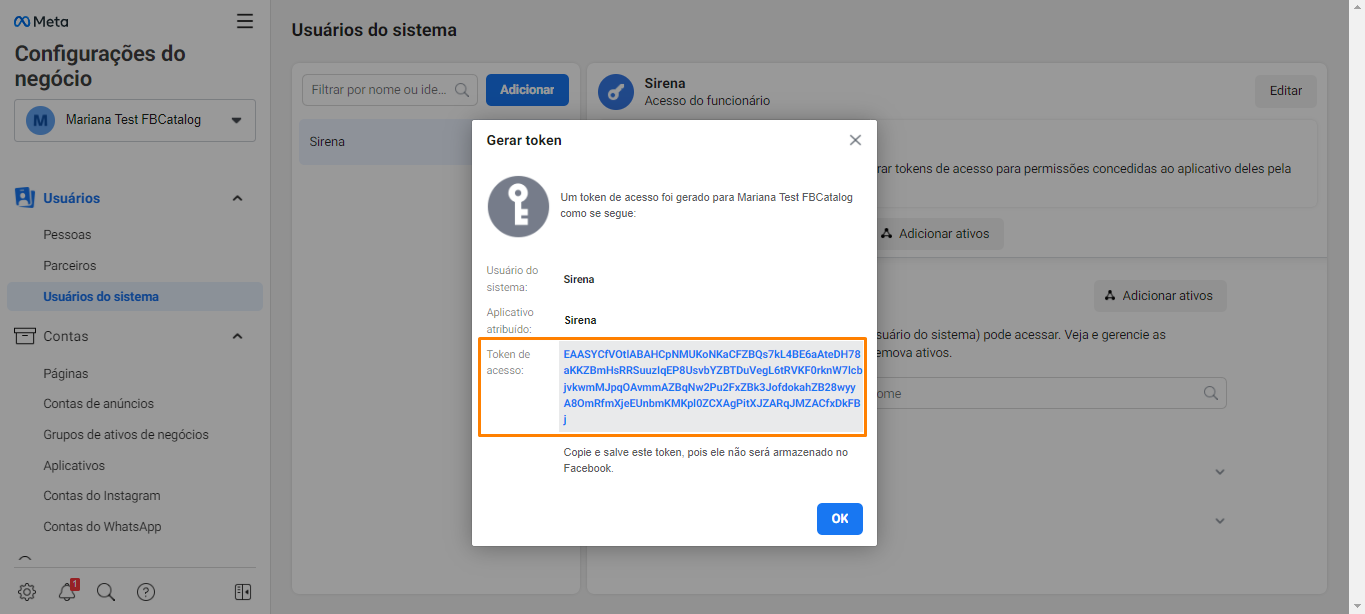
1. Acesse a aba Usuários do sistema na sua conta do Facebook Manage e clique em Adicionar ativos.
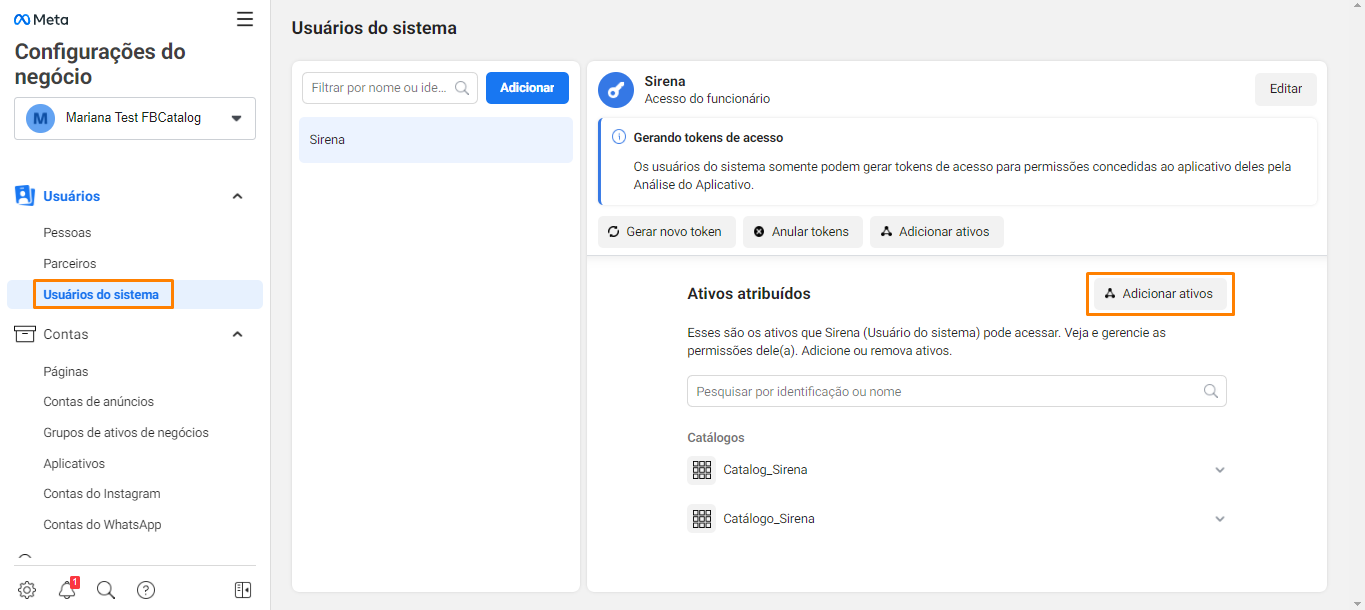
2. Clique em Catálogo, selecione aquele que deseja conectar e ative a opção Controle total.
3. Clique em Gerar novo token e marque as permissões:
- ads_reads
- catalog_management
- ads_management
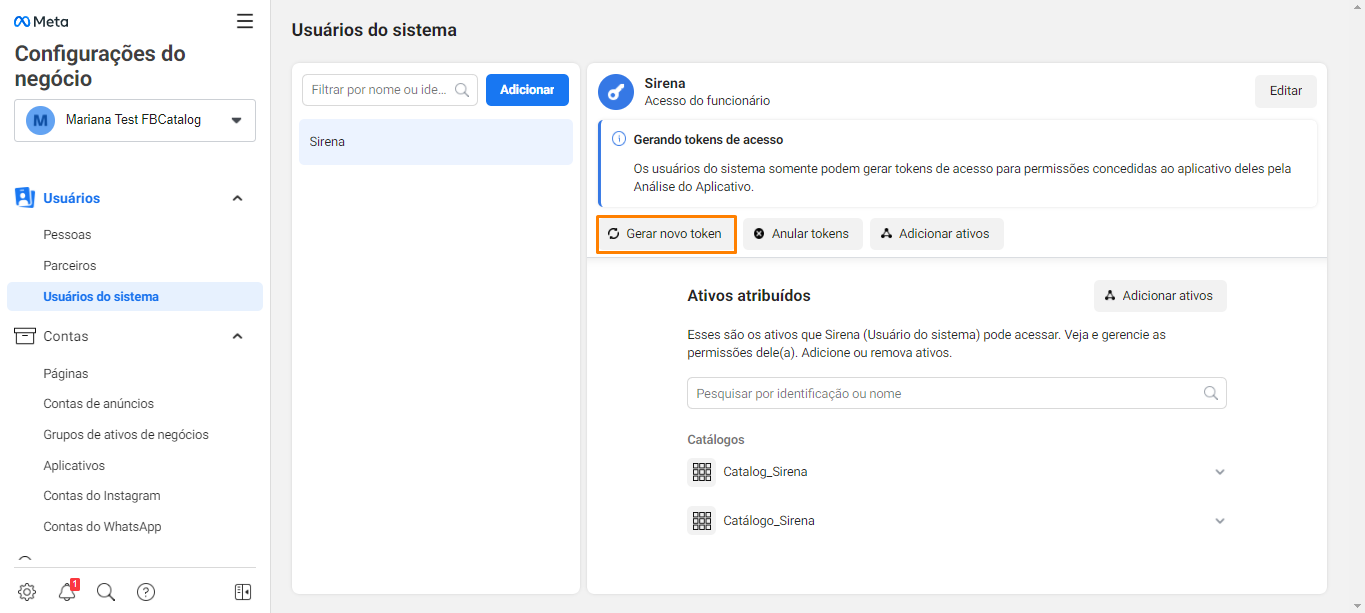
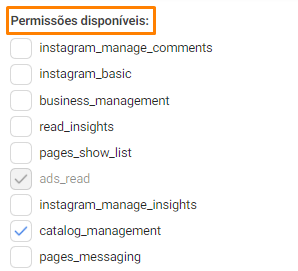
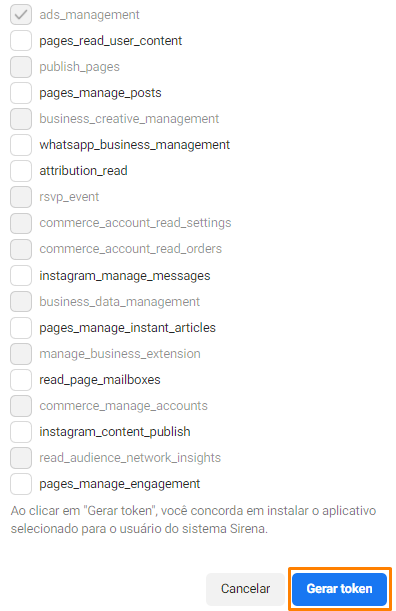
4. Pressione o botão Gerar token e o mesmo já deve ser gerado corretamente.
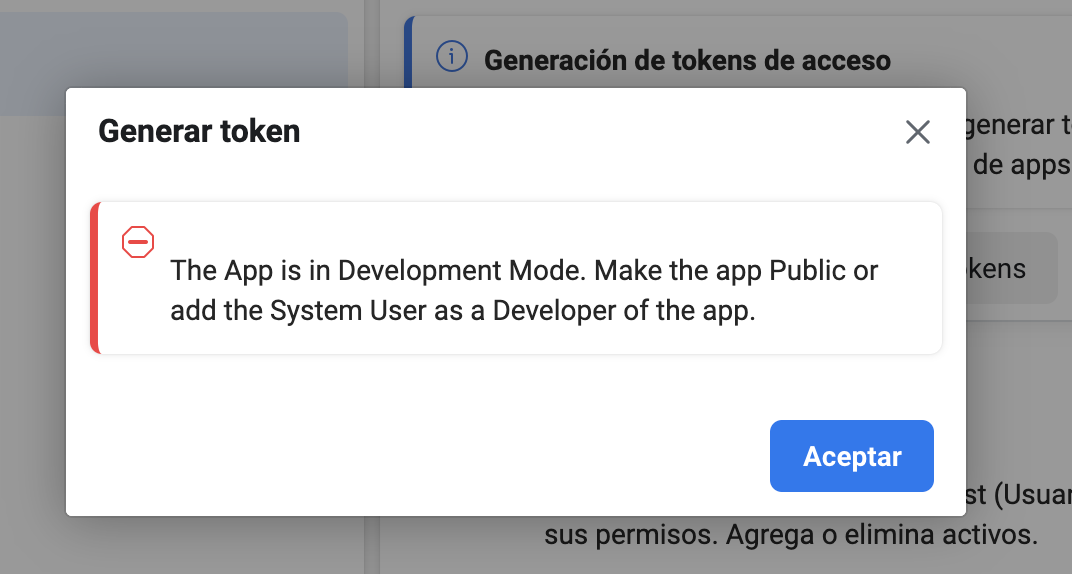
⚠️ Atenção: Se o seguinte erro aparecer, é preciso tornar público o aplicativo que você estiver usando para o token.
Conectar o catálogo ao Zenvia Customer Cloud
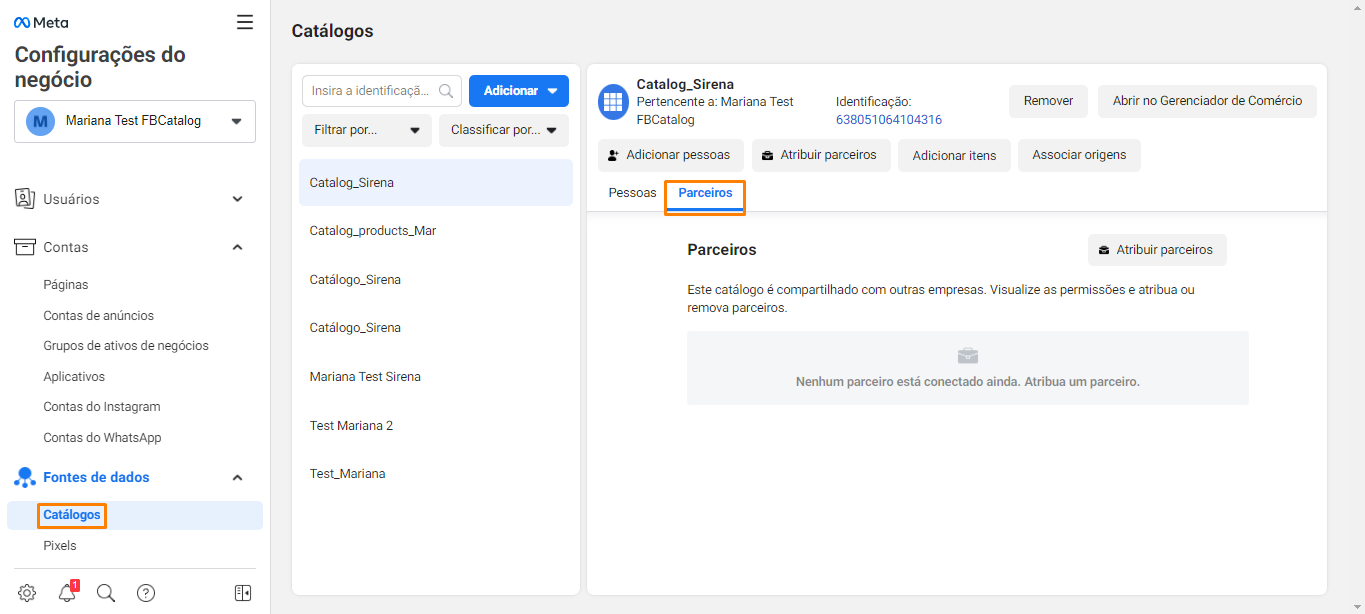
1. Acesse sua conta do Gerenciador de Negócios do Facebook e, na aba de Catálogos, selecione o catálogo desejado.
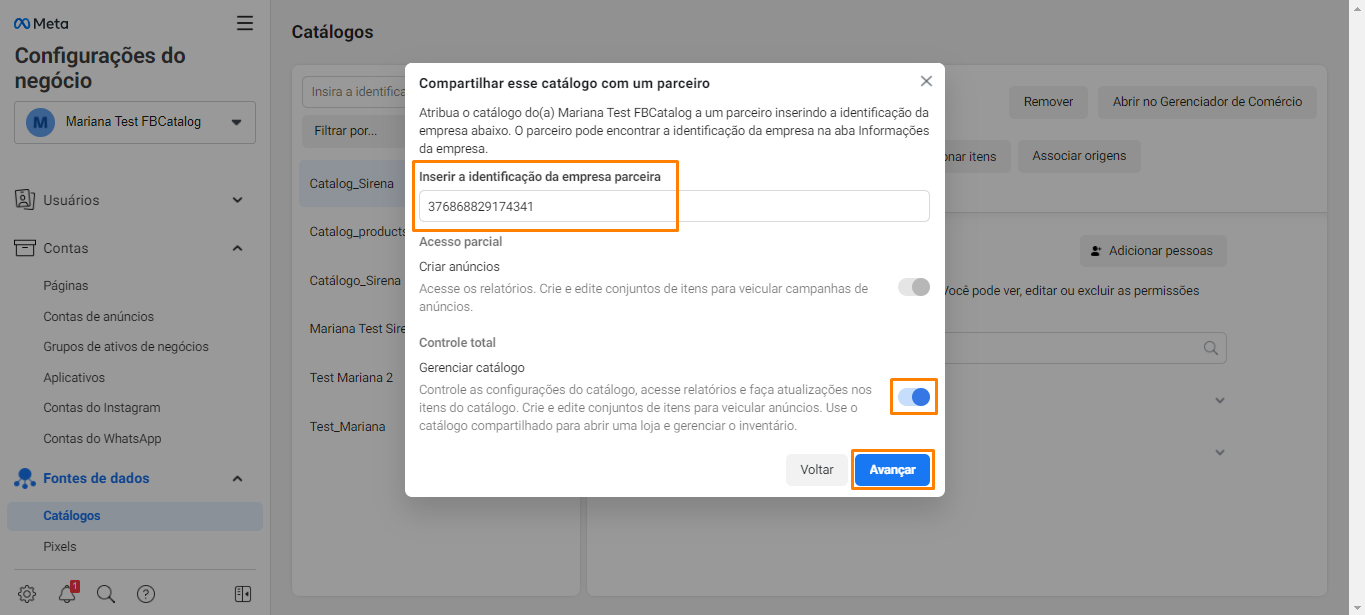
2. Clique em Atribuir parceiros e selecione a opção Identificação da empresa.
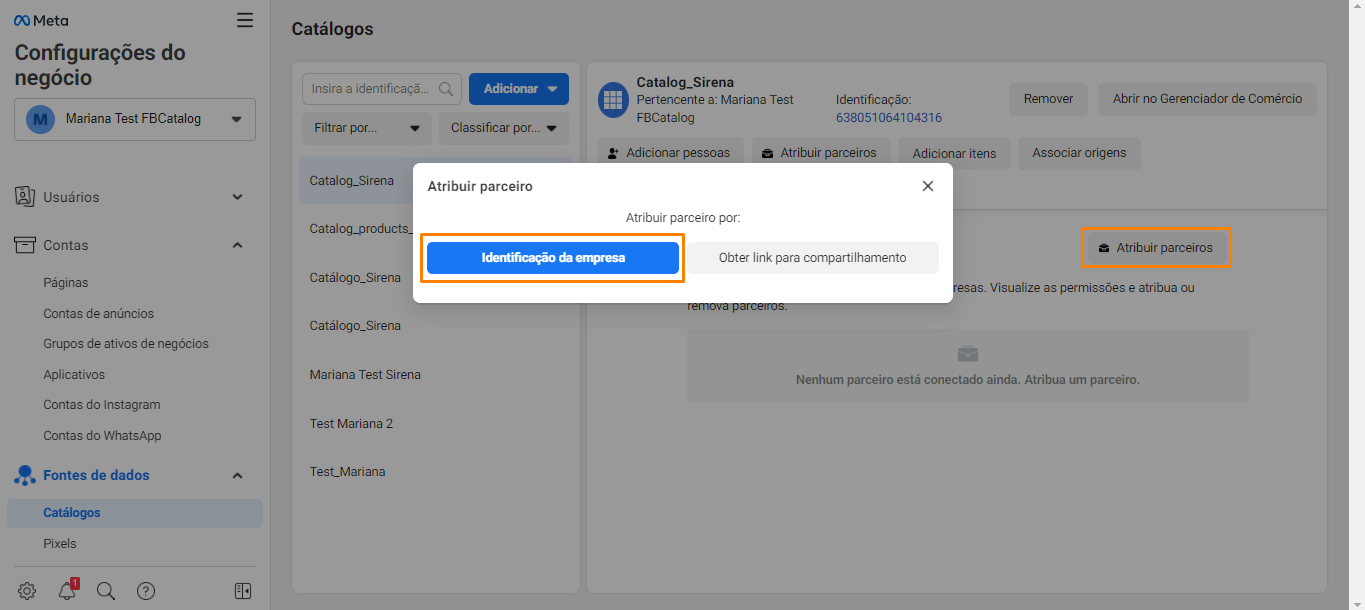
3. Informe o ID da Zenvia (ou do MKMB) para conectar:
- Zenvia: 376868829174341
- MKMB: 2266227900329914
4. Ative Controle total para permitir o acesso ao catálogo via Zenvia Customer Cloud.
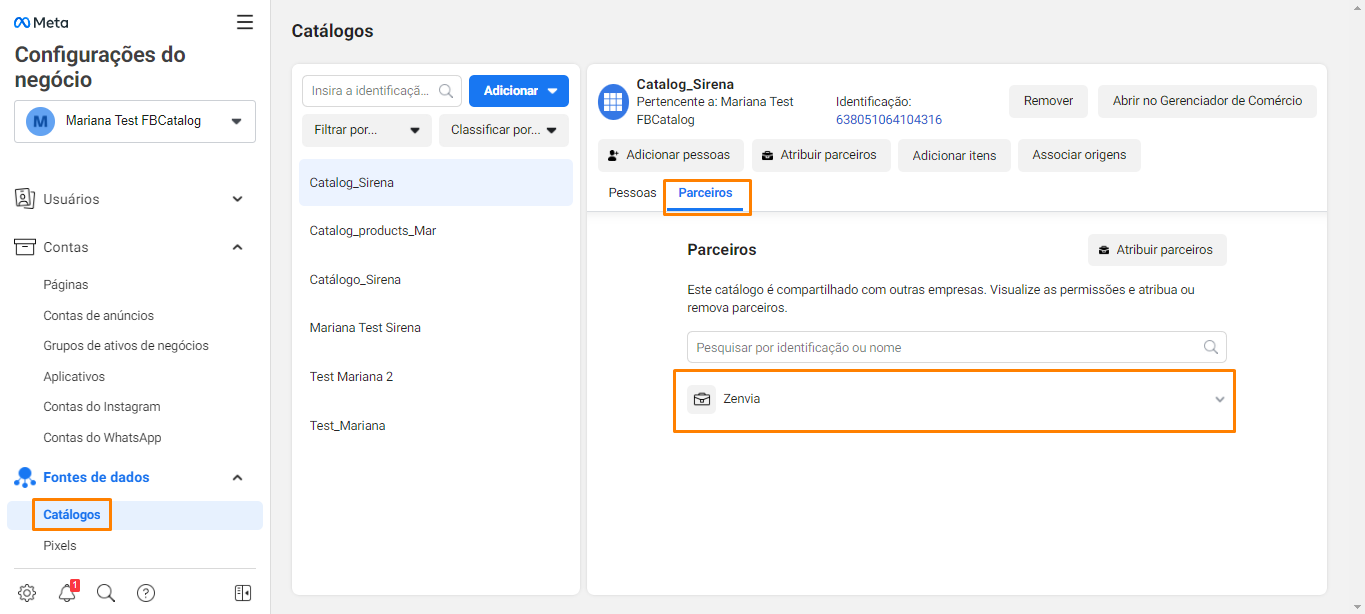
5. Agora, a Zenvia já deve aparecer como parceira no catálogo.
Configurar o aplicativo Catálogo do Facebook no Zenvia Customer Cloud
1. No Zenvia Customer Cloud, vá em Atendimento comercial > Integrações e clique no botão +.
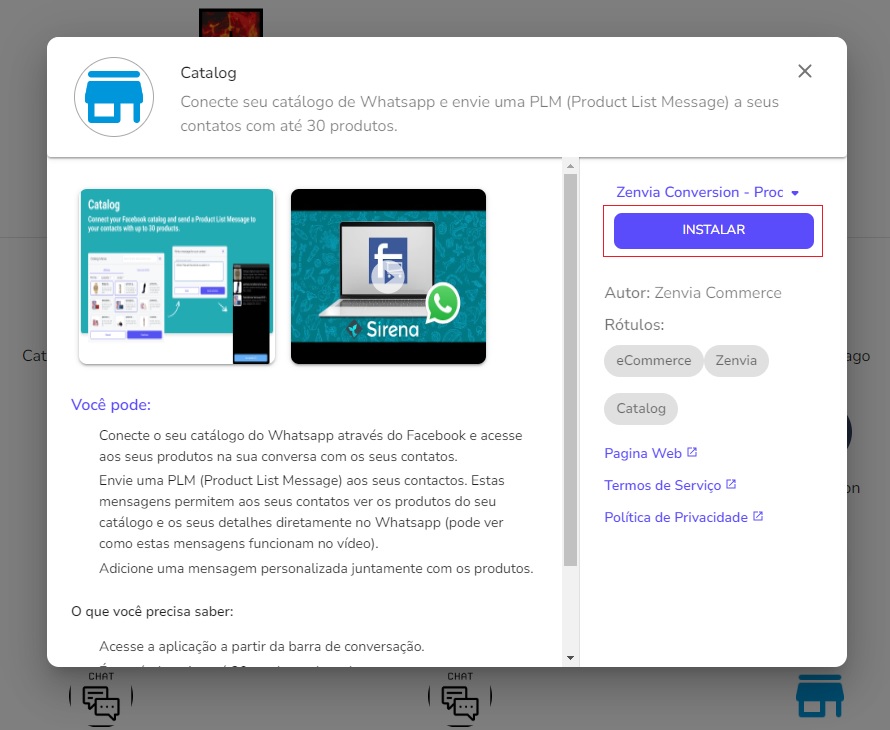
2. Selecione Catálogo do Facebook. Em seguida, escolha o grupo que usará este catálogo e clique em Instalar.
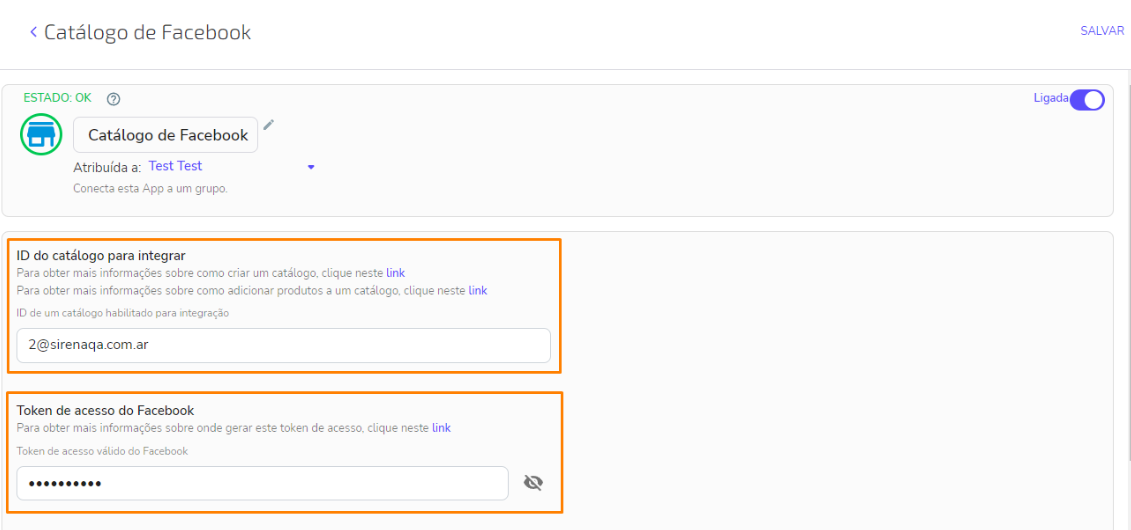
3. Insira:
a. O ID do catálogo, obtido no seu Gerenciador de Negócios do Facebook.
b. O Token de acesso, gerado com as permissões necessárias.
Como usar o aplicativo Catálogo do Facebook
1. Durante uma conversa, clique no ícone + na parte inferior e selecione o ícone Catálogo.
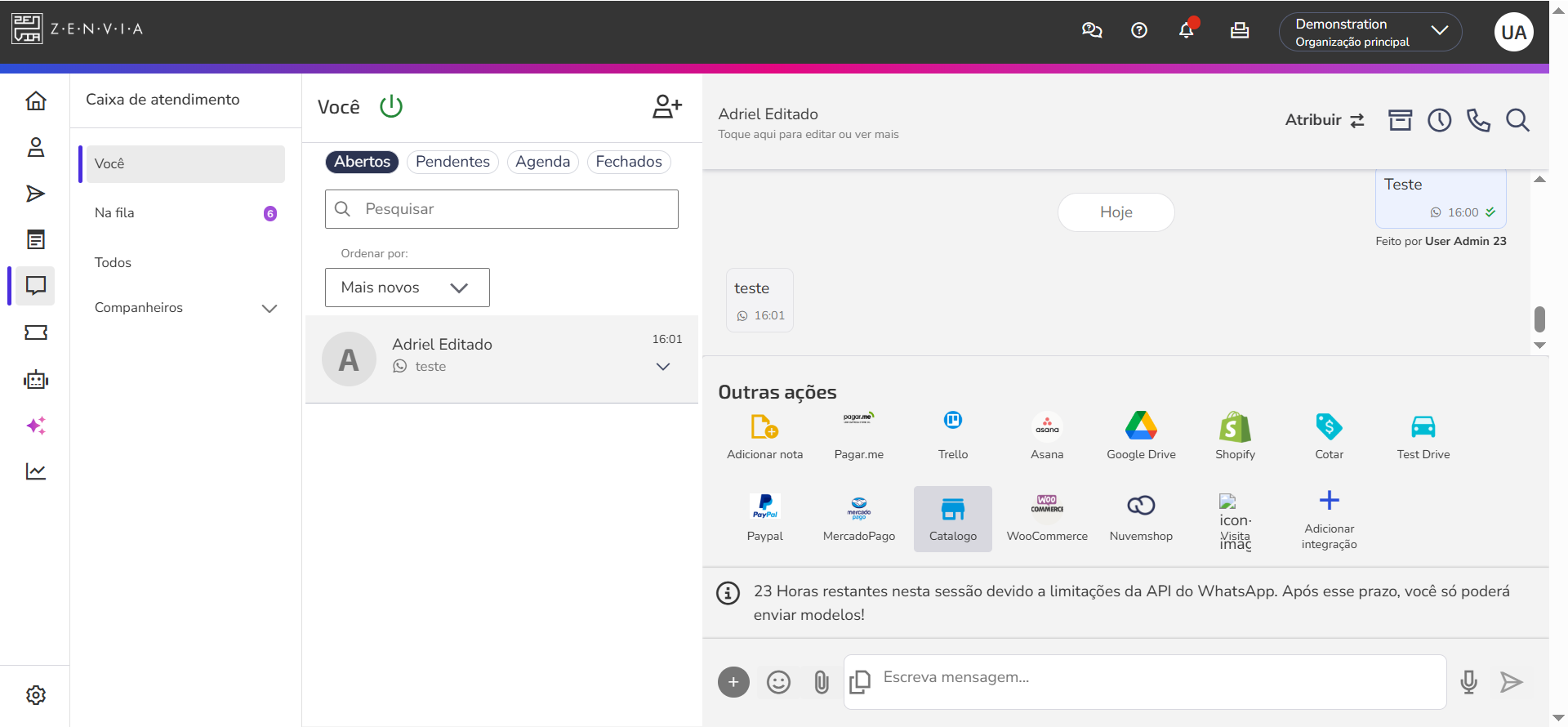
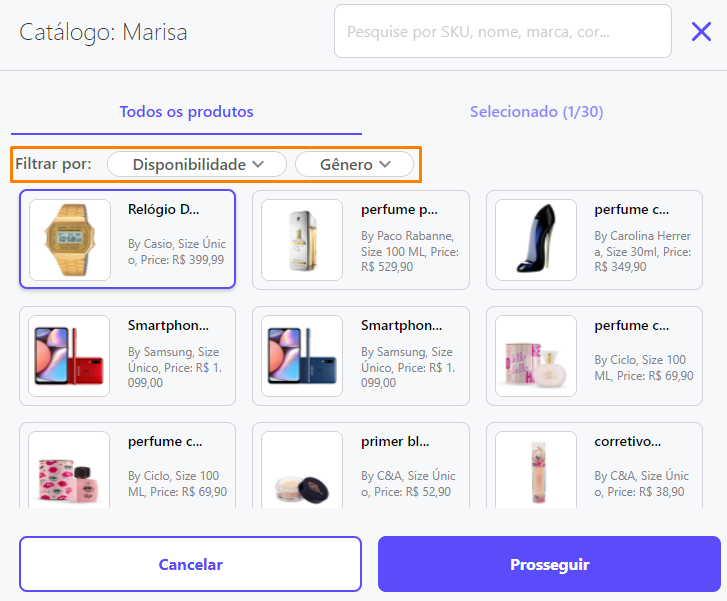
2. Procure produtos pelo código SKU, nome, marca, cor ou outros atributos cadastrados previamente no seu catálogo do Facebook.
Para que a integração funcione corretamente, cada produto do catálogo deve ter um código SKU único e personalizado.
❗ Não use o SKU padrão gerado automaticamente pelo Facebook - ele precisa ser alterado.
Como alterar o SKU:
Acesse o catálogo no Gerenciador de Comércio do Facebook e clique no item desejado > Editar artigo. Na parte inferior, altere o campo Identificador de conteúdo para o SKU que quiser usar.
Alternativamente, você pode importar todos os produtos já com um SKU definido.
3. Filtre por disponibilidade (Em estoque, Fora de estoque, Não definido) e gênero (Masculino, Feminino, Unissex), se desejar.

4, Selecione os produtos e clique em Prosseguir.
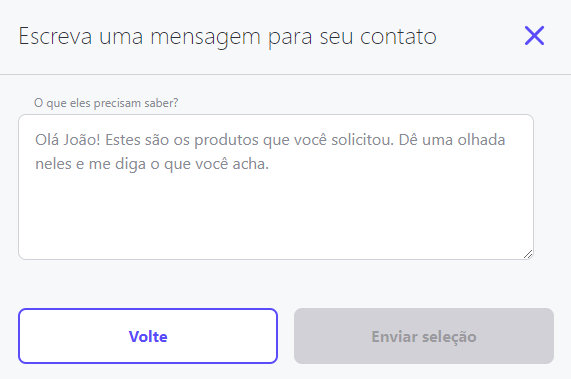
5. Insira um texto opcional para acompanhar o envio do catálogo.
6. O cliente recebe os produtos no WhatsApp com imagem, nome, descrição e preço. Ao clicar em Mostrar itens, o cliente pode adicionar os produtos ao carrinho, enviar uma seleção com os itens desejados e/ou escrever uma mensagem opcional.