
Este recurso permite que as mensagens enviadas pelo SenseData (exemplos: ofertas, pesquisas ou cobranças) recebam respostas automaticamente direcionadas para o Zenvia Customer Cloud.
O objetivo é garantir que o atendente (humano ou chatbot) receba também o contexto da mensagem original dentro do Zenvia Customer Cloud, como remetente, origem e objetivo, facilitando o atendimento, tornando-o mais rápido e personalizado.
As respostas de mensagens enviadas pelo WhatsApp podem ser direcionadas automaticamente para o módulo de atendimento escolhido dentro do Zenvia Customer Cloud. Esse direcionamento pode ser feito tanto para o módulo Chatbots, quanto para Atendimento comercial ou Atendimento de suporte.
Como configurar
Para que a funcionalidade de direcionamento de respostas de WhatsApp funcione, é necessário que você tenha integração do SenseData com o Zenvia Customer Cloud. Para habilitar essa funcionalidade siga os passos abaixo:
- Acesse o SenseData;
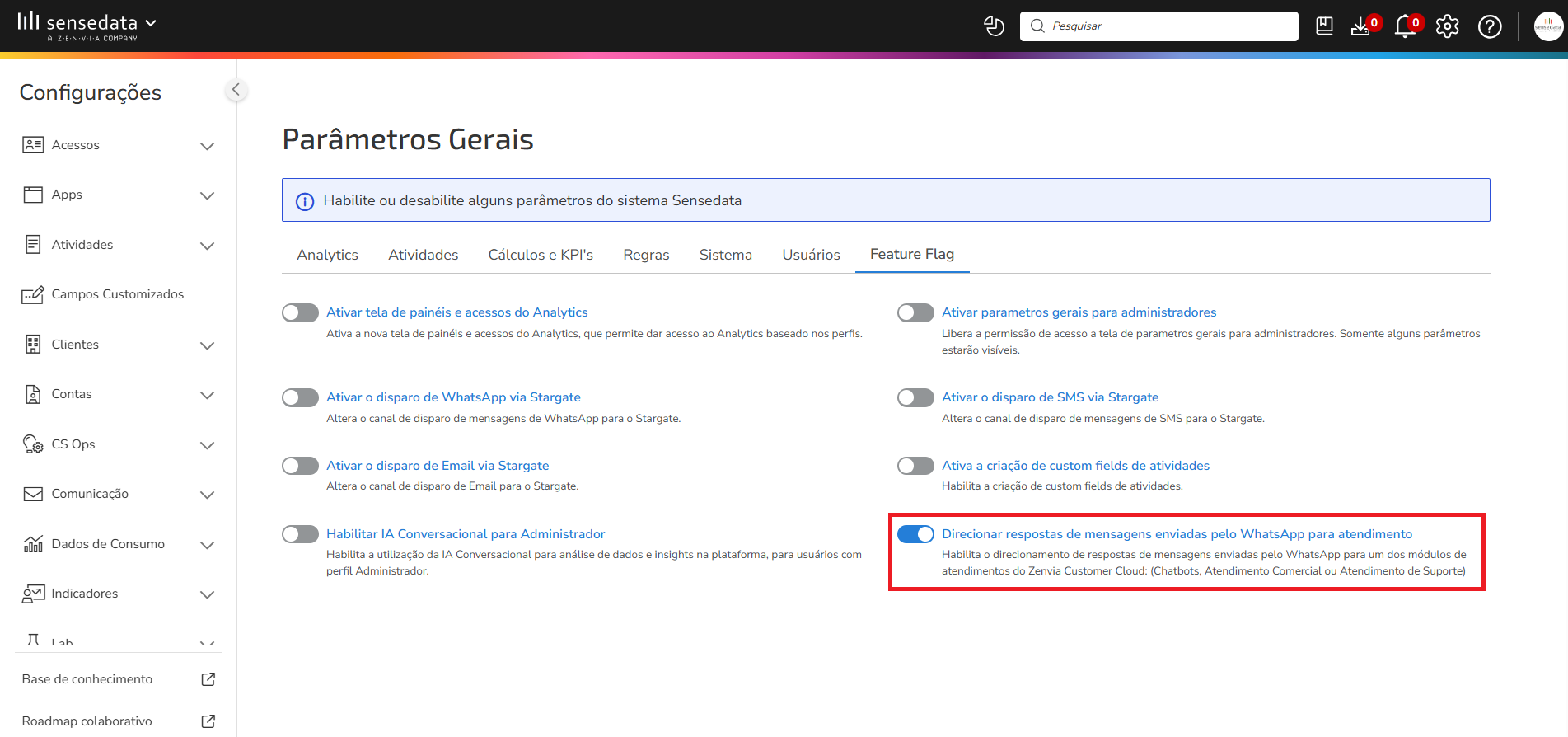
- No menu Parâmetros Gerais, selecione a aba Feature Flag.
- Ative a opção Direcionar respostas de mensagens enviadas pelo WhatsApp para atendimento.
Como usar
Logo após habilitar a opção de envio de mensagens acima, siga os seguintes passos:
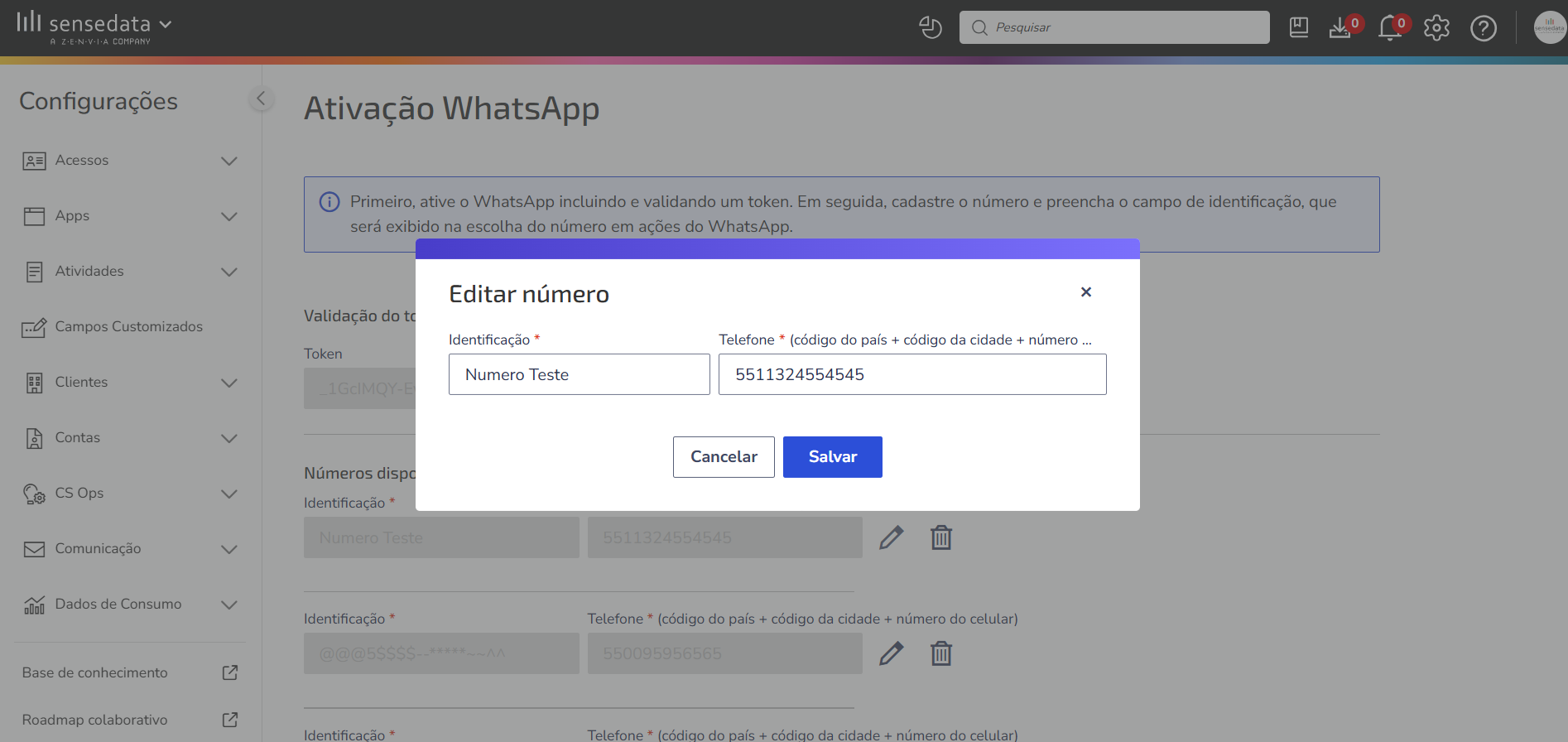
- Cadastre o seu número de telefone e Token no SenseData.
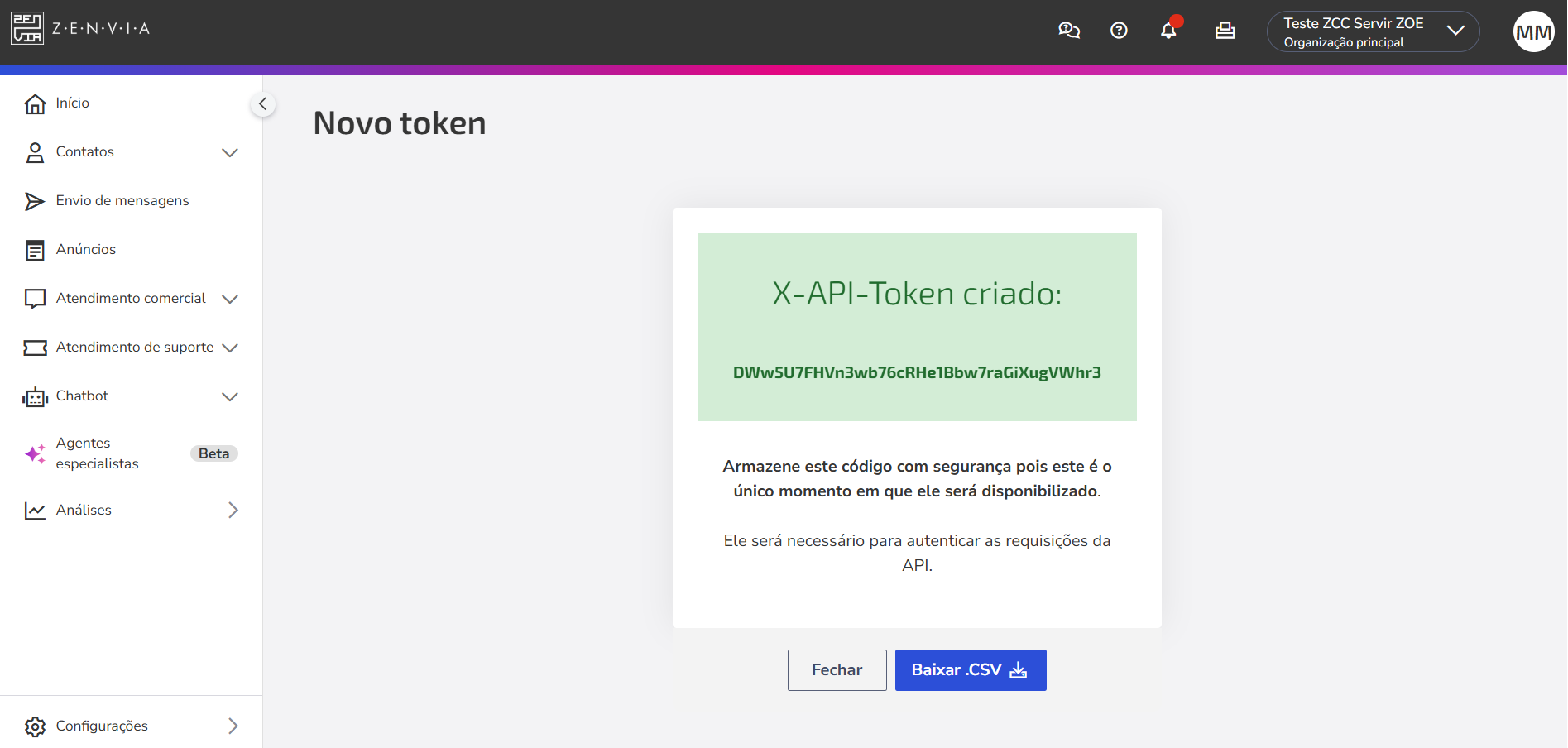
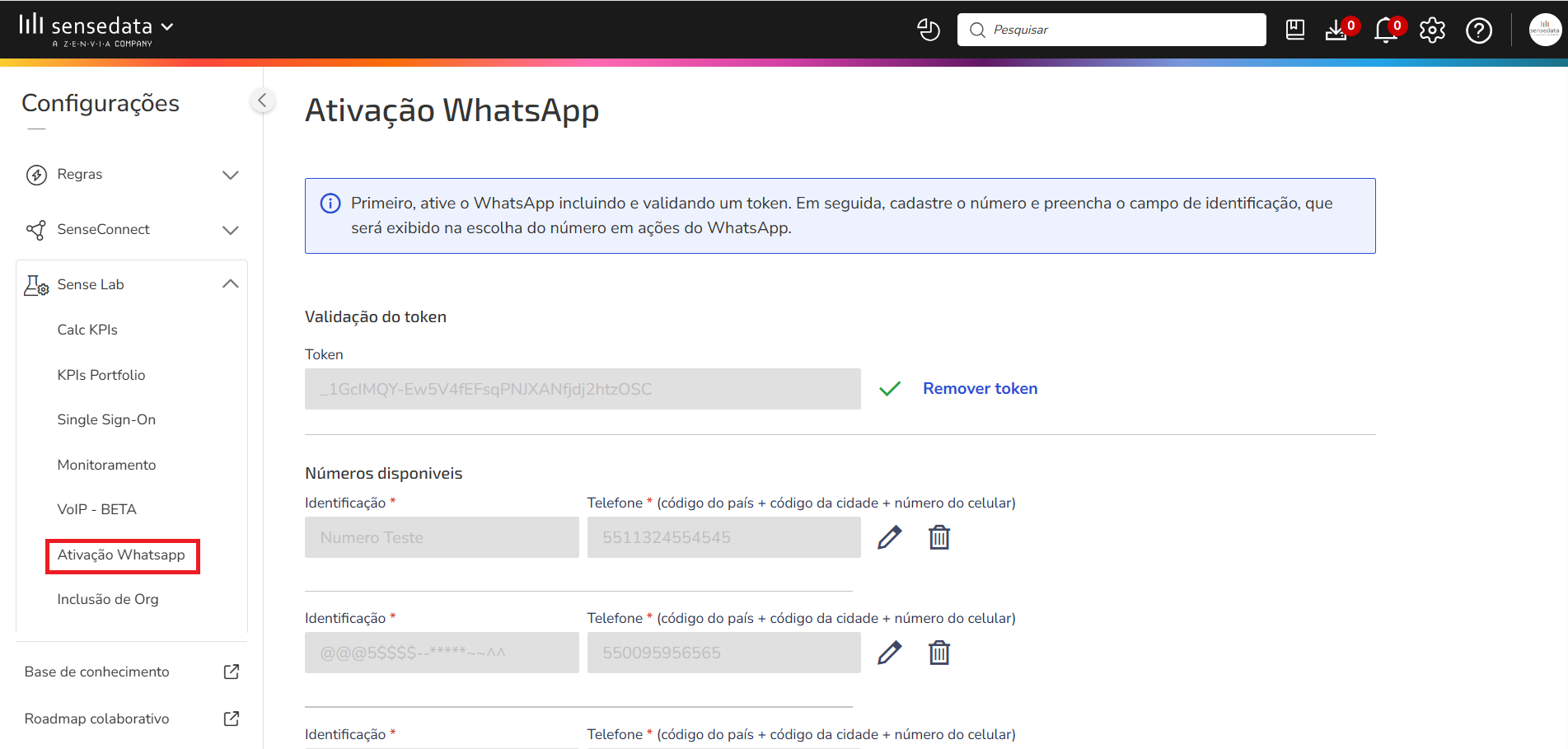
- Para obter o seu Token, no Zenvia Customer Cloud, vá em Configurações > Tokens e Webhooks > Criar novo token. Com o token criado, copie e cole lá no campo Token da Ativação WhatsApp (no menu lateral de SenseData, em Configurações > Sense Lab > Ativação WhatsApp).
*Clique em cima das imagens para melhor visualização.No Zenvia Customer Cloud No SenseData
- Para obter o seu Token, no Zenvia Customer Cloud, vá em Configurações > Tokens e Webhooks > Criar novo token. Com o token criado, copie e cole lá no campo Token da Ativação WhatsApp (no menu lateral de SenseData, em Configurações > Sense Lab > Ativação WhatsApp).
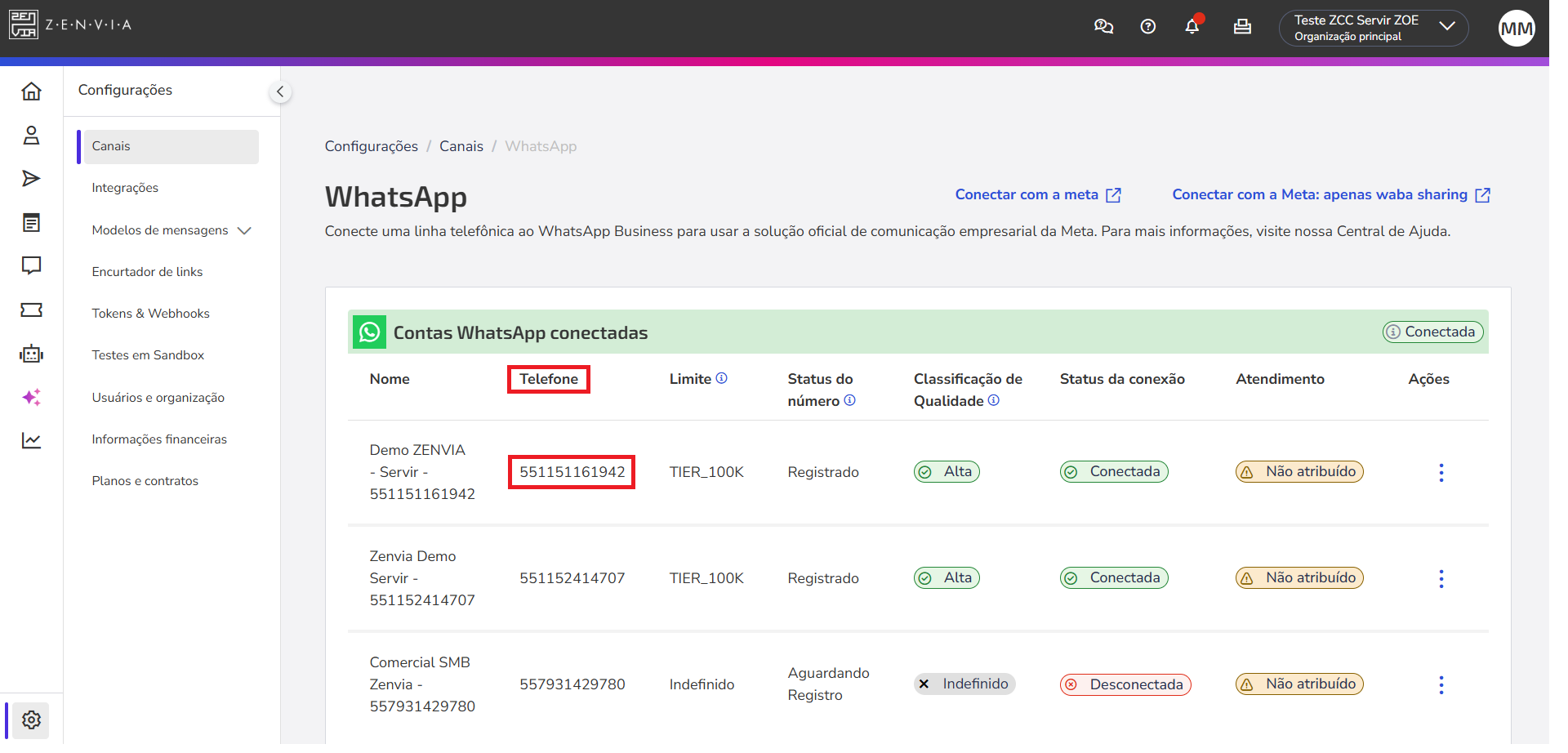
- Para buscar o número de telefone, no Zenvia Customer Cloud, em Configurações > Canais > WhatsApp > Gerenciar. Copie o número de telefone desejado e cole no campo Telefone, (no menu lateral de SenseData, em Configurações > Sense Lab > Ativação WhatsApp.) Por fim, dê um Salvar.
*Clique em cima das imagens para melhor visualização.No Zenvia Customer Cloud No SenseData
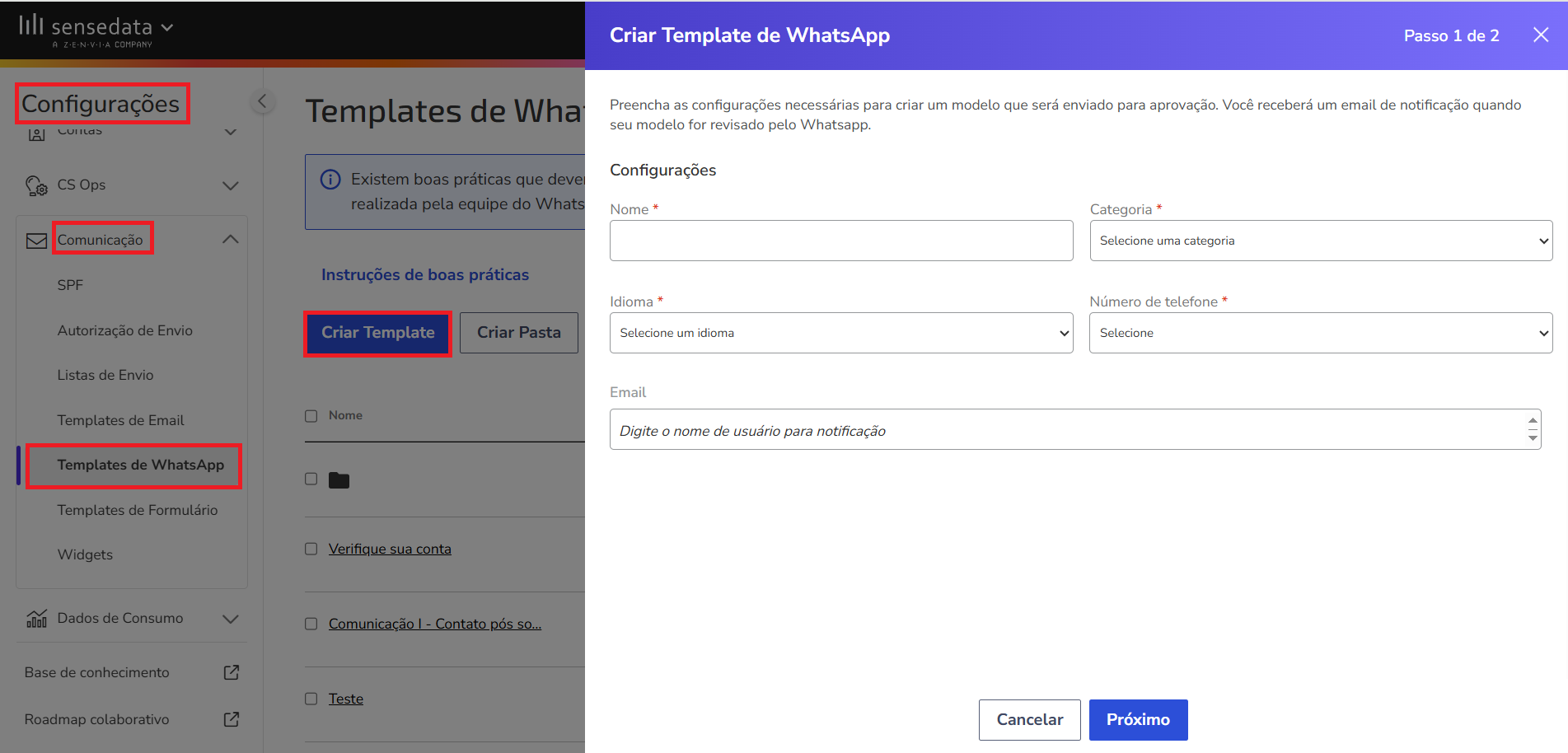
💡 Dica: Lembrando que, o canal WhatsApp precisa estar ativo. - No SenseData, crie um template para ser utilizado pelo número de telefone cadastrado, em Configurações > Comunicação > Templates de WhatsApp > Criar Template. Preencha as informações como: Nome, Categoria, Idioma, Email e Número de telefone - com o número de telefone que veio do Zenvia Customer Cloud - e siga o fluxo de criação de template de WhatsApp normal.
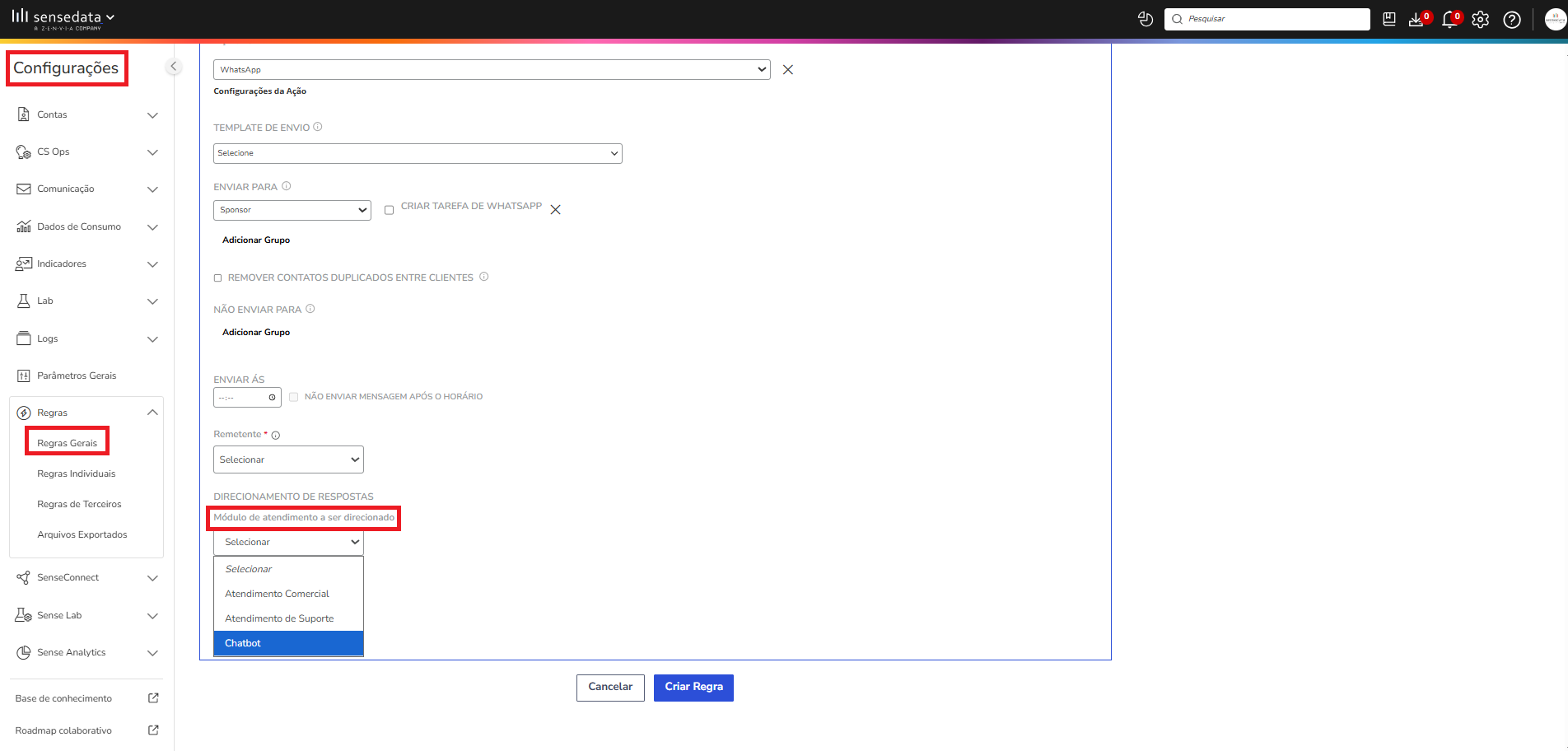
- Após criar o template, no menu lateral de SenseData, vá em Regras > Regras gerais, na criação de uma regra, coloque as informações, as condições, agendamento e recorrência e em Ações preencha o campo Modelo de atendimento a ser direcionado, inserindo qual módulo do Zenvia Customer Cloud (exemplo Atendimento comercial, Atendimento de suporte ou Chatbot) você deseja realizar o disparo. Por fim, clique em Criar regra.
Atribuir contato no Zenvia Customer Cloud
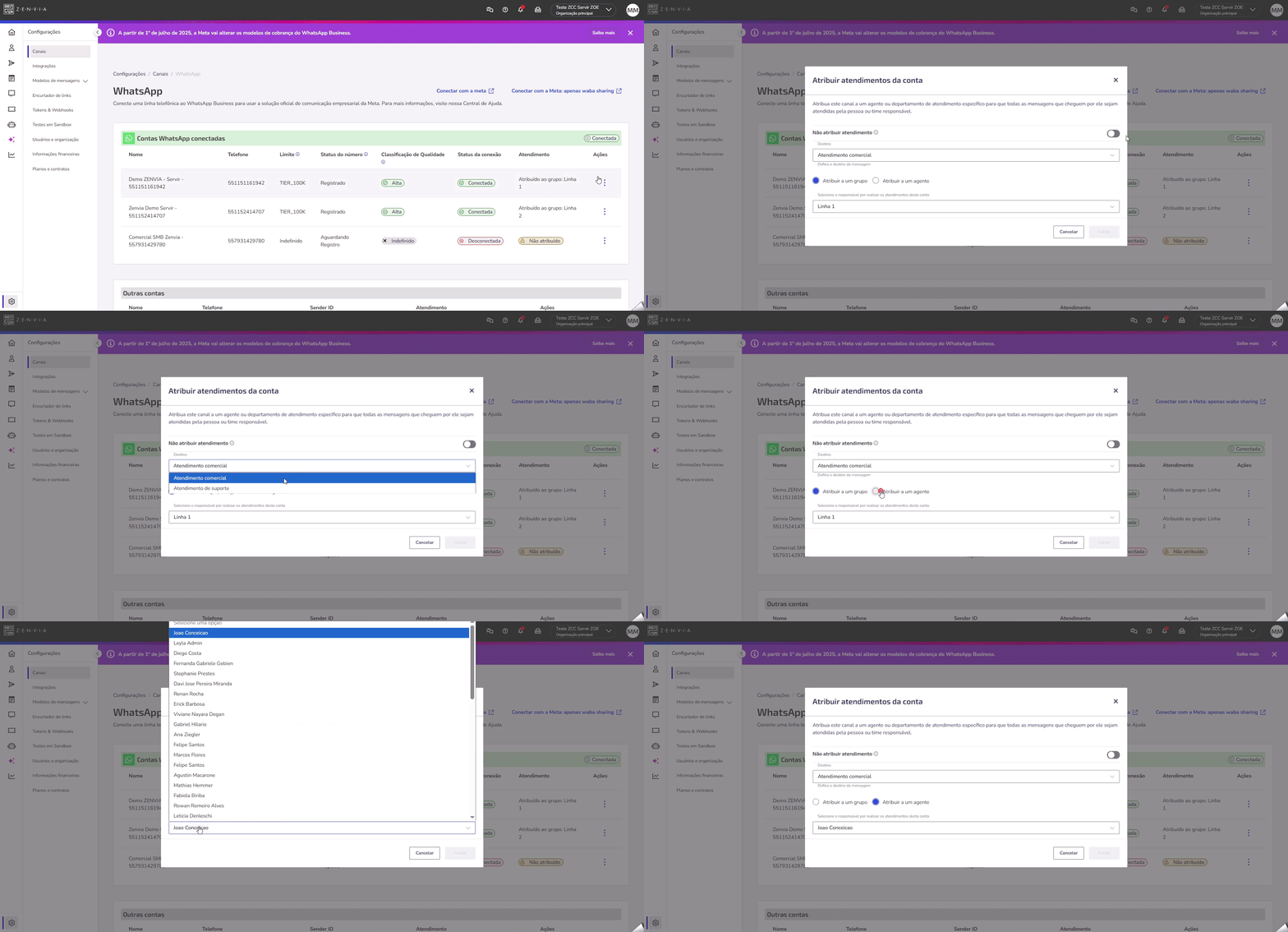
- Para receber as mensagens no Zenvia Customer Cloud, vá em Configurações > Canais > WhatsApp, clique em Gerenciar. Nas configurações do contato, em Ações, clique em Atribuir atendimento. Logo após, defina o Destino (Atendimento comercial, Atendimento de suporte ou Chatbots) e o Departamento (atendimento etc).
- Lembrando que, não é possível selecionar mais que um departamento ao mesmo tempo. Para trocar de Departamento é necessário desselecionar a opção Não atribuir atendimento, clicar em Ações novamente, informar o Destino, atribuir a um grupo ou a um agente. Por fim, selecionar o responsável por realizar os atendimentos desta conta e Salvar.
💡 Dica: Na criação do chatbot dentro do Zenvia Customer Cloud, para que seja atribuído o número de telefone, basta escolher o canal WhatsApp e o mesmo número de telefone cadastrado no SenseData.
Pronto! Entrando no módulo de atendimento escolhido você já conseguirá responder a mensagem normalmente.