Neste artigo, você vai aprender o que são os modelos de preenchimento, como utilizá-los e como gerenciá-los no Zenvia Customer Cloud.
O que é um modelo de preenchimento
Um modelo de preenchimento é um recurso que automatiza tarefas durante a abertura ou o atendimento de um ticket.
Sempre que houver uma ação repetitiva, como definir o tipo de serviço, adicionar etiquetas ou inserir mensagens padrão, considere criar um modelo de preenchimento.
Esses modelos funcionam como templates reutilizáveis que podem ser aplicados tanto na criação quanto no atendimento de tickets, preenchendo automaticamente os campos necessários.
💡 Dica: Crie um modelo chamado “Encerramento de ticket resolvido” para agilizar o fechamento dos tickets. Esse modelo pode padronizar a mensagem enviada ao cliente, definir automaticamente o status como resolvido, incluir etiquetas e alterar o tipo do ticket. Assim, os agentes economizam tempo e garantem consistência nas respostas e no registro dos tickets. |
Gerenciar modelos de preenchimento
Os perfis de Administrador e Operador têm as mesmas permissões sobre modelos de preenchimento. Ambos podem criar, editar, clonar, ativar, desativar e excluir modelos.
Os modelos podem ser compartilhados com todos os agentes ou apenas com agentes específicos. Nesse caso, será necessário indicar quem poderá utilizá-los.
O número máximo de modelos ativos depende do plano contratado:
| Plano | Limite de modelos ativos |
|---|---|
| Starter | Não possui |
| Specialist | Até 5 |
| Expert | Até 15 |
| Professional | Até 60 |
| Enterprise | Ilimitado |
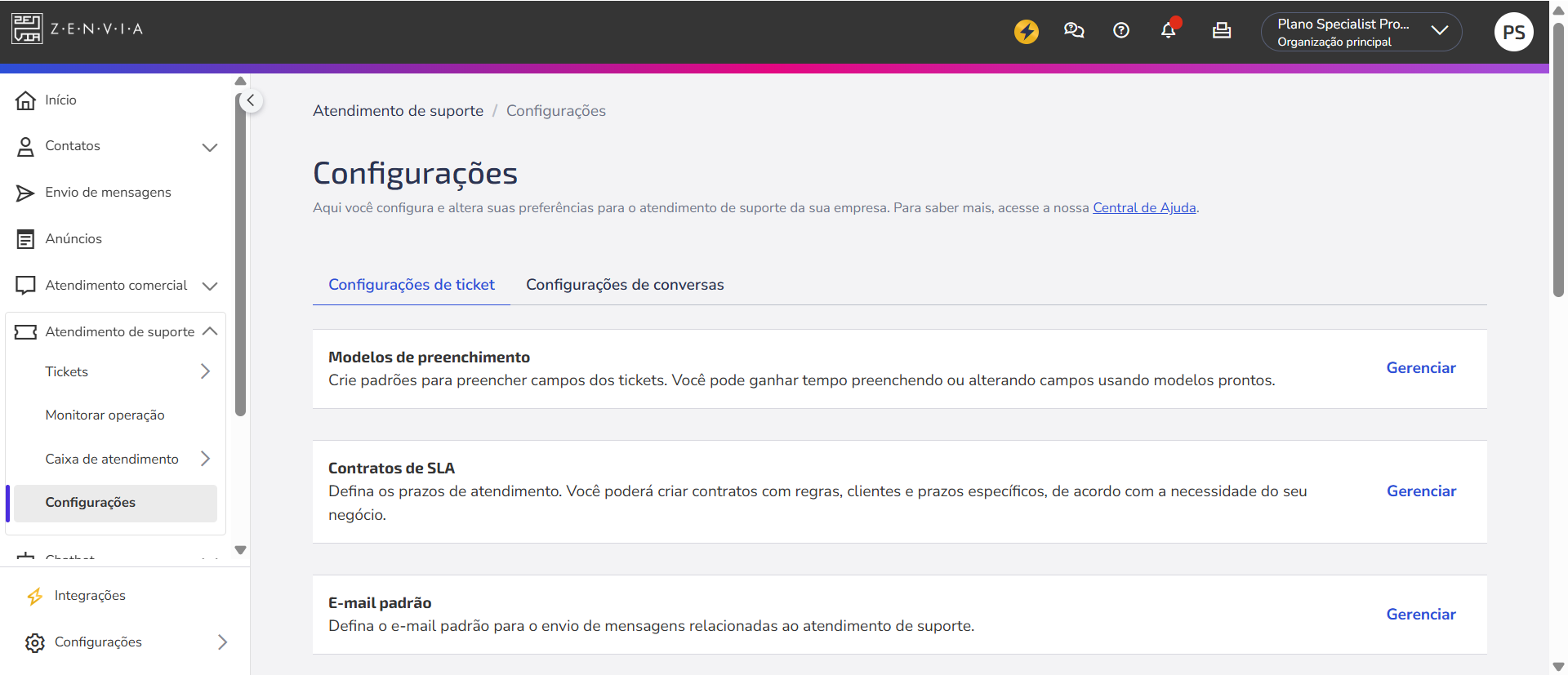
Como acessar e gerenciar modelos
Acesse:
Atendimento de suporte > Configurações > Configurações de tickets > Modelos de preenchimento > Gerenciar.
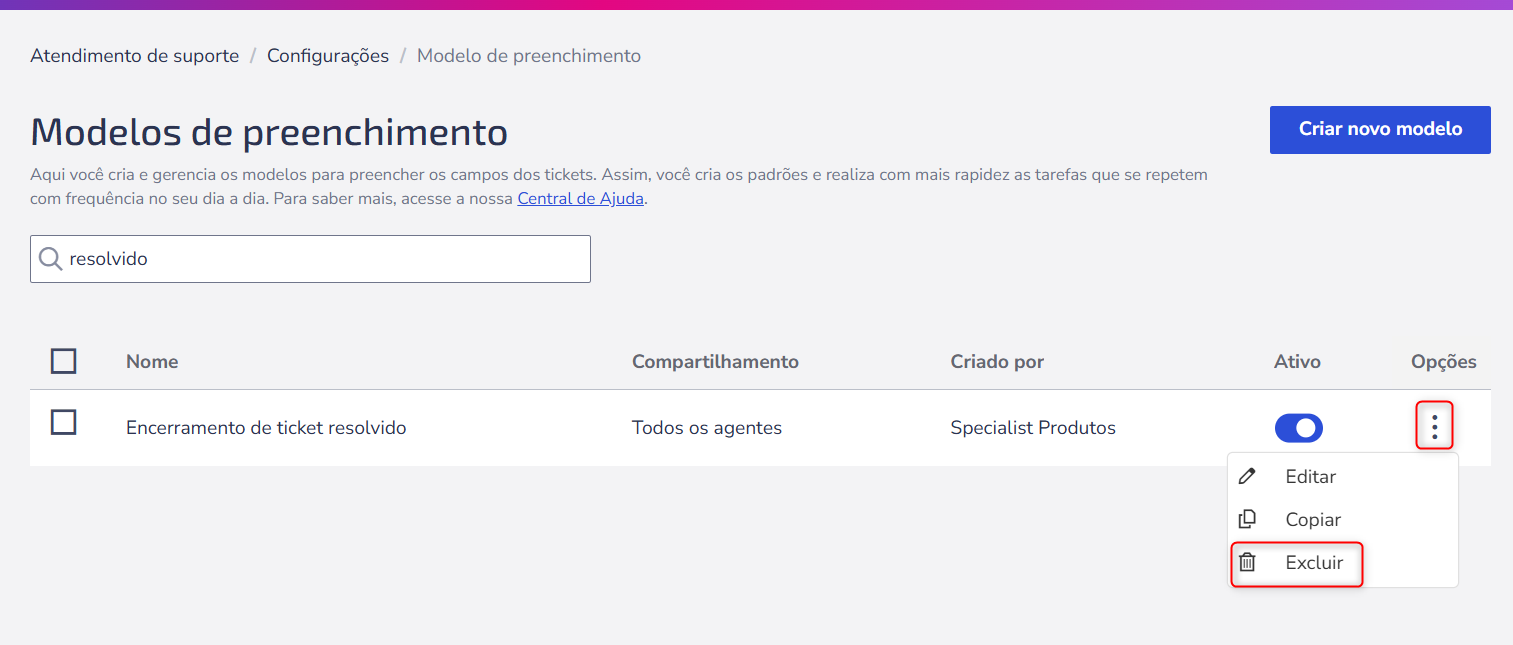
Nessa tela é possível criar, editar, clonar ou excluir modelos existentes.
💡Dica: Somente os modelos habilitados são executados nos tickets de atendimento.

Criar um modelo de preenchimento
Para criar um novo modelo:
- Nomeie o modelo. Escolha um nome claro e objetivo.
- Defina o tipo de compartilhamento (todos os agentes ou específicos).
- Configure as ações que o modelo executará no ticket.
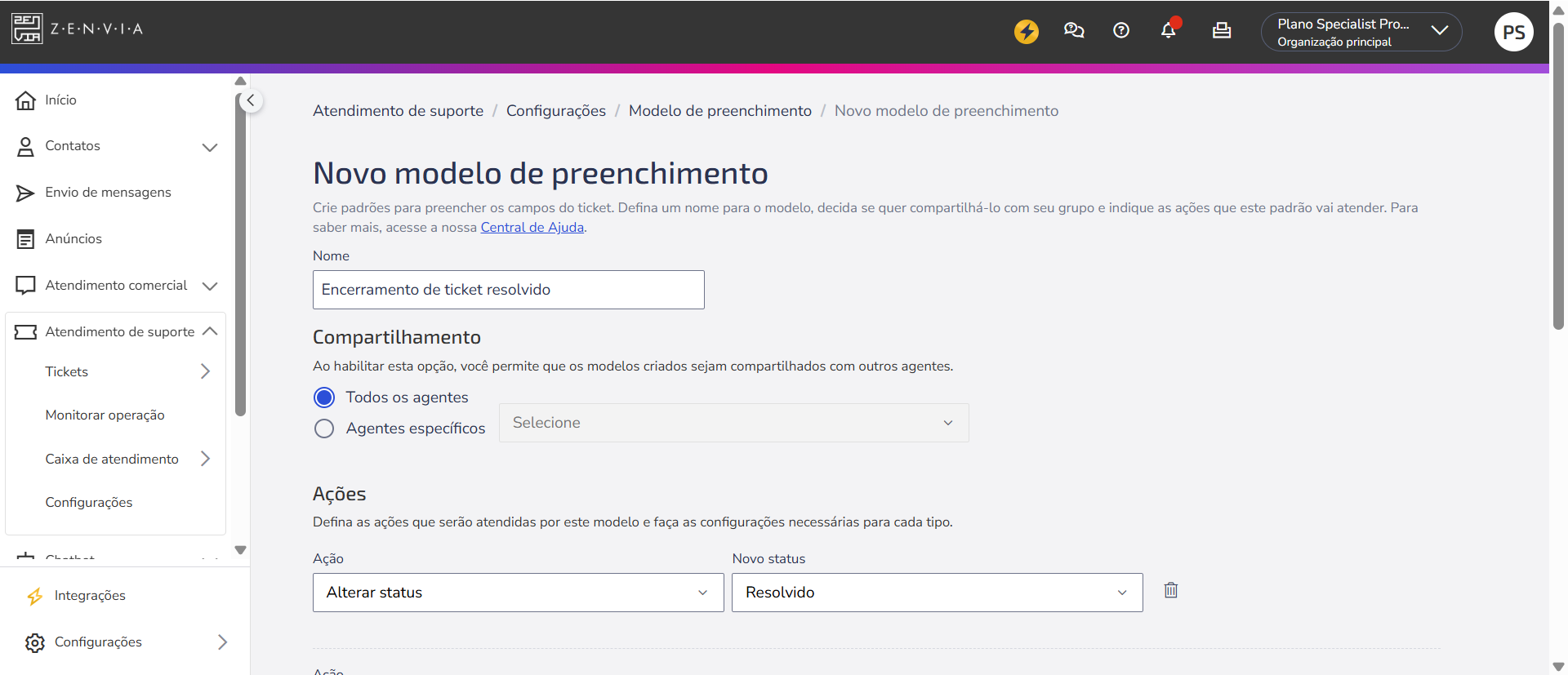
Para editar um modelo existente, basta clicar sobre ele na lista de modelos e seguir as mesmas etapas usadas na criação. Após salvar, o modelo atualizado estará disponível para uso imediato.
Ações disponíveis
As ações definem o que será alterado automaticamente em um ticket quando um modelo de preenchimento for aplicado. Um mesmo modelo pode executar uma ou várias ações. Abaixo estão todas as ações disponíveis e suas respectivas descrições:
| Ação | Descrição |
|---|---|
| Alterar tipo do ticket | Define se o ticket será público (visível ao cliente) ou interno (visível apenas para agentes). |
| Alterar cliente do ticket | Permite substituir o cliente vinculado ao ticket atual por outro cadastro. |
| Alterar status | Atualiza o status do ticket ou sua justificativa, de acordo com o fluxo de atendimento configurado. |
| Alterar serviço | Modifica o serviço atribuído ao ticket, permitindo reclassificar o tipo de solicitação. |
| Alterar categoria | Muda a categoria do ticket conforme as opções disponíveis na organização. |
| Alterar prioridade | Define a prioridade do ticket (baixa, média, alta, urgente), auxiliando na gestão da fila de atendimento. |
| Alterar responsável | Atribui o ticket a um agente específico ou redefine o responsável atual. |
| Definir assunto | Altera o assunto do ticket. Pode conter campos personalizados para inserir informações dinâmicas, como o nome do cliente ou o número do ticket. |
| Incluir etiquetas | Adiciona novas etiquetas (tags) ao ticket, sem remover as existentes. |
| Definir etiquetas | Remove todas as etiquetas atuais e adiciona apenas as novas definidas pelo modelo. |
| Remover etiquetas | Exclui todas as etiquetas associadas ao ticket. |
| Remover etiquetas específicas | Remove apenas as etiquetas informadas no modelo, mantendo as demais. |
| Alterar tipo da ação | Define se a ação a ser adicionada será pública (visível ao cliente) ou interna (visível apenas para agentes). ⚠️ Atenção: Após aplicar um modelo com essa configuração, é necessário confirmar a gravação da ação no ticket. |
| Definir descrição da ação | Insere automaticamente um texto no corpo da ação, que pode incluir campos personalizados e formatação de texto. ⚠️ Atenção: Após aplicar o modelo, o agente deve confirmar a gravação da ação no ticket. |
| Definir anexos da ação | Anexa arquivos à ação automaticamente quando o modelo é aplicado. ⚠️ Atenção: Após aplicar o modelo, é necessário confirmar a gravação da ação no ticket. |
| Alterar valor do campo adicional | Modifica o valor de um campo adicional sempre que uma condição pré-definida for atendida. Os campos adicionais permitem coletar informações detalhadas no cadastro do ticket e podem seguir regras de exibição que tornam a tela dinâmica e contextualizada. Saiba mais. |
Definindo descrição da ação
Uma das principais funções dos modelos é padronizar textos. Você pode criar mensagens predefinidas, com campos personalizados, imagens e vídeos.
⚠️ Atenção: Vídeos inseridos nos modelos devem estar hospedados em locais públicos (ex.: YouTube). Links privados podem causar erro.
Campos personalizados
Os campos personalizados são variáveis dinâmicas que representam informações do ticket, como nome do cliente, ID, status ou serviço.
Eles podem ser usados nas ações:
- Definir assunto
- Definir descrição da ação
Para inserir um campo personalizado, clique em Adicionar campo personalizado ou digite { para visualizar as opções disponíveis.
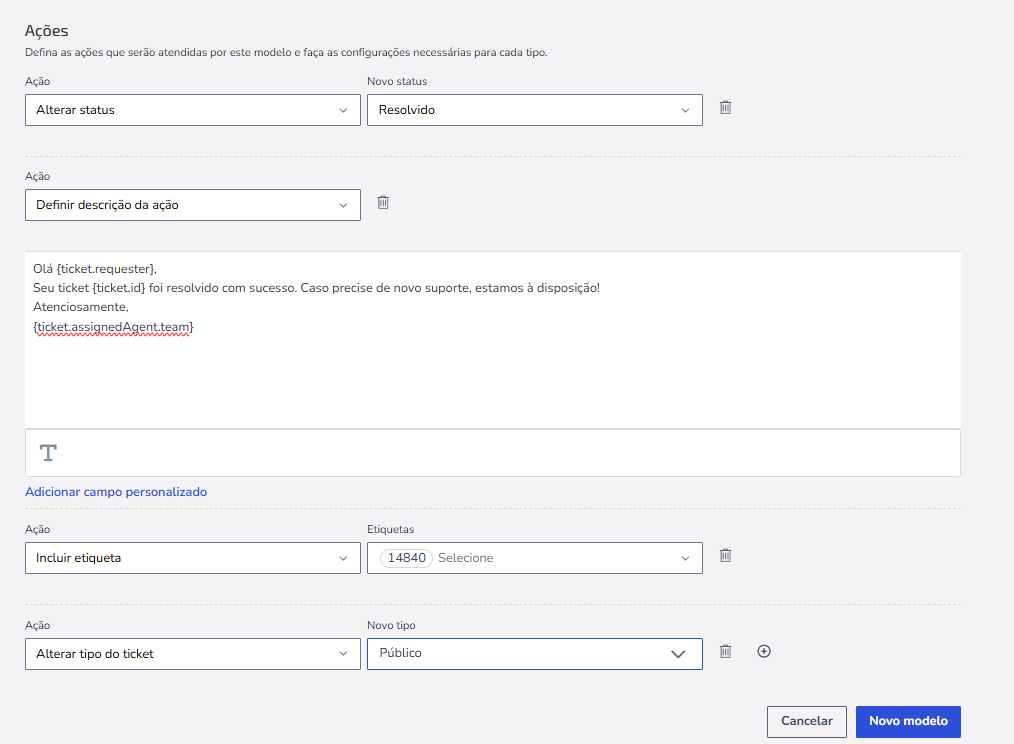
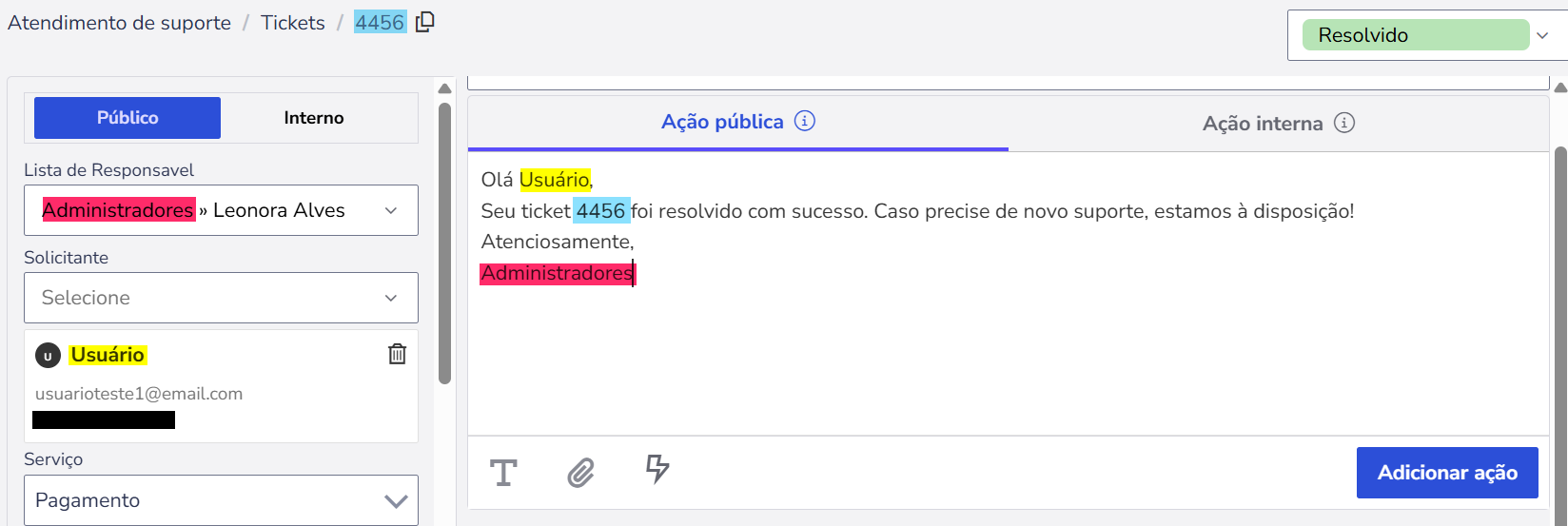
Exemplo:
Olá {ticket.requester},
Seu ticket {ticket.id} foi resolvido com sucesso. Caso precise de novo suporte, estamos à disposição!
Atenciosamente,
{ticket.assignedAgent.team}
Se tornará:
Utilizando um modelo em tickets
Após criar os modelos, você pode aplicá-los diretamente em um ticket:
- Abra um ticket (novo ou existente).
- No campo de ações, clique no ícone Modelos de preenchimento.
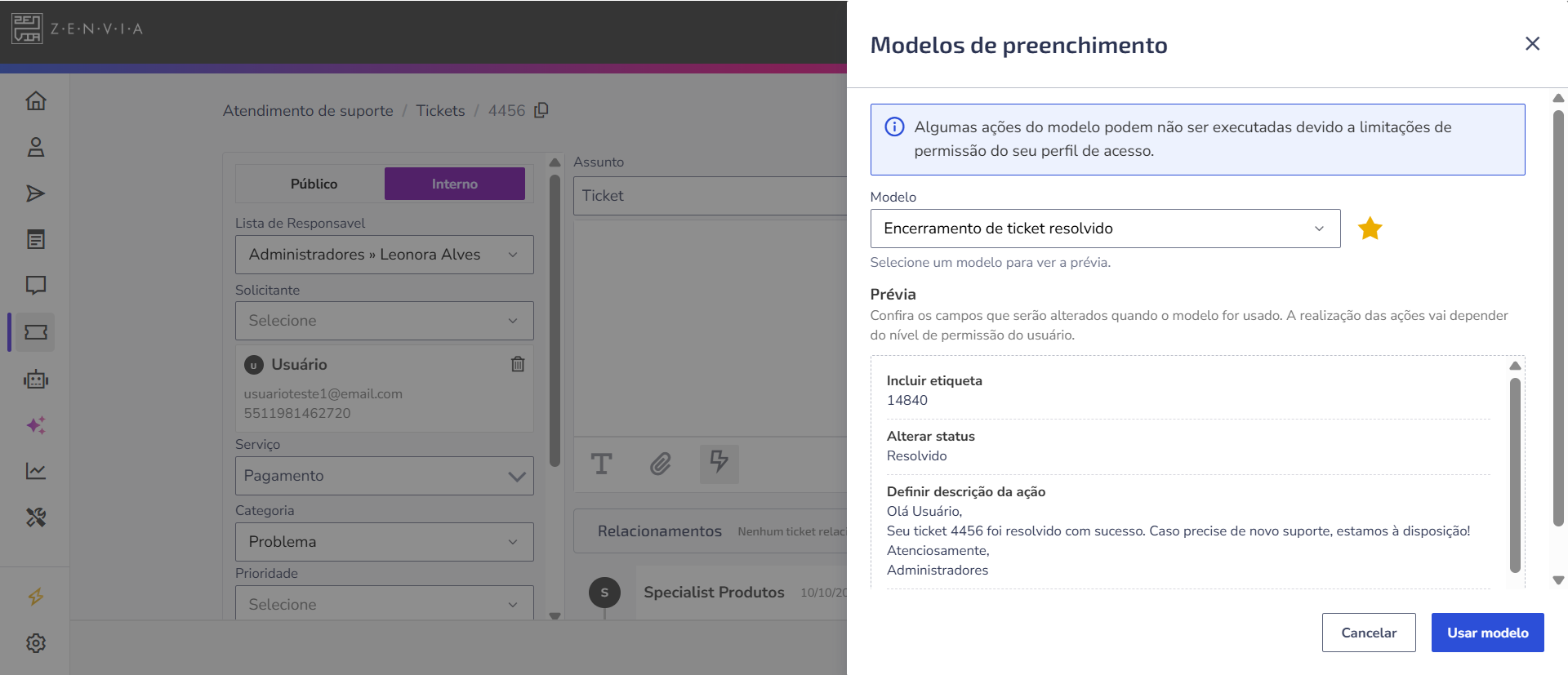
- Selecione Ver todos os modelos e escolha o desejado.
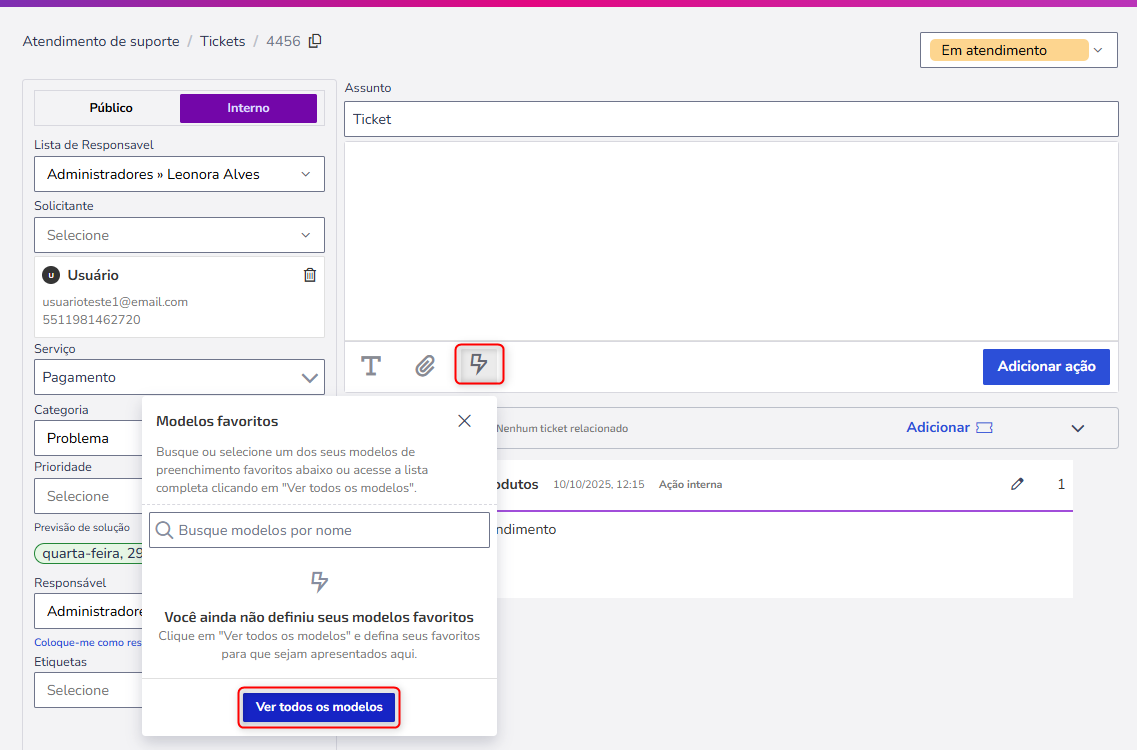
💡Dica: Marque modelos como favoritos clicando no ícone ⭐. Eles aparecerão primeiro na lista.
Quando as ações são salvas no ticket
Ticket novo
As ações do modelo só são registradas após a criação do ticket.
Ticket existente
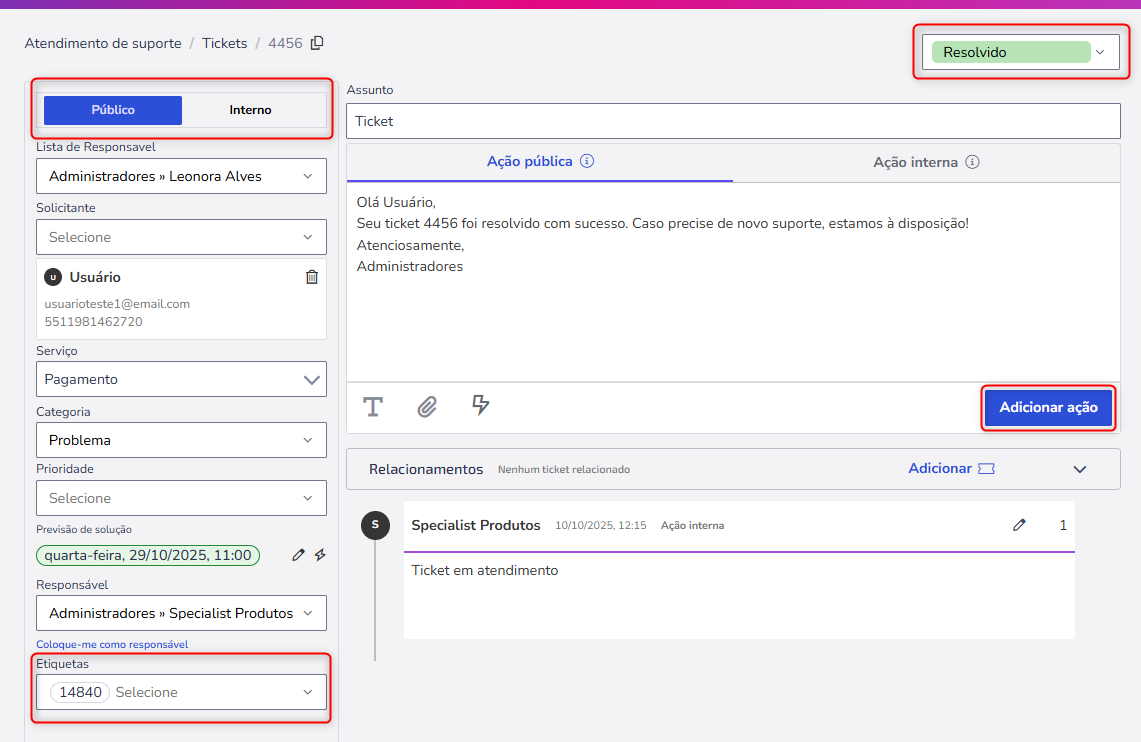
As ações são aplicadas imediatamente, exceto Definir anexos da ação, Definir tipo da ação e Definir descrição da ação. Essas três exigem que o agente clique em Adicionar ação antes de salvar.
No exemplo, foi criado um modelo chamado “Encerramento de ticket resolvido”, configurando ações para alterar o tipo do ticket, o status, adicionar etiquetas e preencher a descrição da ação. Ao aplicá-lo, todas essas alterações são inseridas automaticamente no ticket, e o agente deve clicar em Adicionar ação para concluir.
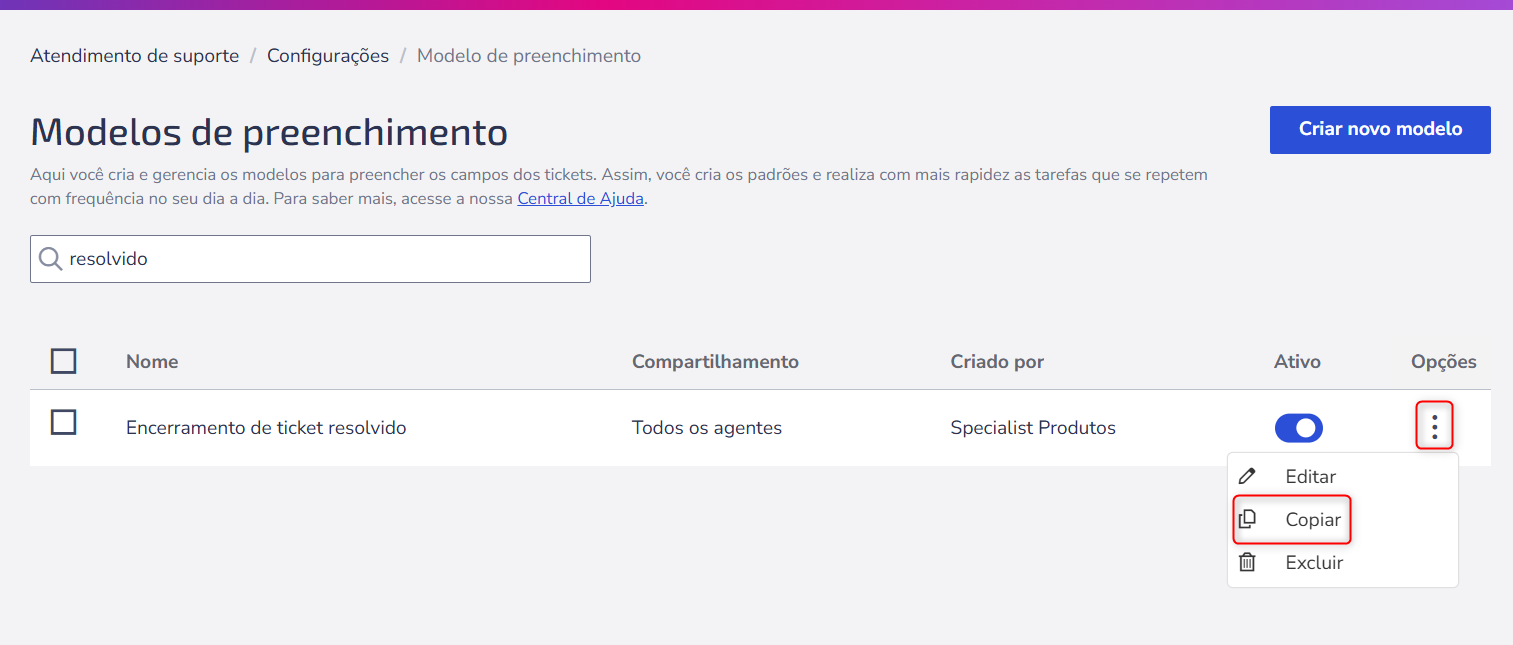
Como clonar um modelo
Na lista de modelos:
- Clique no menu de opções do modelo desejado.
- Selecione Copiar.
Use essa função para criar rapidamente variações de um modelo já existente.
Como excluir um modelo
Na listagem de modelos:
- Clique no menu de opções do modelo desejado.
- Selecione Excluir.
A exclusão é irreversível e remove o modelo permanentemente do sistema.