
O modo escuro altera o menu da interface, tornando a navegação mais confortável, especialmente em ambientes com pouca luz. Ele é desbloqueado quando sua organização completa as etapas sugeridas pela plataforma, que envolvem integração de sistemas, atendimento comercial e suporte.
Seguindo essas etapas, você aproveita ao máximo o Zenvia Customer Cloud, usando dados reais para análises, segmentação, automações e insights que ajudam a vender mais e atender melhor seus clientes - e ainda desbloqueia o modo escuro como bônus.

Integrar um sistema de gestão
Conecte seu sistema de gestão (ERP, e-commerce ou outro compatível) ao Zenvia Customer Cloud para centralizar dados de contatos, histórico de compras e transações dos seus clientes.
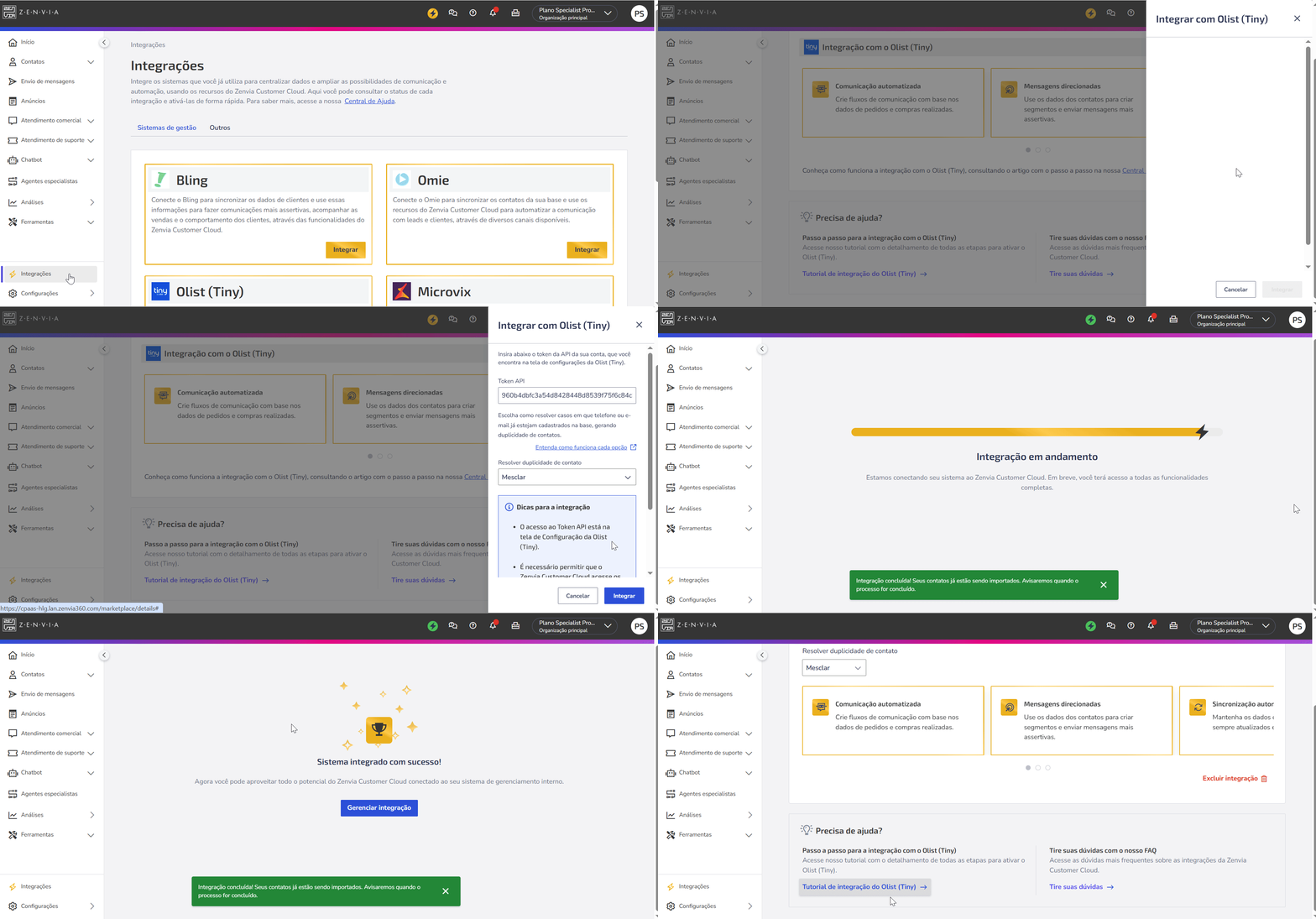
Passo 1: Escolha e integre
- Consulte as integrações disponíveis e aprenda a integrar.
Passo 2: Confirme a integração
- Verifique se o sistema aparece
💡 Dica: Use os dados! Após 24 horas da integração, os dados gerais da sua organização ficam disponíveis na tela Início, oferecendo os primeiros insights. Quando você integra um sistema de gestão ao Zenvia Customer Cloud, os dados passam a enriquecer diferentes recursos da plataforma, permitindo entender melhor seus clientes, criar campanhas mais eficazes e automatizar ações. |
Atender no comercial
Passo 1: Integre o canal
- É obrigatório integrar o WhatsApp para usar a Caixa de atendimento. Canais adicionais, como Facebook Messenger, Instagram e RCS, são opcionais.
- Veja todos os canais e guias de integração.
Passo 2: Atribua grupos de atendimento
- Configure grupos de atendimento para cada canal integrado.
- Veja como atribuir atendimentos da conta.
Passo 3: Inicie um atendimento
- Acesse Atendimento comercial > Caixa de atendimento
- Escolha o canal desejado e inicie a conversa.
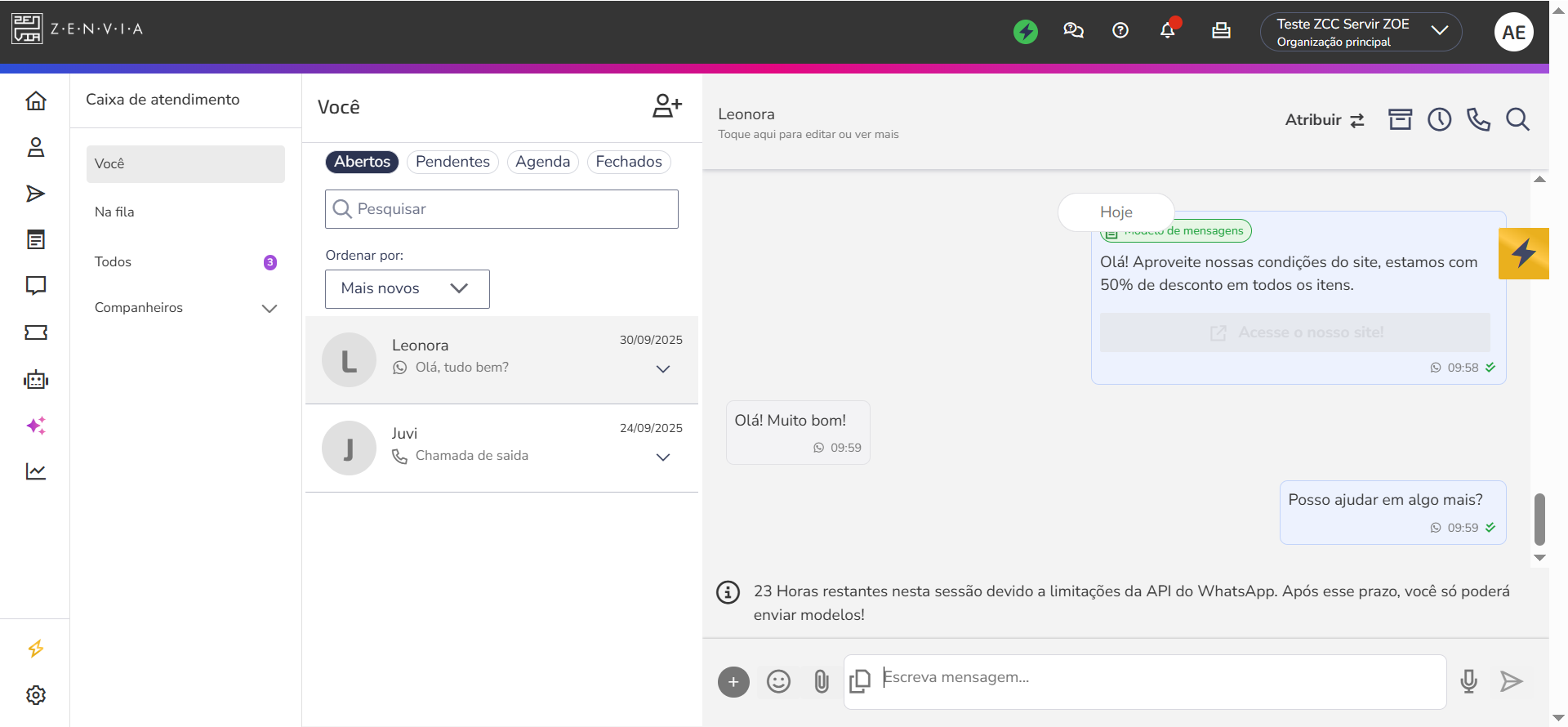
Guias de referência para iniciar um atendimento comercial via:
Realizar suporte
Realize pelo menos um atendimento de suporte, registrando e encerrando um ticket, garantindo que sua organização utilize a plataforma também para retenção e suporte.
Passo 1: Integre o canal de suporte
- Pode ser E-mail, WebChat, Instagram, Facebook Messenger, RCS ou WhatsApp.
- Veja todos os canais e guias de integração.
Passo 2: Atribua atendimentos a um departamento
- Diferente do comercial, os atendimentos devem ser vinculados a departamentos.
- Veja como atribuir atendimentos da conta.
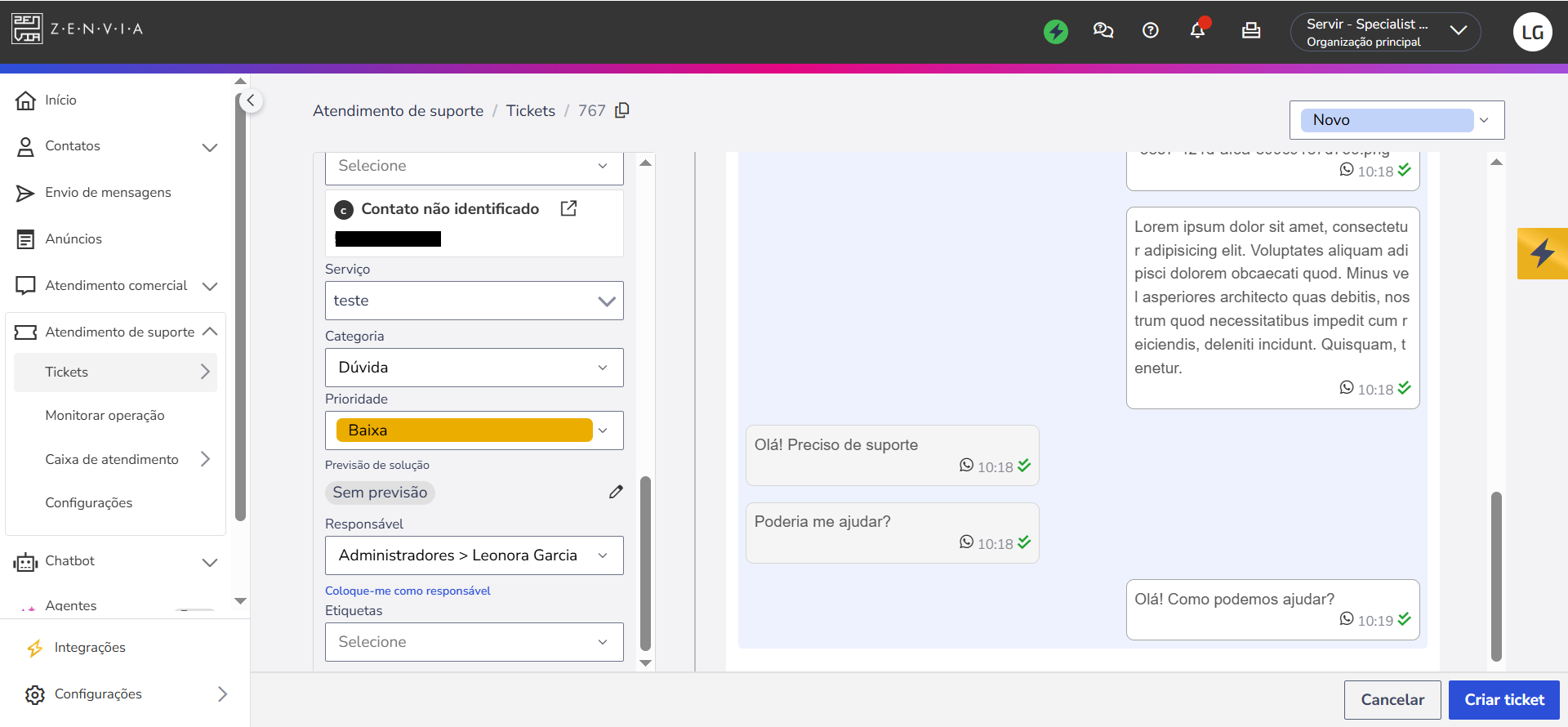
Passo 3: Inicie um atendimento e vincule a um ticket
- Acesse Atendimento de suporte > Caixa de atendimento, realize o atendimento e vincule-o a um ticket.
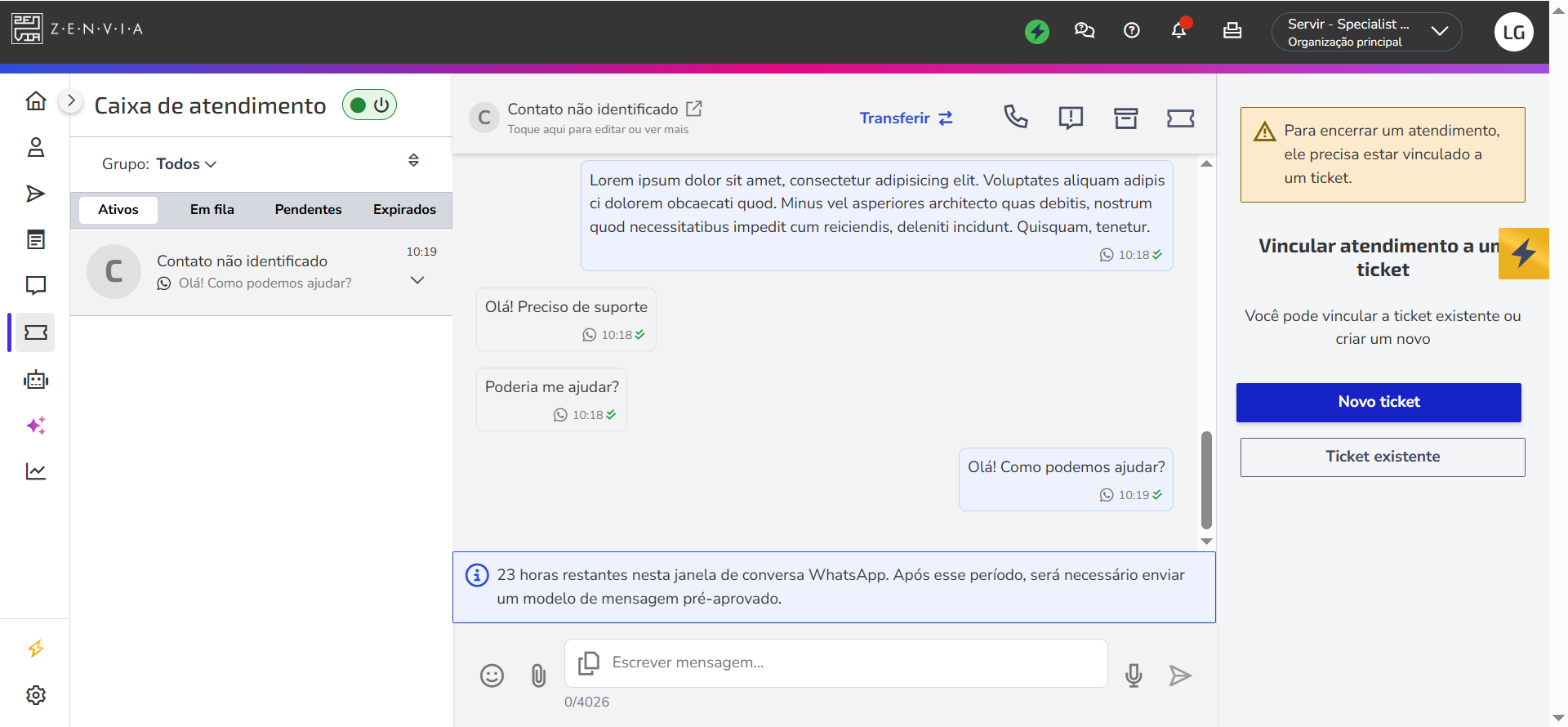 |  |
Guias de referência para realizar atendimentos de suporte:
Ativar o modo escuro
Com todas as etapas concluídas, você pode habilitar o modo escuro, que segue a configuração do navegador.
Passos no Google Chrome:
1. Abra o Google Chrome;
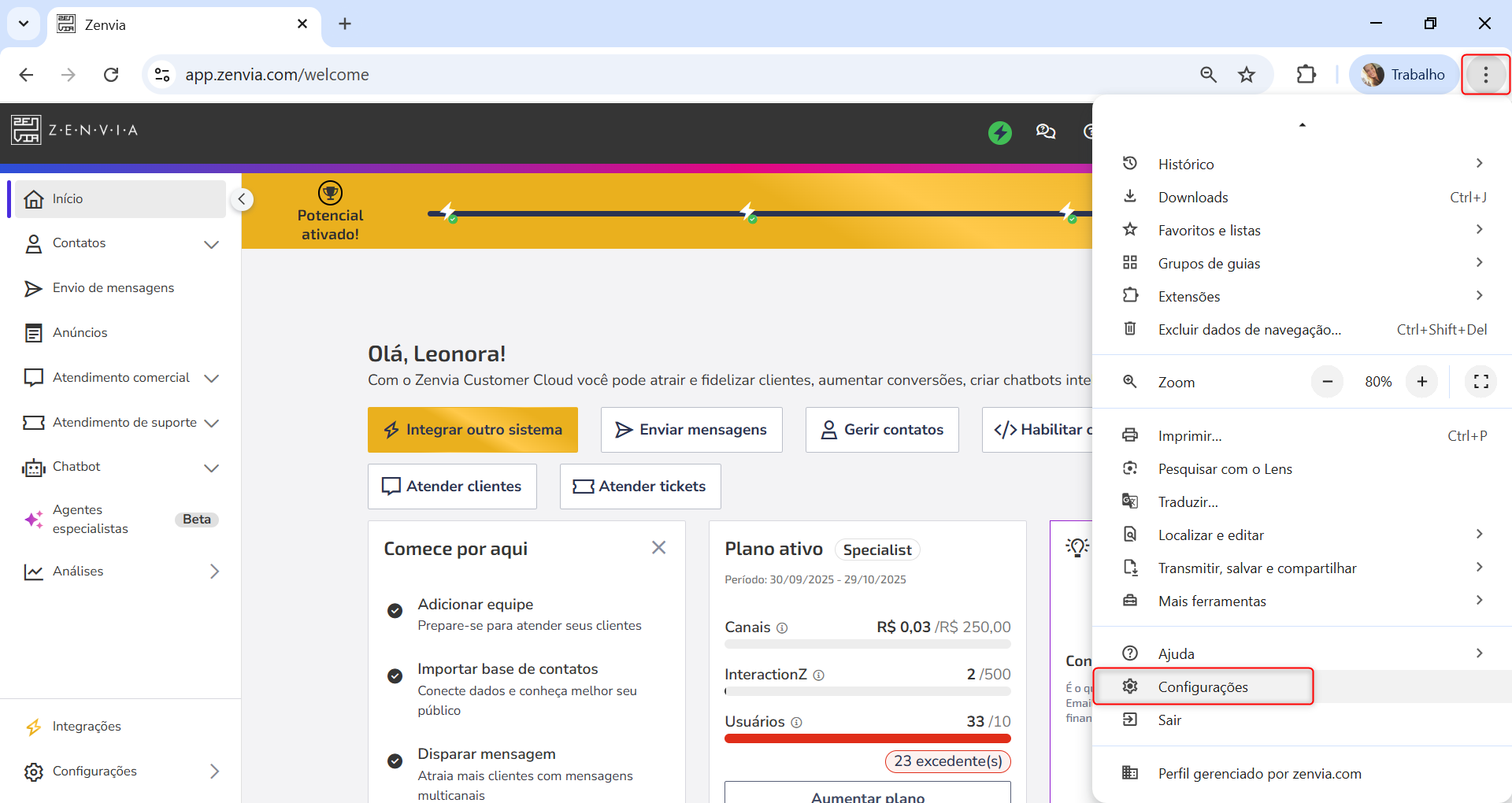
2. Clique no ícone de três pontos no canto superior direito;
3. Selecione Configurações;
5. Na seção Modo, escolha Escuro;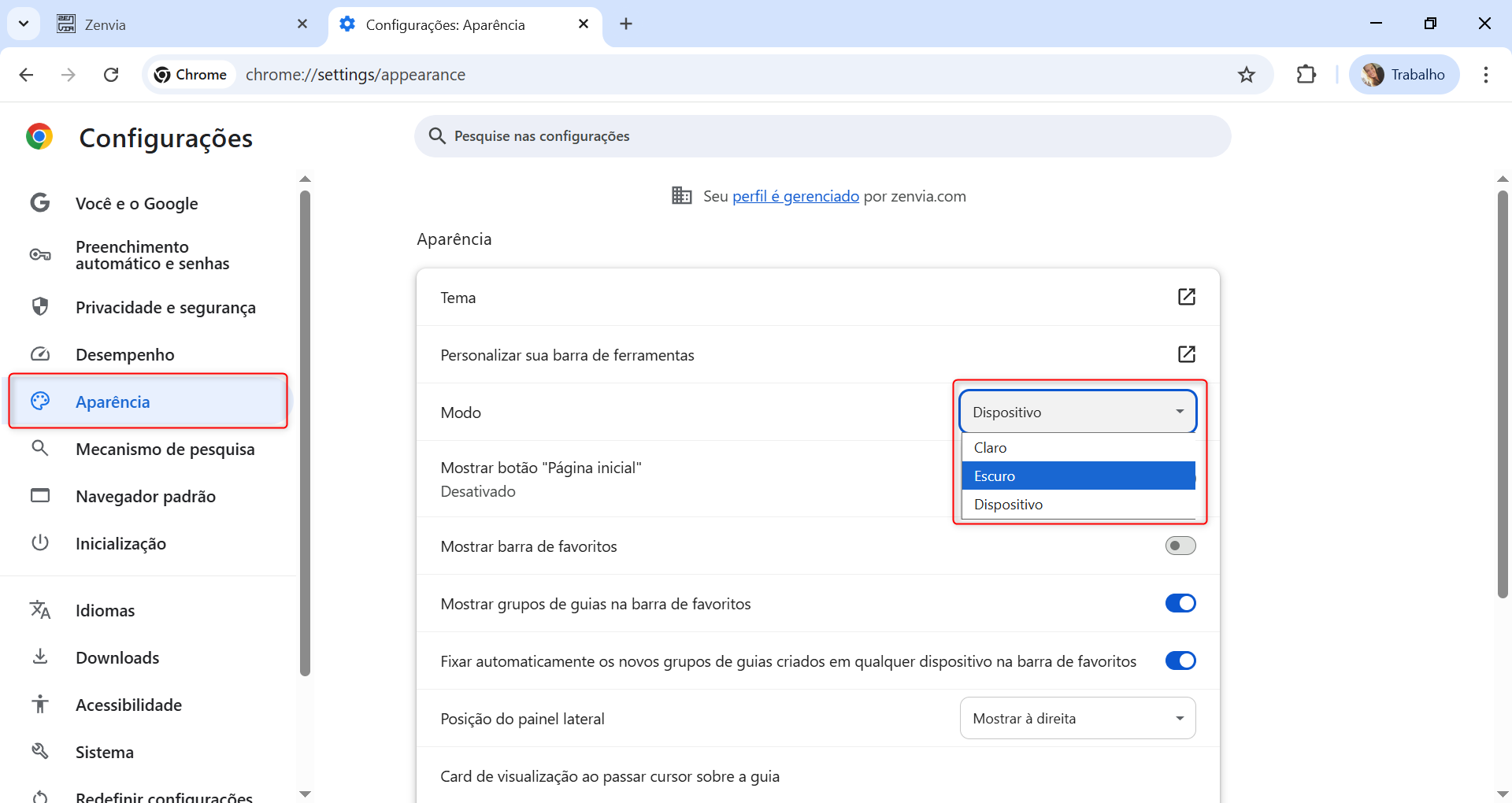
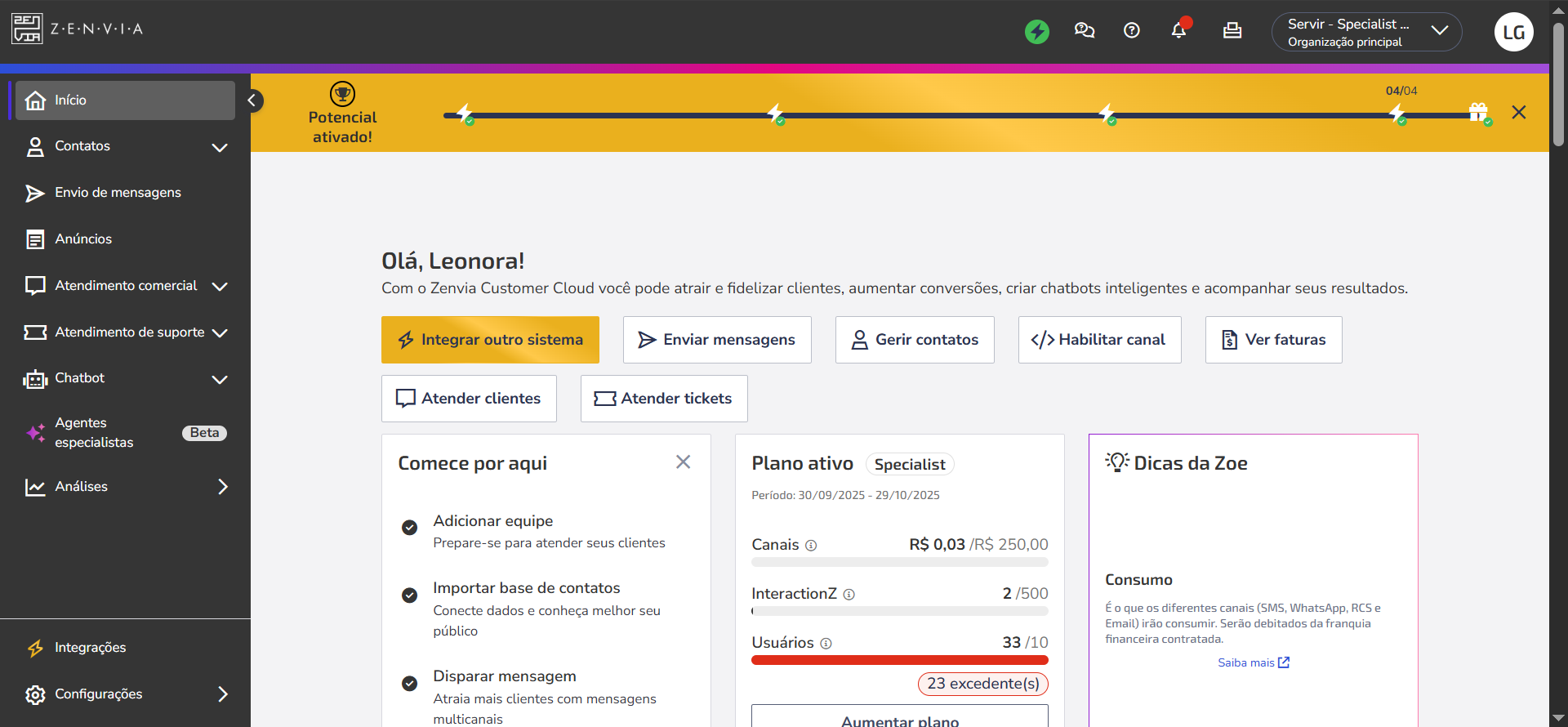
💡 Dica: Se precisar, desative o recurso diretamente no navegador, da mesma forma que foi ativado.