
Agora é possível realizar chamadas de voz no atendimento de suporte, permitindo que as empresas realizem chamadas diretamente pelos fluxos de conversa.
Como as chamadas de voz podem ser iniciadas?
As chamadas de voz via WhatsApp podem ocorrer de duas formas:
- Receber ligação pelo WhatsApp: possibilita que o seu cliente ligue para você.
- Fazer ligação pelo WhatsApp: possibilita que você ligue para o seu cliente, se ele assim permitir.
Receber ligação pelo WhatsApp
Para receber ligação de WhatsApp do seu cliente:
- Acesse o Zenvia Customer Cloud > Atendimento de Suporte > Caixa de Atendimento.
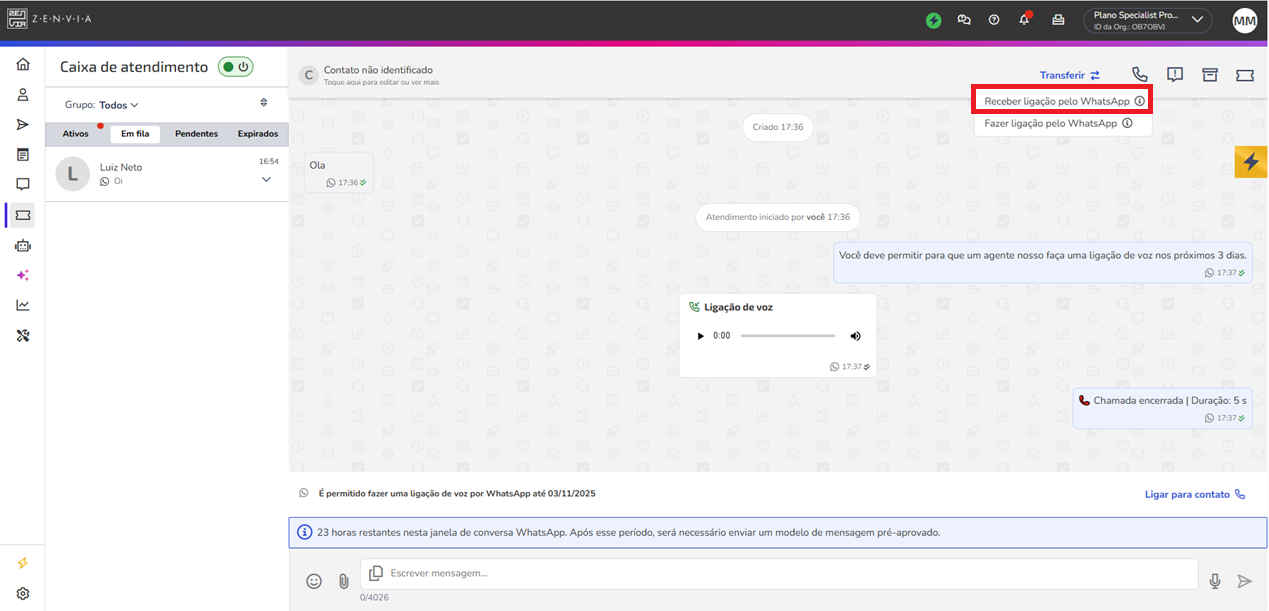
- Em uma conversa aberta, clique no ícone de telefone na lateral direita e escolha que deseja Receber ligação pelo WhatsApp.
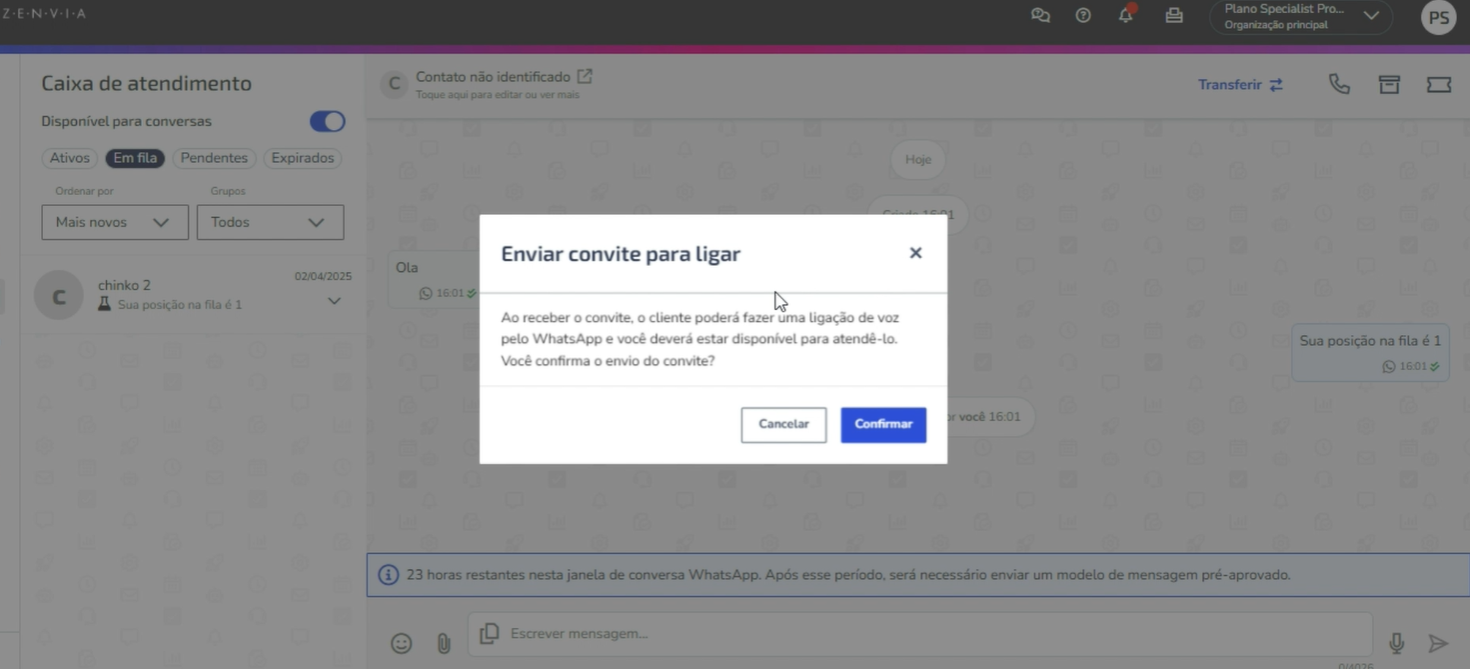
- Com isso, é apresentada a mensagem Enviar convite para ligar, caso esteja pronto clique em Confirmar. Ou então clique em Cancelar.
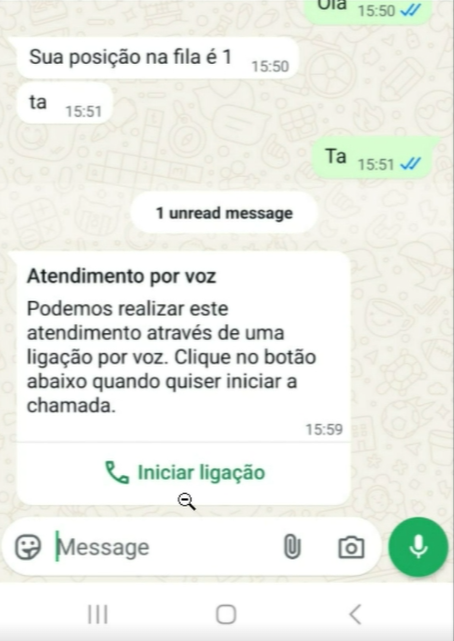
- Ao clicar em Confirmar, é enviada uma mensagem no WhatsApp do cliente dizendo: “Podemos realizar este atendimento através de uma chamada por voz. Clique no botão abaixo quando quiser iniciar a chamada”, com o botão Iniciar ligação.
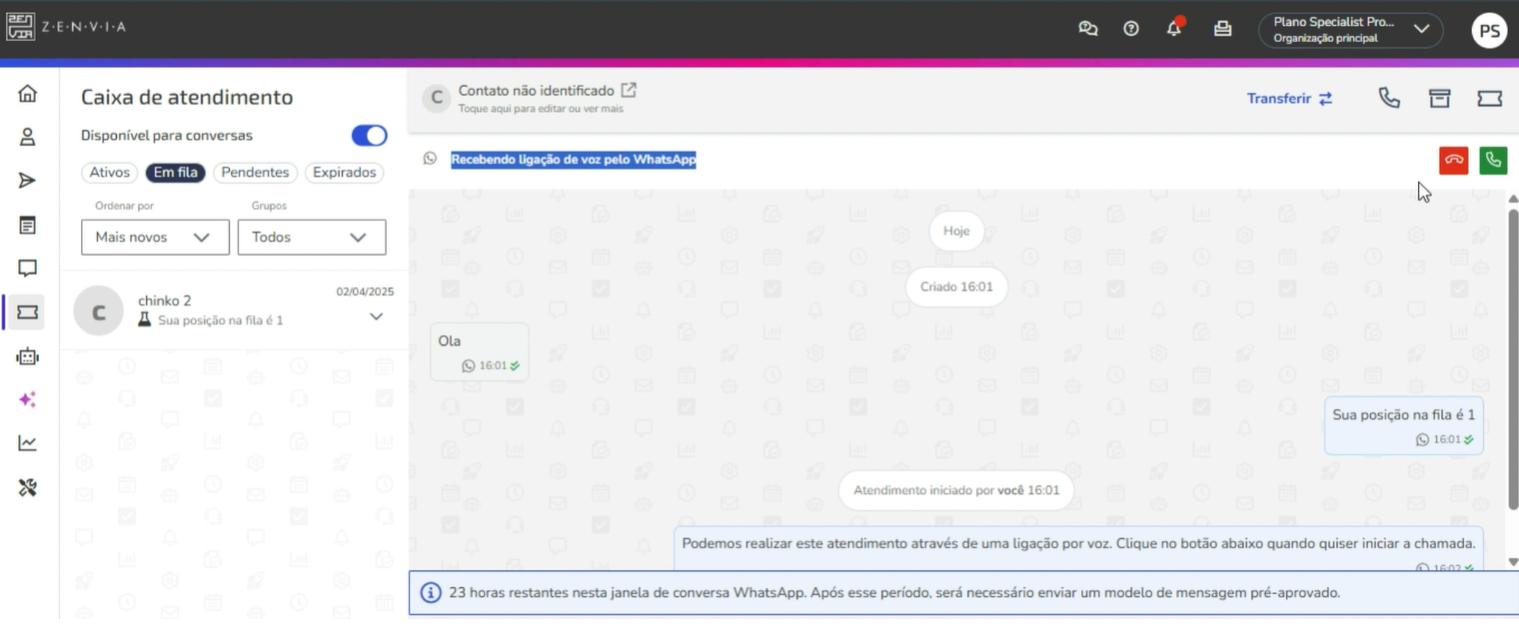
- Com isso, aparece para você a mensagem Recebendo ligação de voz pelo WhatsApp. No qual, é possível atender (ícone de telefone verde) ou recusar (ícone de telefone vermelho). Além disso, é possível deixar no mudo ou desligar a qualquer momento.
💡 Dicas: A empresa pode enviar, no máximo:
- 1 solicitação de permissão a cada 24 horas;
- 2 solicitações em um período de 7 dias.
Esse limite é resetado sempre que uma chamada conectada é realizada entre a empresa e o cliente.
A solicitação de permissão expira nas seguintes situações:
- Após uma chamada conectada entre empresa e cliente;
- Quando o cliente concede a permissão;
- 72 horas após a permissão ter sido aceita ou recusada;
- 72 horas após o envio da solicitação, caso o cliente não responda.
Fazer ligação pelo WhatsApp
Para fazer uma ligação pelo WhatsApp ao seu cliente:
- Acesse o Zenvia Customer Cloud > Atendimento de Suporte > Caixa de Atendimento.
- Em uma conversa aberta, clique no ícone de telefone e escolha que deseja Fazer ligação pelo WhatsApp.
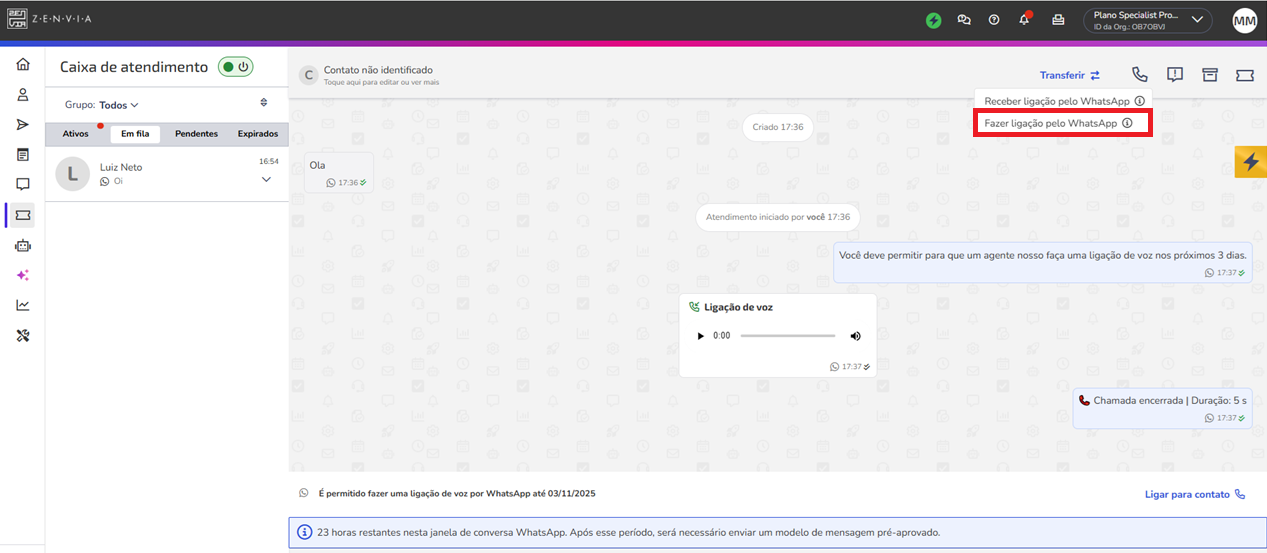
- Ao clicar nesta opção é exibida a mensagem Solicitar autorização para ligar.
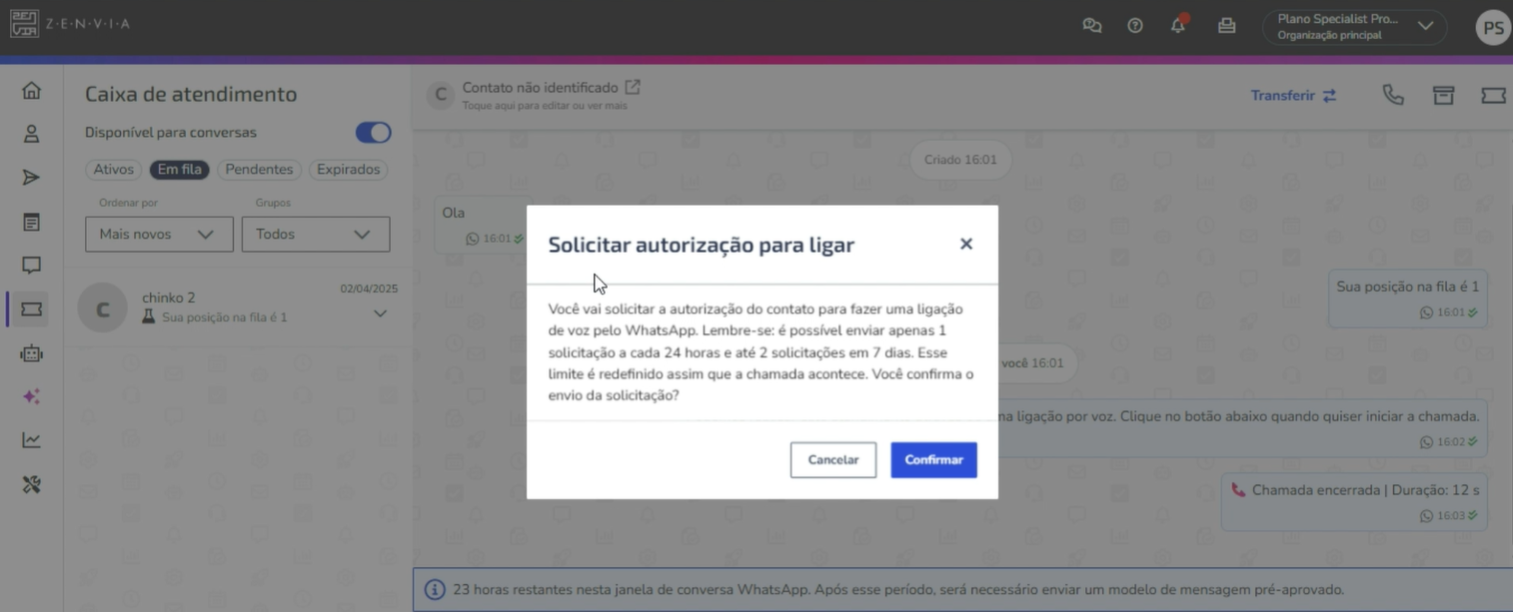
- Caso queira autorizar a ligação de voz do contato, clique em Confirmar. Caso não queira, clique em Cancelar.
- Ao confirmar, você autoriza que um contato faça uma ligação de voz nos próximos 3 dias. No WhatsApp é apresentado a mensagem “A Zenvia" (nome da empresa) pode ligar para você?
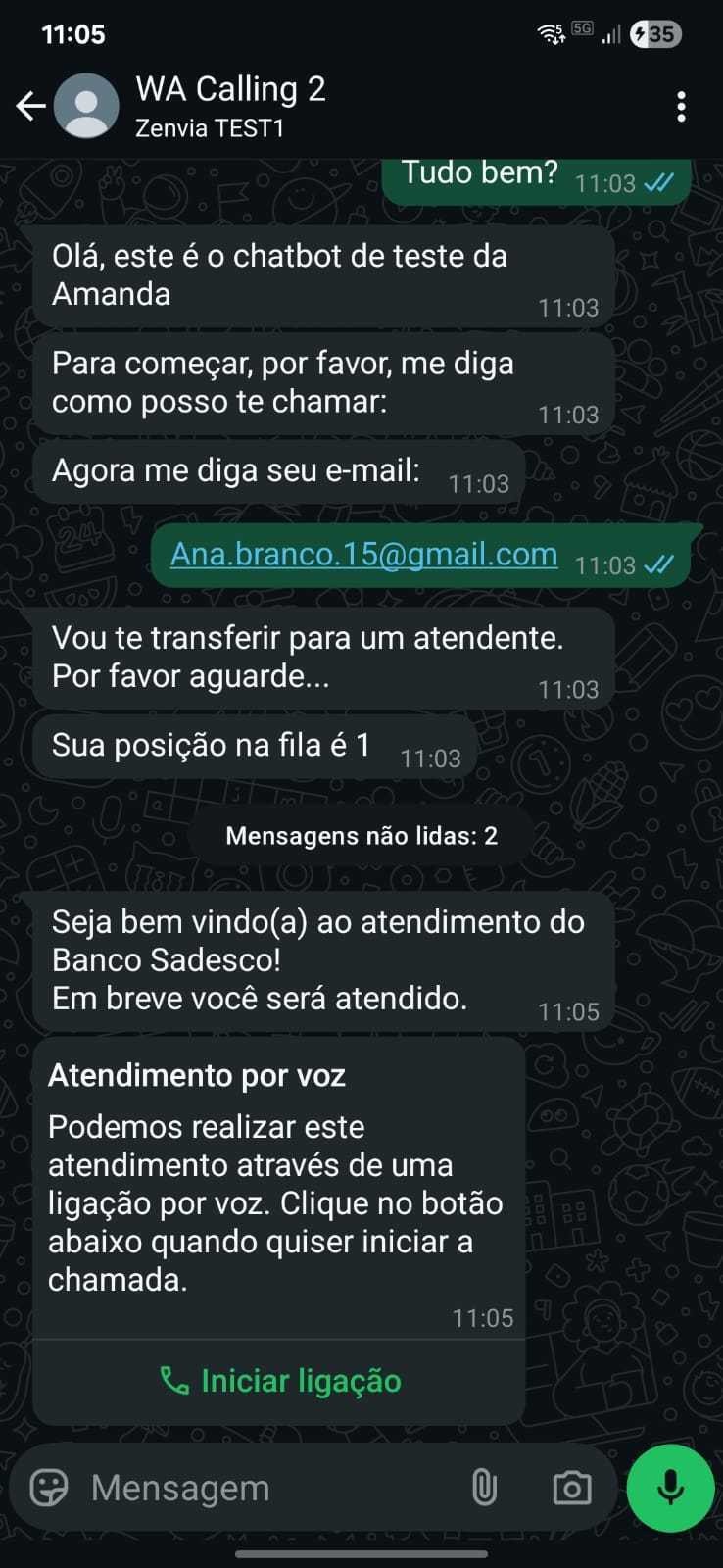
- Logo em seguida, clique em Definir preferências. Com isso, você pode optar por Ativar temporariamente as ligações ou Não ativar as ligações.
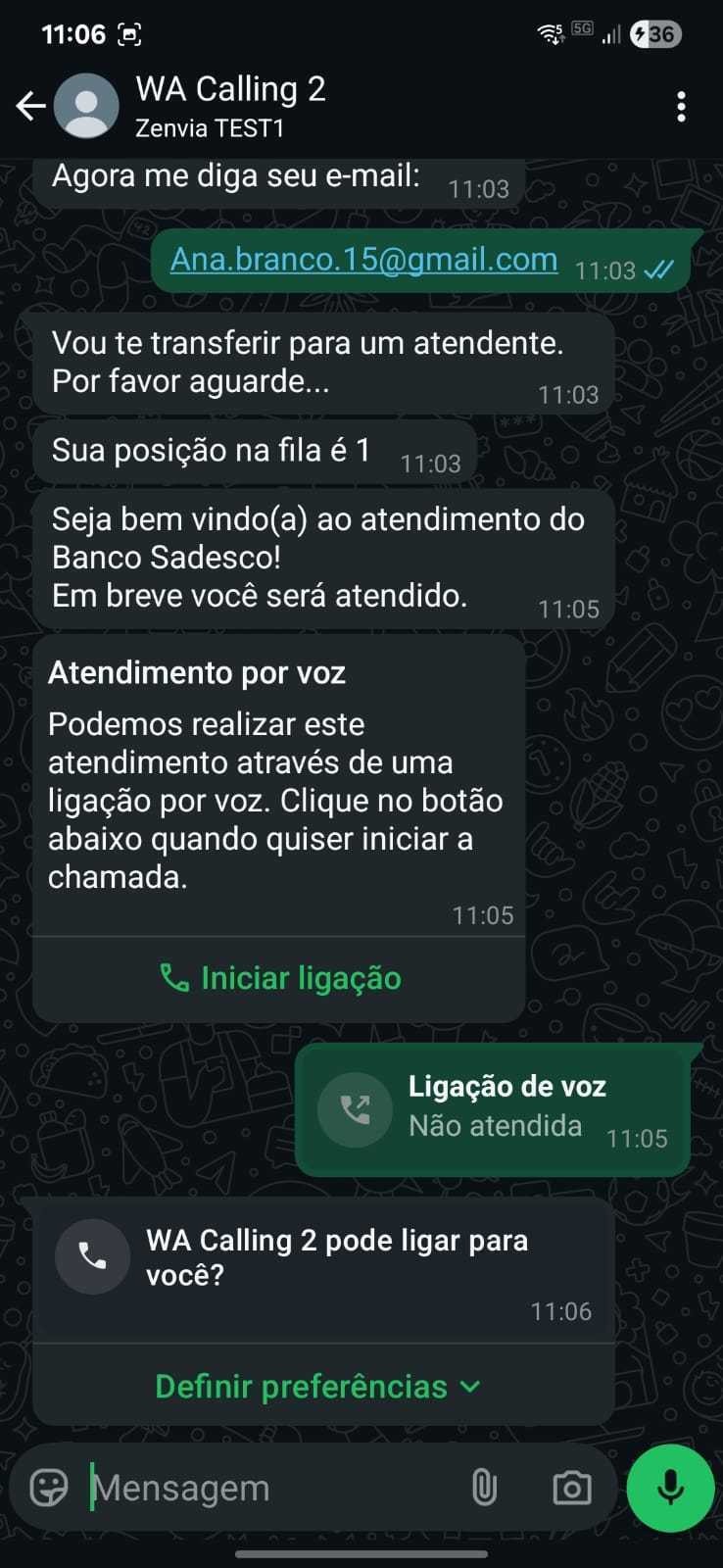
- Ao optar por Ativar temporariamente as ligações você terá 7 dias corridos, a contar a partir da data da ativação, para fazer ligações e é possível fazer até 5 ligações. Lembrando que, nesta opção também é possível aceitar ou recusar a ligação de voz.
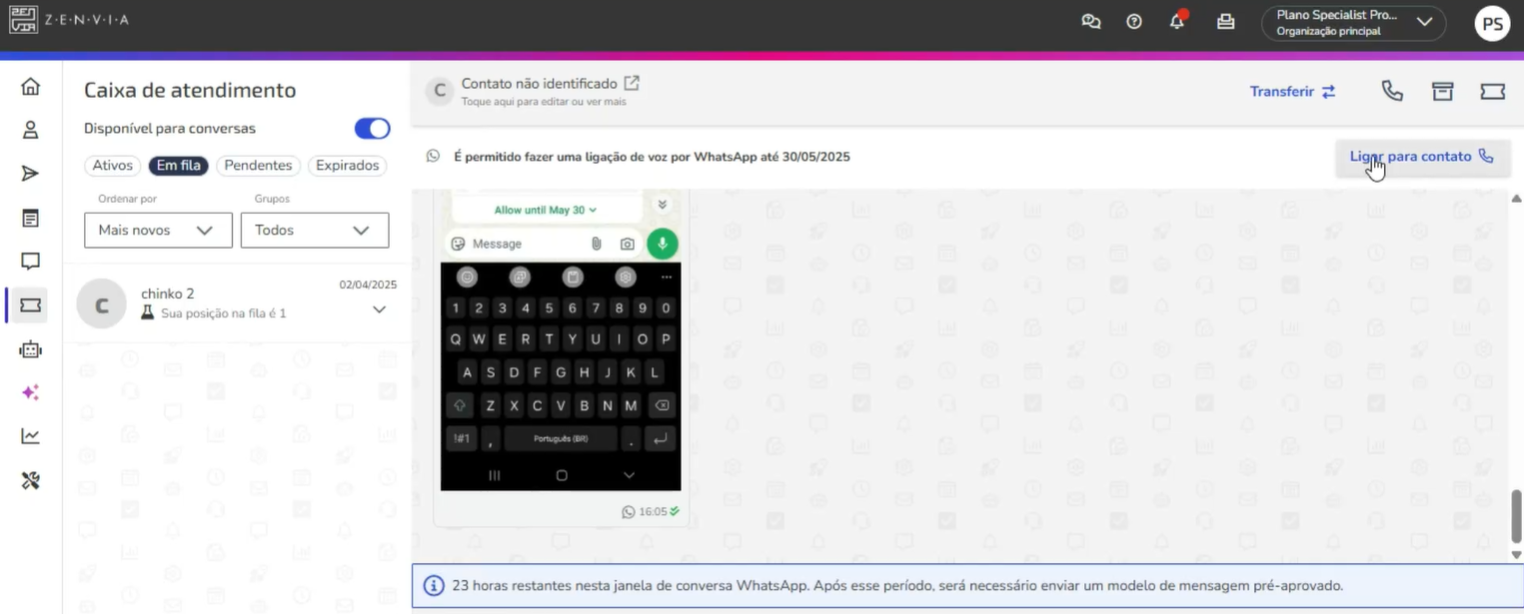
💡 Dica: Ao término da ligação de voz - independentemente se foi completada ou não - a empresa receberá a gravação da chamada de voz.
Exportar relatório
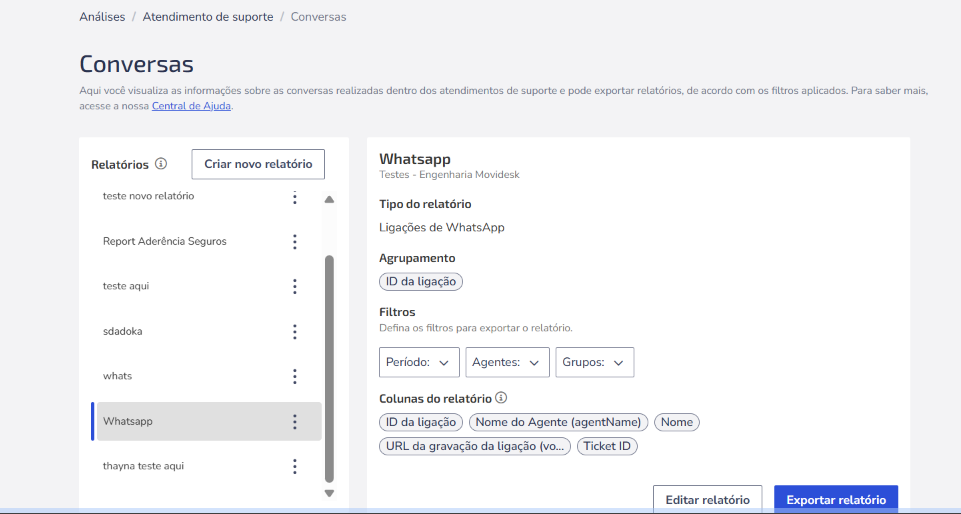
É possível exportar um relatório com todas as ligações e gravações feitas a fim de uma análise mais detalhada. Mas para isso, na criação do relatório, é necessário que o Tipo de relatório seja Ligações de WhatsApp e nas colunas do relatório tenha a opção URL da gravação da ligação (voz). Por fim, é só clicar em Exportar relatório para que ele gere as informações de chamada de voz.
Pronto! Agora você já sabe como ativar, solicitar e gerenciar chamadas de voz pelo WhatsApp!