O WhatsApp Coexistência permite conectar seu aplicativo WhatsApp Business ao Zenvia Customer Cloud usando o mesmo número de telefone, sem precisar desinstalar o app ou perder contatos e conversas recentes. Assim, sua empresa pode migrar para a Cloud API da Meta gradualmente, testando e adaptando processos sem interromper o atendimento.
💡 Dica: A Cloud API do WhatsApp é um recurso criado pelo WhatsApp para empresas. Ele permite conectar o WhatsApp diretamente a sistemas de atendimento, como o Zenvia Customer Cloud, e atender muitos clientes ao mesmo tempo. Ela não é para uso pessoal, apenas para negócios. |
Coexistência x Cloud API: Qual é a diferença?
A Cloud API é a solução completa para empresas gerenciarem o WhatsApp profissionalmente, enquanto a Coexistência é um modo de transição que permite usar o app e a Cloud API juntos sem interromper o atendimento. Veja uma comparação:
Aspecto | Coexistência | Cloud API |
Propósito | Ponte temporária para migração sem interromper atendimentos. | Solução oficial e definitiva para integrações empresariais. |
Uso do App WhatsApp | O app WhatsApp Business continua funcionando com o mesmo número. | O app não pode ser usado com o mesmo número. |
Histórico e contatos | Contatos e conversas recentes podem ser acessados em ambos os lugares. | Não traz o histórico do app, mas novos chats ficam no Zenvia Customer Cloud. |
Performance | Limite de envio reduzido (de 80 msg por segundo para 5 mensagens por segundo). | Alta performance e estabilidade para grandes volumes. |
Funcionalidades | Algumas funções do app deixam de funcionar (listas de transmissão, status, grupos etc.). Saiba mais. | Todas as funcionalidades da API estão disponíveis. |
Casos de uso típicos:
|
Zenvia Customer Cloud e Coexistência: limitações e comportamentos importantes
Histórico anterior não é transferido: As conversas que já estavam no app não são exibidas no Zenvia Customer Cloud; a plataforma passa a mostrar apenas as mensagens recebidas a partir da ativação da Coexistência.
Contatos não são importados: Os contatos salvos no app ficam apenas no WhatsApp Business. Para usá-los no Zenvia Customer Cloud é preciso adicioná-los manualmente ou aguardar que o cliente envie uma nova mensagem.
Sincronização de conversas entre app e a plataforma: Após a ativação, todas as mensagens enviadas pelo Zenvia Customer Cloud aparecem no app. No entanto, novas conversas iniciadas diretamente no WhatsApp Business não aparecem na plataforma.
Requisitos
Para ativar a coexistência, sua empresa precisa atender a algumas condições:
1. Uso ativo do WhatsApp Business
A Meta analisa a idade da conta e a qualidade das mensagens enviadas para garantir que o recurso seja usado corretamente, portanto, contas muito novas podem não estar disponíveis. Use o app por um tempo antes de ativar.
2. Número de telefone registrado
O número que será usado na coexistência precisa estar adicionado ao Meta Business Manager da empresa. Saiba mais.
3. País suportado
Verifique se o país onde sua empresa está registrada é compatível. Países não suportados: Austrália, Japão, Nigéria, Filipinas, Rússia, Coreia do Sul, África do Sul, Turquia, EEE, UE e Reino Unido.
4. Versão do aplicativo
É necessário ter o WhatsApp Business versão 2.24.17 ou mais recente instalado no seu dispositivo. Saiba mais.
Como configurar
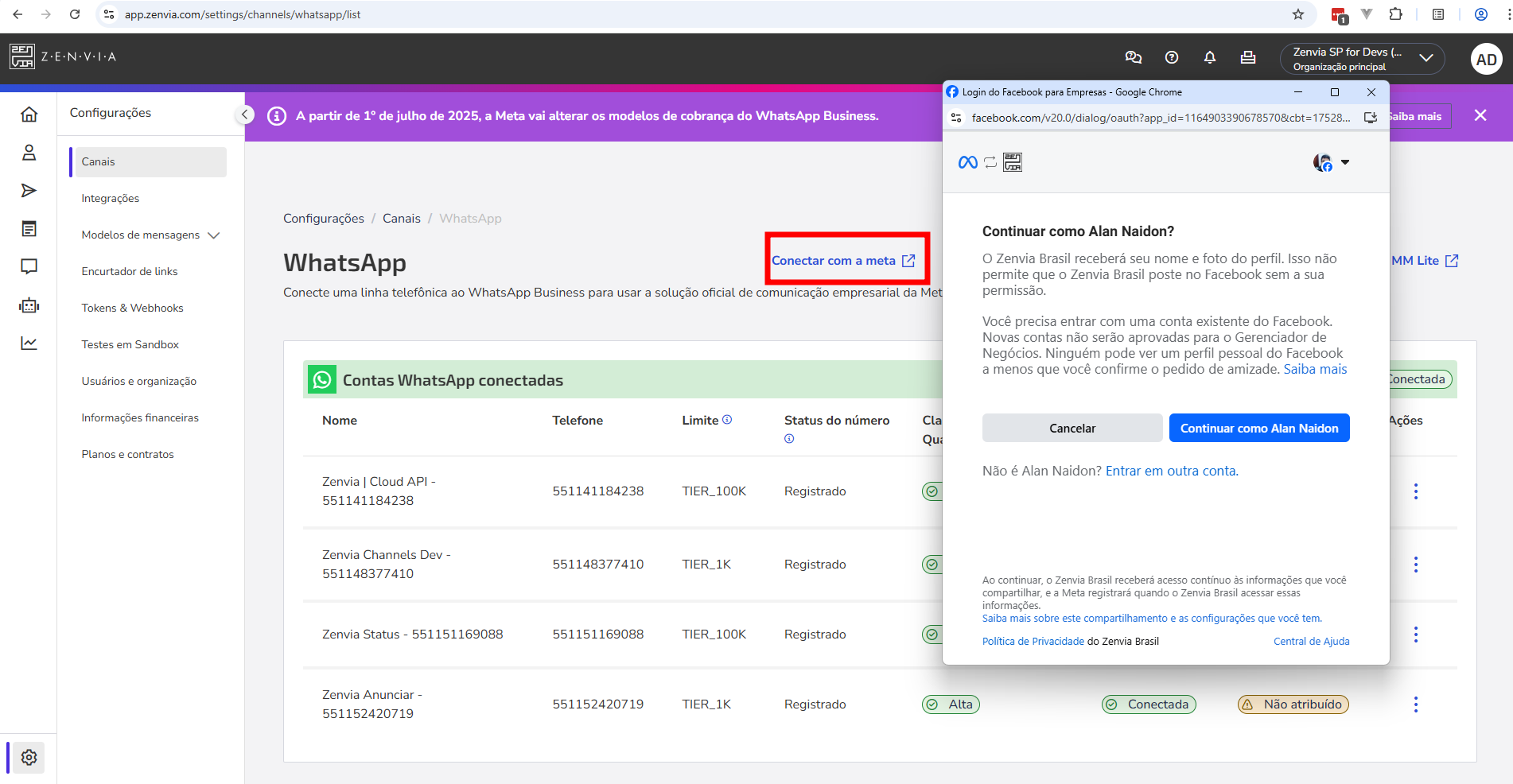
1. No Zenvia Customer Cloud, acesse em Configurações > Canais e selecione WhatsApp.
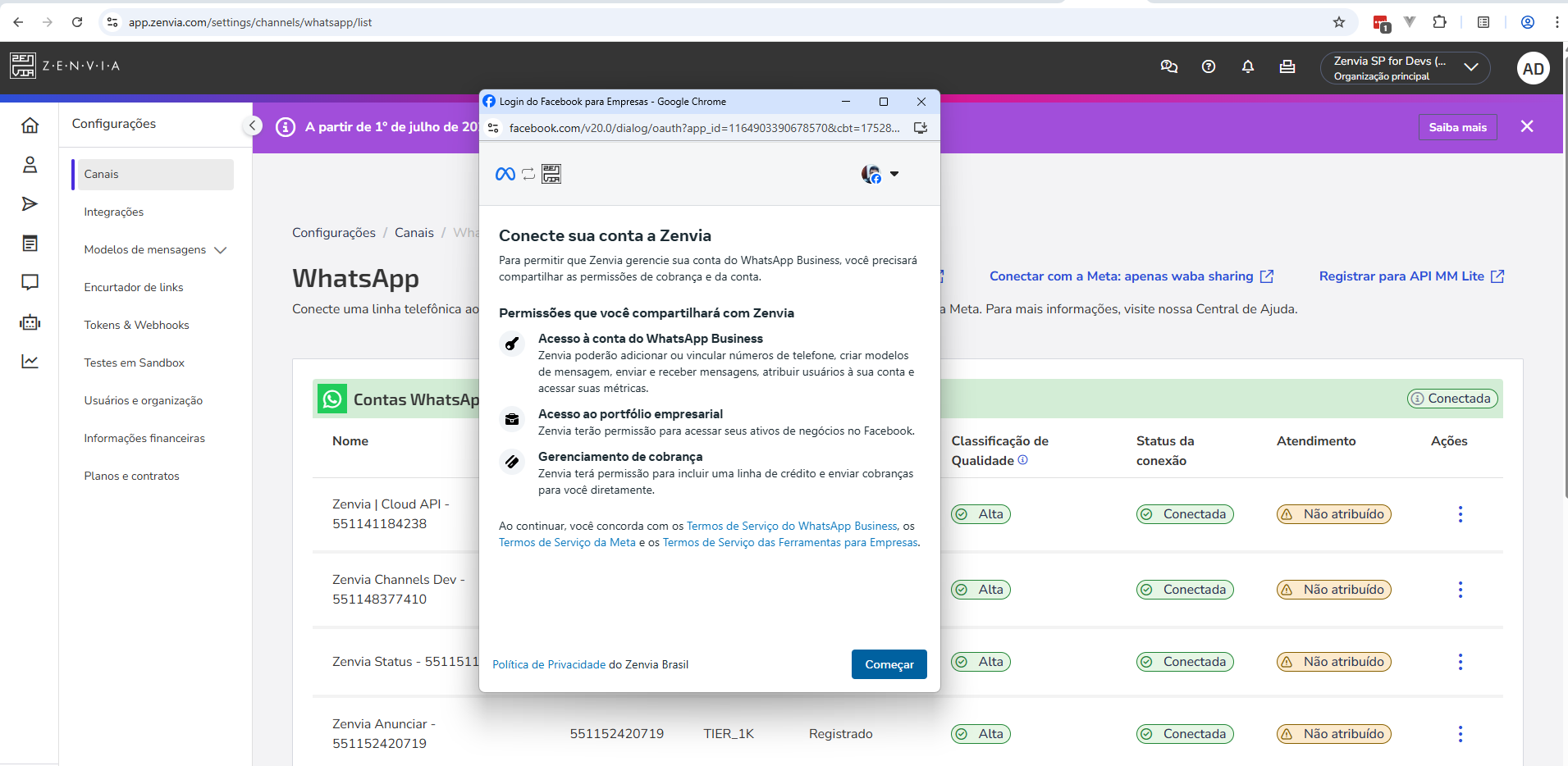
2. Clique em Conectar com a Meta.
3. Escolha Continuar como [sua conta].
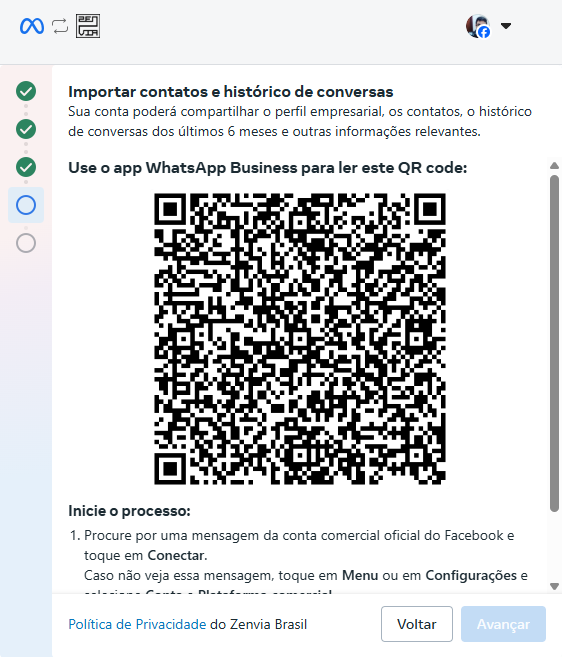
- Abra o app > Conectar Dispositivo > Leia o QR Code.
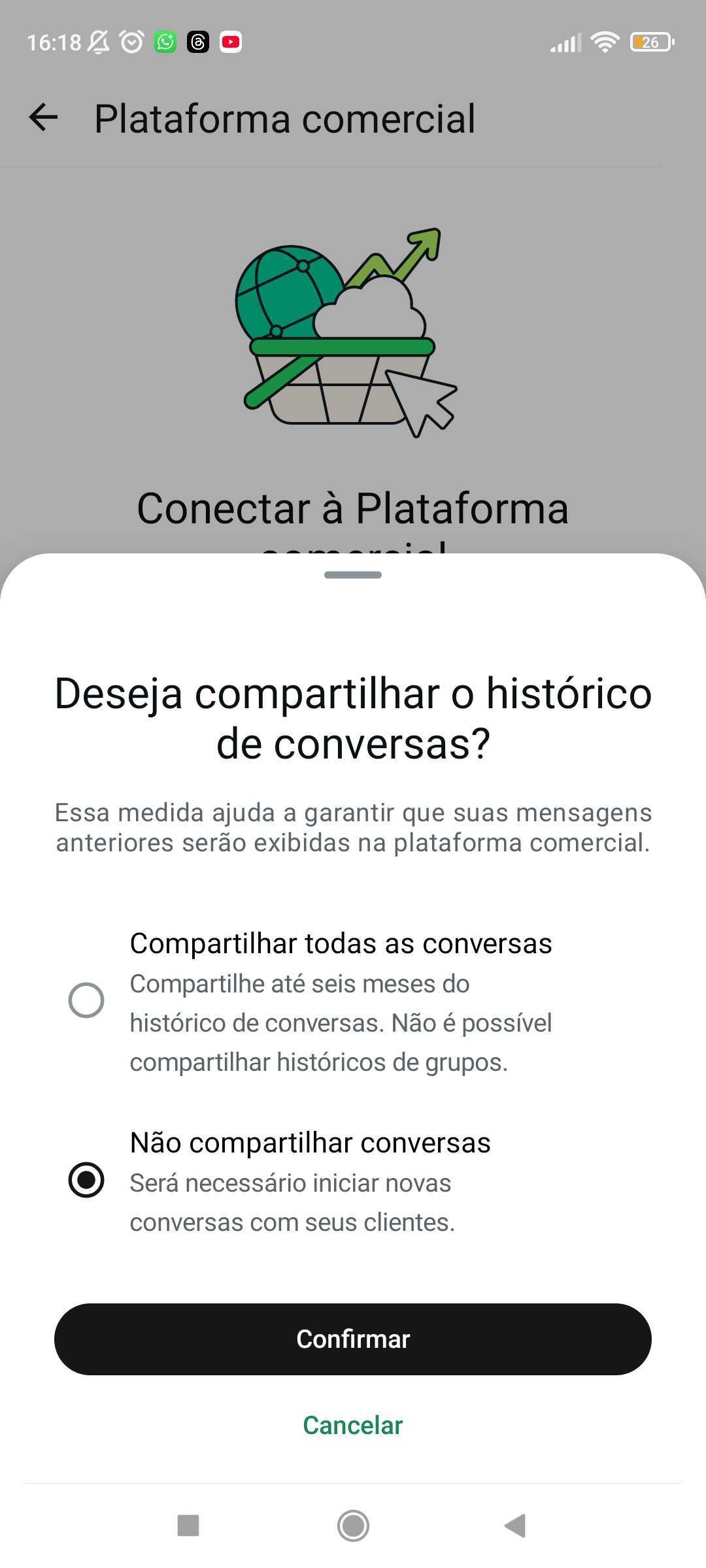 | 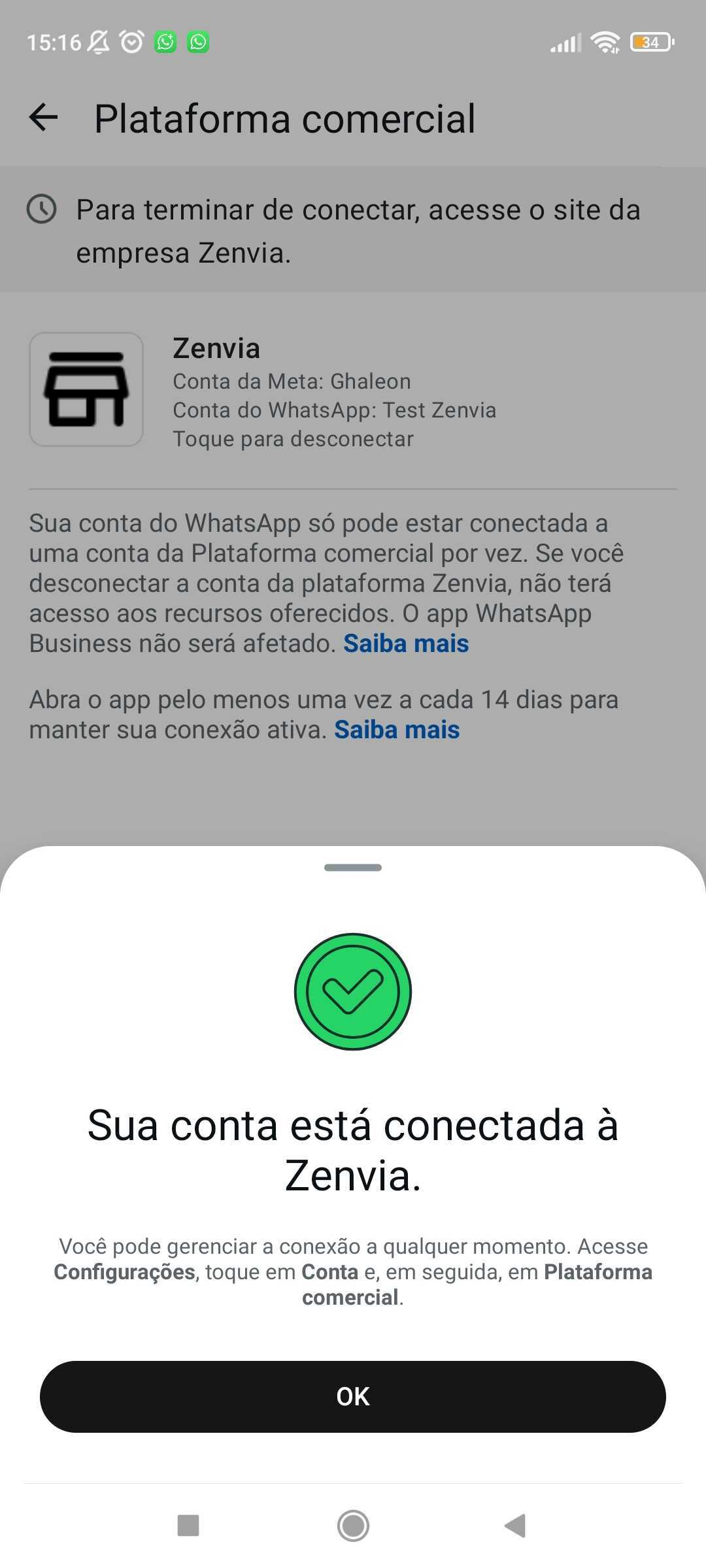 |
7. Volte ao Zenvia Customer Cloud e clique em Concluir.
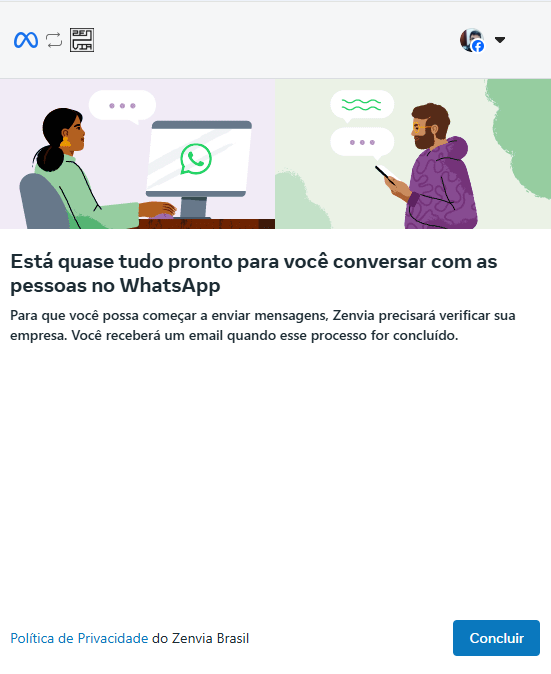
8. Para finalizar, confirme o telefone e região e clique em Instalar número.
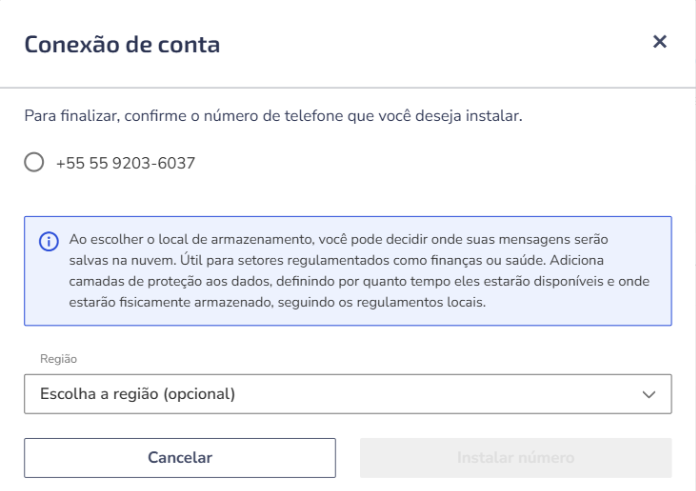
Depois de configurado
Após conectar seu número usando o WhatsApp Coexistência, todas as conversas ficam sincronizadas entre o app WhatsApp Business no celular e o Zenvia Customer Cloud. Você pode continuar atendendo seus clientes tanto pelo celular quanto nos atendimentos comerciais e de suporte, sem perder mensagens nem contatos.
⚠️ Atenção: Mensagens enviadas diretamente do app WhatsApp Business são gratuitas. Já as mensagens iniciadas pela empresa via Cloud API seguem a precificação oficial do WhatsApp. |
Para enviar mensagens, existem duas formas: mensagens sem template, que exigem que o cliente inicie a conversa e permitem responder livremente dentro de uma janela de 24 horas; e mensagens com template, que são pré-aprovadas pelo WhatsApp e podem ser enviadas mesmo sem que o cliente tenha iniciado o contato.
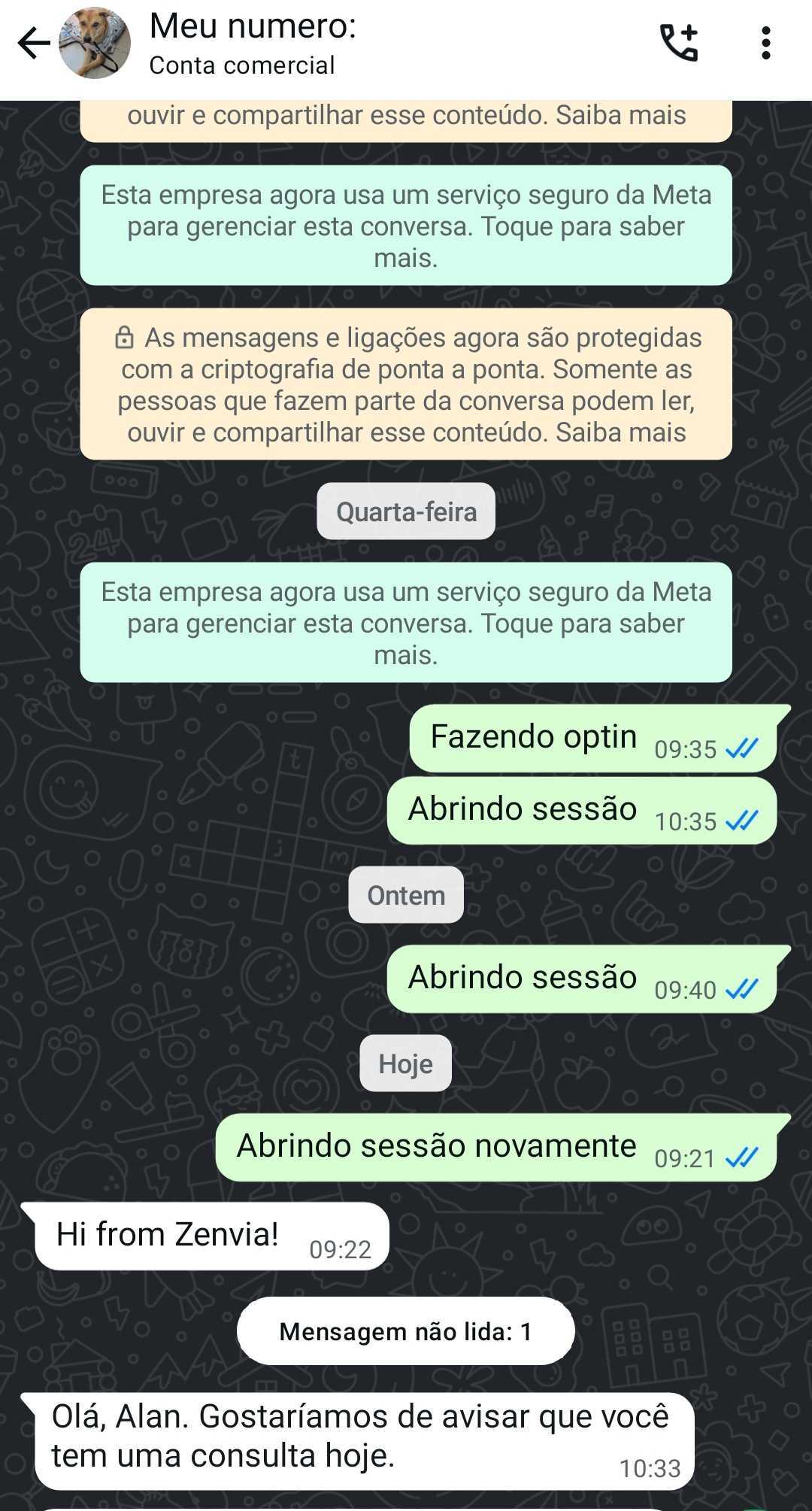 | 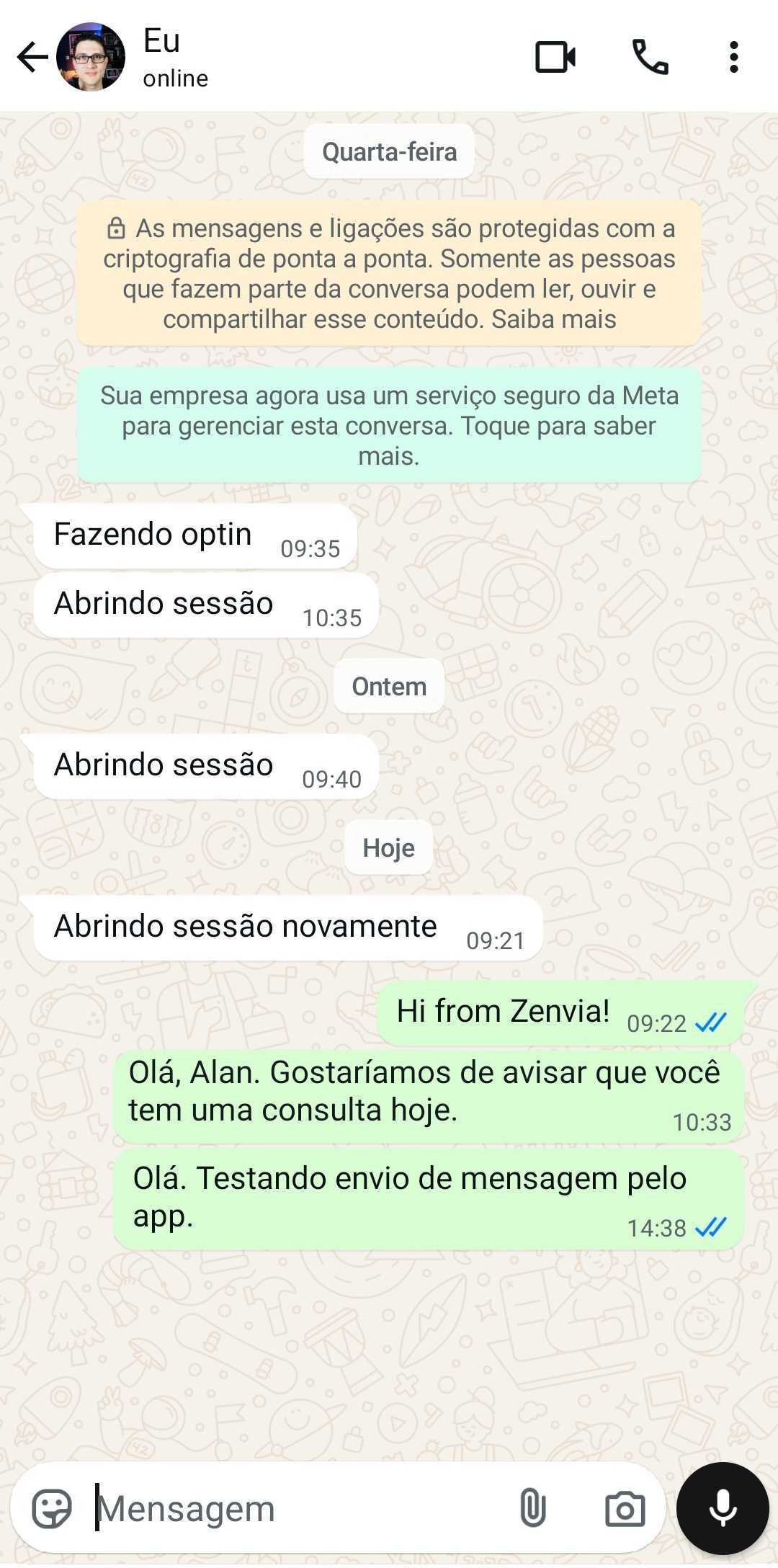 |
Como desconectar a coexistência
Para remover a conexão:
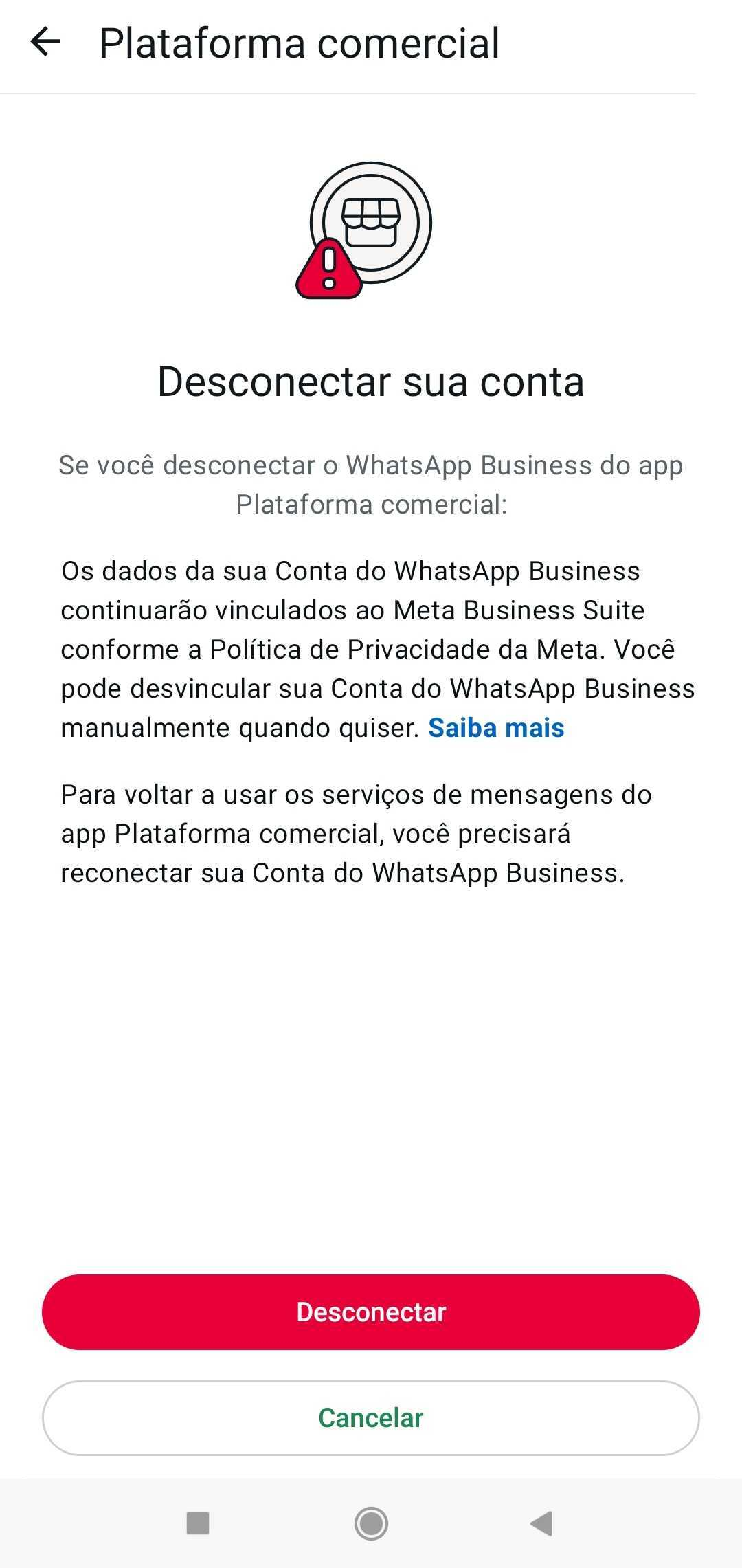
1. Abra o app WhatsApp Business.
2. Vá em Configurações > Conta > Plataforma Comercial e toque no nome da empresa.
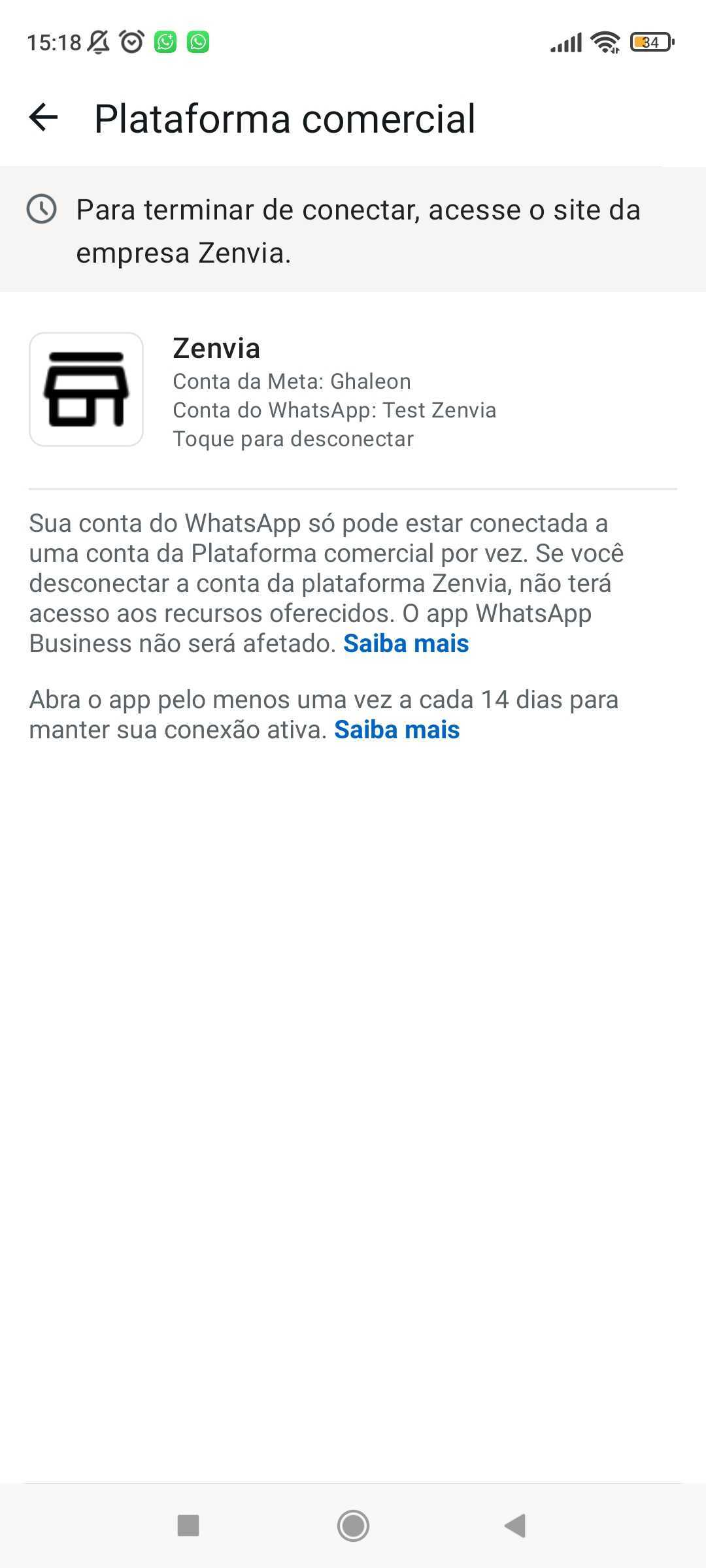
3. Depois, basta clicar em Desconectar. A conta será removida do Zenvia Customer Cloud, mas os dados permanecerão vinculados ao Meta Business Suite, garantindo que nada seja perdido do lado da Meta.