A caixa de entrada é o espaço onde você se comunica com seus contatos dentro do Zenvia Customer Cloud.
Por ela, é possível enviar mensagens de texto, áudio, imagens, vídeos, documentos, localização, links de pagamento e outros tipos de conteúdo.
Como funciona a caixa de entrada
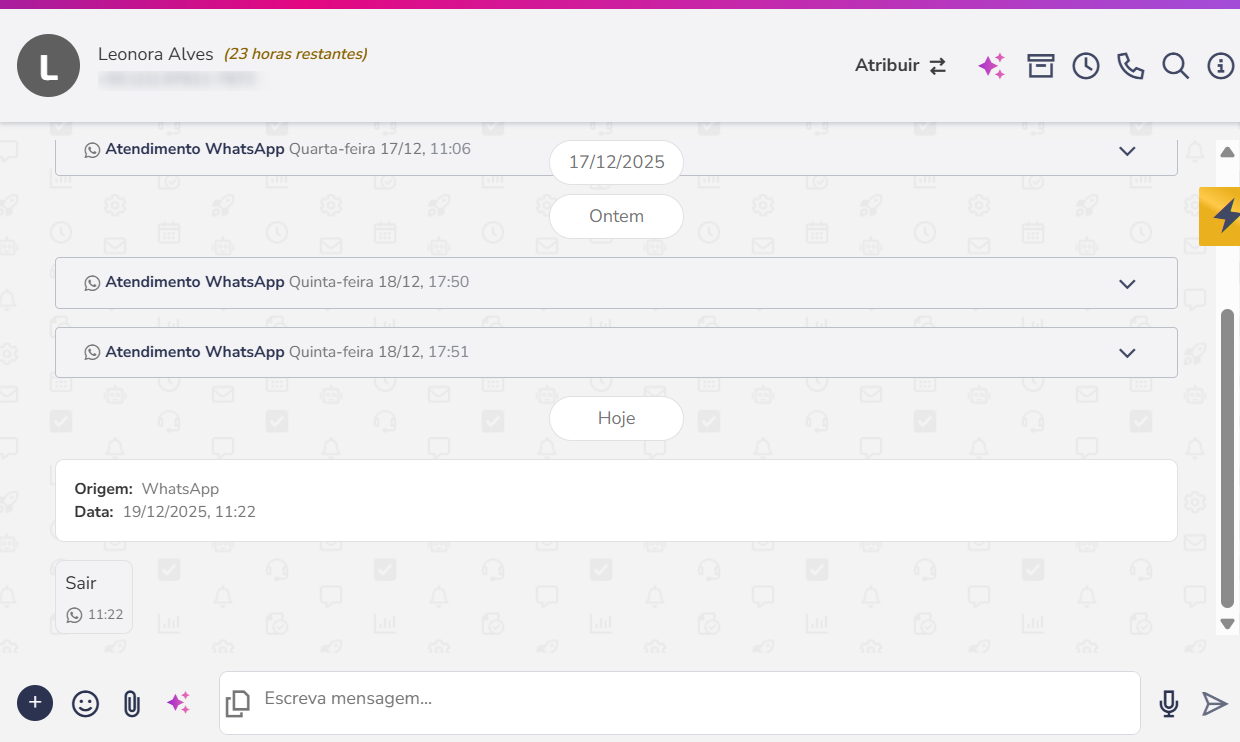
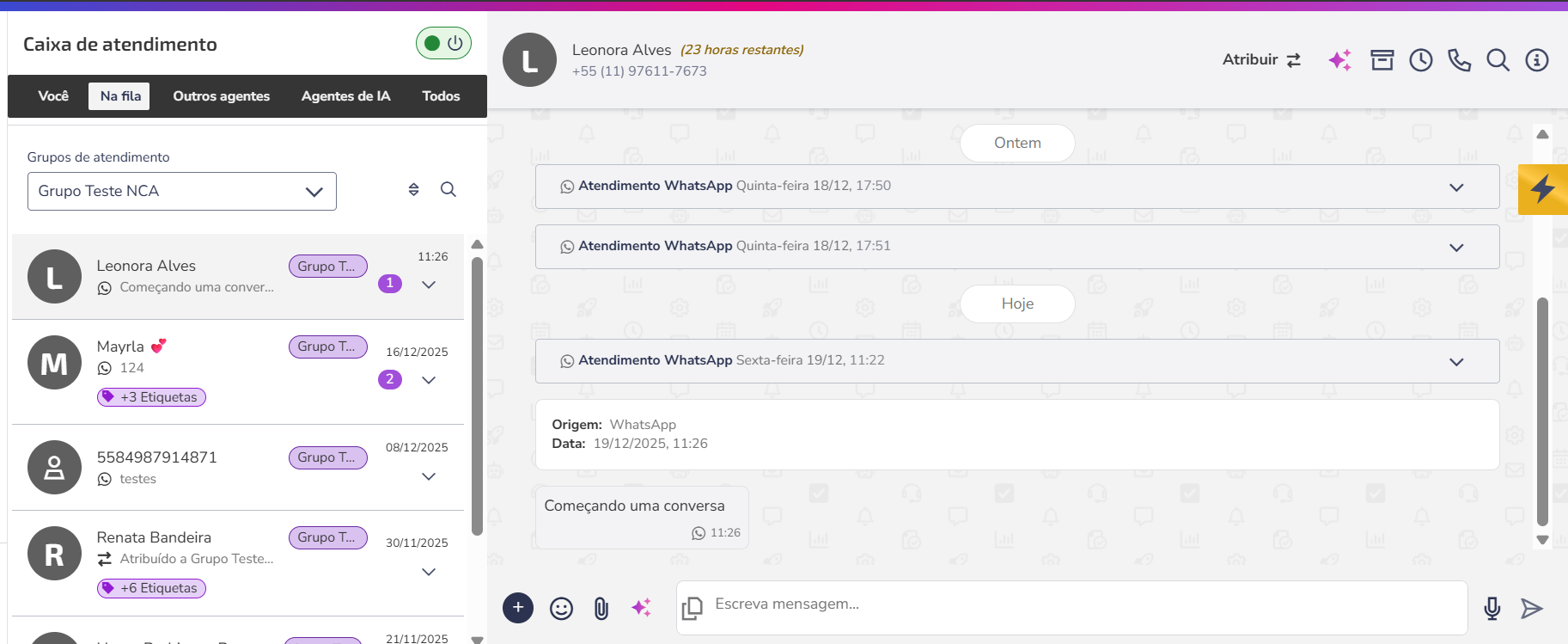
Na caixa de entrada, você visualiza todas as informações e interações das suas conversas, incluindo data e horário das mensagens; nome e telefone do remetente; pré-visualização de mídias; contexto da mensagem de origem e canal; réplica da mensagem respondida.
Início da conversa
O início da conversa pode acontecer de duas formas:
- Quando o agente inicia o atendimento, enviando a primeira mensagem;
- Quando o contato inicia a conversa, enviando uma mensagem espontaneamente em um dos canais conectados.
Veja abaixo como funciona em cada caso:
| Canal | Quando o agente inicia a conversa | Quando o contato inicia a conversa |
|---|---|---|
| É obrigatório enviar um modelo de mensagem aprovado. Após o contato responder, a troca de mensagens é livre por 24 horas. | O contato pode enviar a primeira mensagem. O agente pode responder livremente dentro da janela de 24h. Depois desse prazo, só é possível retomar com um modelo de mensagem. | |
| Facebook Messenger | Precisa iniciar com um modelo de mensagem. Após a resposta, o atendimento segue livre por 24h. | O contato pode iniciar a conversa a qualquer momento. A empresa deve responder dentro de 2 h da última mensagem recebida. |
| Pode iniciar com uma mensagem comum, sem necessidade de modelo. | O contato pode iniciar livremente, e o agente pode responder dentro de 24h. | |
| RCS | Pode iniciar com uma mensagem comum. Não é necessário modelo. | O contato pode iniciar sem restrições. A troca é livre enquanto o número estiver ativo. |
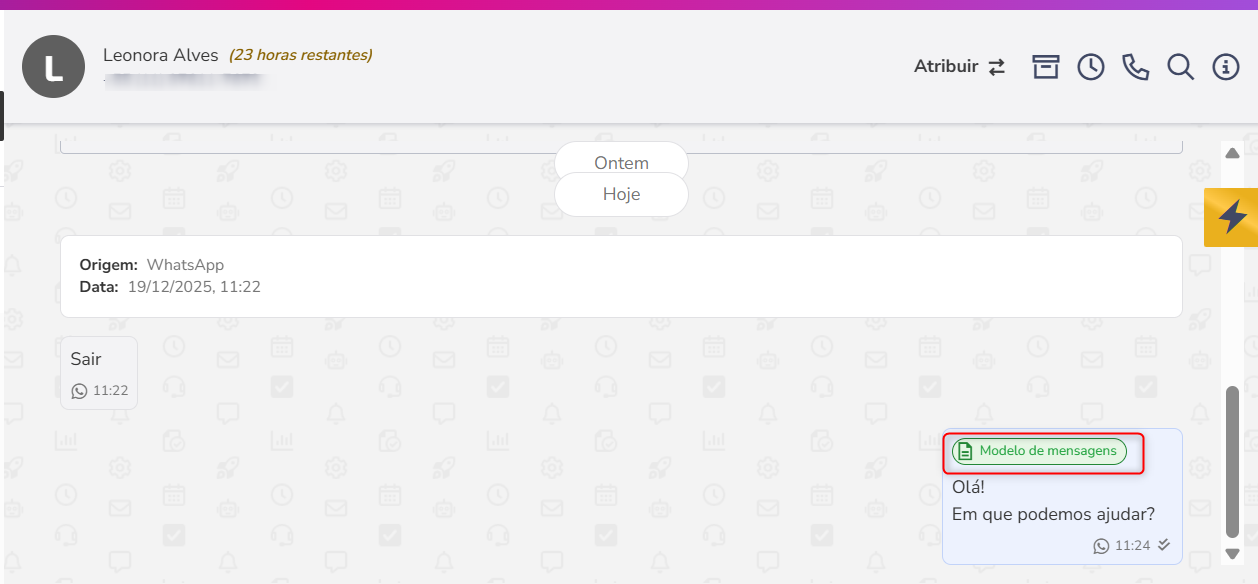
💡 Dicas: Sempre que o contato inicia a conversa, o atendimento é criado automaticamente e aparece na caixa de entrada do grupo responsável. Os modelos de mensagem são identificados por uma tag informativa no chat. |
Consulte também:
- Iniciar atendimento com modelo de mensagem de WhatsApp
- Iniciar atendimento com modelo de mensagem de Facebook Messenger
- Enviar e receber mensagens do Instagram no atendimento comercial
- Enviar e receber mensagens RCS no atendimento comercial
Quando o atendimento é encerrado?
O atendimento é finalizado quando:
- O contato é transferido para outro usuário;
- A conversa é fechada manualmente; ou
- É registrada uma venda associada ao contato.
Enviar arquivos, mídia ou localização
Você pode enviar imagens, vídeos, documentos, localização e áudios diretamente no chat com o contato.
Enviar imagem, vídeo, documento ou localização
- Acesse o chat do contato.
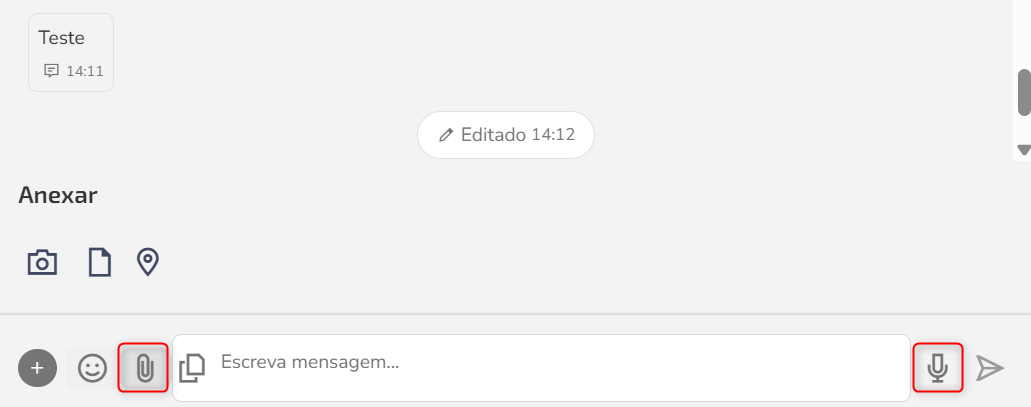
- Clique no ícone de clips.
- Escolha uma das opções:
- Imagem ou vídeo
- Documento
- Localização
- Selecione o arquivo (ou endereço, no caso de localização) e envie.
Enviar áudio
- No chat do contato, clique no ícone de microfone.
- Mantenha pressionado para gravar sua mensagem de voz.
- Solte o botão para enviar automaticamente o áudio.
Particularidades por canal:
| Canal | Envio | Recebimento | Observações |
|---|---|---|---|
| Todos os tipos de mídia | Todos os tipos de mídia | Aceita imagem, vídeo, áudio, documento e localização | |
| Facebook Messenger | Imagem, vídeo, áudio, documento e localização | Imagem, vídeo e áudio | Não recebe documentos nem localização |
| Imagem, vídeo, áudio e localização | Imagem, vídeo e áudio | Não recebe localização | |
| RCS | Apenas texto | Apenas texto | Não envia nem recebe mídia |
Adicionar notas internas
As notas são comentários visíveis apenas para os usuários do mesmo grupo, usadas para registrar informações internas sobre o contato ou atendimento.
Para adicionar uma nota:
- Acesse o chat do contato.
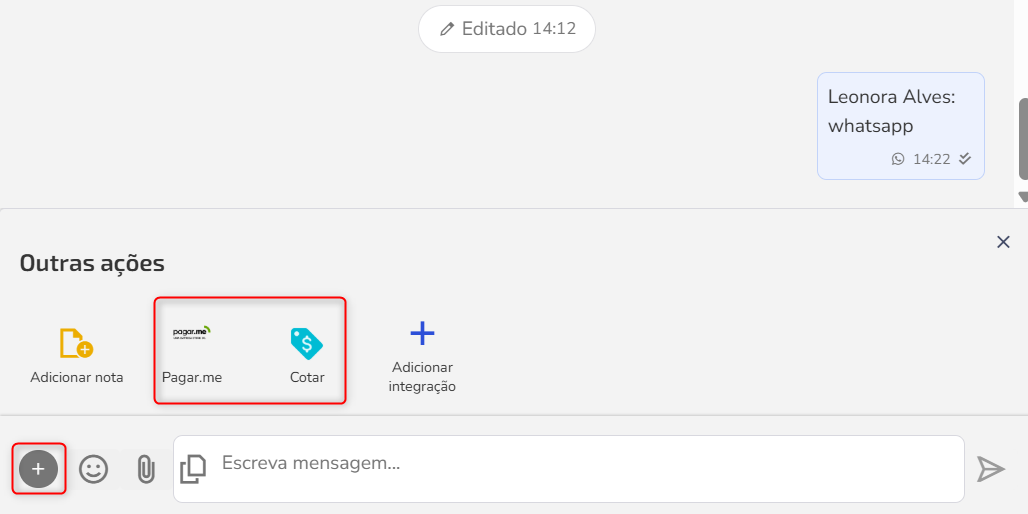
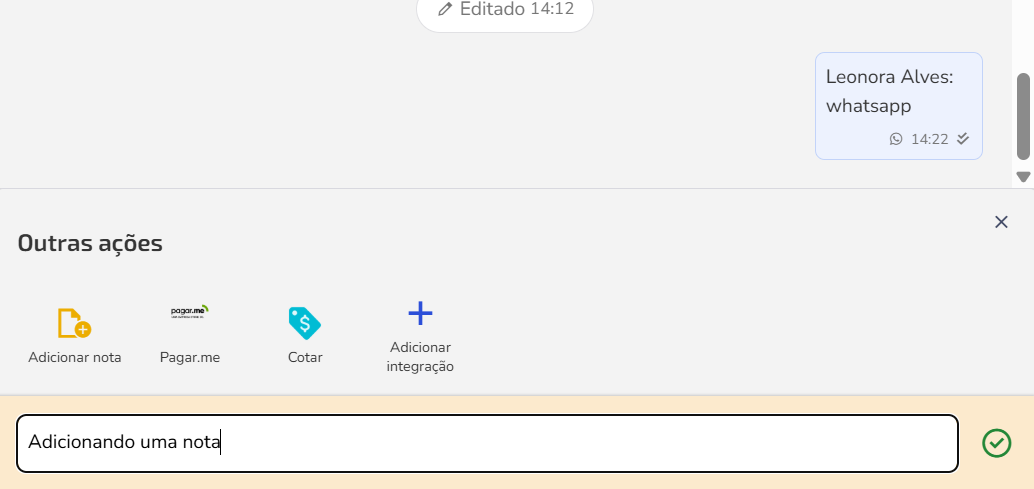
- Clique no ícone de ações (+) e selecione Adicionar nota.
- Escreva a mensagem e salve.
Usar aplicativos integrados
Os aplicativos de integração permitem estender as funcionalidades da caixa de entrada com ferramentas externas.
Cada integração oferece recursos diferentes, como:
- PayPal, Mercado Pago ou Pagar.me para pagamentos;
- OLX para adicionar produtos;
- Google Drive para enviar arquivos com mais praticidade.
⚙️ Pré-requisito:
Para que os aplicativos apareçam nas ações da caixa de entrada, eles devem estar previamente integrados no menu Atendimento comercial > Integrações.
A configuração das integrações pode ser realizada independentemente do status do atendimento.
⚠️ Atenção: Para configurar e conhecer todas as opções disponíveis, acesse o artigo Integrações disponíveis no Zenvia Customer Cloud e abra a documentação correspondente a cada integração.