
Neste artigo você vai aprender como recontatar um cliente pelo WhatsApp a partir de um ticket, criando uma nova conversa de suporte vinculada automaticamente ao ticket de origem.
Essa funcionalidade está disponível para os perfis Agentes, Agentes Avançados, Operadores e Administradores que utilizam o módulo de atendimento de suporte do Zenvia Customer Cloud.
💡Use esse recurso quando você precisar:
🎫 Recontratar um cliente sobre um ticket já existente.
🕘 Dar continuidade a um atendimento sem perder o histórico.
💬 Iniciar uma nova conversa de suporte pelo Whatsapp de forma proativa.
⌛ Retomar o contato após um chat ter sido encerrado por inatividade.
Esse fluxo cria uma nova conversa que fica vinculada ao ticket de origem. Ele não reaproveita conversas anteriores.
Pré-requisitos
Antes de iniciar, verifique se:
- O ticket está salvo.
- O contato do solicitante possui um número de telefone cadastrado.
- O ticket não está com status Concluído (Resolvido, Fechado ou Cancelado).
- Existe pelo menos um template (HSM) configurado para o número de WhatsApp utilizado.
- O cliente já ter entrado em contato ao menos uma vez via WhatsApp no módulo Atendimento de suporte.
Como recontatar um cliente pelo WhatsApp usando um ticket
No menu principal, acesse: Atendimento de suporte > Tickets.
Clique no ticket que você deseja utilizar para o recontato.
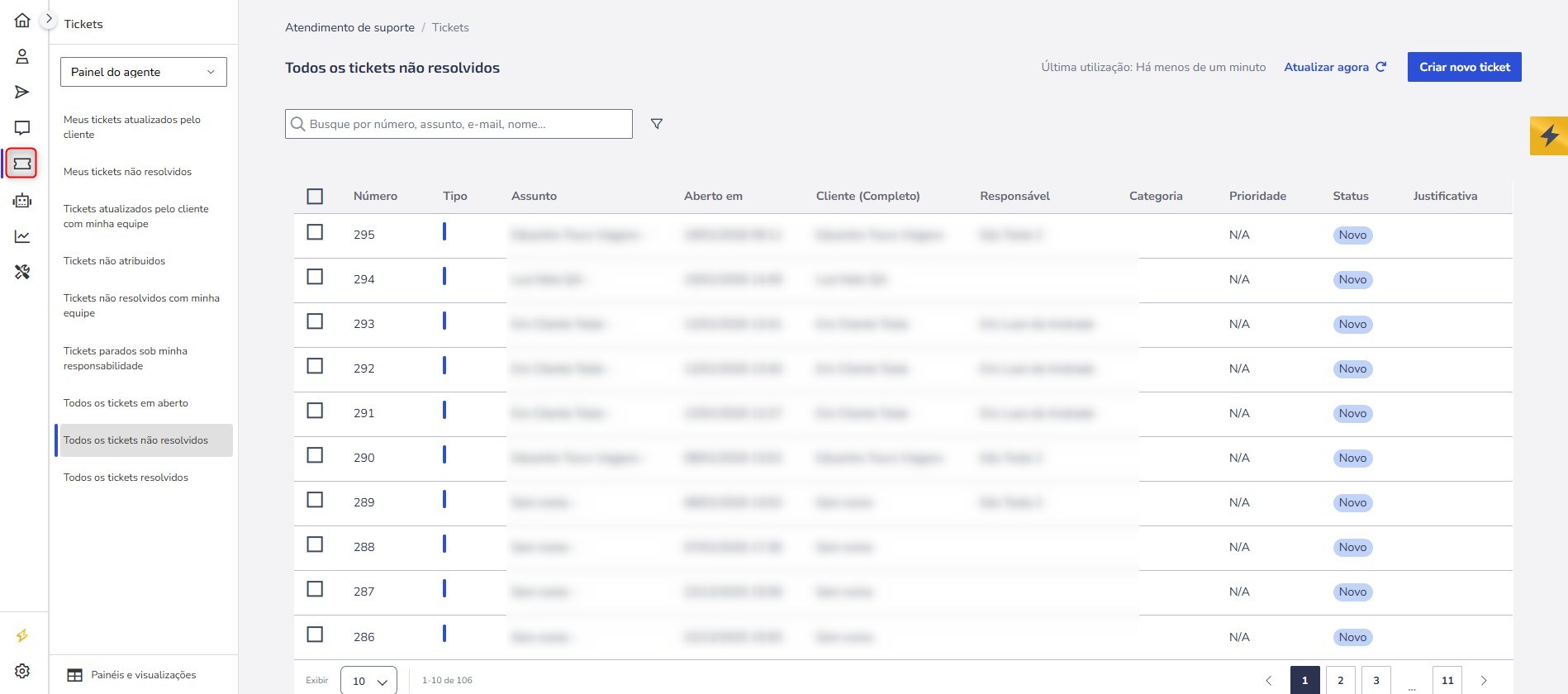
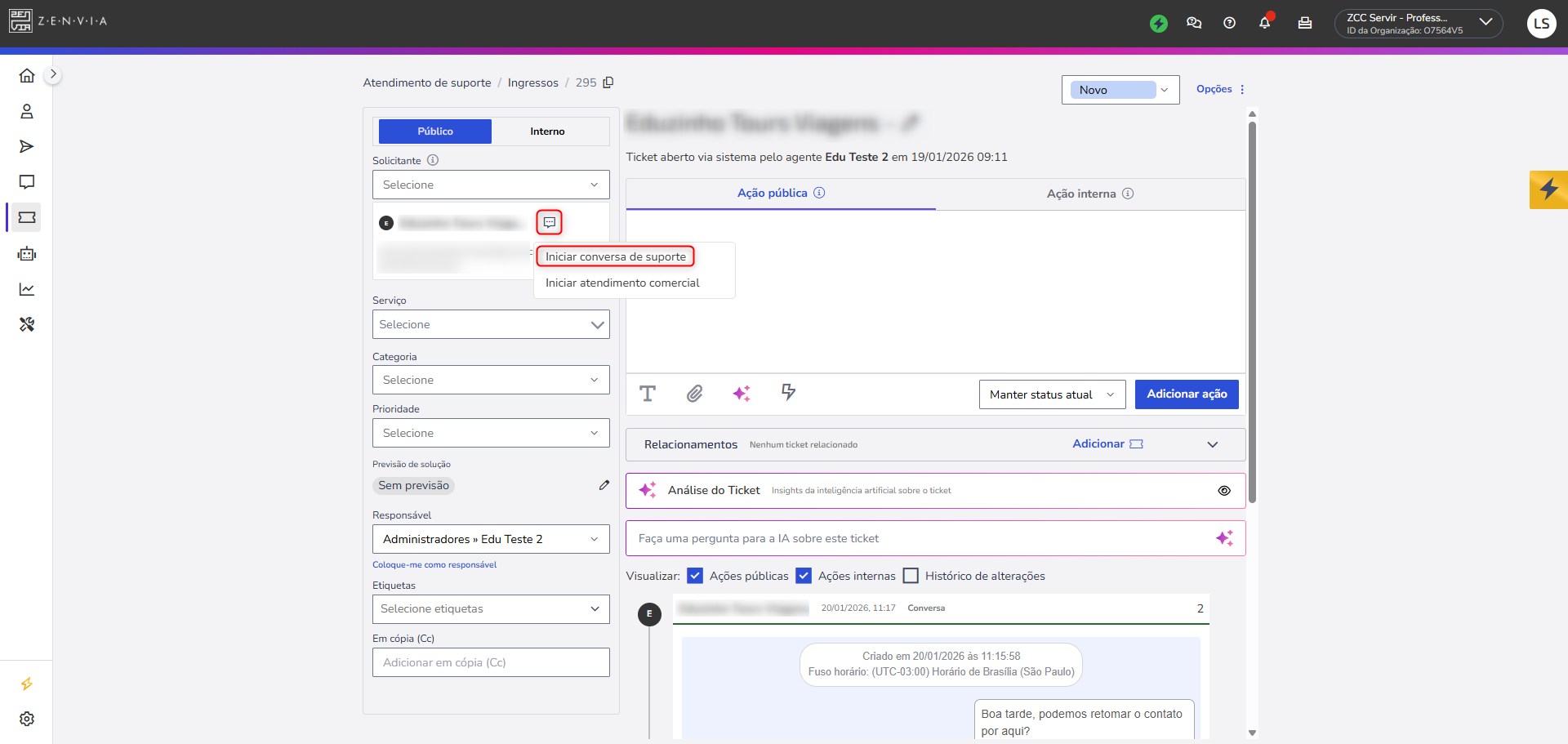
Clique no botão com o ícone de mensagem ao lado do nome do contato.
Selecione a opção Atendimento de suporte.
Envio do template (obrigatório)
Antes de continuar, é importante entender:
- O envio de um template do WhatsApp (HSM) é obrigatório para iniciar essa conversa. Enquanto o template não for enviado:
- O campo para digitar mensagens ficará bloqueado
- Essa é uma diretriz da Meta (WhatsApp) e não pode ser alterada
Se não houver template configurado para o número de WhatsApp não será possível enviar a mensagem e o atendimento não poderá continuar por esse canal.
Na tela do chat:
1. Selecione o template no campo de digitação.
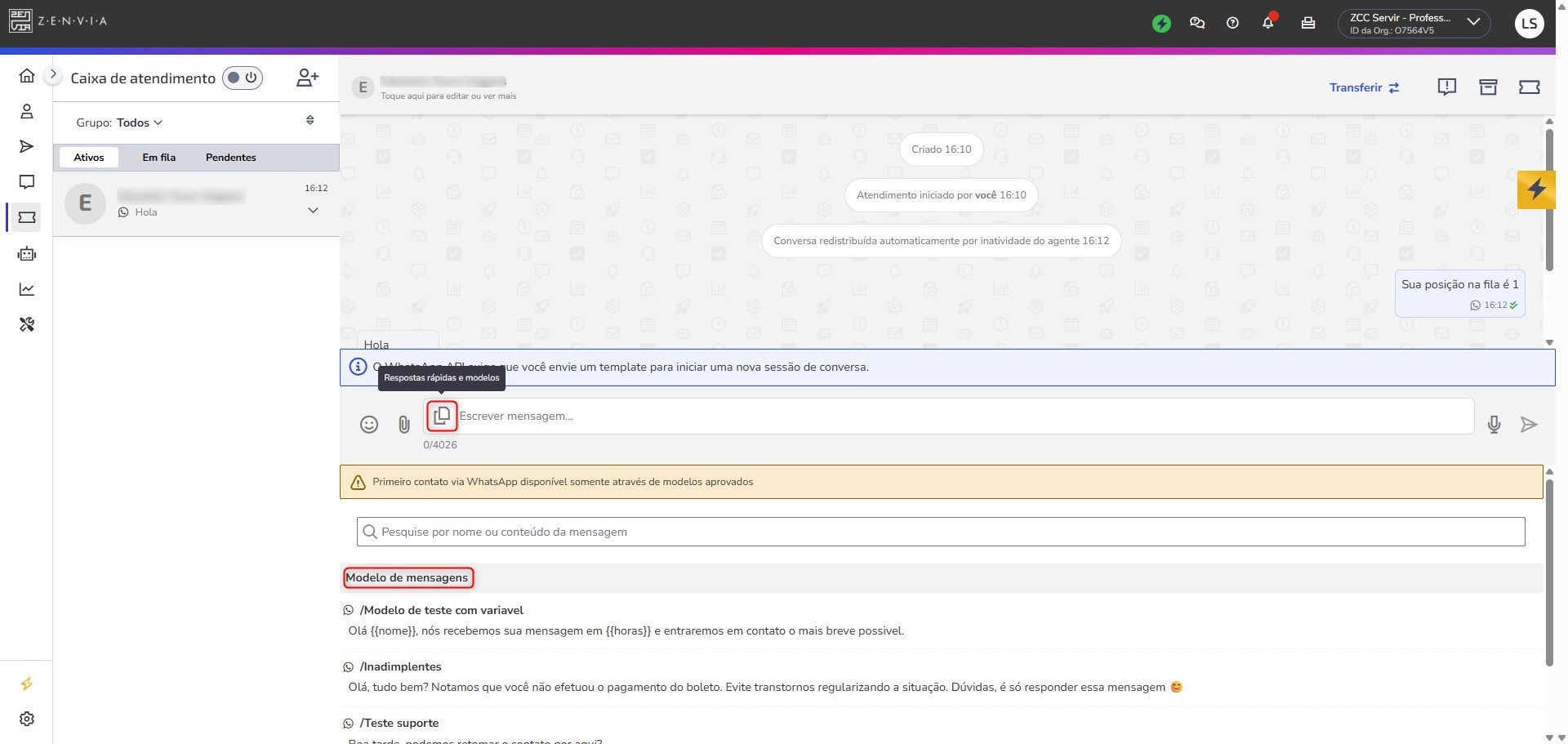
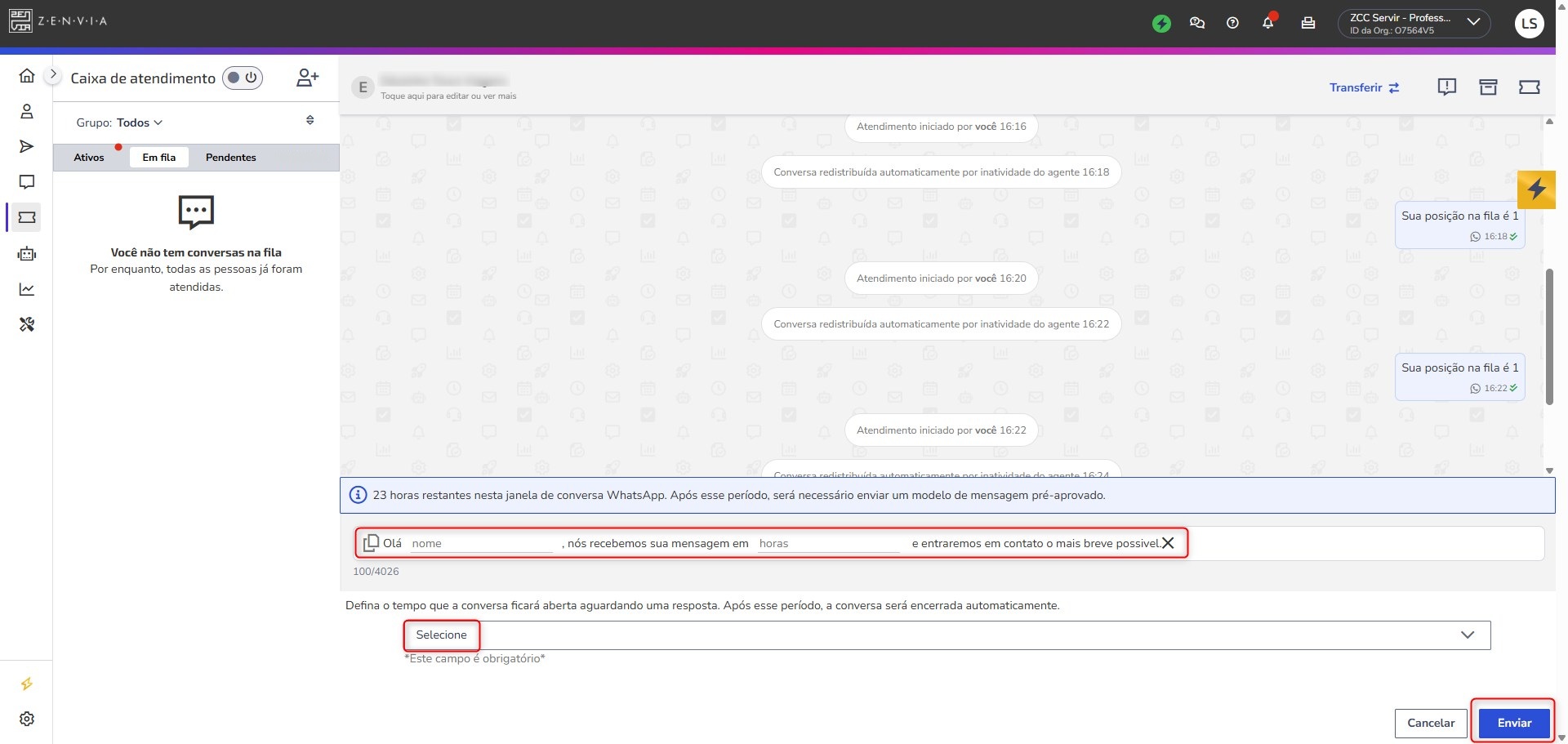
3. Revise as informações.
4. Clique em Enviar.
Ao encerrar a conversa o histórico ficará automaticamente disponível dentro do ticket. Ou seja, não é necessário realizar nenhum vínculo manual.
🔗 O vínculo entre conversa e ticket é automático e permanente.
🚫 Não é possível remover essa conversa do ticket de origem.
🎧 Esse fluxo é exclusivo para Atendimento de suporte.
Saiba mais