Este artigo explica como criar, configurar e acompanhar uma pesquisa de satisfação no Zenvia Customer Cloud.
A pesquisa de satisfação permite coletar feedback dos seus clientes de forma automática após interações importantes, ajudando sua empresa a avaliar a experiência do cliente e identificar oportunidades de melhoria.
Antes de criar uma pesquisa de satisfação, verifique se:
1. Você tem acesso aos módulos Agentes especialistas e Atendimento de suporte.
2. Os canais de envio (WhatsApp, e-mail, SMS ou RCS) estão configurados e ativos.
3. Seu perfil de usuário tem permissão para criar e visualizar pesquisas e relatórios.
A pesquisa de satisfação é um recurso disponível e que pode ser configurado para ser enviado automaticamente ao final de uma interação, como encerramento de um ticket de suporte.
A pesquisa utiliza o canal principal da interação como padrão de envio e pode ser adaptada de acordo com o contexto de cada módulo.
💡Dica: Não é possível realizar múltiplas perguntas em uma única pesquisa. Cada pesquisa deve ser criada escolhendo um único tipo de pergunta. Para fazer mais perguntas, é possível fazê-las em pesquisas separadas, cada uma com uma pergunta diferente ou também, utilizar o campo Incluir comentário para um texto adicional.
Tipos de pesquisa disponíveis
Ao criar uma pesquisa de satisfação, você pode escolher entre diferentes métodos, dependendo do tipo de feedback que deseja coletar.
NPS (Net Promoter Score)
Utiliza uma escala de 0 a 10 para medir o nível de recomendação do cliente em relação à sua empresa, produto ou serviço.
É indicado para entender a lealdade do cliente e identificar promotores, neutros e detratores.
CSAT (Customer Satisfaction Score)
Mede o nível de satisfação do cliente em relação a uma experiência específica, como um atendimento ou interação.
Pode ser configurado com diferentes formatos de avaliação:
Numérica
Emoticons (smiles)
Estrelas (1 a 5)
É indicado para avaliar experiências pontuais, como um atendimento finalizado.
Concordância
Permite criar perguntas com respostas simples, como:
Sim ou não
Positivo ou negativo
É útil para obter confirmações rápidas ou percepções gerais sobre um tema específico.
Pergunta aberta
Permite que o cliente responda livremente com texto.
É indicada para coletar feedback qualitativo mais detalhado, permitindo que o cliente descreva sua experiência, sugestões ou pontos de melhoria.
Como criar uma pesquisa de satisfação
1. No menu lateral, acesse Ferramentas > Pesquisas.
2. Clique em Criar nova pesquisa.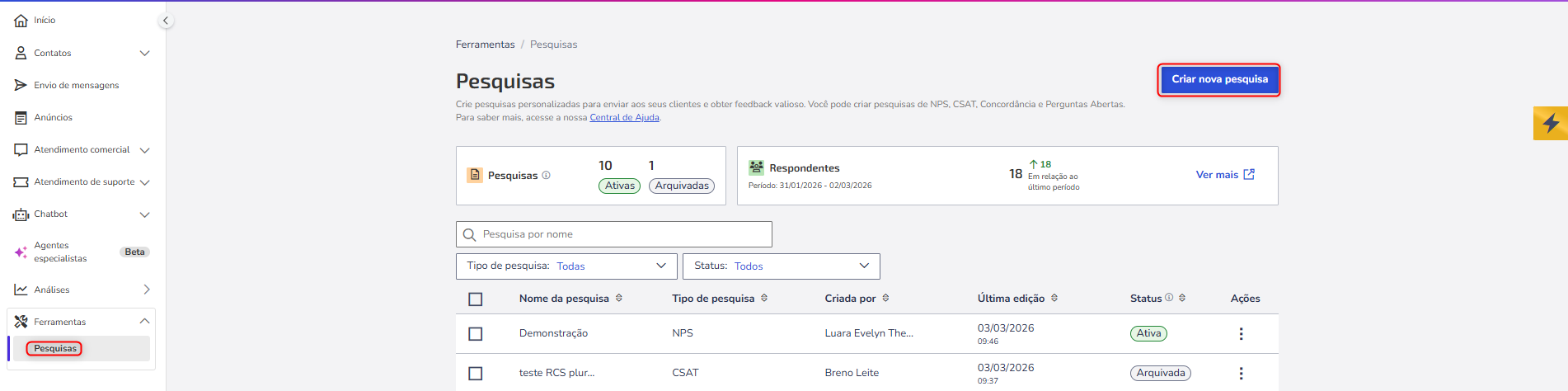
Nome da pesquisa: Identificação interna.
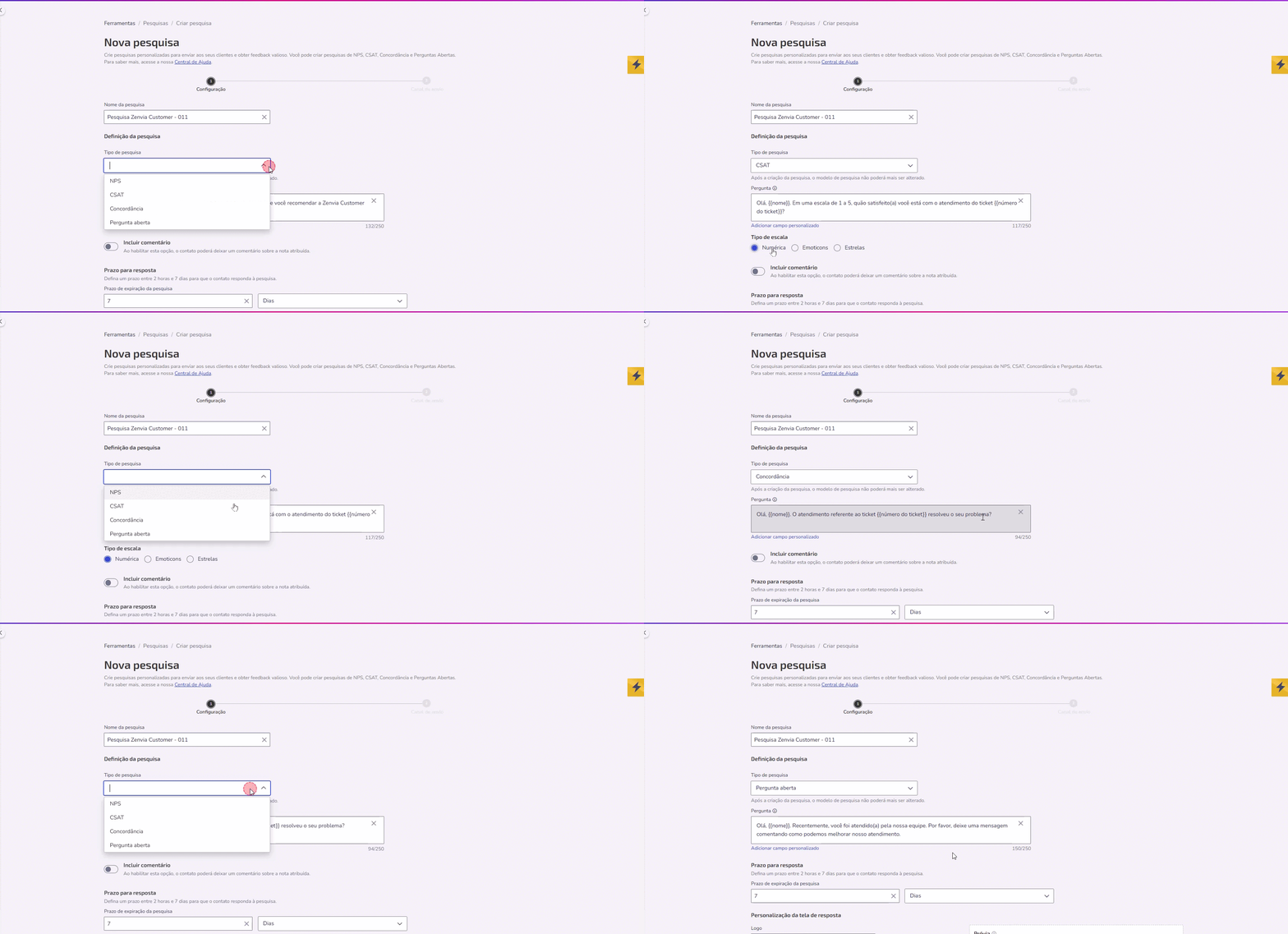
Tipo de pesquisa: NPS, CSAT, Concordância ou Pergunta aberta.
Campos exibidos por tipo de pesquisa
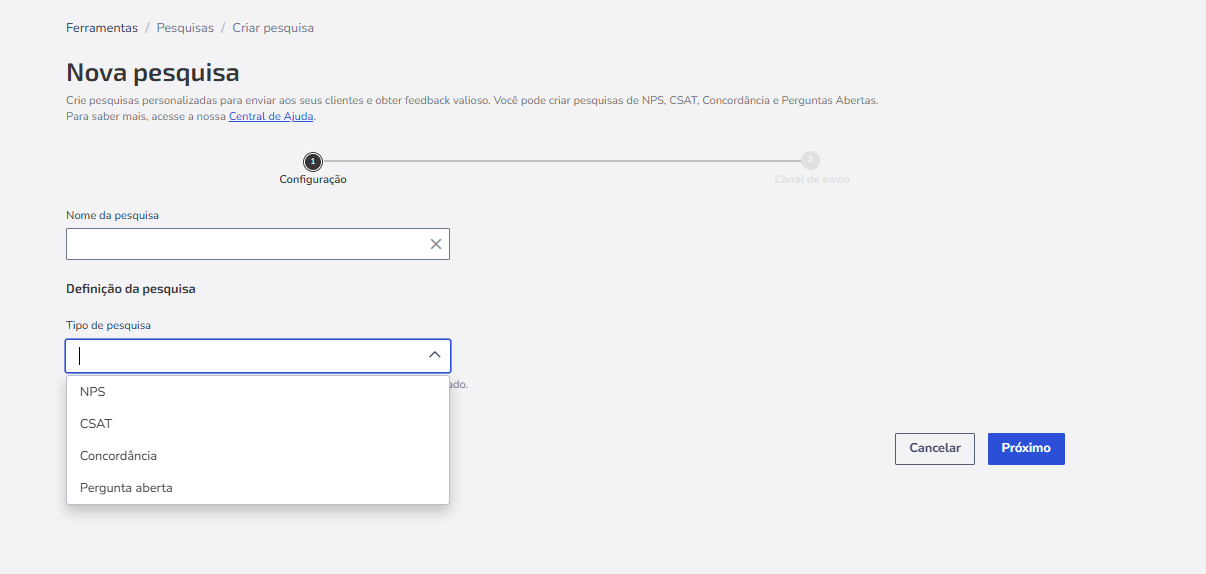
Ao selecionar o tipo de pesquisa, alguns campos variam de acordo com a opção escolhida. No entanto, determinados campos são padrão e aparecem em todos os tipos.
Campos padrão
Os seguintes campos estão disponíveis independentemente do tipo de pesquisa selecionado:
Pergunta (exemplo padrão): Campo onde você define a mensagem que será apresentada ao cliente. O texto varia conforme o tipo de pesquisa escolhido.Exemplo em NPS: Olá, {{nome}}. Em uma escala de 0 a 10, qual é a probabilidade de você recomendar a Zenvia Customer Cloud a alguém que você conhece?
Adicionar campo personalizado: Permite inserir variáveis dinâmicas na mensagem (como nome do contato ou número do ticket), que serão preenchidas automaticamente no momento do envio.
Incluir comentário: Ao habilitar essa opção, o contato poderá deixar um comentário complementar à resposta. Você também pode definir quando o comentário será obrigatório. As opções podem variar conforme o tipo de pesquisa. No caso do NPS, por exemplo, é possível configurar como obrigatório para Ninguém, Todos, Avaliações específicas (como apenas notas detratoras).
Prazo para resposta: Defina o período em que o contato poderá responder à pesquisa, entre 2 horas e 7 dias.
Personalização da tela de resposta: Clique na opção Enviar logotipo para identificar sua empresa na pesquisa.
Cor de destaque: Escolha uma cor para ser utilizada em botões e ícones. 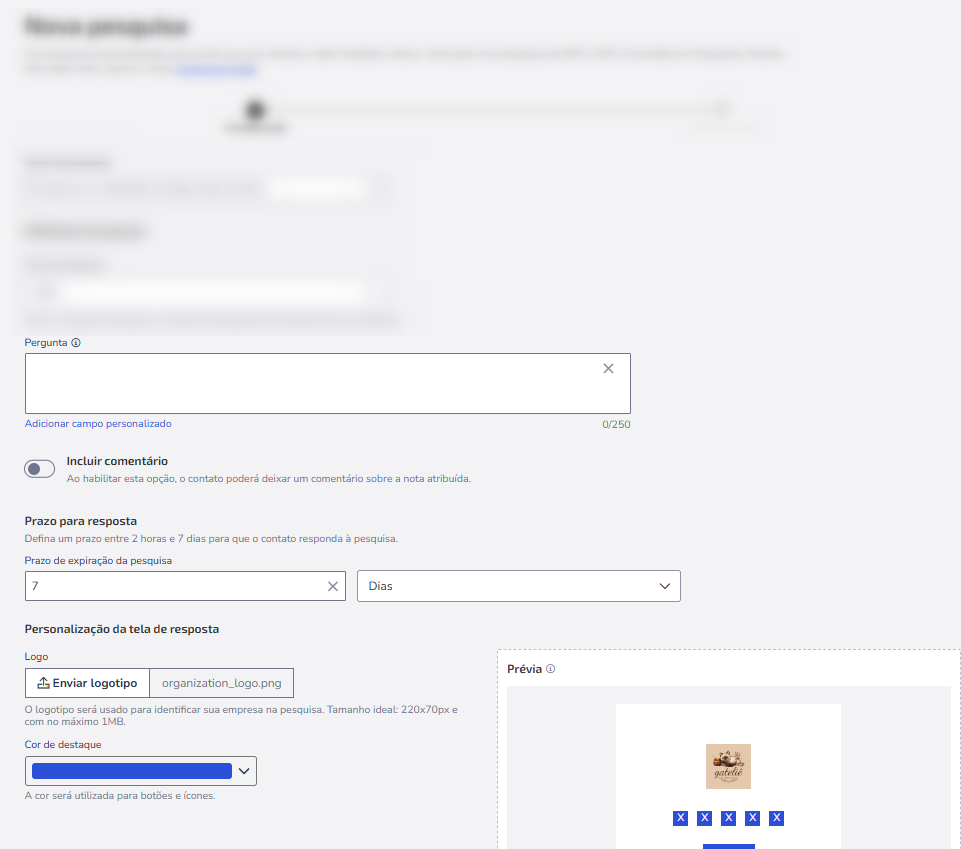
Alguns elementos variam de acordo com o tipo de pesquisa selecionado:
NPS: Escala fixa de 0 a 10.
CSAT: Escolha do tipo de escala, podendo ser Numérica, Emoticons ou Estrelas.
Concordância: Respostas do tipo Positivo ou Negativo.
Pergunta aberta: Resposta totalmente textual. Não possui escala de avaliação.
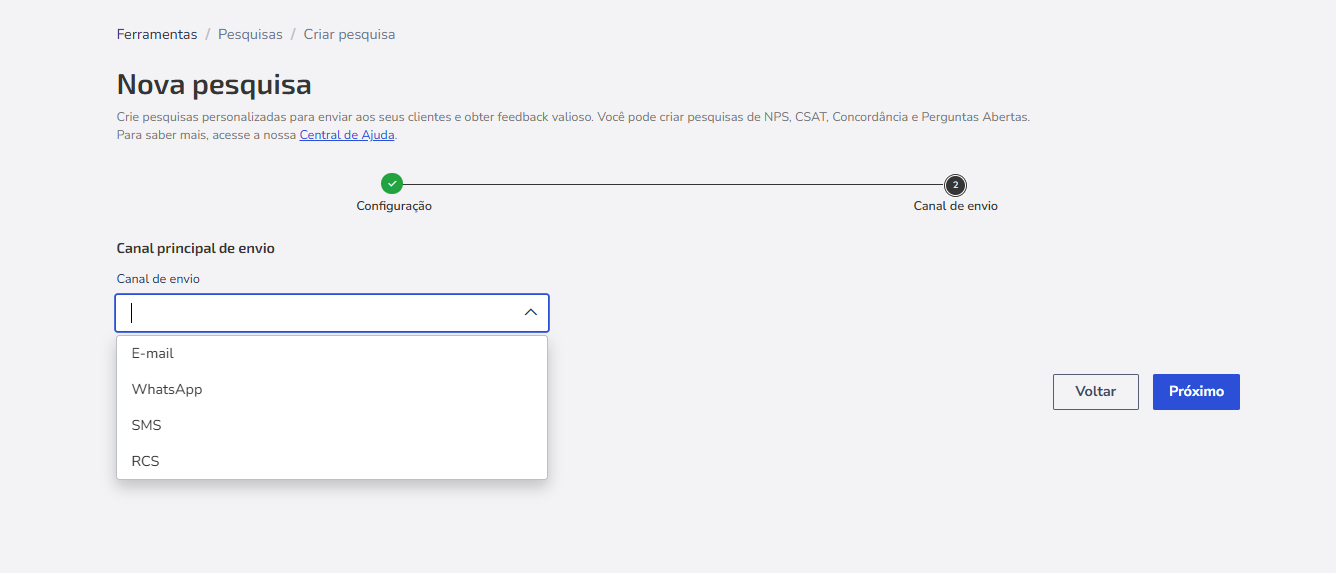
Selecione o canal de envio da pesquisa.
Configure os campos solicitados de acordo com o canal escolhido.
💡Dica: Se desejar, você pode configurar um segundo canal para reenvio. Essa opção é utilizada quando não há interação do cliente no canal principal dentro do prazo definido.
Por fim, clique em Próximo. Pronto! Sua pesquisa foi criada. Agora é necessário configurar quando e para quem ela será enviada.
Como ativar a pesquisa de satisfação
Após criar a pesquisa de satisfação, ela ainda não será enviada automaticamente aos clientes.
Para que os contatos comecem a receber a pesquisa, é necessário vinculá-la a um Agente especialista de sucesso. É por meio desse agente que você define quando a pesquisa será enviada e para quais contatos.
Passo a passo para configurar o envio
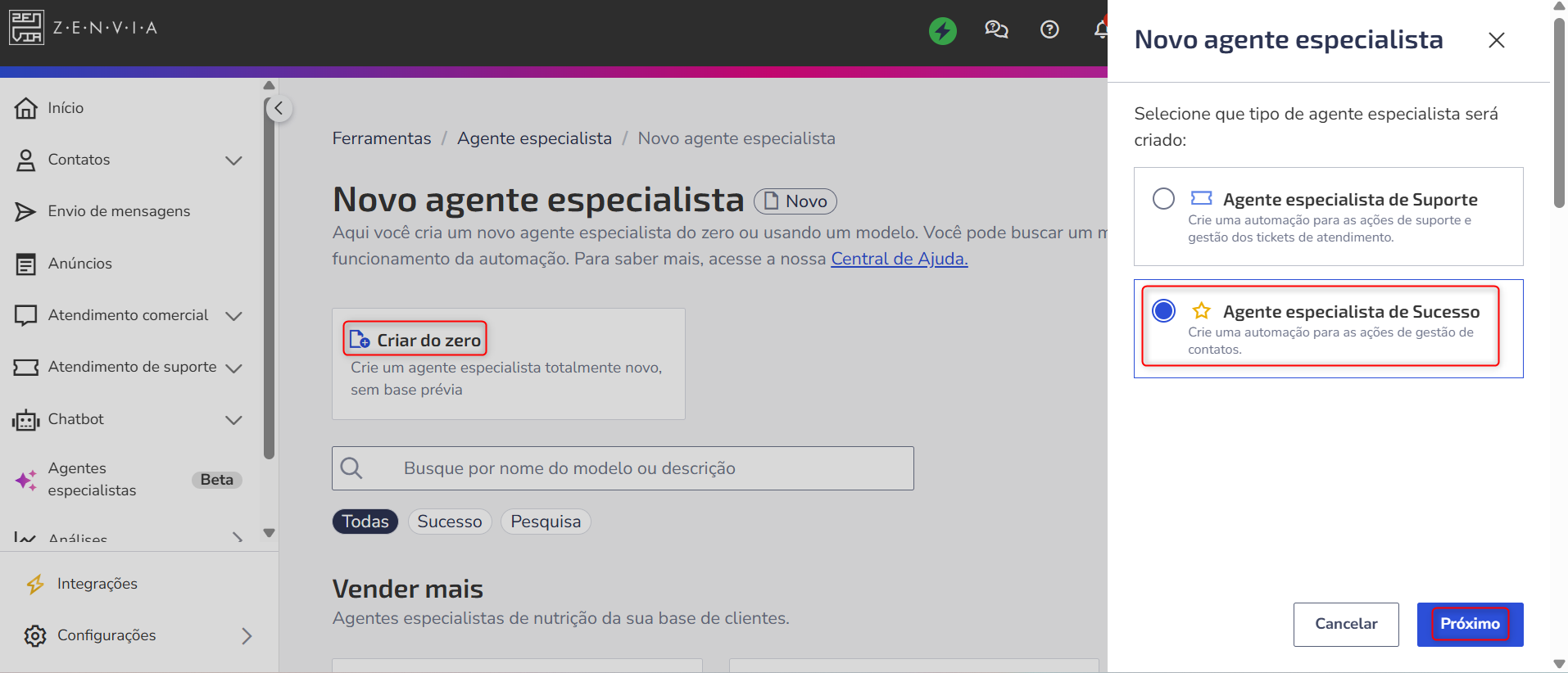
Acesse Agentes especialistas no menu lateral.
Clique em Criar novo agente especialista.
Escolha Criar do zero.
Selecione a opção Agente especialista de sucesso.
Siga em Próximo.
Na próxima etapa, antes de definir as condições e ação que será realizada, é preciso preencher os seguintes campos:
Nome: Informe o nome do agente especialista.
Descrição(opcional): Escreva uma breve explicação sobre o agente especialista.
Etiquetas: Selecione até cinco para organizar e identificar o agente. Elas facilitam a categorização e o filtro na base de contatos.
Pronto. Agora você irá configurar a regra que determina quando a pesquisa será enviada.
Existem duas formas principais de configurar essa condição:
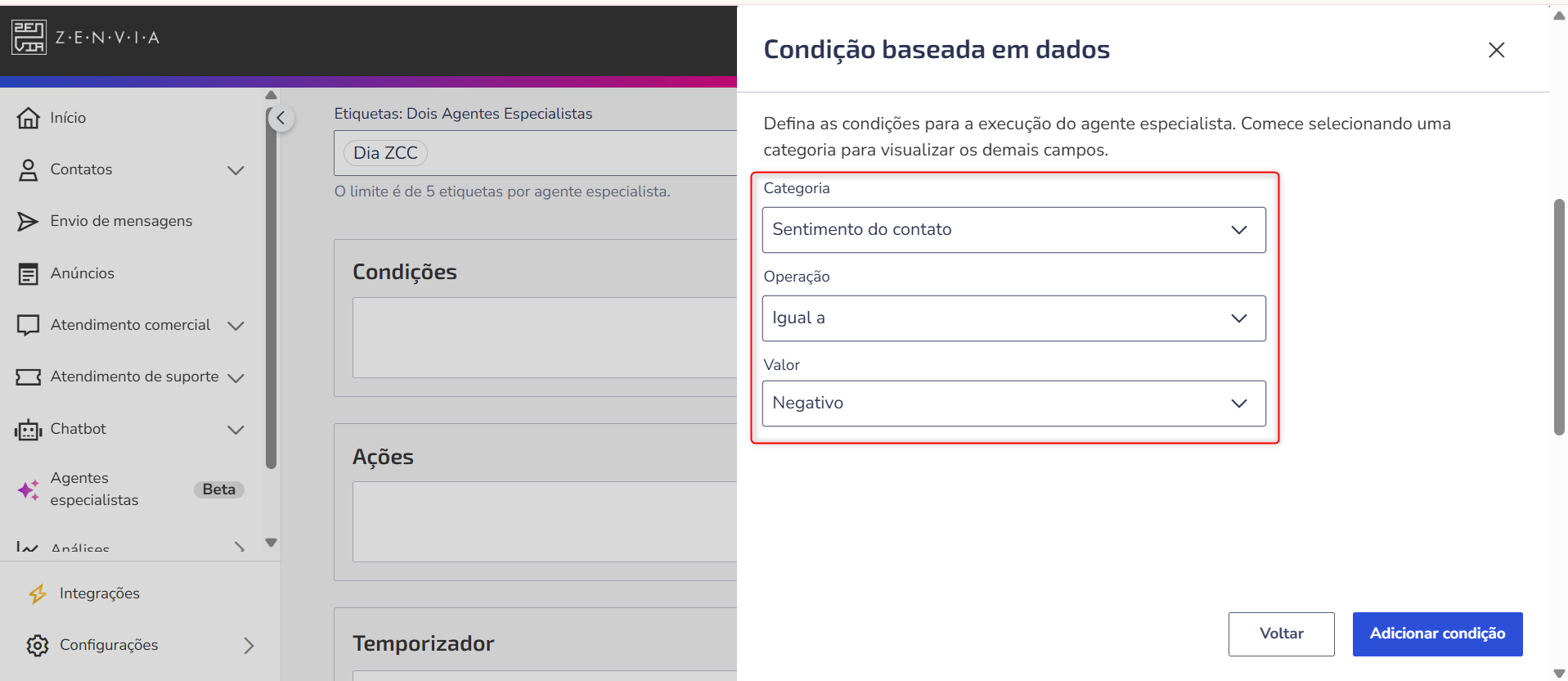
1. Condição baseada em dados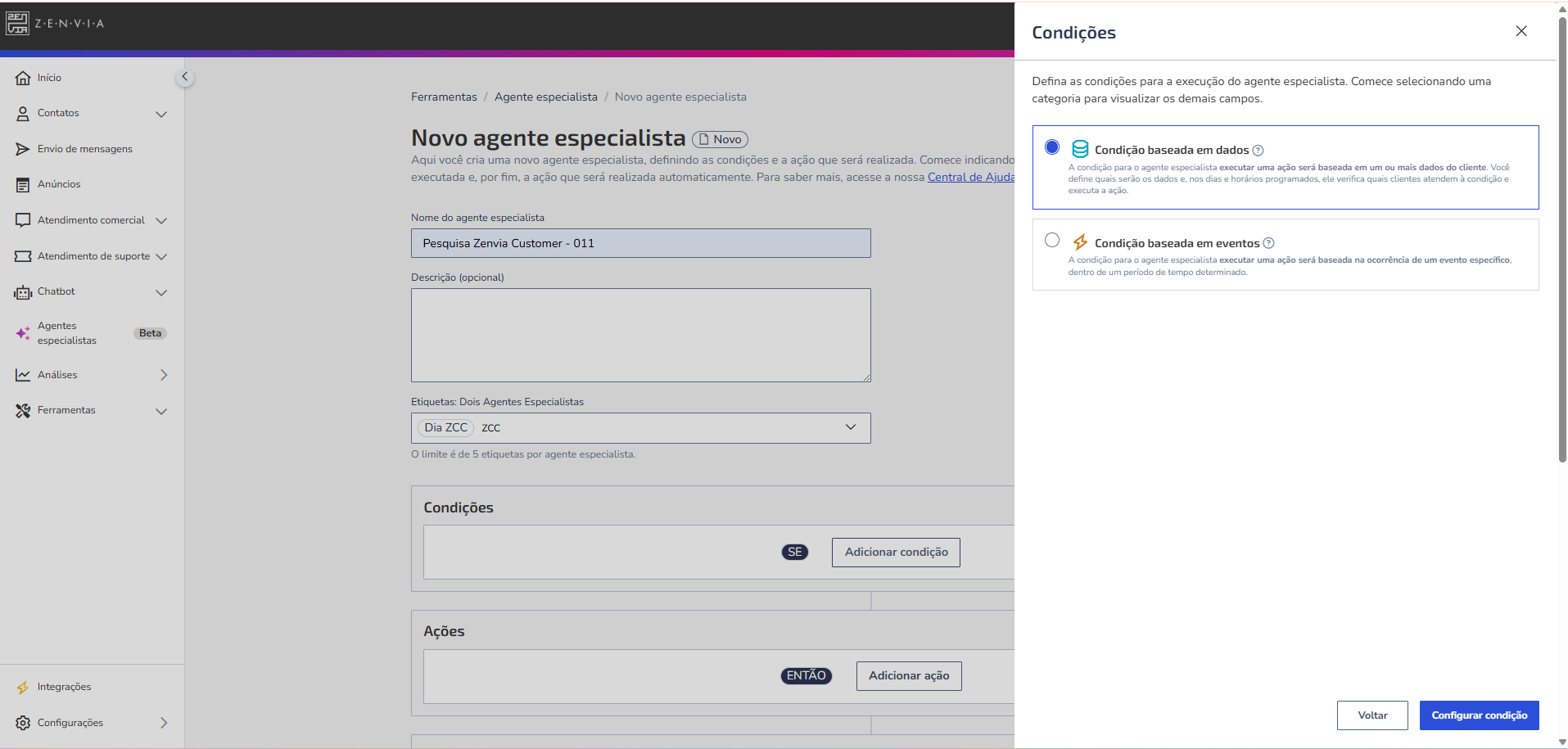 Nesse modelo, a regra é definida com base em informações armazenadas na base de contatos.
Por exemplo, se você quiser que todos os contatos com sentimento negativo recebam automaticamente uma pesquisa para fornecer feedback, configure os campos da seguinte forma:
Categoria: Sentimento do contato.
Operação: Igual a.
Valor: Negativo.
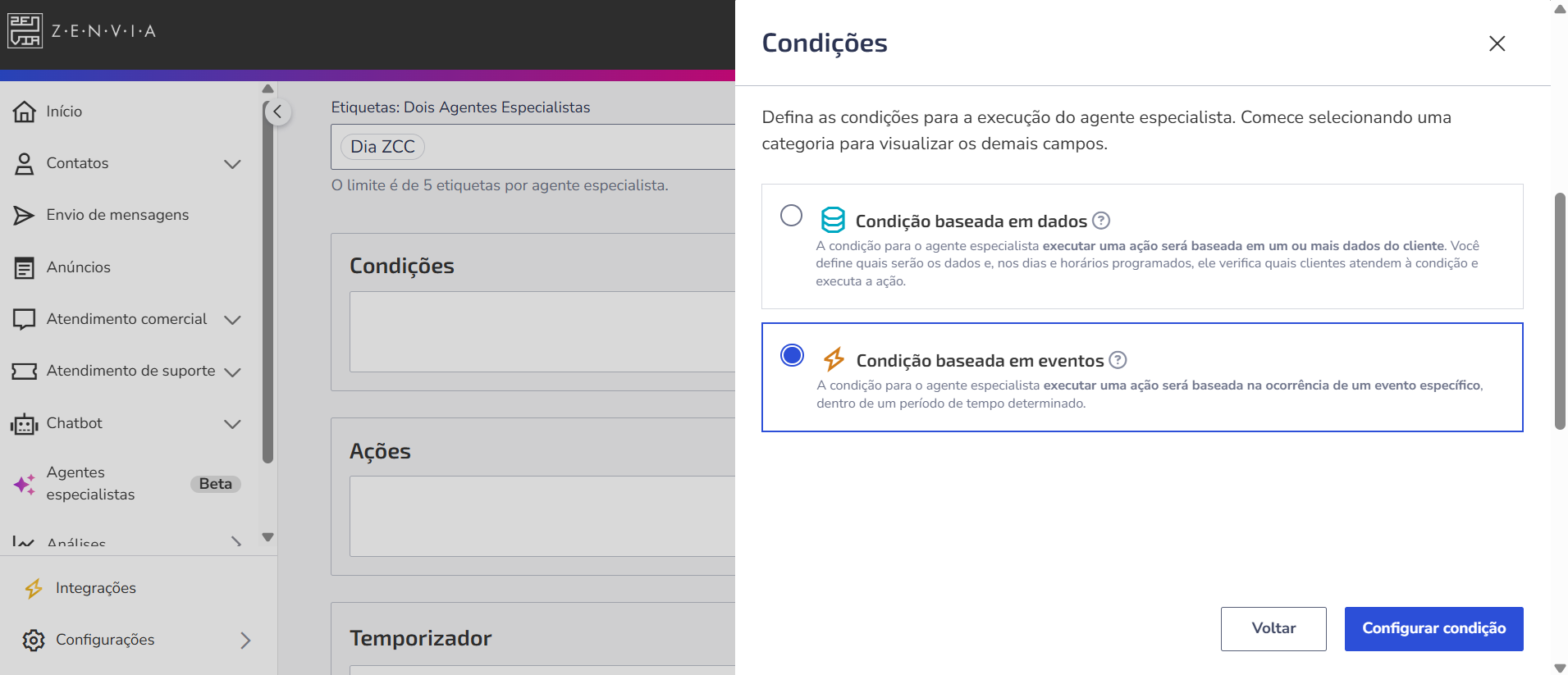
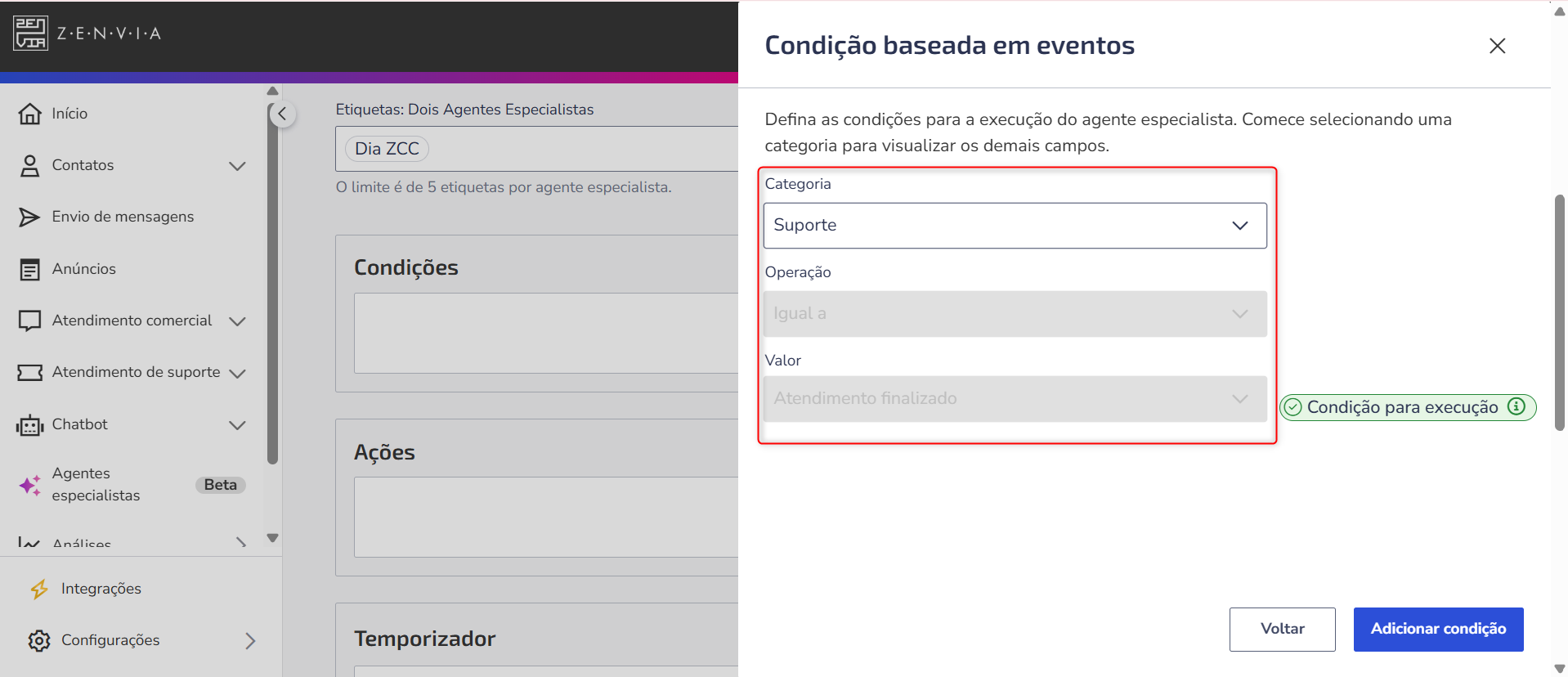
Por exemplo, no contexto de suporte, você pode configurar o envio para que a pesquisa seja disparada sempre que um atendimento for finalizado. Para isso, preencha os campos da seguinte forma:
Categoria: Suporte.
Operação: Igual a.
Valor: Atendimento finalizado.
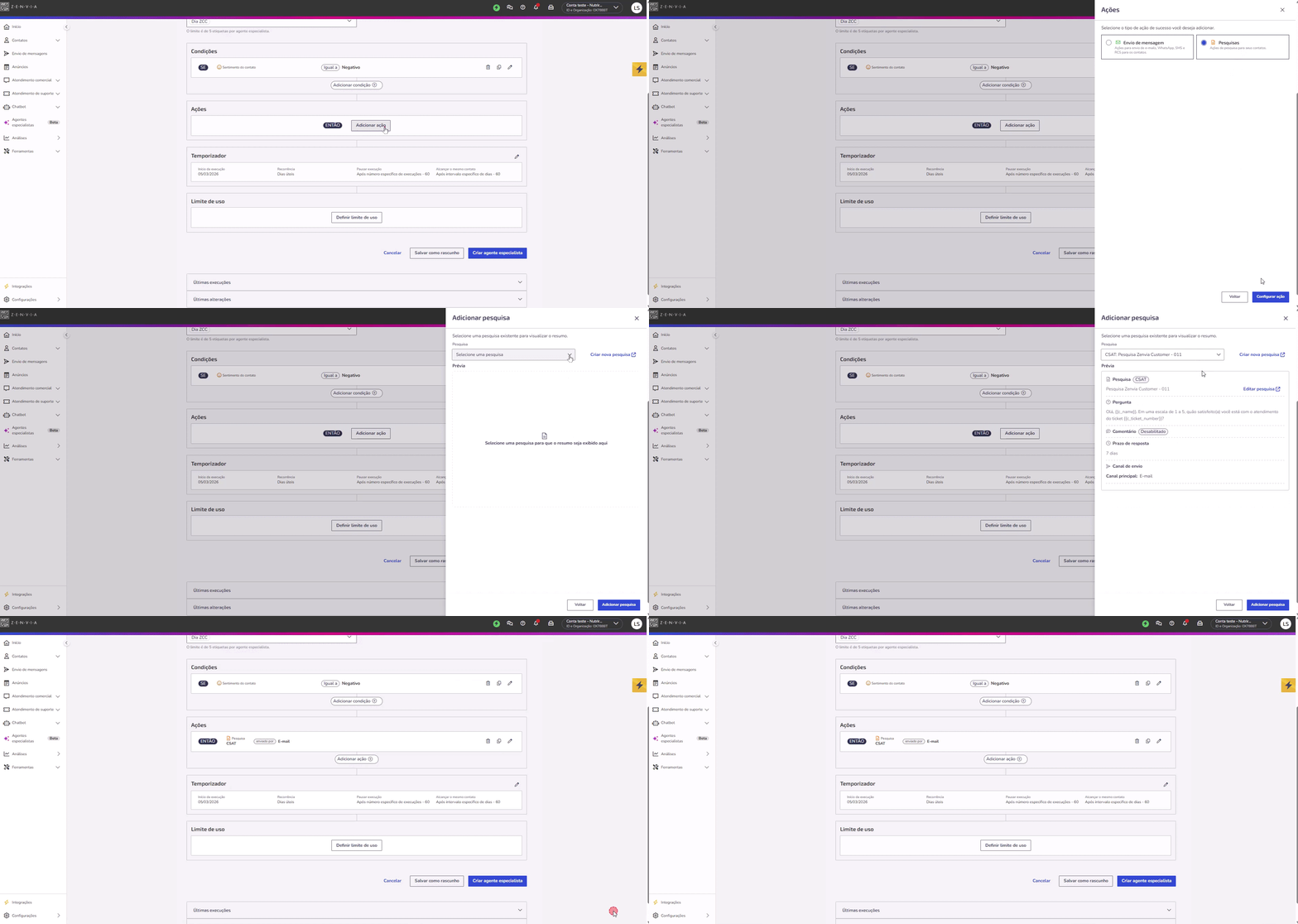
Após configurar a condição:
Vá até Ações.
Selecione o tipo Pesquisa.
Escolha a pesquisa de satisfação que você criou.
Ative o agente clicando em Criar agente especialista .
Pronto! A partir desse momento, sempre que as condições configuradas forem atendidas, a pesquisa será enviada automaticamente.
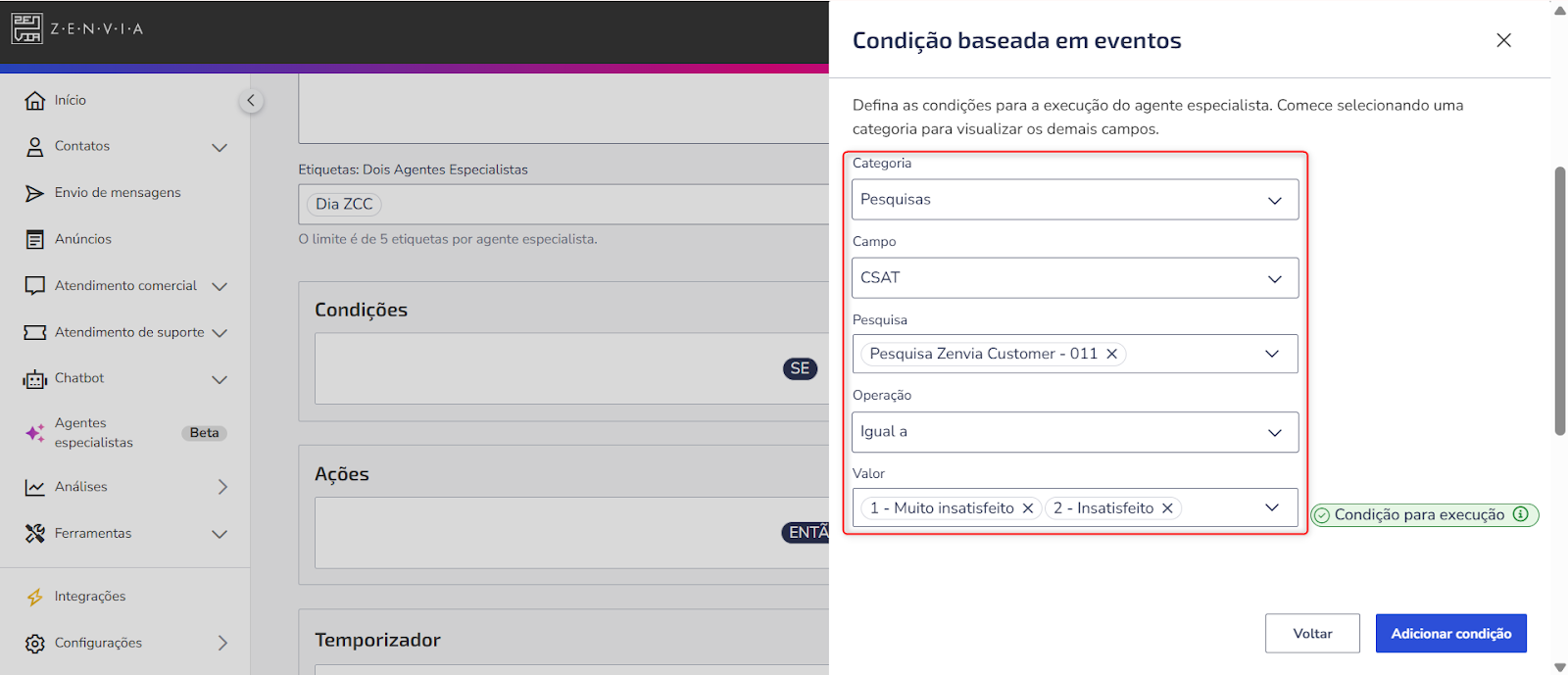
💡Dica: Em Condição baseada em eventos, também é possível usar a categoria Pesquisas para criar ações automáticas com base nas respostas recebidas.
Por exemplo, se você quiser identificar clientes insatisfeitos para enviar uma mensagem via WhatsApp ou realizar um transbordo para o atendimento de suporte, configure os campos da seguinte forma: