
Visão geral
Esta funcionalidade aprimora a integração entre o NLU e o Movidesk, permitindo que informações coletadas pelo bot sejam automaticamente transferidas para o ticket no momento do transbordo para atendimento humano. Você não precisa mais preencher manualmente dados que o cliente já informou ao chatbot - como assunto, categoria ou urgência.
⚠️ Atenção: Para saber mais sobre Novos retornos do Movidesk para o NLU, confira nossa documentação.
Para quem é essa funcionalidade?
Para atendentes que utilizam o Movidesk integrado ao NLU.
Como funciona o processo
Quando o fluxo do bot de NLU atinge o ponto de transbordo, o sistema:
Executa o método OPEN_CONVERSATION.
Lê o campo “extra_info”.
Processa o conteúdo em formato JSON.
Preenche automaticamente os campos do ticket no Movidesk.
Então vamos lá, veja o passo a passo a seguir para configurar o preenchimento automático.
Onde configurar as informações para aparecer no ticket
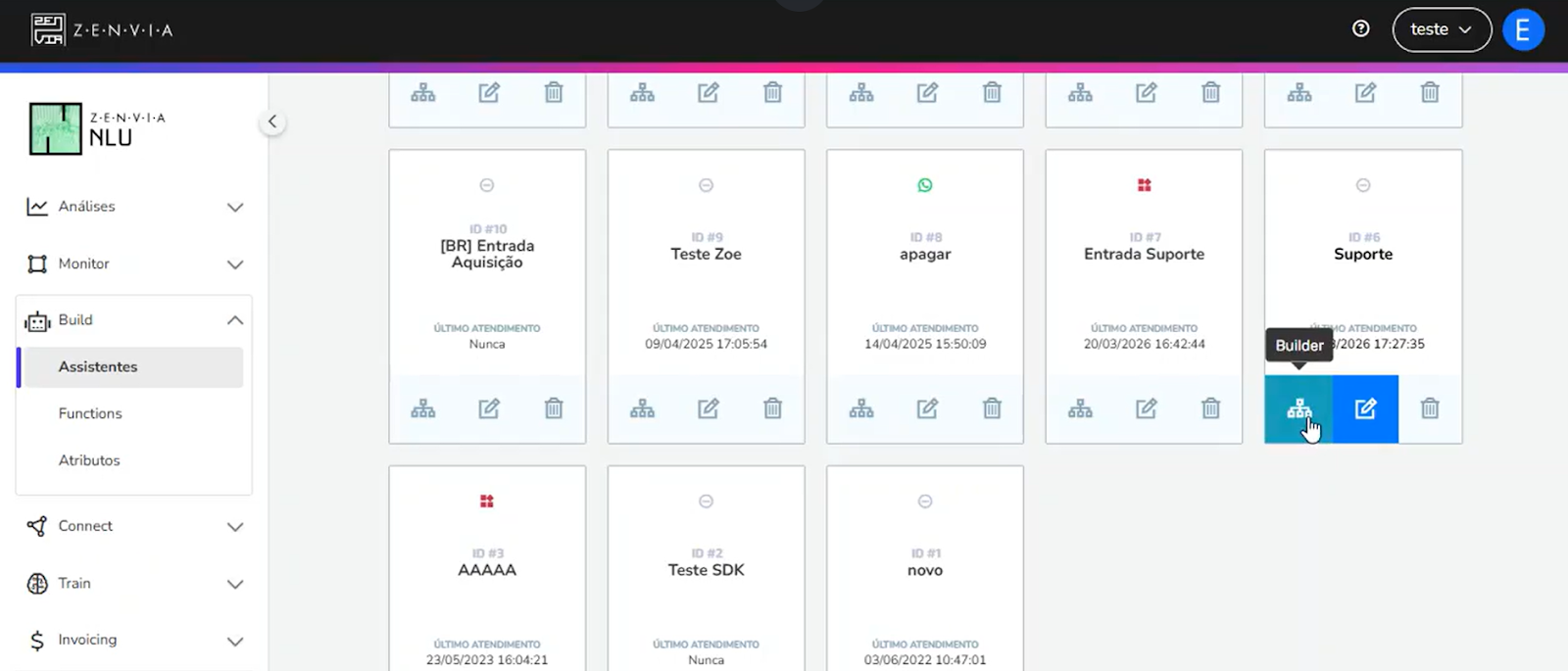
Essa configuração é feita no nó de transbordo dentro do builder do bot NLU. Para acessar, vá em Zenvia NLU > Assistentes > clique no Builder desejado.
Dentro do Builder, clique no nó de Transbordo. Dentro da aba Ações temos o campo “extra_info”.
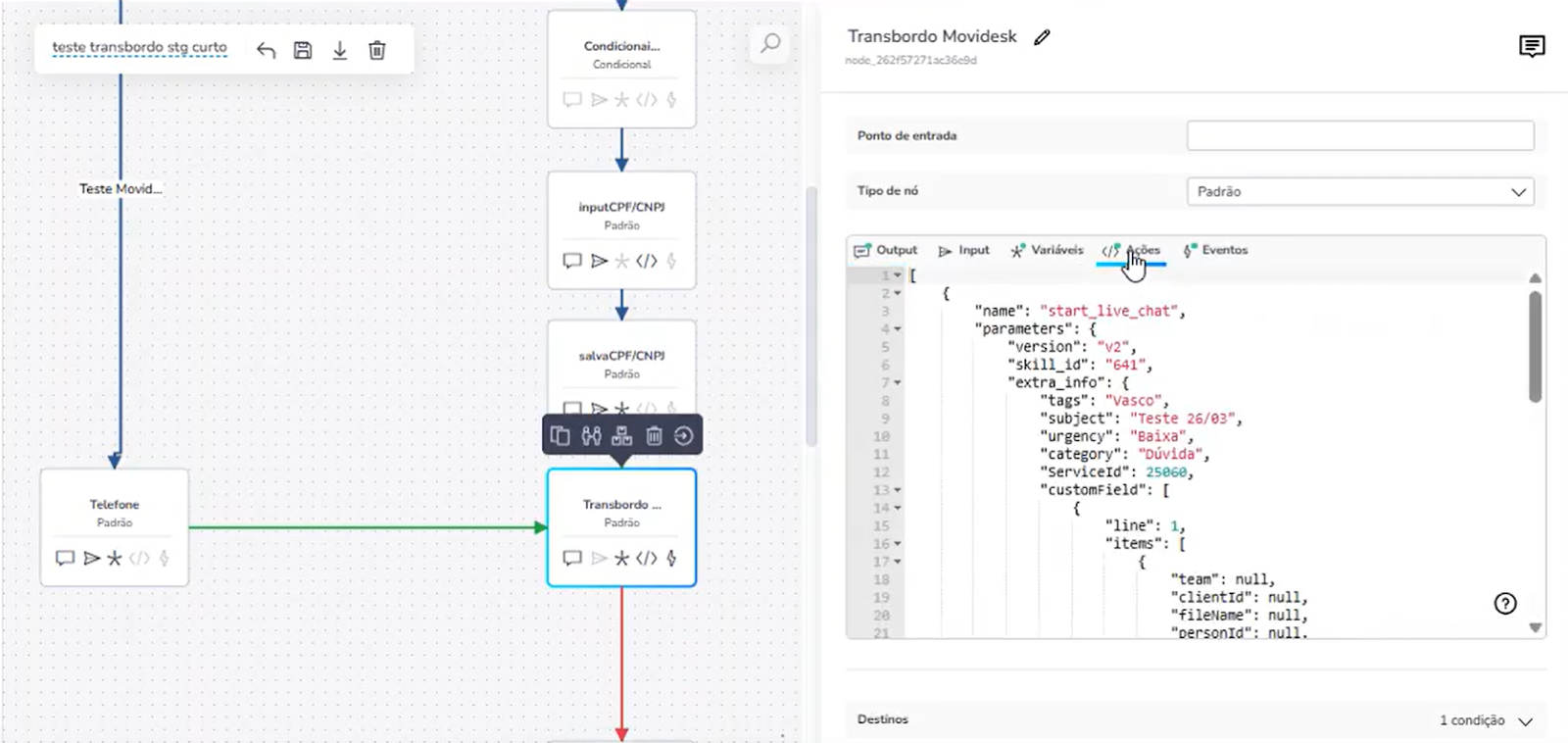
Você pode utilizar o “extra_info” para preencher automaticamente diversos campos do ticket, como:
Campos padrões
Subject (Assunto).
Category (Categoria).
Urgency (Urgência).
ServiceID (ID do Serviço).
Tags (Lista de etiquetas).
Campos personalizados (Custom Fields)
Os campos personalizados mais utilizados são:
CNPJ.
Número de pedido.
Número de nota fiscal.
Tipo de solicitação.
Estrutura dos campos personalizados
Os custom fields devem seguir o padrão da API de tickets do Movidesk, utilizando a propriedade customFieldValues.
Exemplo
"customFieldValues": [
{
"customFieldId": 10,
"customFieldRuleId": 5,
"line": 1,
"value": "12345678000199",
"items": []
}
]
Descrição dos campos
customFieldId: ID do campo personalizado.
customFieldRuleId: Regra associada ao campo.
line: Linha (quando aplicável).
value: Valor preenchido.
items: Lista de opções para campos do tipo seleção.
Lembrando que, é importante usar o mesmo ID dos campos para incluir no builder, pois dessa mesma forma eles serão repassados automaticamente no ticket de Movidesk.
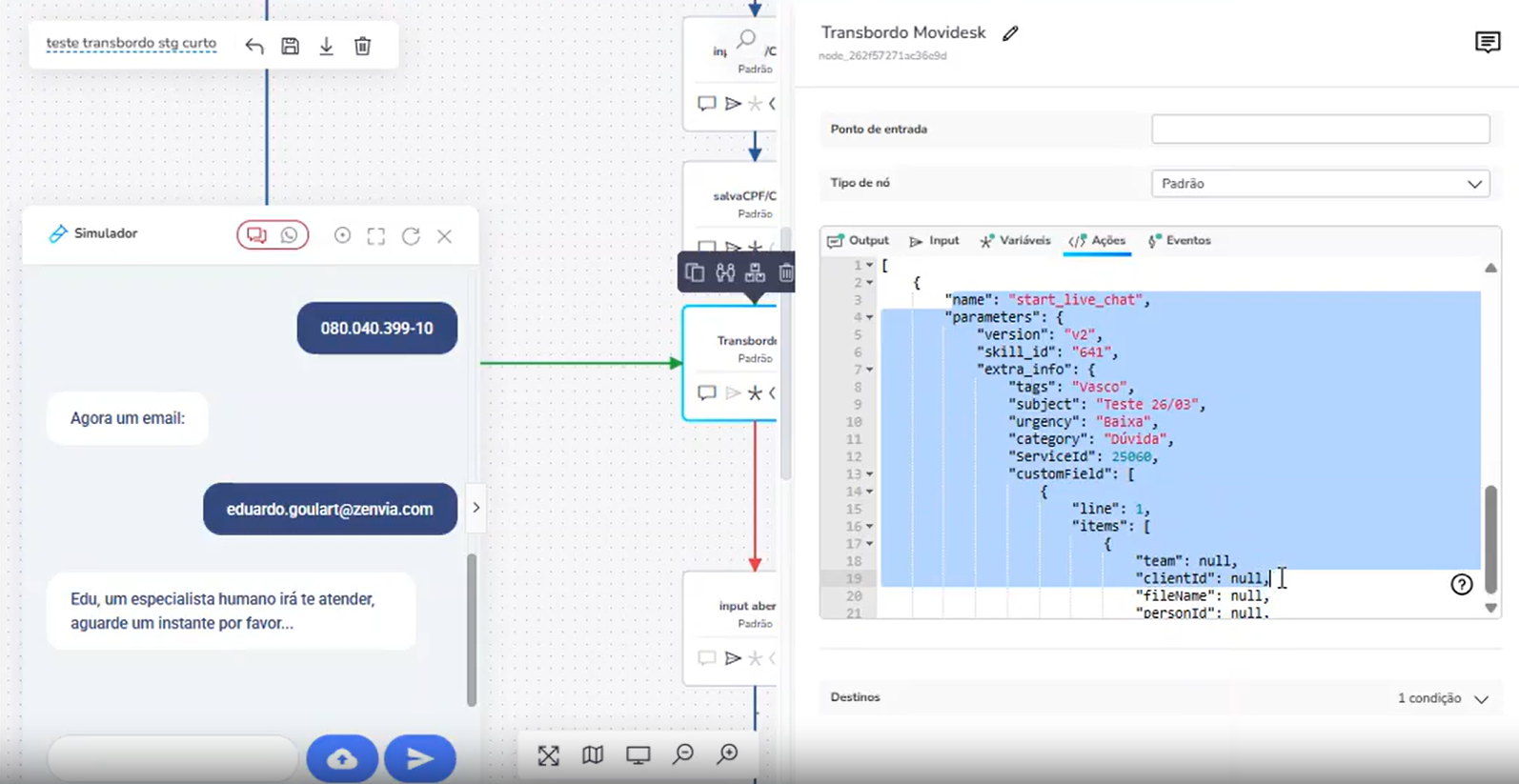
Saiba mais como são apresentadas as informações nos campos adicionais e classificação dos tickets na Movidesk.
Boas práticas importantes!
Para garantir que o preenchimento do transbordo dentro do NLU funcione corretamente, fique atento a essas dicas:
Utilize JSON válido no campo extraInfo.
Siga o padrão da API de tickets do Movidesk.
Envie IDs corretos para campos como serviço.
Certifique-se de que os valores existem no sistema (categoria, urgência, Id do serviço etc).