1. Objetivo
Orientar como impedir que agentes vejam tickets de outras equipes ou alterar permissões de leitura por meio da gestão de perfis de acesso.
2. Escopo
Aplica-se a: Administradores do sistema e agentes com privilégios para editar configurações de usuários e perfis de acesso no Movidesk.
Não se aplica a: Clientes finais, usuários base e agentes sem acesso ao painel de configurações (sem privilégios administrativos).
3. Responsáveis
Suporte nível 1
4. Pré-requisitos
Ter acesso de administrador ao ambiente do Movidesk.
Possuir permissão ativa para acessar e editar a aba "Configurações" > "Pessoas" > "Perfis de acesso".
Saber a qual equipe e perfil de acesso os agentes que receberão a restrição pertencem.
5. Procedimento
Acesse o sistema e clique no ícone de engrenagem para abrir as Configurações.
No menu lateral, navegue até a seção Pessoas e clique em Perfis de acesso.
Localize e clique sobre o Perfil de Acesso utilizado pelos agentes que você deseja restringir.
Dentro das configurações do perfil, acesse a aba Políticas de Acesso.
Localize o bloco de permissões relacionado à visualização (geralmente nomeado como "Permitir visualizar tickets").
Altere a configuração padrão de visualização ampla ("Todos", por exemplo) para a restrição "Não permitir".
As demais permissões (como edição e ações em tickets) ajuste-as para que fiquem alinhadas com a nova restrição de visão ”Não permitir…”.
Role até o final da página e localize o bloco “Regras”.
Crei uma nova regra clicando no botão de adição (+)
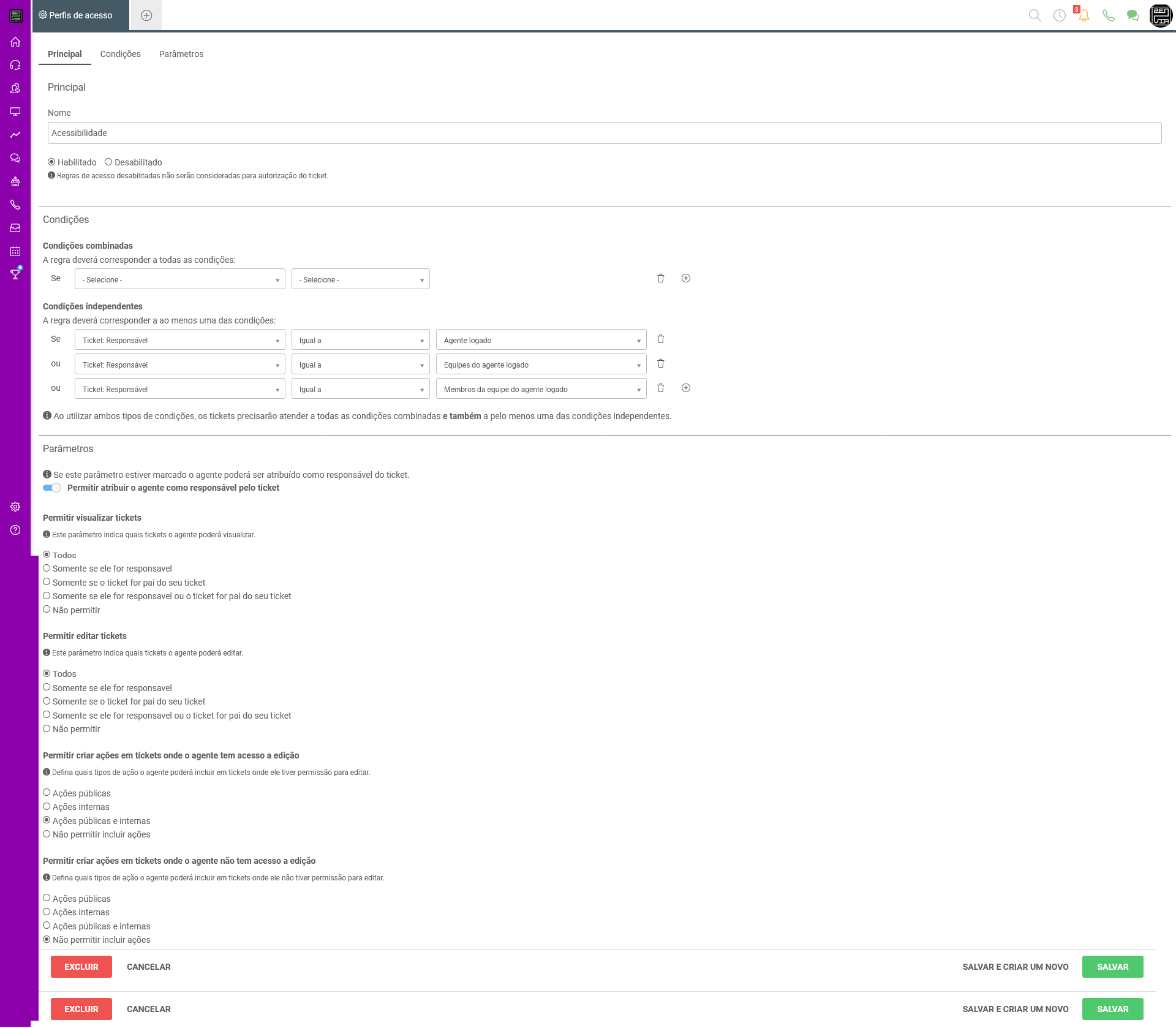
Dê um nome para a regra e crie 3 condições independentes conforme o exemplo abaixo:
Ticket: Responsável > igual a > Agente logado
Ticket: Responsável > igual a > Equipes do agente logado
Ticket: Responsável > igual a > Membros da equipe do agente logado
Role a página até chegar em parâmetros, localize o “Permitir visualizar tickets” e demais opções como edição e criação de ações, ajuste as permissões para “Todos”.
Comportamento esperado: o Movidesk compreenderá que o agente deve ter acesso a somente tickets que pertence a ele, ou membros de sua própria equipe. Além do acesso, o agente poderá visualizar, editar e adicionar ações nos tickets que atenderem às condições da regra criada no perfil de acesso.
Salve a regra e oriente que os agentes afetados realizem Logoff e Login para atualizar a página do Movidesk. Esse processo é essencial para que as novas restrições de visibilidade de tickets entrem em vigor.
Imagem: exemplo da configuração da regra de exibição