
A tela Monitor da operação permite acompanhar, em tempo real, o desempenho do atendimento da equipe, dos agentes e das atividades em andamento. Com isso, supervisores reduzem a ociosidade, atendem clientes mais rapidamente, aumentam as vendas e diminuem o abandono.
Com ele, é possível:
- Visualizar indicadores operacionais;
- Monitorar filas e atendimentos ativos;
- Acompanhar produtividade da equipe;
- Identificar gargalos rapidamente;
- Exportar dados;
- Configurar alertas operacionais.
Como acessar
No menu principal da plataforma, acesse Atendimento Comercial > Monitor da operação.
Estrutura da tela
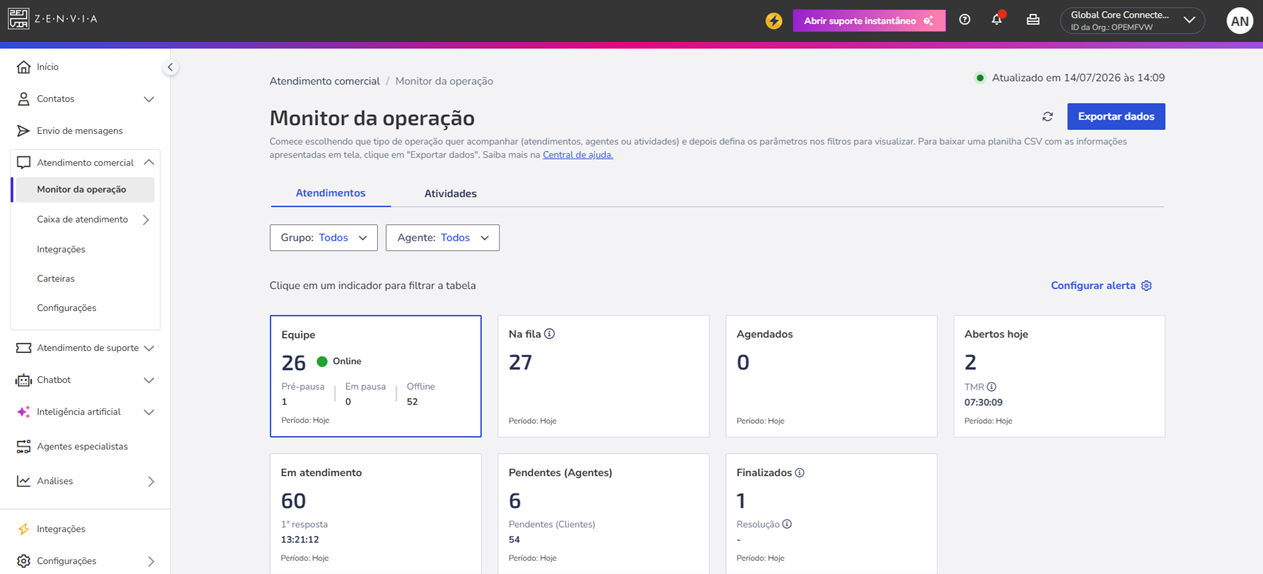
A tela é dividida em 4 áreas principais:
- Abas de monitoramento da operação: Atendimentos e Atividades;
- Filtros;
- Indicadores operacionais;
- Gestão da equipe.
1. Abas de monitoramento
O Monitor da operação possui duas abas:
Atendimentos
Exibe informações relacionadas aos atendimentos, ideal para supervisão operacional, tudo isso em tempo real:
- Equipe (Gestão da Equipe);
- Na fila;
- Agendado;
- Abertos hoje;
- Em atendimento;
- Pendentes;
- Finalizados.
Atividades
Apresenta o acompanhamento de tarefas e atividades operacionais da equipe. Para saber mais sobre essa aba, confira toda a explicação em nossa documentação.
Atualização automática
O monitor da operação possui uma atualização em tempo real. Basta clicar em Atualizar, que as informações da tela são atualizadas automaticamente. No canto superior da tela são exibidas:
- Data da última atualização;
- Status da sincronização.
Exportar dados
É possível gerar uma planilha e baixá-la em CSV com as informações apresentadas em tela, para isso clique no botão Exportar dados.
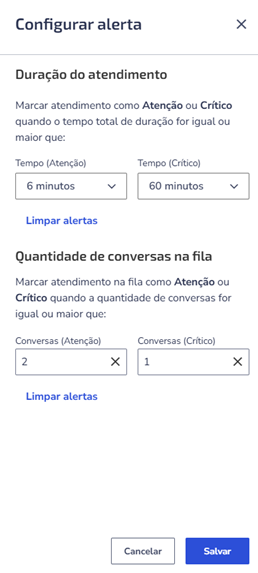
Configurar alerta
Ao clicar em Configurar alerta você pode configurar a duração de um atendimento. Marque um atendimento como Atenção ou Crítico quando o tempo total de duração for igual ou maior, de acordo com o que você selecionar em minutos (de 1 a 60 minutos). Além disso, marque um atendimento na fila como Atenção ou Crítico quando a quantidade de conversas for igual ou maior, de acordo com o número que você colocar.
Por fim, clique em Salvar.
2. Filtros
Os filtros ajudam a segmentar as informações exibidas na tela.
Filtro de grupos
Permite visualizar dados de grupos específicos de atendimento. Exemplos:
- Comercial;
- Suporte;
- Financeiro.
Filtro de agentes
Permite visualizar informações de agentes específicos. Exemplo:
- Apenas supervisores;
- Apenas equipe comercial;
- Um agente específico.
3. Indicadores operacionais
Os cards exibem métricas da operação.
Equipe
Mostra a quantidade total de agentes e seus status. Informações exibidas:
- Online: agentes disponíveis e aptos para receber e atender conversas.
- Pré-pausa: agentes que solicitaram uma pausa, mas ainda estão finalizando atendimentos ou atividades em andamento antes de entrar efetivamente em pausa.
- Pausa: agentes temporariamente indisponíveis para receber novos atendimentos, por estarem em um intervalo ou realizando outra atividade.
- Offline: agentes desconectados da plataforma ou fora do horário de trabalho, sem possibilidade de receber atendimentos.
Exemplo:
- 20 agentes online;
- 4 em pré-pausa;
- 4 em pausa;
- 6 offline.
Na fila
Mostra quantos atendimentos aguardam atendimento. Como:
- Quantidade de atendimentos na fila;
- Criticidade;
- TME (Tempo Médio de Espera).
⚠️ Atenção: Quando o indicador estiver marcado como Crítico, significa que o tempo de espera está acima do esperado.
Agendados
Exibe a quantidade de atendimentos agendados para o período atual.
Abertos hoje
Mostra quantos atendimentos foram abertos no dia.
Informações exibidas:
- Total de atendimentos;
- TMR (Tempo Médio de Resposta).
Em atendimento
Exibe a quantidade de atendimentos ativos no momento. Também apresenta o tempo médio da primeira resposta.
Pendentes (Agentes)
Mostra atendimentos pendentes de ação do agente. Também informa:
- Quantidade pendente do cliente;
- Pendências operacionais.
Finalizados
Exibe o total de atendimentos encerrados. Além da taxa de resolução e quantidade finalizada no período.
4. Gestão da equipe
A tabela de gestão da equipe permite acompanhar os agentes individualmente.
Temos os seguintes campos disponíveis:
- Agente: Nome e identificação do agente.
- Grupos: Quantidade ou grupo ao qual o agente pertence.
- Chats ativos: Quantidade de atendimentos simultâneos do agente.
- Status: Situação atual do agente. Exemplos:Online; Offline e Pausa.
- Tempo no status: Tempo em que o agente permanece no status atual.
- Ações: Permite executar ações administrativas no agente.
Ações
São apresentados alguns ícones como:

Visualizar atendimentos do agente.

Alterar status/deslogar.


Encerrar conversa.
Pronto! Agora você já sabe como é e o que faz o Monitor da operação.