A implementação do recurso de Usernames da Meta - os novos @, introduziu uma nova forma de identificação de usuários no ecossistema do WhatsApp Business. Como parte dessa evolução, a Meta passou a disponibilizar o Business Scoped User ID (BSUID), um identificador único associado ao usuário dentro do escopo da empresa (Business Account).
Para saber mais sobre o que é Usernames e o que muda na sua operação, confira nossa documentação.
⚠️ Atenção: É importante ressaltar que o BSUID não se aplica quando for transferência de chatbot de fluxos para o atendimento comercial ou atendimento de suporte.
Essa mudança também impactou jornadas dentro do Zenvia Customer Cloud. Confira abaixo o detalhamento desses impactos.
Jornada impactada - Contatos
1 - Campo BSUID imutável
Para acessar este campo vá em Contatos > Base de contatos > Editar contato. Ao acessar a edição de um contato, o sistema passa a exibir uma nova seção denominada Identificadores WhatsApp, contendo o campo BSUID (Business Scoped User ID).
Exibição do campo
O campo BSUID é apresentado em modo somente leitura, permitindo apenas a consulta do identificador atribuído pela Meta. Como o BSUID é um identificador gerado e gerenciado exclusivamente pela Meta, não é permitida qualquer edição manual do campo. O valor do BSUID é obtido exclusivamente da Meta, por meio do Conector WhatsApp.
Esse identificador não pode ser criado, importado ou alterado pelo usuário através da interface do Zenvia Customer Cloud ou por operações manuais de atualização de contatos. Lembrando que, sempre que o sistema receber um evento da Meta contendo o BSUID, o Gestor de Contatos será atualizado automaticamente para registrar esse identificador no cadastro correspondente.
2 - Aviso no Chatbot
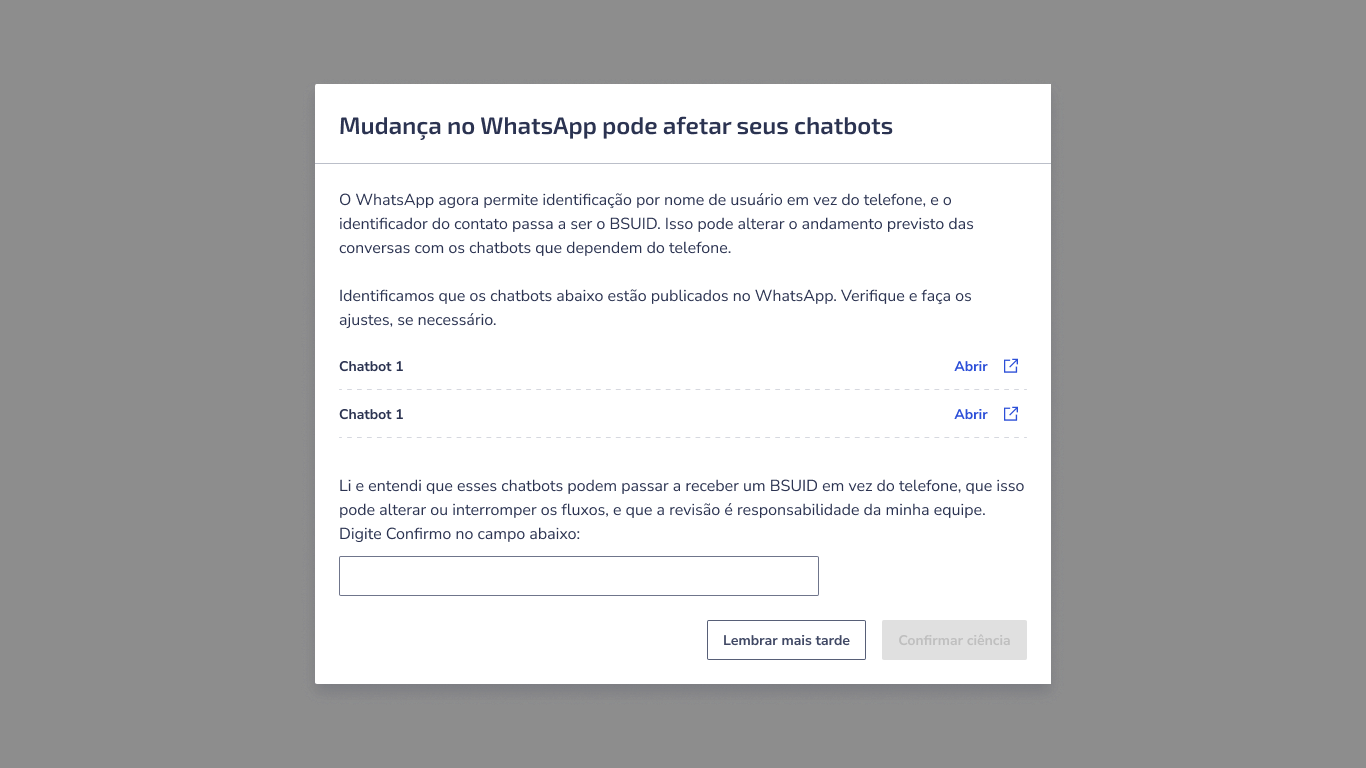
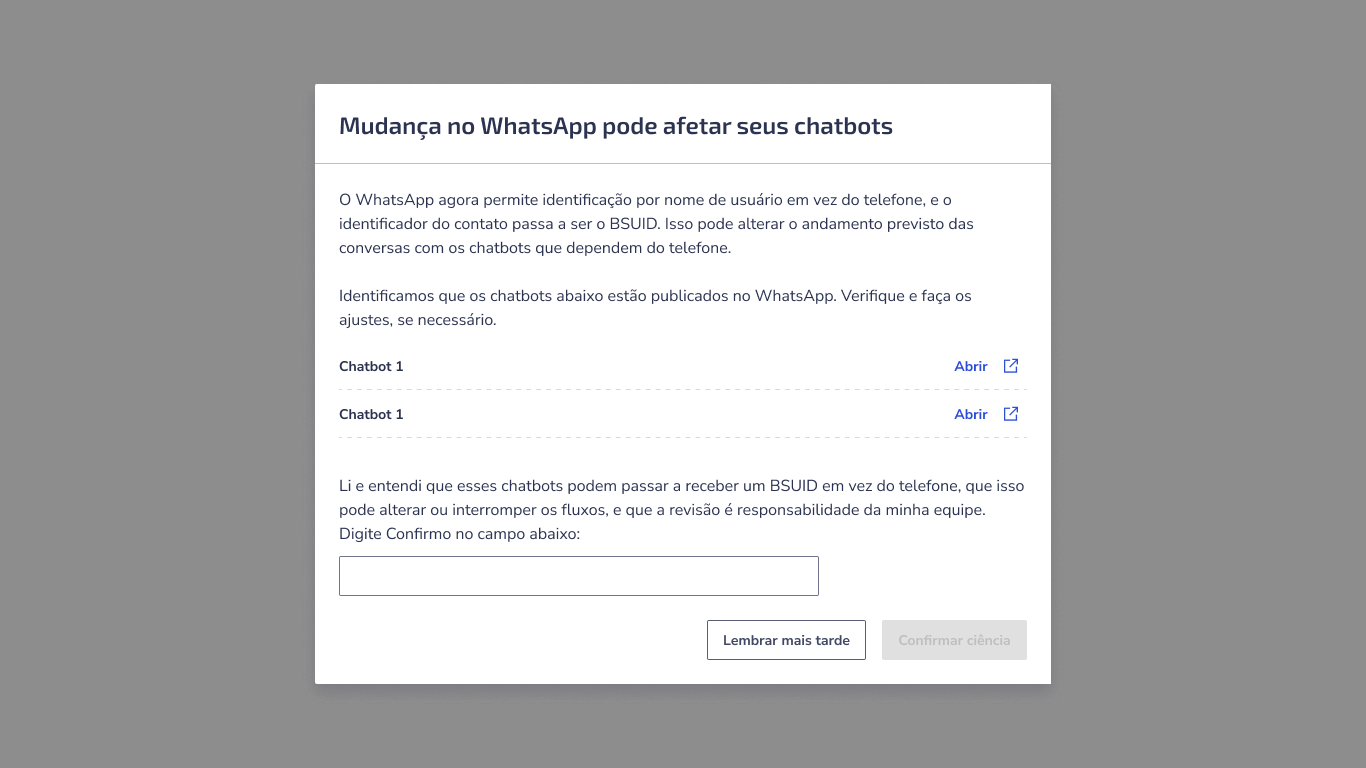
Agora nas jornadas de Lista de chatbots, Bases de conhecimento, Conversas e Mapa de Fluxos a mudança de username da Meta pode afetar os seus chatbots. Isso significa que com a identificação por @nome do usuário e não mais pelo telefone, alguns fluxos podem ser interrompidos. Para isso, faça uma revisão nos seus chatbots que tenham integração com o WhatsApp, digite Confirmo ao verificar a mensagem sobre a mudança em tela e clique em Confirmar ciência, para confirmar que leu e está ciente sobre
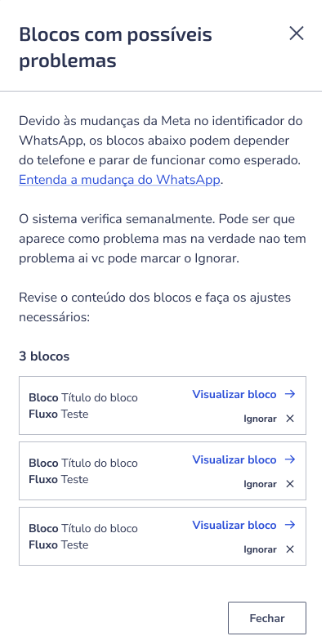
Dentro do Chatbot de fluxo, caso tenha algum bloco que dependa do número de telefone, será exibida uma mensagem na parte superior direita escrito: Blocos com possíveis problemas. Com isso, você pode clicar em Visualizar bloco e ajustar, retirando o número de telefone e incluindo o @nome do usuário. Caso seja exibida a mensagem de Blocos com possíveis problemas , mas esteja tudo ok, basta clicar em Ignorar.
3 - Aviso no NLU
Dentro do Zenvia NLU, na primeira tela acessada da inicial ou na tela de assistentes será exibido o aviso sobre a Mudança no WhatsApp pode afetar seus chatbots. A regra e o passo a passo a ser feito segue o mesmo, conforme explicado para Chatbot anteriormente. Dentro da parte de fluxo, também segue a mesma regra explicada anteriormente.