
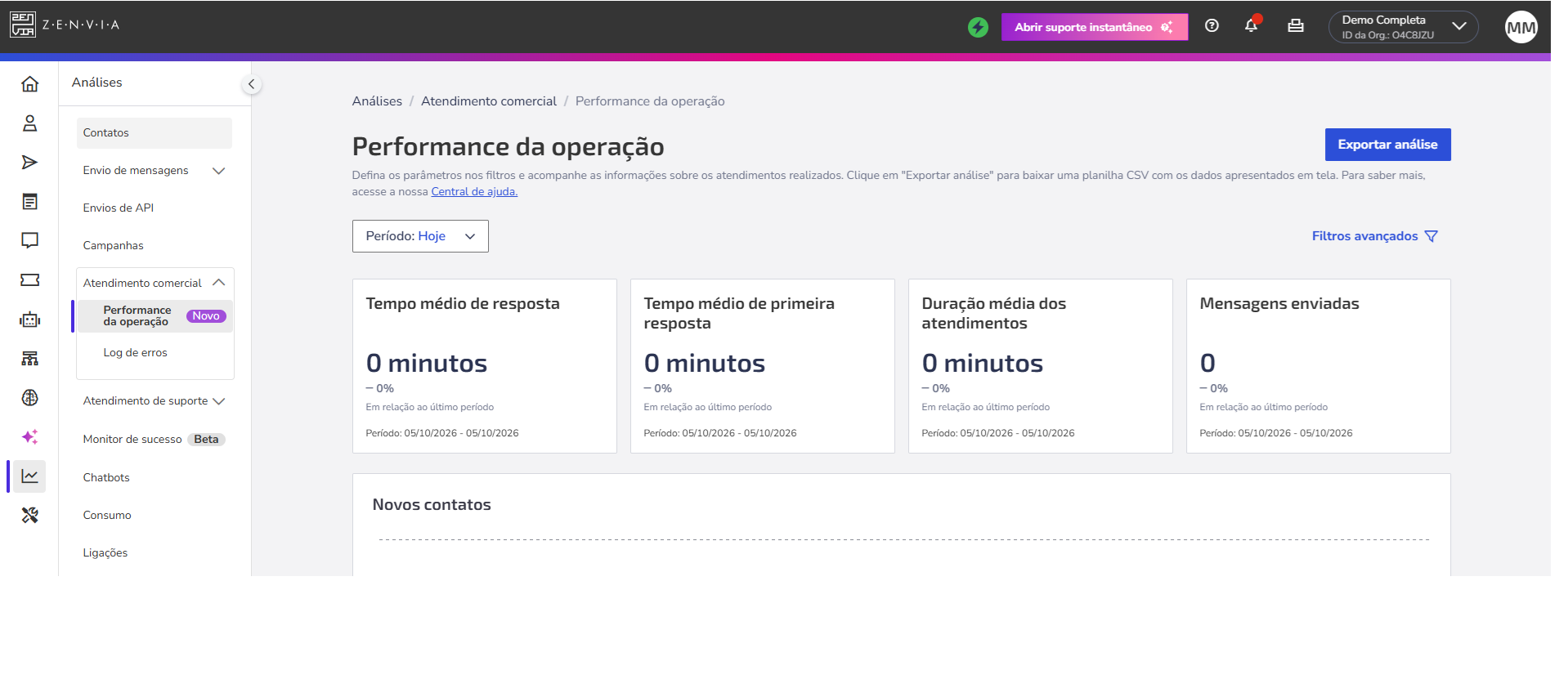
A tela Performance da operação permite acompanhar a efetividade comercial da operação de atendimento e entender como os agentes e grupos estão contribuindo para os resultados de vendas. A partir dos dados de encerramento dos atendimentos no módulo Atendimento comercial, você pode acompanhar atendimentos realizados, vendas, taxa de conversão e a evolução desses indicadores ao longo do tempo.
Para acessar esta tela vá em Análises > Atendimento comercial > Performance da operação.
Para que serve a Performance da operação
Este relatório tem por objetivo ajudar gestores a sair de uma análise baseada apenas no volume de interações e passar a acompanhar também os resultados comerciais gerados pela operação.
Com ele, é possível:
medir quantos atendimentos foram realizados;
identificar quantos atendimentos resultaram em venda;
acompanhar a taxa de conversão da operação;
comparar o desempenho atual com um período anterior;
analisar a performance individual dos agentes;
comparar resultados entre grupos;
exportar os dados para análises externas.
Assim, o gestor consegue identificar quais equipes e profissionais estão apresentando melhores resultados e onde existem oportunidades de melhoria.
1. Como utilizar os filtros
Os filtros ficam localizados no cabeçalho do relatório e determinam quais dados serão apresentados nos indicadores e na tabela. Você pode combinar os seguintes filtros:
Período
Define o intervalo de tempo que será considerado na análise.
O período padrão é:
Últimos 7 dias
Estão disponíveis as opções:
Hoje;
Ontem;
Últimos 7 dias;
Últimos 30 dias;
Este mês;
Mês passado;
Personalizar data.
Grupo
Permite selecionar um ou mais grupos cadastrados na conta. Esse filtro é útil, por exemplo, quando você deseja analisar somente a performance de uma determinada equipe.
Agente
Permite selecionar um ou mais agentes cadastrados na conta. Quando um grupo é selecionado, a lista de agentes é atualizada para apresentar somente profissionais que possuem histórico ou vínculo com os grupos selecionados.
Importante: os filtros são cumulativos. Isso significa que, quando você combina período, grupo e agente, os resultados consideram todos os critérios selecionados simultaneamente.
2. Entenda os indicadores
- Tempo médio de resposta: Mostra o tempo que a equipe leva, em média, para responder a cada mensagem enviada pelos clientes ao longo das conversas.
- Tempo médio de primeira resposta: Mede o tempo decorrido entre a primeira mensagem enviada pelo cliente e o primeiro retorno da sua equipe (essencial para avaliar o impacto do primeiro contato).
- Duração média dos atendimentos: Indica o tempo total que um atendimento permanece aberto, desde o início até a conclusão ou encerramento final.
- Mensagens enviadas: Quantifica o volume total de mensagens que a sua equipe ou assistentes virtuais dispararam no período selecionado.
Novos Contatos
Lista os nomes, identificadores ou observações pertinentes aos contatos mais recentes.
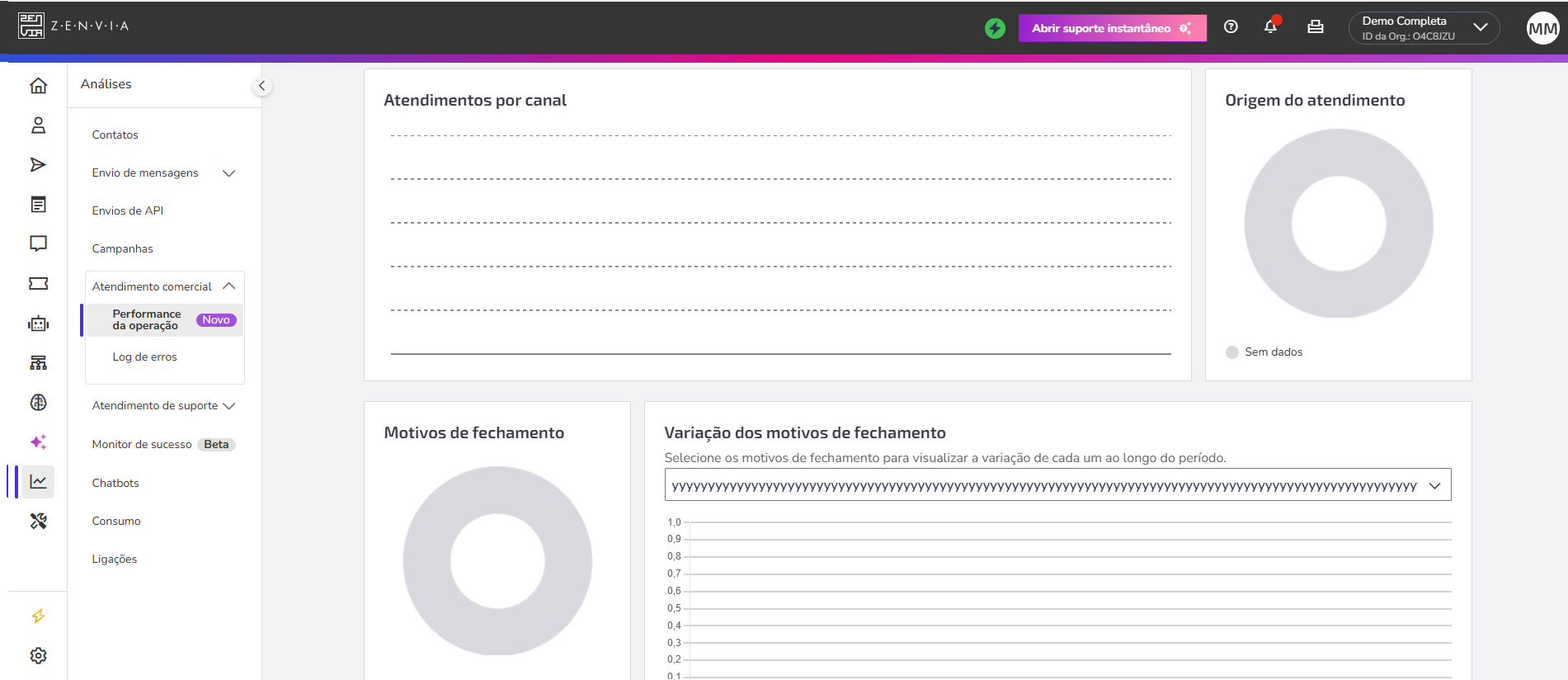
Atendimentos por Canal
Permite que o gestor identifique quais meios de comunicação são mais demandados pelos usuários. E-mail, WhatsApp, etc.
Origem do Atendimento
Atualmente exibe a tag Sem dados. Quando houver registros, dividirá o gráfico em fatias proporcionais com legendas coloridas correspondentes.
4. Motivos de Fechamento
Agrupa e categoriza os principais motivos pelos quais os atendimentos ou chamados foram encerrados (ex: "Problema Resolvido", "Sem Retorno do Cliente", "Venda Concluída", "Dúvida Sanada").
5. Variação dos Motivos de Fechamento
Monitora o comportamento histórico e a flutuação de cada motivo de encerramento ao longo do tempo.
6. Como exportar os dados
O relatório permite exportar os dados da tabela para um arquivo CSV.
Para exportar:
Configure os filtros desejados;
Confira os resultados apresentados na tabela;
Clique no botão de exportação;
O sistema gerará o arquivo CSV com os dados da tabela.
A exportação mantém a mesma estrutura e ordem das colunas apresentadas na tela:
Agente, Grupo, Atendimentos, Vendas, Conversão
O arquivo utiliza separação por vírgulas, permitindo sua abertura em ferramentas como Excel e Google Sheets.