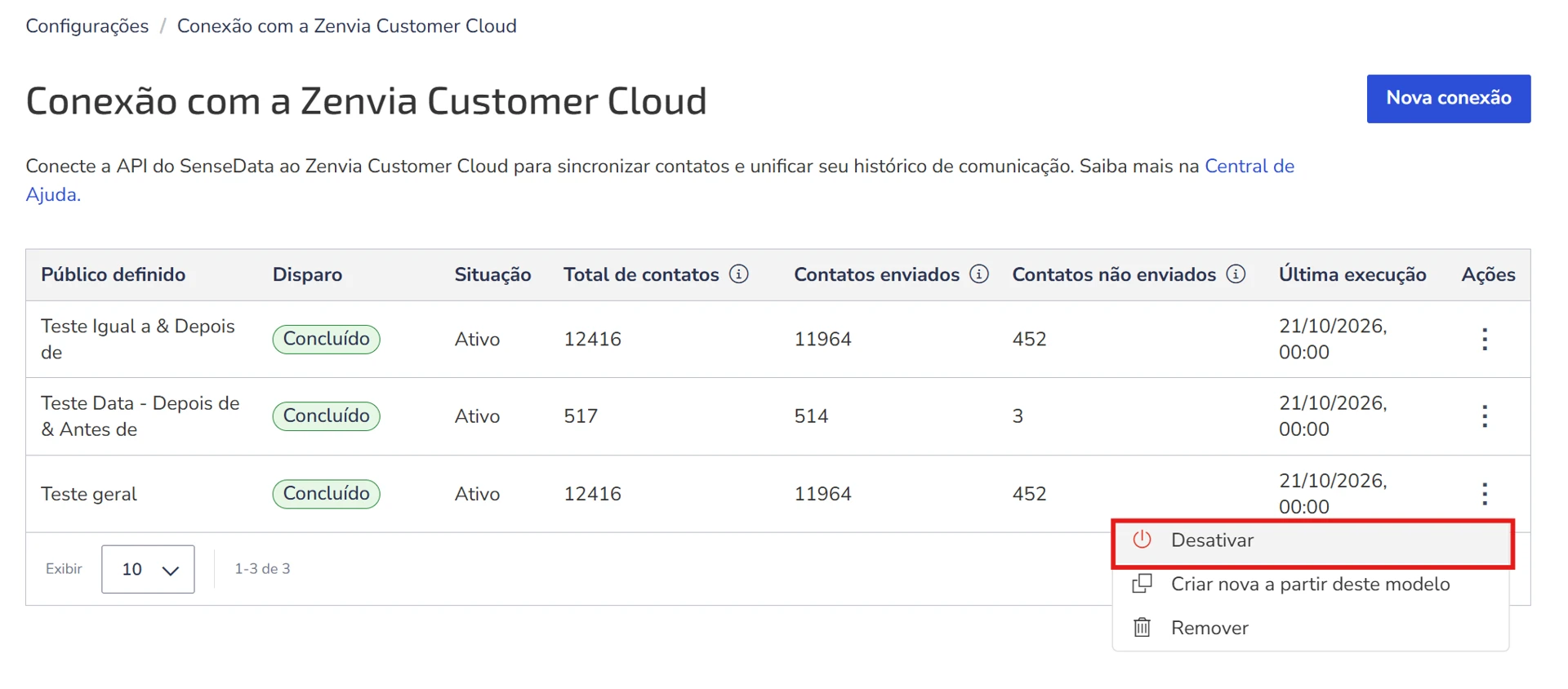
Esta funcionalidade conecta o SenseData à Zenvia Customer Cloud para sincronizar seus contatos e informações automaticamente, todos os dias. Você escolhe quais contatos enviar e quais informações levar de um sistema para o outro. Use-a para que suas campanhas e fluxos de mensagens na Zenvia Customer Cloud utilize dados sempre atualizados do SenseData, sem trabalho manual.
Como funciona:
Você cria a conexão em 5 etapas e confirma no Resumo.
Todas as noites, a partir das 00h, o sistema envia os contatos válidos para a Zenvia Customer Cloud (janela prevista: 00h às 05h).
Você acompanha, na lista de conexões, quantos contatos foram enviados e quantos não foram, e baixa a lista de erros na aba Resultados.
💡Dica: O envio não acontece em tempo real. Ao criar a conexão, o primeiro envio ocorre na próxima janela noturna. Alterações feitas no SenseData também chegam à Zenvia Customer Cloud nessa janela.
2. Antes de começar
Esta funcionalidade está disponível para os perfis SenseData e Administrador. Se você não vê o menu, fale com o administrador da sua conta: o menu Conexão Zenvia Customer Cloud só aparece quando o parâmetro geral de mesmo nome está habilitado. Para ativar fazer a ativação do mesmo:
No SenseData, vá no menu Configurações.
Clique no menu Parâmetros Gerais.
Clique na aba Feature Flag
Encontre a opção Conexão Zenvia Customer Cloud e ative.
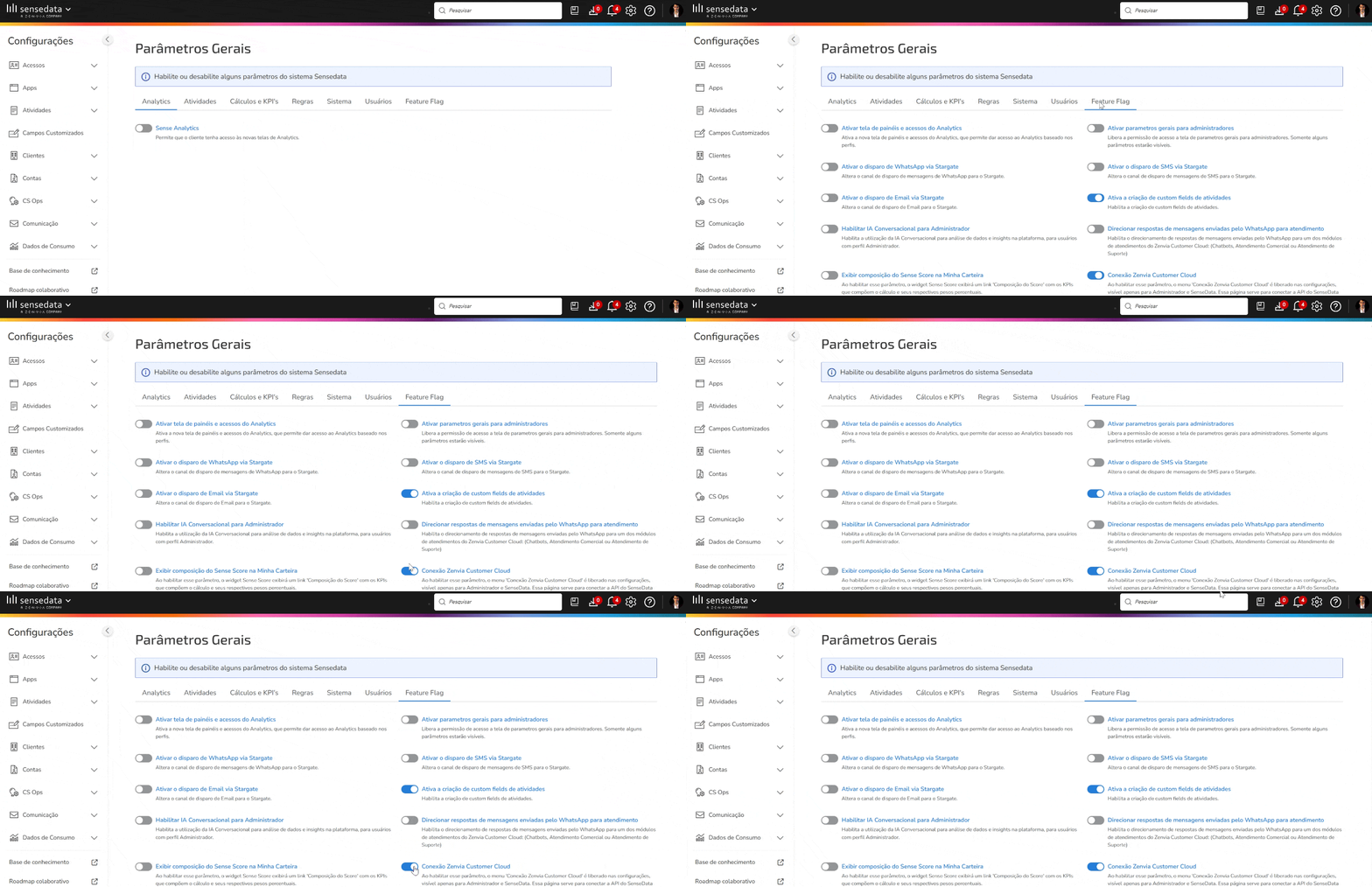
Depois da ativação você terá acesso a opção do conector. Depois da ativação da Feature flag tenha em mãos os seguintes dados:
- O token de acesso à API da sua conta Zenvia. Ele é encontrado nas configurações da sua conta Zenvia (a própria tela de criação tem um link para essa página).
- A definição de quais clientes e contatos você quer enviar (por exemplo: clientes com status "Ativo").
- A lista de informações do SenseData que você quer levar para a Zenvia Customer Cloud.
- A situação dos campos personalizados da sua conta Zenvia Customer Cloud. Se ela já usa muitos campos (mais de 97), a autenticação do token pode ser recusada (veja a seção 6).
⚠️ Atenção: Guarde o token em local seguro. Você vai precisar dele de novo ao criar uma nova conexão a partir de uma existente.
3. Onde encontrar
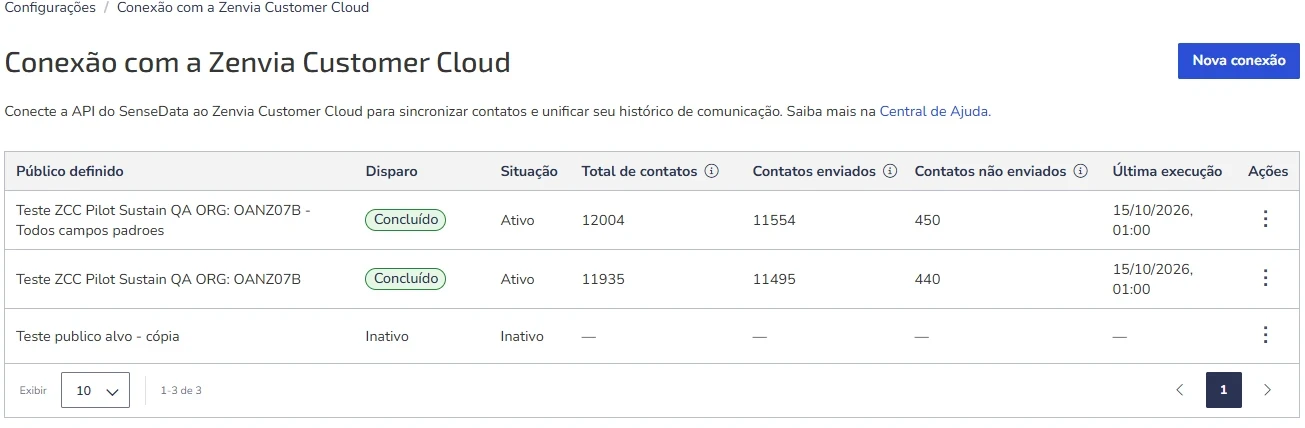
Para acessar vá em Configurações > Conexão Zenvia Customer Cloud. A tela Conexão com a Zenvia Customer Cloud lista todas as suas conexões. Se você ainda não tem nenhuma, ela mostra a mensagem Nenhuma conexão configurada e o botão Nova conexão.
4. Passo a passo
4.1 Como ver suas conexões
Acesse Configurações > Conexão Zenvia Customer Cloud.
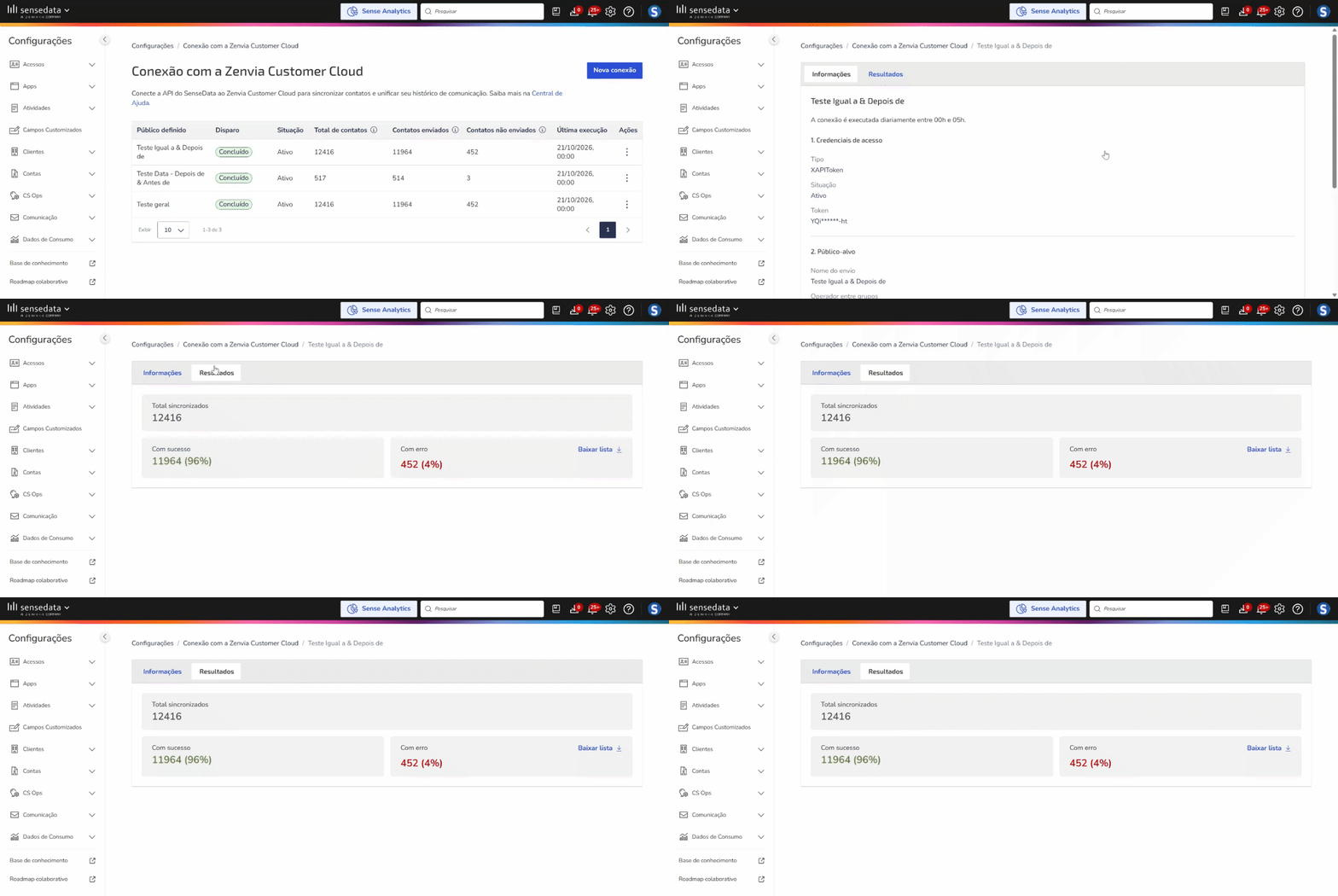
Na tabela, veja cada conexão, o status do último envio e as quantidades de contatos (total, enviados e não enviados).
Use a paginação, no rodapé, para ver mais conexões. No campo Exibir, escolha quantas aparecem por página (10, 20 ou 30).
4.2 Como criar uma conexão
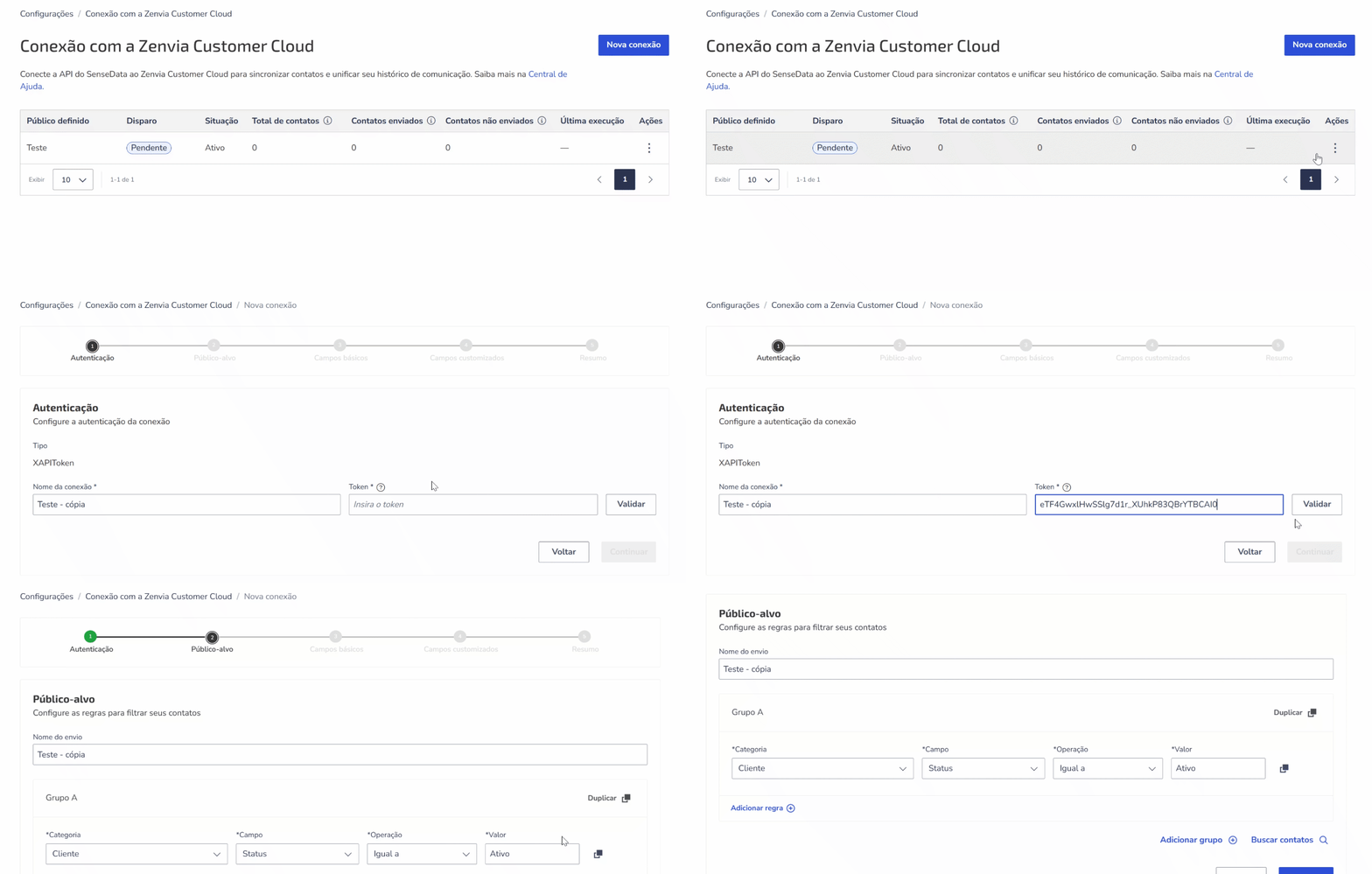
A criação é feita em 5 etapas, mostradas no topo da tela: Autenticação, Público-alvo, Campos básicos, Campos customizados e Resumo. Etapas concluídas ficam marcadas com um ✔.
Etapa 1: Autenticação
Acesse Configurações > Conexão Zenvia Customer Cloud.
Clique em Nova conexão.
Preencha o campo Nome da conexão.
O campo Tipo já vem definido como XAPIToken e não pode ser alterado.
Preencha o campo Token.
Clique em Validar e aguarde a mensagem Token válido.
Clique em Continuar.
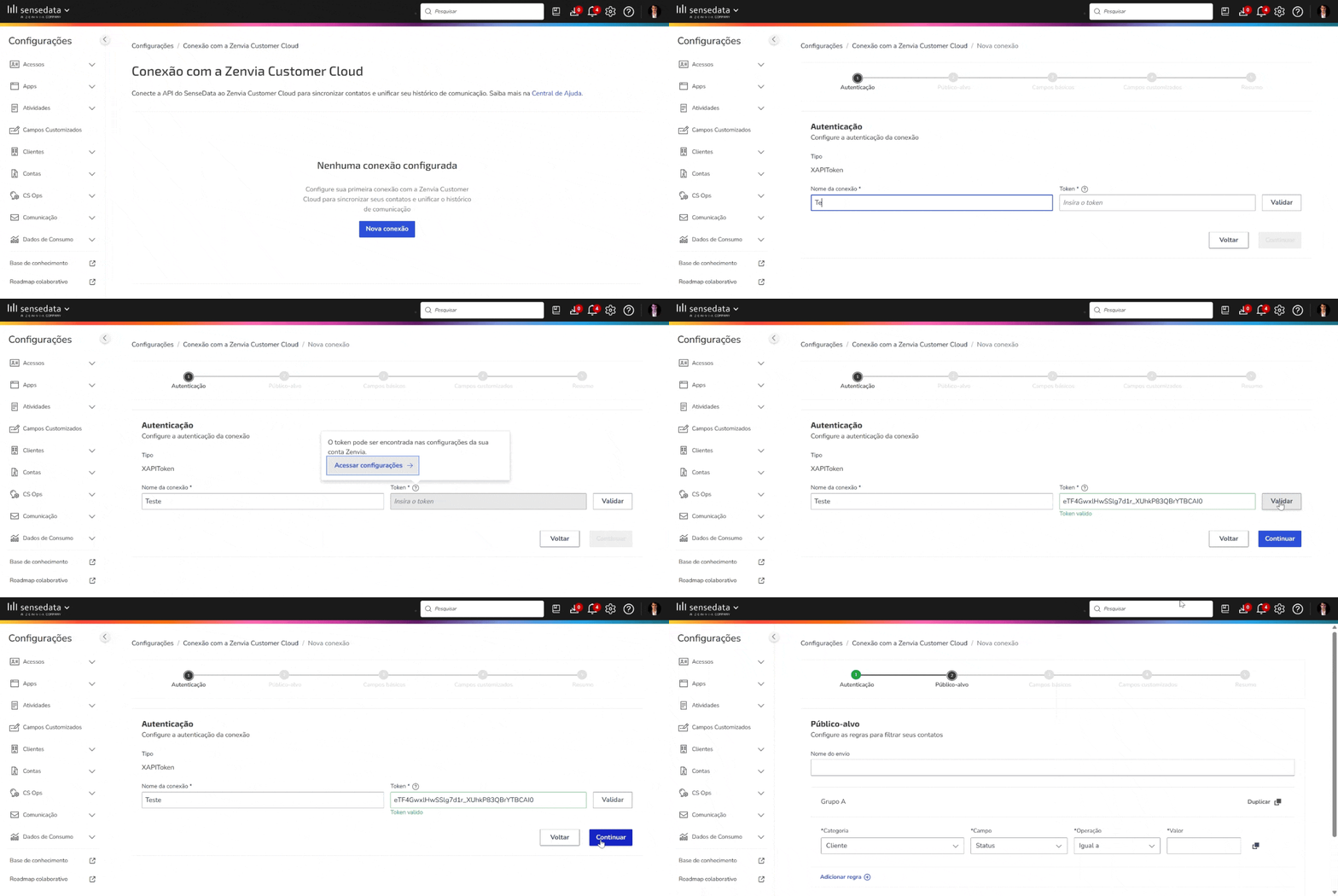
O botão Continuar só fica ativo depois que o token é validado. O sistema valida o token e verifica quantos campos personalizados sua conta Zenvia Customer Cloud já usa. Se a conta já tiver campos demais para a conexão caber, a validação é recusada.
Etapa 2: Público-alvo
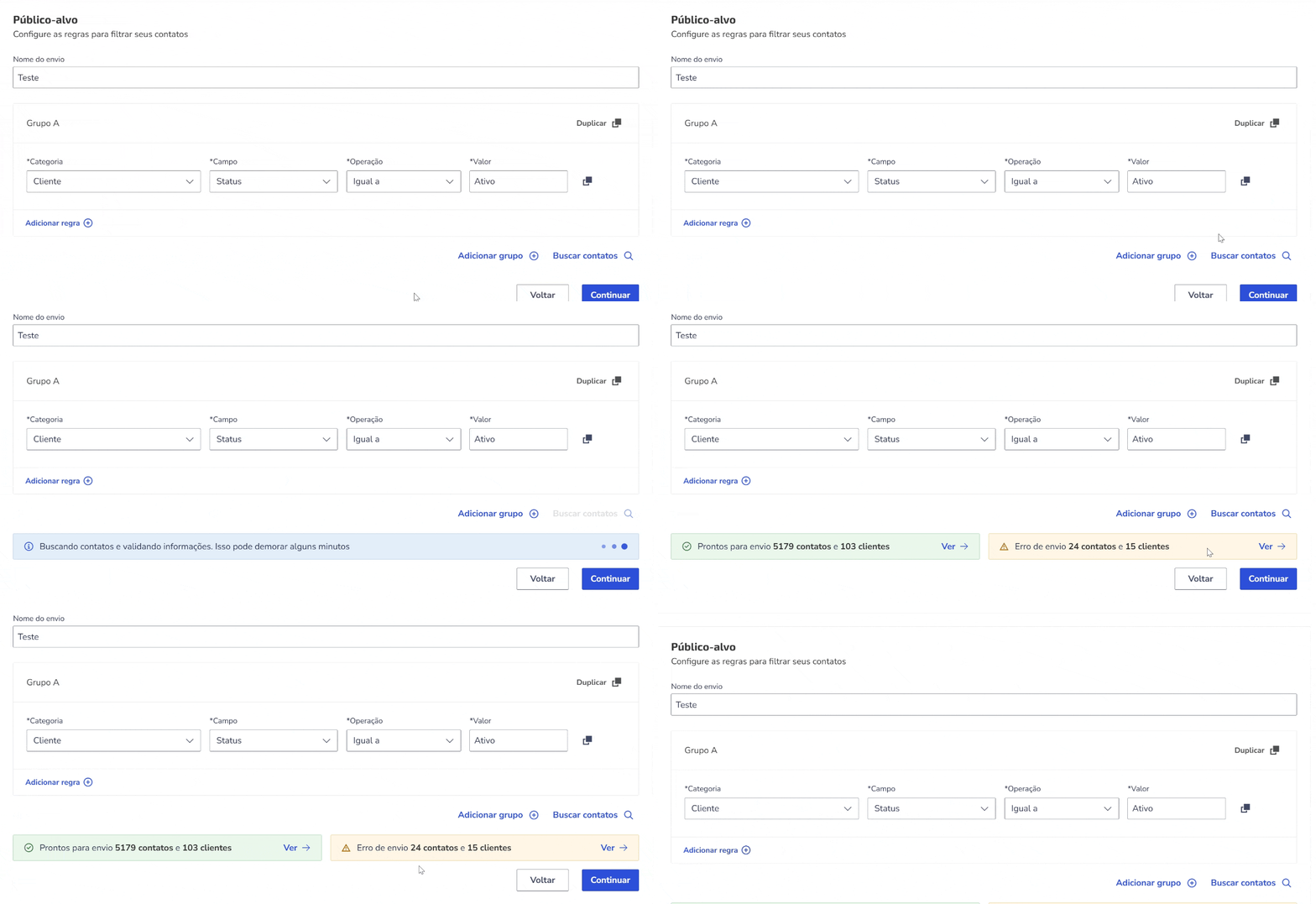
Preencha o campo Nome do envio (obrigatório, até 120 caracteres). Ele identifica a conexão na coluna Público definido da lista.
No Grupo A, defina a primeira regra escolhendo Categoria, Campo, Operação e Valor. Exemplo: Cliente > Status > igual a > Ativo.
Para somar outra condição no mesmo grupo, clique em Adicionar regra. Dentro de um grupo, o contato precisa atender a todas as regras.
Para criar outro conjunto de condições, clique em Adicionar grupo.
Quando houver mais de um grupo, escolha E ou OU para definir como eles se combinam.
Clique em Buscar contatos. O sistema valida os contatos e mostra:
a faixa verde Prontos para envio, com a quantidade de contatos e clientes que serão enviados;
a faixa amarela Erro de envio, com a quantidade de contatos e clientes que não poderão ser enviados.
(Opcional) Clique em Ver →, em cada faixa, para conferir quais clientes foram identificados (veja a seção 5.3).
Clique em Continuar.
💡Dica: Se você mudar as regras depois de buscar, as faixas ficam desabilitadas com o aviso Condições alteradas. Busque os contatos novamente. Clique em Buscar contatos de novo.
Etapa 3: Campos básicos
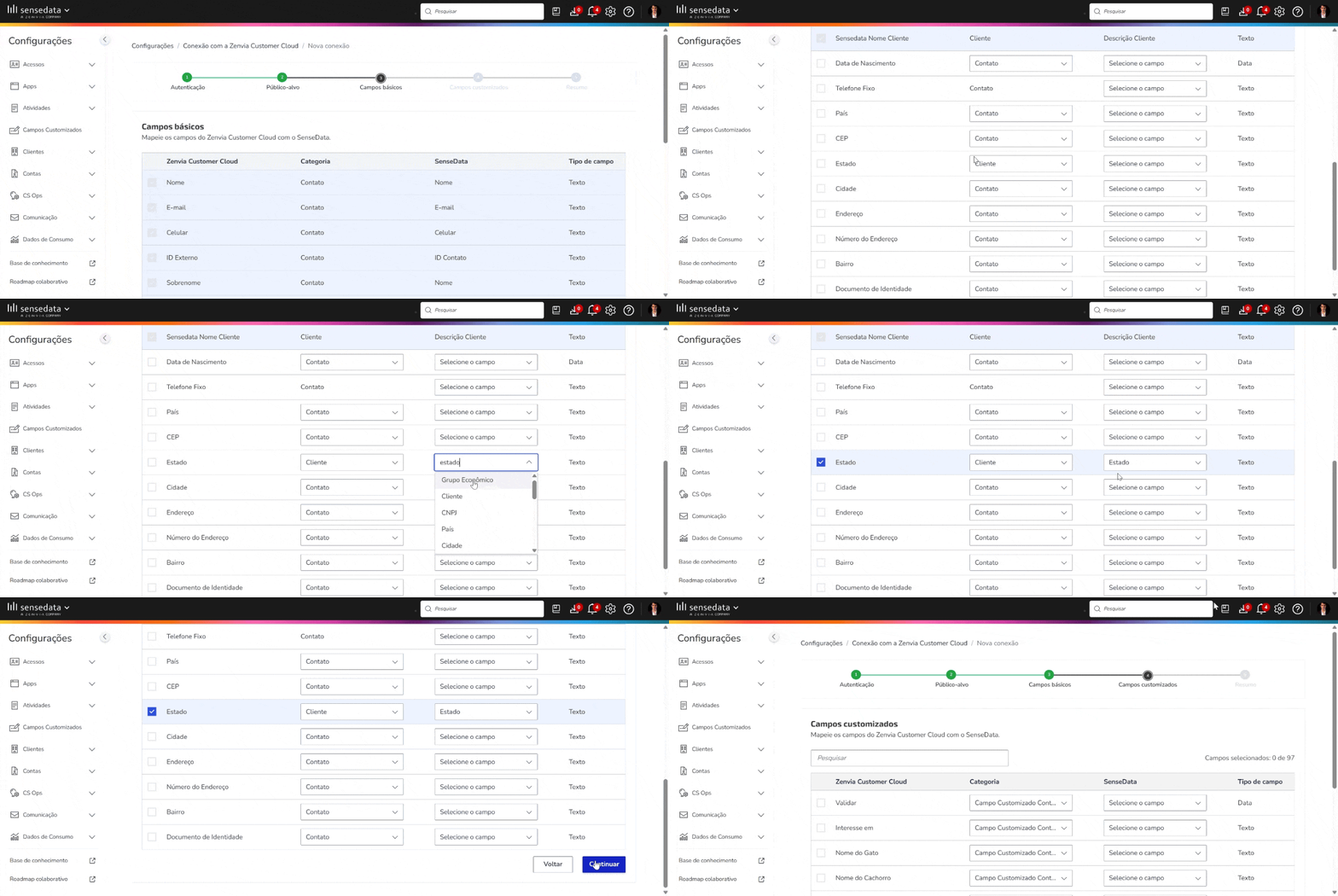
Na tabela, veja os campos da Zenvia Customer Cloud, a categoria e o campo do SenseData de onde virá cada informação.
Os campos obrigatórios já vêm selecionados e não podem ser desmarcados.
Para cada campo opcional que quiser enviar, escolha a Categoria e, na coluna Sensedata, de onde virá a informação. A caixa de seleção é marcada quando o mapeamento está completo.
(Opcional) Clique em Desmarcar todos os campos para limpar os campos opcionais escolhidos.
Clique em Continuar.
Etapa 4: Campos customizados
Escolha os campos adicionais que você quer levar para a Zenvia Customer Cloud.
Para cada um, escolha a Categoria e, na coluna Sensedata, o campo de origem. A caixa de seleção é marcada quando o mapeamento está completo.
Acompanhe o contador Campos selecionados (exemplo: 45 de 97).
Use a paginação, no rodapé da tabela, para ver todos os campos. Use Pesquisar para localizar um campo específico.
Clique em Continuar.
Etapa 5: Resumo
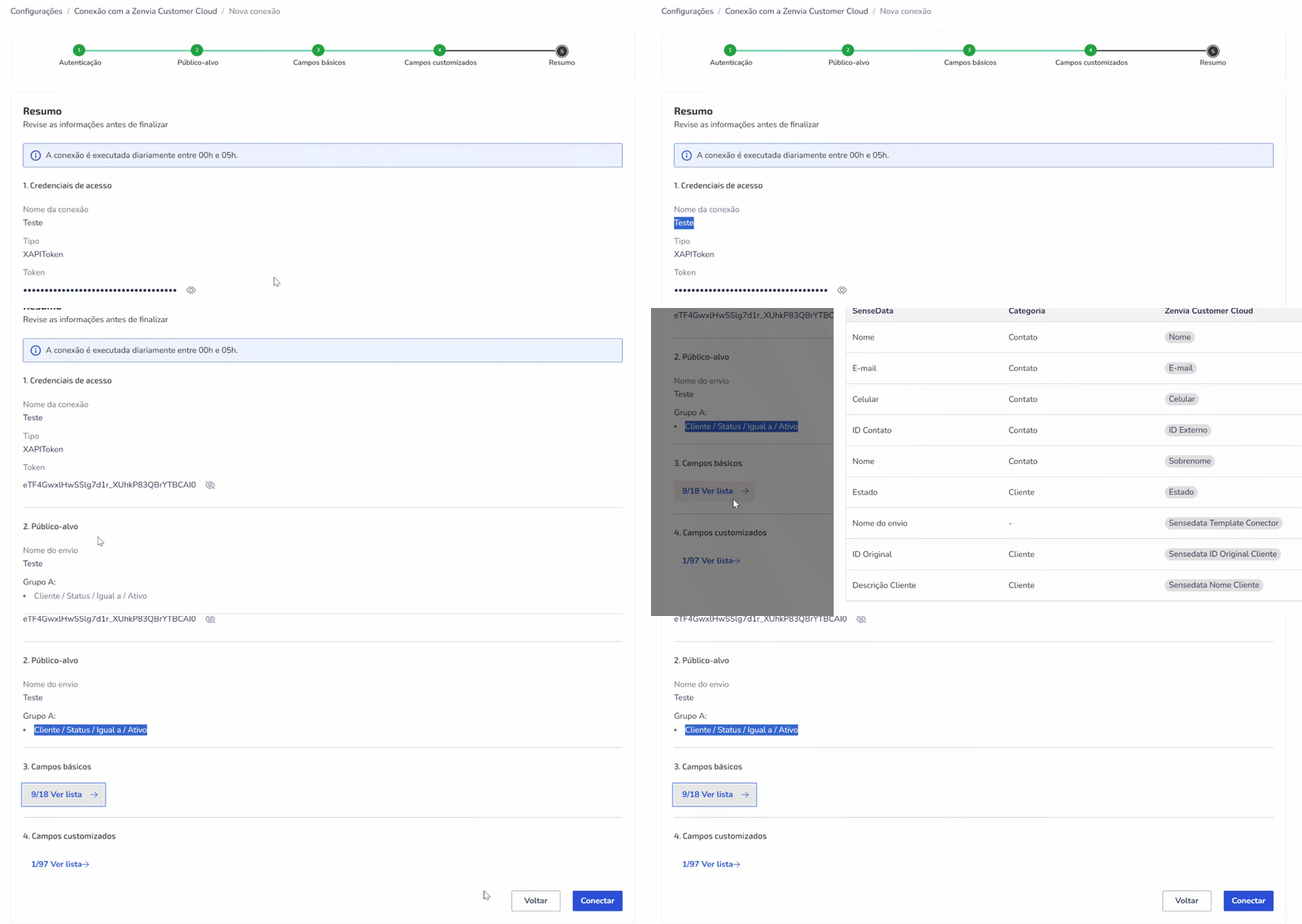
Confira os dados de Credenciais de acesso, Público-alvo, Campos básicos e Campos customizados.
Para alterar algo, clique em Voltar até a etapa desejada.
Estando tudo certo, clique em Conectar.
Aguarde o aviso Conexão salva com sucesso. O sistema volta para a lista de conexões.
A conexão é salva e aparece na lista com a situação Ativo e o disparo Pendente. O primeiro envio acontece na próxima janela noturna. Depois dele, o disparo muda para Concluído. A conexão pode levar alguns instantes para aparecer na lista.
💡Dica: O resultado do envio aparece na coluna Disparo. O sistema não envia notificação de conclusão.
4.3 Como criar uma nova conexão a partir de uma existente
Use esta opção para reaproveitar as configurações de uma conexão e mudar apenas o que for necessário:
Na lista de conexões, clique no ícone ⋮ da coluna Ações, na linha da conexão desejada.
Clique em Criar nova a partir deste modelo.
A nova conexão abre pré-preenchida, com o nome terminando em "cópia".
Na etapa Autenticação, informe o token novamente e valide.
Ajuste o que precisar nas demais etapas e clique em Conectar no Resumo.
Quando a nova conexão estiver funcionando, remova a conexão antiga (seção 4.6).
⚠️ Atenção: O token não é copiado para a nova conexão. Você precisa digitá-lo de novo.
Conexões salvas não podem ser editadas nesta versão. Para mudar uma conexão, use Criar nova a partir deste modelo e depois remova a antiga.
4.4 Como ver os detalhes de uma conexão
Na lista de conexões, clique na linha da conexão desejada.
Na aba Informações, veja o tipo, a situação, o token (parcialmente oculto), o público-alvo e a quantidade de campos escolhidos.
Para ver o mapeamento de campos, clique em 06/06 Ver lista → (campos básicos) ou 45/97 Ver lista → (campos customizados). Abre-se o painel Campos.
Para fechar o painel, clique em X.
4.5 Como acompanhar os resultados e baixar a lista de erros
Na lista de conexões, confira as colunas Total de contatos, Contatos enviados e Contatos não enviados.
Para ver o detalhe, clique na conexão e abra a aba Resultados.
Veja Total sincronizados, Com sucesso e Com erro, com os percentuais.
Para ver quais contatos tiveram problema, clique em Baixar lista, no quadro Com erro.
Aguarde: o sistema gera um link seguro e o arquivo CSV é aberto em uma nova aba do navegador.
⚠️ Atenção: A lista de erros só pode ser baixada na aba Resultados. A tabela principal não tem essa opção.
💡Dicas:
- Os números da aba Resultados consideram todo o período desde a criação da conexão.
- A lista de erros informa o motivo de cada contato não enviado. O link de download vale por 5 minutos; se expirar, clique em Baixar lista novamente.. Os títulos das colunas seguem o idioma de quem criou a conexão (português, inglês ou espanhol).
- Se você corrigir no SenseData um contato que estava com erro, ele sai da lista de erros na execução seguinte.
4.6 Como desativar, reativar ou remover uma conexão
Na lista de conexões, clique no ícone ⋮ da coluna Ações, na linha da conexão.
Escolha Desativar (ou Ativar, se a conexão estiver inativa) ou Remover.
Confirme a ação na janela que se abre. Ativar não pede confirmação.