
Agentes de IA é uma plataforma de IA generativa que permite que qualquer cliente Zenvia crie e gerencie seus próprios agentes de IA, integrados nativamente ao ecossistema Zenvia Customer Cloud. O agente não apenas responde a perguntas: ele executa tarefas e realiza ações, consulta informações no CRM, atualiza dados no ERP, abre chamados, qualifica leads e resolve solicitações de clientes. Tudo isso de acordo com os dados, permissões e regras de negócio configurados pelo próprio cliente. Saímos do chatbot e entramos na era do agente, com menos atrito, menos operação manual, zero código e contexto nativo do Zenvia Customer Cloud.
Pré-requisitos
Antes de começar, verifique se você possui:
- Acesso ao Zenvia Customer Cloud com a plataforma de Agentes de IA habilitada.
- Um canal de atendimento configurado, como uma conta de WhatsApp.
- Os documentos que serão utilizados como fonte de conhecimento, nos formatos PDF, DOCX ou texto.
- A documentação da API dos sistemas que deseja integrar, caso pretenda utilizar ferramentas externas.
1. Conheça os principais conceitos da plataforma Agentes de IA
Antes de configurar seu primeiro agente, é importante conhecer alguns conceitos utilizados na plataforma. Eles ajudam a entender como os agentes são configurados, como as conversas são processadas e como as alterações são aplicadas.
| Conceito | O que significa |
|---|---|
| Agente | Assistente de inteligência artificial configurado com nome, descrição, instruções, modelo, ferramentas e fontes de conhecimento. Exemplo: um concierge de hotel. |
| Versão | Registro de uma configuração do agente. Cada vez que você salva alterações, uma nova versão é criada. Depois de criada, ela não pode ser modificada. |
| Tag | Identificador associado a uma versão específica do agente. É utilizado para indicar qual versão será executada. A tag latest é reservada e gerenciada pela plataforma. |
| Tool (ferramenta) | Recurso que permite ao agente executar ações ou consultar informações em outros sistemas. Exemplo: consultar o status de um pedido. |
| Base de conhecimento - KB | Conjunto de documentos que o agente pode consultar para responder às perguntas dos clientes com informações da sua empresa. |
| Sessão | Conversa em andamento entre um cliente e um agente. Armazena o contexto da interação e a versão do agente utilizada. |
| Roteamento | Conjunto de regras que determina qual agente e qual versão devem receber uma mensagem, considerando o canal, a conta ou o contato. |
| Guardrail | Mecanismo de proteção que identifica e bloqueia situações como tentativas de manipulação do agente, exposição de instruções internas, conteúdo nocivo e dados pessoais. |
1.1. Como funciona o fluxo de atendimento?
Quando um cliente envia uma mensagem por um canal integrado, ela percorre algumas etapas até chegar ao agente responsável.
De maneira simplificada, o fluxo funciona assim:
O cliente envia uma mensagem pelo canal de atendimento.
A mensagem é recebida pelo gateway de canais.
A plataforma consulta as regras de roteamento configuradas.
O agente correspondente é identificado.
O agente processa a mensagem considerando suas instruções, ferramentas e fontes de conhecimento.
A resposta retorna pelo mesmo caminho até o cliente.
⚠️ Atenção: Quando uma conversa já possui uma sessão ativa, a plataforma mantém o agente e a versão associados ao início daquela sessão. Portanto, uma nova versão publicada será utilizada apenas nas novas conversas, não alterando automaticamente as interações que já estão em andamento.
2. Como criar e configurar um agente
A criação de um agente envolve definir sua identidade, seu comportamento, o modelo de inteligência artificial que será utilizado e o tempo durante o qual ele deverá manter o contexto de uma conversa.
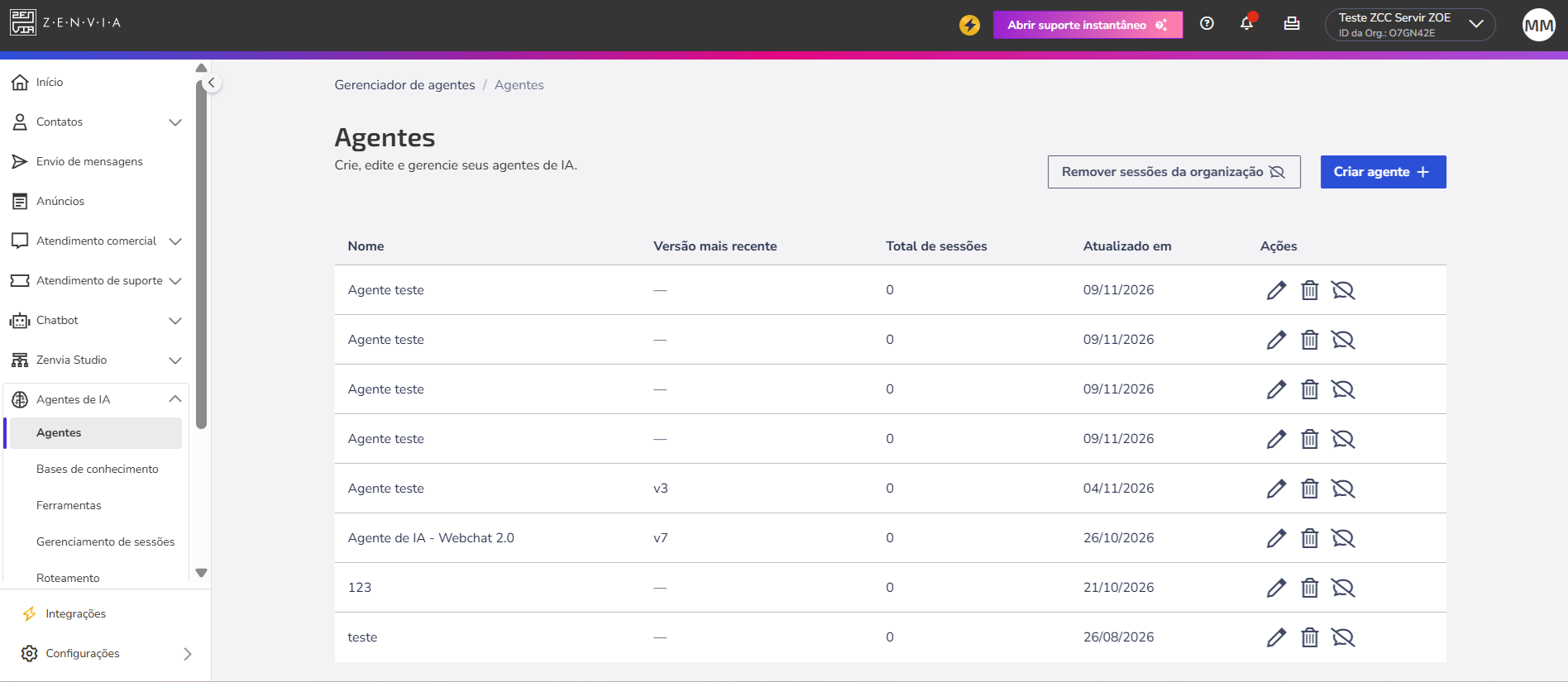
Para acessar vá em Zenvia Customer Cloud > Agentes de IA.
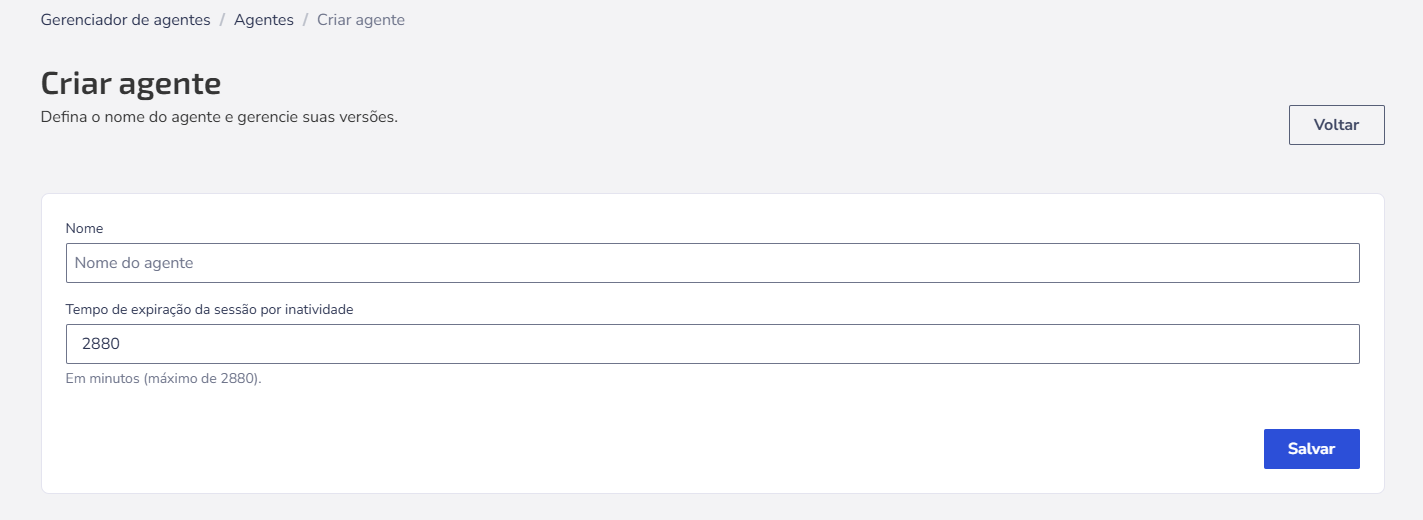
Clique em Criar agente +.
Informe um Nome e o Tempo de expiração da sessão por inatividade.
Exemplo de nome: Concierge de hotel.
Em minutos: 2000.
Clique em Salvar.
Após salvar, a plataforma criará a primeira versão do agente. Caso não tenha sido criada nenhuma versão ainda desse agente, clique em Criar primeira versão.

Como criar uma nova versão de um agente
A criação de uma nova versão ou primeira versão, permite configurar ou atualizar as características de um agente de IA, definindo sua identidade, comportamento, fontes de conhecimento, ferramentas, modelo de inteligência artificial e mecanismos de proteção.
Selecione o agente que deseja configurar.
Na seção Versões, clique em Nova versão +.
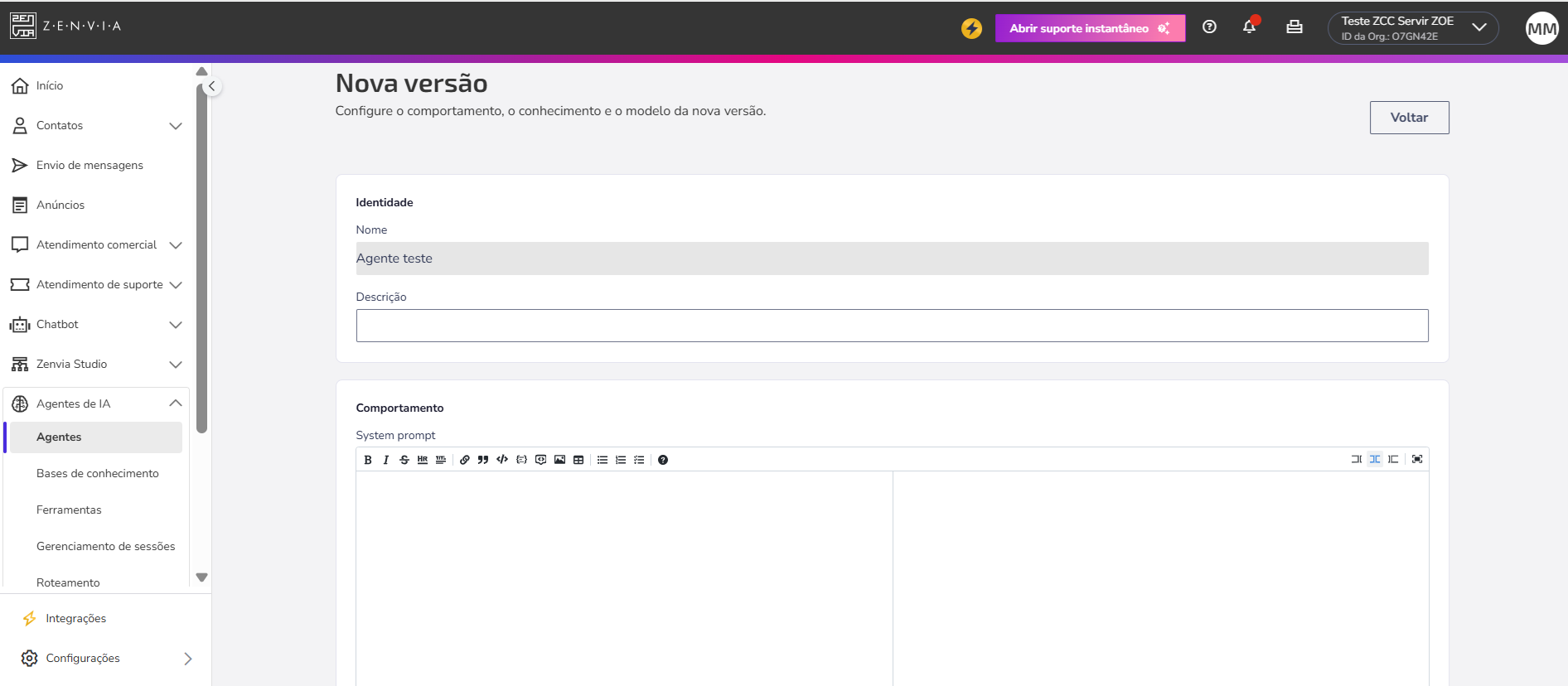
A plataforma exibirá a tela de configuração, dividida em seções para facilitar a personalização do agente.
1. Configure a identidade do agente
Na seção Identidade, você encontrará os campos utilizados para identificar o agente.
- Nome: Informe o nome do agente. Esse campo permite identificar a versão e o agente ao qual ela pertence.
- Descrição: Informe uma descrição que explique a finalidade do agente, suas principais responsabilidades ou o tipo de atendimento que ele realiza.
💡Dica:Utilize uma descrição objetiva para facilitar a identificação da finalidade do agente.
2. Configure o comportamento do agente
Na seção Comportamento, você encontrará o campo System prompt. O System prompt reúne as instruções que orientam como o agente deve agir e responder durante as conversas. É nesse campo que você define sua função, personalidade, tom de voz, regras de atendimento e limitações.
System prompt
Utilize o editor de texto para escrever as instruções do agente.
A ferramenta disponibiliza recursos de formatação para organizar o conteúdo, como:
Negrito e itálico.
Títulos e subtítulos.
Inserção de links.
Formatação de código.
Citações.
Listas numeradas e listas com marcadores.
Outros recursos de organização do texto.
O que informar no System prompt?
Para orientar o comportamento do agente, recomendamos incluir:
Papel do agente: explique quem ele é e qual é sua função.
Objetivo: descreva o que ele deve realizar durante o atendimento.
Tom de voz: determine como deve se comunicar com os clientes.
Regras de atendimento: estabeleça as etapas que devem ser seguidas durante a conversa.
Restrições: informe quais ações ou respostas não são permitidas.
Tratamento de dúvidas: explique como agir quando não encontrar uma informação ou não conseguir resolver uma solicitação.
Exemplo de instrução: "Você é um agente de atendimento da empresa. Sua função é auxiliar os clientes com dúvidas sobre pedidos e produtos. Utilize uma linguagem cordial, objetiva e clara. Sempre consulte a base de conhecimento antes de fornecer informações específicas. Caso não encontre a resposta ou não consiga resolver a solicitação, encaminhe o atendimento para um agente humano."
💡Dica: Quanto mais claras e organizadas forem as instruções, mais direcionado será o comportamento esperado do agente.
3. Adicione uma base de conhecimento
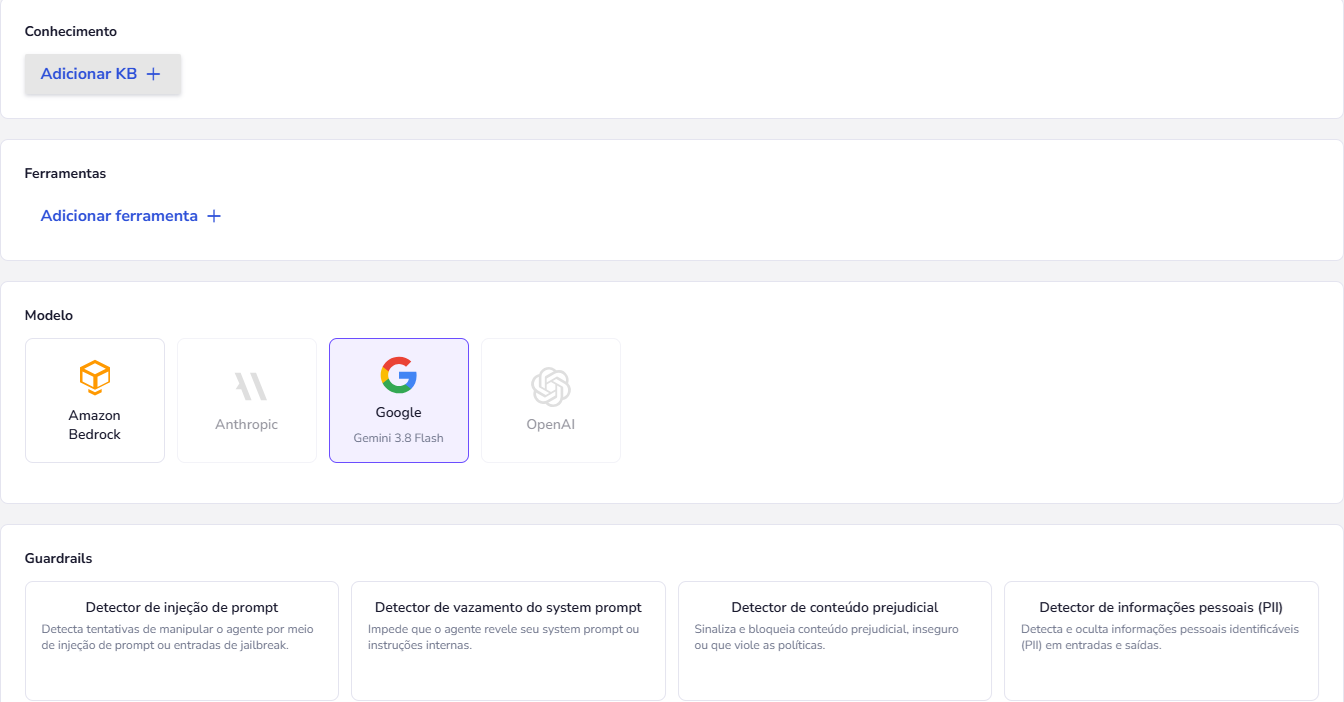
Na seção Conhecimento, você poderá associar bases de conhecimento ao agente. Essas bases disponibilizam documentos e informações da sua empresa para que o agente possa consultá-los durante as conversas.
Para adicionar uma base:
Clique em Adicionar KB+.
Selecione a base de conhecimento que deseja associar ao agente.
Confirme a seleção.
Você pode utilizar bases com informações como:
Catálogos de produtos e serviços.
Perguntas frequentes.
Políticas de atendimento.
Manuais e procedimentos internos.
Informações institucionais.
Importante: antes de associar uma base, verifique se os documentos foram processados e estão disponíveis para consulta.
Para saber mais, consulte o artigo Como criar e configurar uma base de conhecimento.
4. Adicione ferramentas ao agente
Na seção Ferramentas, você poderá associar ferramentas que permitem ao agente consultar informações ou executar ações em sistemas externos.
Para adicionar uma ferramenta:
Clique em Adicionar ferramenta.
Selecione a ferramenta que deseja disponibilizar ao agente.
Confirme a seleção.
Por exemplo, você pode adicionar uma ferramenta para:
Consultar o status de um pedido.
Buscar informações de um cliente.
Consultar dados em um sistema externo.
Executar operações por meio de uma API.
As ferramentas permitem ampliar as possibilidades de atuação do agente, possibilitando que ele realize consultas e ações além de responder às mensagens.
Importante: a ferramenta precisa estar previamente cadastrada na plataforma para que possa ser associada ao agente.
Para saber mais, consulte o artigo Como cadastrar e configurar ferramentas (Tools).
5. Selecione o modelo de inteligência artificial
Na seção Modelo, escolha o provedor e o modelo de inteligência artificial que será utilizado pelo agente.
A plataforma apresenta opções de diferentes provedores:
Amazon Bedrock
Anthropic
Google
OpenAI
Após selecionar um provedor, escolha o modelo disponível correspondente.
Exemplo: Google – Gemini 1.5 Flash.
A escolha do modelo deve considerar as necessidades do agente e a complexidade das atividades que ele realizará.
De maneira geral, modelos mais simples podem atender tarefas objetivas, enquanto modelos mais robustos podem ser indicados para atividades que exigem maior capacidade de interpretação e raciocínio.
Dica: avalie o comportamento esperado do agente e as características dos modelos disponíveis antes de realizar a seleção.
6. Configure os Guardrails
Os Guardrails são mecanismos de proteção que ajudam a identificar e controlar conteúdos ou comportamentos que possam representar riscos durante as interações do agente. Na tela de criação da versão, você encontrará quatro opções de proteção:
Detector de injeção de prompt
Detecta tentativas de manipular o agente por meio de injeção de prompt ou tentativas de jailbreak.
Esse mecanismo ajuda a proteger as instruções originais do agente contra mensagens que tentam alterar seu comportamento.
Detector de vazamento do system prompt
Impede que o agente revele seu System prompt ou suas instruções internas.
Esse mecanismo ajuda a proteger as orientações utilizadas na configuração do agente.
Detector de conteúdo prejudicial
Sinaliza e bloqueia conteúdo prejudicial, inseguro ou que viole as políticas.
Seu objetivo é reduzir a exposição a conteúdos inadequados durante as interações.
Detector de informações pessoais (PII)
Detecta e oculta informações pessoais identificáveis (PII) em entradas e saídas.
Esse mecanismo auxilia na proteção de informações pessoais que possam aparecer nas mensagens recebidas ou nas respostas do agente.
Importante: avalie quais mecanismos de proteção são necessários para o cenário de utilização do seu agente.
7. Configure os enriquecimentos de contexto
Na seção Enriquecimentos de contexto, você poderá selecionar informações adicionais que serão disponibilizadas automaticamente ao agente durante a conversa. Esse recurso permite fornecer dados contextuais sem que o agente precise solicitá-los diretamente ao cliente. A plataforma apresenta duas opções:
Visitante
Disponibiliza informações relacionadas ao visitante para contextualizar a interação.
Data e hora atual
Disponibiliza a data e o horário atuais para que o agente possa considerar essas informações durante o atendimento.
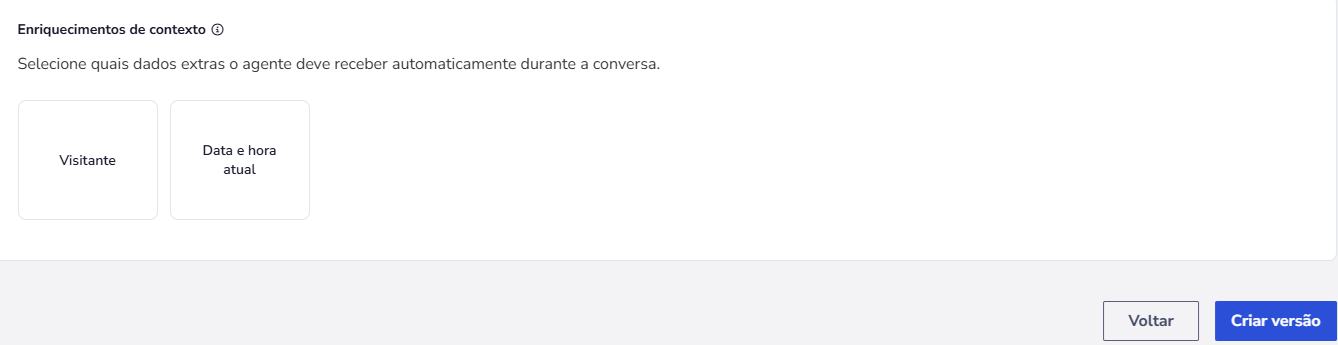
Depois de preencher todas as seções, revise as informações configuradas e clique em Criar versão e guarde a conclusão do processo. A plataforma criará uma nova versão com as configurações realizadas.
⚠️ Atenção: Criar uma versão não significa, necessariamente, que ela já está em produção. Para disponibilizá-la nos atendimentos, será necessário associá-la à tag utilizada nas regras de roteamento, conforme a estratégia de publicação da sua organização.