
O Transbordo de WhatsApp permite definir, diretamente na ação de WhatsApp de uma regra do SenseData, para qual grupo ou agente as respostas enviadas pelos contatos serão direcionadas no Zenvia Customer Cloud.
Com essa funcionalidade, você pode escolher entre duas opções de direcionamento:
Times de Atendimento: direciona a conversa para a fila de atendimento de um grupo.
Agente de Atendimento: direciona a conversa para um agente específico, vinculado ao grupo selecionado.
Anteriormente, as respostas às mensagens enviadas por regras eram encaminhadas de forma genérica ao módulo de atendimento configurado. Dessa forma, era necessário realizar uma triagem manual para identificar e direcionar cada conversa ao responsável.
Com o Transbordo de WhatsApp, esse processo é automatizado. Basta definir o destino durante a configuração da regra para que, quando o contato responder à mensagem, a conversa seja encaminhada diretamente ao grupo ou agente selecionado.
1. Como funciona?
O funcionamento do transbordo ocorre em três etapas:
Uma regra do SenseData é executada e dispara um template de mensagem de WhatsApp para o contato.
O contato responde à mensagem recebida.
Uma conversa é iniciada no módulo de atendimento do Zenvia Customer Cloud e direcionada automaticamente ao grupo ou agente previamente definido na regra.
Principais benefícios
Direcionamento assertivo: as respostas chegam diretamente ao grupo ou agente responsável pelo atendimento.
Agilidade no atendimento: elimina a necessidade de triagem manual, reduzindo o tempo entre a resposta do contato e o início do atendimento humano.
Autonomia na configuração: permite definir o destino das conversas diretamente na criação ou edição da regra, sem depender da equipe de suporte.
Retrocompatibilidade: as regras existentes continuam funcionando normalmente, sem necessidade de migração ou ajustes.
2. Antes de começar
Antes de configurar o Transbordo de WhatsApp, é necessário verificar alguns pré-requisitos para garantir que a funcionalidade esteja disponível e funcione corretamente.
Parâmetro geral Transbordo Sense
Esse parâmetro deve estar habilitado para a empresa pela equipe SenseData. Ele não fica disponível para configuração pelo perfil Administrador do cliente.
Direcionamento de respostas
O parâmetro de direcionamento de respostas precisa estar ativo na plataforma para permitir o encaminhamento das conversas.
Módulo de Atendimento
Atualmente, o Transbordo de WhatsApp está disponível para o módulo Atendimento Comercial. Portanto, essa deve ser a opção selecionada na configuração da regra.
Integração com o Zenvia Customer Cloud
É necessário possuir uma conexão ativa com o Zenvia Customer Cloud. Essa integração permite consultar e listar os grupos de atendimento e os agentes disponíveis para configuração do direcionamento.
Importante: caso algum desses pré-requisitos não esteja atendido, a configuração poderá não estar disponível ou o direcionamento poderá não funcionar conforme esperado.
3. Como configurar o Transbordo de WhatsApp?
A configuração é realizada diretamente na ação de envio de WhatsApp, durante a criação ou edição de uma regra no SenseData.
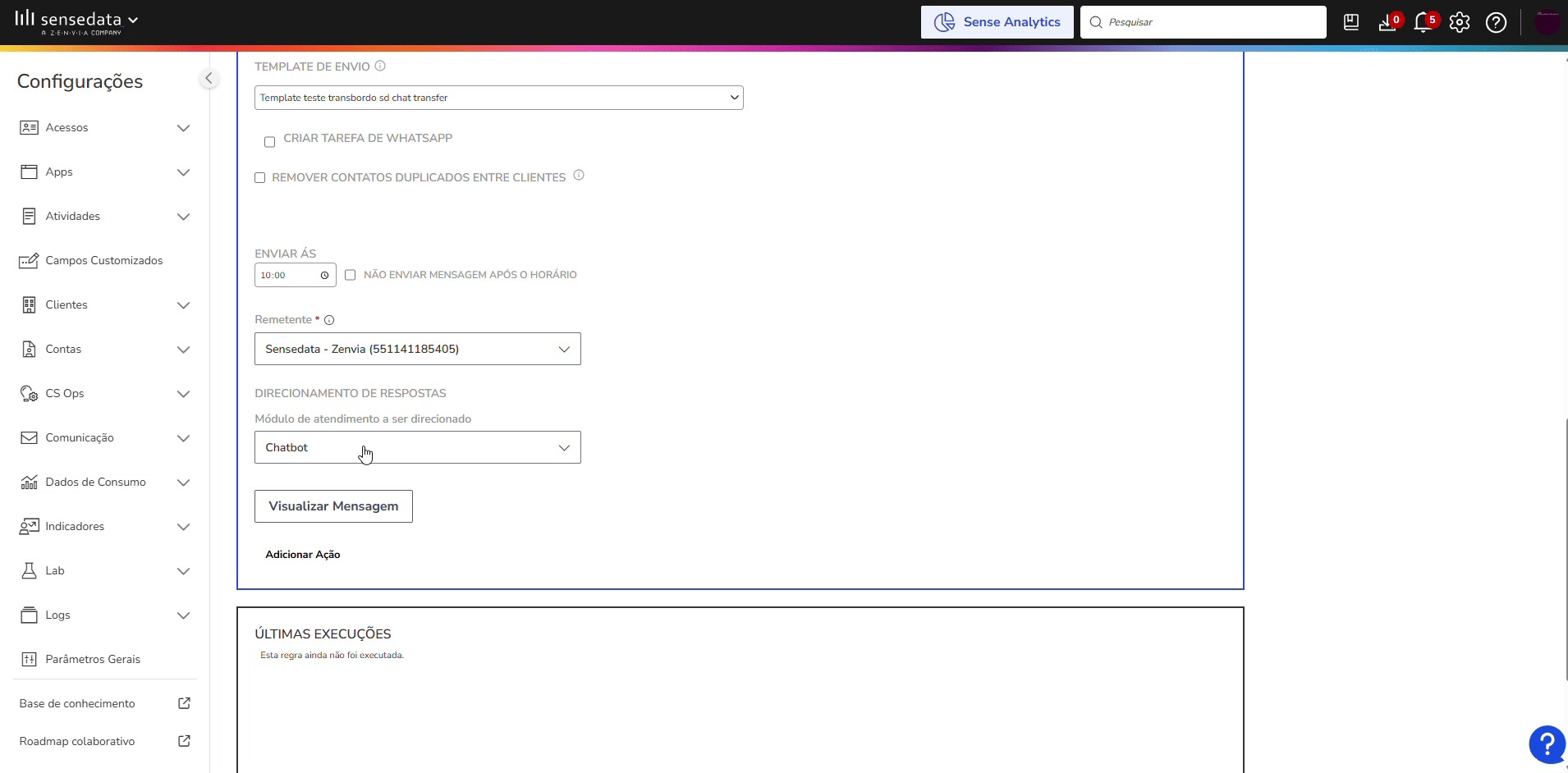
Para configurar, siga as etapas abaixo:
Passo a passo da configuração
1. Acesse a regra
Na tela de criação ou edição de uma regra do SenseData, adicione uma nova ação de WhatsApp ou selecione uma ação existente para editá-la.
2. Configure a mensagem
Selecione o Remetente e o Template que serão utilizados no envio da mensagem ao contato.
3. Configure o direcionamento das respostas
Na seção Direcionamento de respostas, selecione o módulo de atendimento que receberá as conversas.
Para utilizar o Transbordo de WhatsApp, escolha a opção Atendimento Comercial.
4. Defina o tipo de atribuição
No campo Atribuir a, escolha como deseja direcionar as respostas recebidas:
Times de Atendimento: selecione essa opção caso queira encaminhar as conversas para a fila de um grupo, permitindo que os integrantes do time realizem o atendimento.
Agente de Atendimento: selecione essa opção caso queira direcionar as conversas para um agente específico, pertencente ao grupo escolhido.
5. Selecione o grupo de atendimento
No campo Grupos, selecione o grupo que deverá receber as conversas. A listagem apresenta somente os grupos habilitados no Zenvia Customer Cloud e disponíveis para utilização na funcionalidade.
6. Selecione o agente de atendimento (opcional)
Essa etapa é necessária somente quando a opção Agente de Atendimento tiver sido selecionada no campo Atribuir a. Nesse caso, será disponibilizado o campo Agente de Atendimento, que permite selecionar a pessoa responsável por receber as conversas. A lista apresenta somente os agentes vinculados ao grupo selecionado. Caso algum agente esteja offline, ele será identificado com o status Indisponível.
7. Salve a configuração
Após preencher os campos necessários, clique em Salvar para confirmar as alterações da regra. Pronto! A regra estará configurada para direcionar automaticamente as respostas dos contatos ao grupo ou agente selecionado.
4. Regras e comportamentos importantes
Para utilizar corretamente o Transbordo de WhatsApp, é importante conhecer algumas regras de funcionamento da configuração.
4.1. Configuração opcional
O Transbordo de WhatsApp é uma funcionalidade opcional. Isso significa que não é obrigatório definir um grupo ou agente para utilizar uma ação de WhatsApp em uma regra. Caso nenhum destino específico seja configurado, a regra continuará utilizando o comportamento padrão anterior de encaminhamento (legado).
Assim, as regras existentes continuam funcionando normalmente, sem necessidade de alterações ou migração.
4.2. Campos obrigatórios
Os campos obrigatórios variam de acordo com o tipo de atribuição selecionado:
Times de Atendimento: é obrigatório selecionar um grupo.
Agente de Atendimento: é obrigatório selecionar um grupo e um agente vinculado a ele.
Portanto, não é possível direcionar uma conversa para um agente específico sem antes definir o grupo ao qual ele pertence.
4.3. Limpeza automática de campos
Para evitar configurações inconsistentes, alguns campos são limpos automaticamente quando determinadas alterações são realizadas.
Confira os comportamentos:
Alteração do tipo de atribuição: ao trocar entre Times de Atendimento e Agente de Atendimento, os campos de grupo e agente são redefinidos. Nesse caso, será necessário realizar as seleções novamente.
Alteração do grupo: ao selecionar um grupo diferente, o agente anteriormente selecionado é removido automaticamente. Isso acontece porque o agente pode não pertencer ao novo grupo.
Alteração do módulo de atendimento: caso seja selecionado um módulo que não oferece suporte ao transbordo, toda a configuração de direcionamento será desfeita.
4.4. Listagem de grupos
A lista de grupos disponíveis para seleção considera somente aqueles que estão devidamente habilitados no Zenvia Customer Cloud. Caso um grupo esperado não apareça na listagem, verifique se ele está habilitado e configurado corretamente na plataforma.
4.5. Disponibilidade dos agentes
Os agentes identificados como Indisponível também podem ser selecionados durante a configuração da regra. No entanto, a atribuição efetiva da conversa depende do status de disponibilidade do agente no Zenvia Customer Cloud no momento em que o contato responder à mensagem. Isso significa que o status apresentado durante a configuração não garante que o agente estará disponível quando o transbordo ocorrer.
Importante: a seleção de um agente na regra define o destino desejado para o atendimento, mas a atribuição efetiva considera a disponibilidade dele no momento do recebimento da resposta.