
A funcionalidade de Categoria Padrão por Tipo de Atividade permite definir previamente uma categoria para cada tipo de atividade cadastrado no SenseData.
Com essa configuração, durante a Conclusão em Massa, o sistema preenche automaticamente o campo de categoria de acordo com o tipo de cada atividade selecionada.
Isso facilita a conclusão de várias atividades de uma só vez, inclusive quando elas pertencem a tipos diferentes, reduzindo a necessidade de preenchimento manual e contribuindo para a padronização dos registros de Customer Success.
1. Como funciona?
O funcionamento ocorre em três etapas:
Configuração da categoria padrão: o administrador acessa as configurações de Tipos de Atividade e define uma categoria padrão para cada tipo desejado.
Seleção das atividades: o usuário acessa a Lista de Atividades, seleciona os registros que deseja concluir e utiliza a opção Concluir em massa.
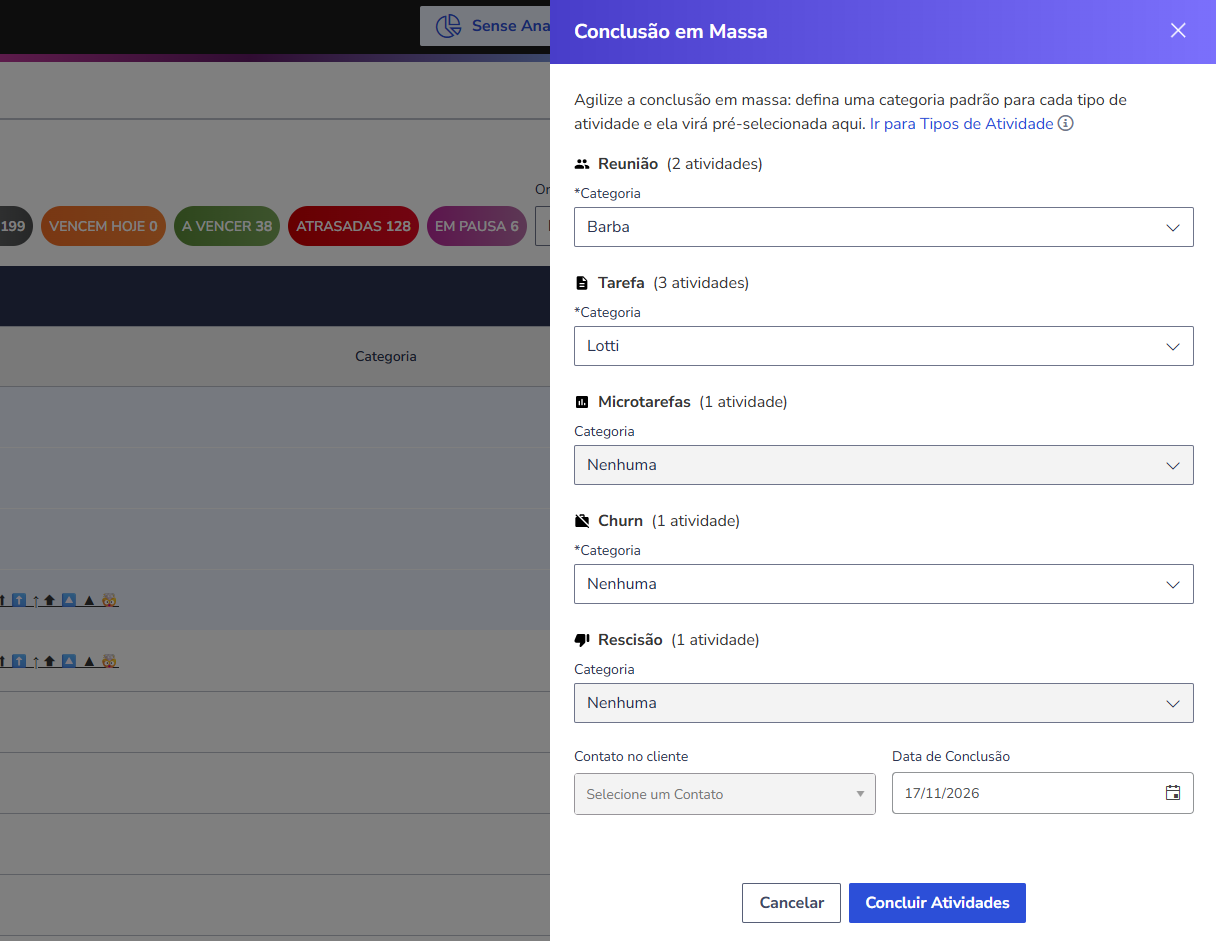
Preenchimento automático: o sistema identifica os tipos de atividades selecionados e apresenta um bloco para cada tipo, com sua respectiva categoria padrão já pré-selecionada.
Caso algum tipo de atividade não tenha uma categoria padrão configurada, o sistema apresenta um aviso para orientar o usuário. Nesse caso, a categoria poderá ser selecionada manualmente antes da conclusão.
Importante: a categoria padrão funciona como uma sugestão inicial de preenchimento. Portanto, o usuário ainda pode alterá-la manualmente durante a Conclusão em Massa, caso necessário.
Principais benefícios
Mais agilidade: reduz o preenchimento manual de categorias durante a conclusão de várias atividades.
Padronização dos registros: facilita a utilização das categorias adequadas para cada tipo de atividade.
Flexibilidade: permite concluir atividades de diferentes tipos em uma única operação, respeitando as categorias correspondentes.
Autonomia: possibilita que cada empresa defina suas categorias padrão conforme a organização dos processos de Customer Success.
2. Antes de começar
Antes de utilizar a funcionalidade, é importante verificar se você possui as permissões necessárias e se os tipos de atividade estão configurados corretamente.
Para configurar as categorias padrão
É necessário ter perfil de Administrador ou possuir permissão de gerenciamento de conta, com acesso à tela de Tipos de Atividade.
Além disso, os tipos de atividade devem estar cadastrados e possuir categorias relacionadas. Isso porque a categoria padrão deve ser escolhida entre as categorias já vinculadas ao respectivo tipo.
Para realizar a Conclusão em Massa
A funcionalidade pode ser utilizada por CSMs e demais usuários operacionais que possuem acesso à Lista de Atividades e permissão para gerenciar e concluir atividades.
Importante: caso um tipo de atividade não possua categorias relacionadas, não será possível definir uma categoria padrão para ele. Nesse caso, é necessário realizar essa configuração primeiro.
3. Como acessar?
A configuração da categoria padrão e a Conclusão em Massa são realizadas em locais diferentes do SenseData.
Configuração da Categoria Padrão: acesse Configurações > Tipos de Atividade.
Conclusão em Massa: acesse a Lista de Atividades, selecione os registros desejados e clique na opção Concluir em massa.
4. Como configurar a Categoria Padrão?
A definição da categoria padrão é realizada individualmente para cada tipo de atividade.
Para configurar, siga as etapas abaixo:
4.1. Passo a passo da configuração
1. Acesse os Tipos de Atividade
No SenseData, acesse Configurações > Tipos de Atividade.
2. Selecione o tipo de atividade
Na listagem, localize o tipo de atividade desejado e clique em Editar.
Caso queira configurar um novo tipo, clique em Novo Tipo de Atividade.
3. Localize o campo Categoria padrão
No painel lateral que será exibido à direita da tela, procure pelo campo Categoria padrão.
4. Selecione a categoria
Clique no campo e escolha a categoria que deverá ser utilizada como padrão para aquele tipo de atividade.
A lista apresenta somente as categorias que já estão vinculadas ao tipo selecionado, ou seja, não é possível definir como padrão uma categoria que não esteja relacionada a ele.
5. Salve as alterações
Após selecionar a categoria, clique em Editar ou Salvar, conforme a ação disponível na tela, para confirmar a configuração.
Pronto! A categoria selecionada estará definida como padrão para aquele tipo de atividade e será pré-selecionada automaticamente durante a Conclusão em Massa.
Atenção: se o tipo de atividade ainda não possuir categorias relacionadas, o campo Categoria padrão ficará desabilitado e apresentará a mensagem:
"Relacione ao menos uma categoria para definir a categoria padrão".
Nesse caso, primeiro adicione as categorias desejadas no campo Categorias relacionadas. Depois, será possível selecionar uma delas como padrão.
Importante: se uma categoria que está definida como padrão for removida das categorias relacionadas ao tipo de atividade, o sistema limpará automaticamente a configuração da categoria padrão.
5. Como realizar a Conclusão em Massa de atividades?
Depois de configurar as categorias padrão, você poderá utilizá-las durante a conclusão de várias atividades simultaneamente.
O sistema identifica automaticamente os tipos de atividade selecionados e organiza o preenchimento das categorias de acordo com cada tipo.
5.1. Passo a passo da conclusão
1. Acesse a Lista de Atividades
Entre na Lista de Atividades do SenseData e localize os registros que deseja concluir.
2. Selecione as atividades
Marque a caixa de seleção ao lado de cada atividade que deseja concluir.
Você pode selecionar atividades de um mesmo tipo ou combinar atividades de tipos diferentes na mesma operação.
3. Acesse a Conclusão em Massa
Após selecionar as atividades, clique na opção Concluir em massa, disponível no topo da lista.
O sistema abrirá o modal de Conclusão em Massa, no qual serão apresentados os campos necessários para finalizar os registros.
4. Confira as categorias apresentadas
O sistema organiza as atividades selecionadas em blocos, de acordo com seus respectivos tipos.
O comportamento varia conforme a seleção realizada:
Quando todas as atividades são do mesmo tipo: será apresentado um único bloco, com o campo Categoria preenchido automaticamente com a categoria padrão configurada para aquele tipo.
Quando existem atividades de tipos diferentes: será apresentado um bloco para cada tipo de atividade selecionado. Cada bloco exibirá o ícone, o nome do tipo, a quantidade de atividades e o campo para seleção da categoria correspondente.
Quando houver uma categoria padrão configurada, ela já aparecerá pré-selecionada no respectivo bloco.
5. Verifique se existem avisos de configuração
Caso algum dos tipos de atividade selecionados não possua uma categoria padrão definida, o sistema poderá apresentar um aviso no topo do modal:
"Agilize a conclusão em massa: defina uma categoria padrão para cada tipo de atividade e ela virá pré-selecionada aqui."
Esse aviso serve para informar que existem tipos de atividade sem uma categoria padrão configurada.
Nessa situação, você poderá selecionar manualmente a categoria desejada no bloco correspondente, sem precisar interromper a operação para realizar a configuração.
6. Revise as categorias e preencha os demais campos
Confira se as categorias selecionadas estão corretas.
Se necessário, você poderá alterar qualquer categoria apresentada, selecionando outra opção no campo correspondente.
Depois, preencha os demais campos obrigatórios solicitados pelo sistema, como Contato no cliente e Data de Conclusão, quando aplicável.
7. Conclua as atividades
Após conferir todas as informações, clique em Concluir Atividades.
O sistema realizará a validação dos campos e, estando tudo correto, concluirá os registros selecionados com suas respectivas categorias e informações preenchidas.
Importante: o botão Concluir Atividades somente ficará habilitado quando todos os tipos de atividade que exigem uma categoria estiverem com uma opção válida selecionada. A opção Nenhuma não é considerada uma categoria válida.
6. Regras e comportamentos importantes
Para utilizar a funcionalidade corretamente, considere os seguintes comportamentos:
6.1. A categoria padrão não é obrigatória
A configuração de uma categoria padrão é opcional.
Caso um tipo de atividade não possua uma categoria padrão definida, ainda será possível realizar a Conclusão em Massa. No entanto, será necessário selecionar manualmente uma categoria válida no respectivo bloco, quando exigida.
6.2. A categoria pode ser alterada durante a conclusão
Mesmo que exista uma categoria padrão configurada, ela não é obrigatória para todos os registros.
Durante a Conclusão em Massa, o usuário poderá substituir a categoria pré-selecionada por outra opção disponível para aquele tipo de atividade.
Isso permite manter a agilidade do preenchimento automático sem limitar a flexibilidade do processo.
6.3. A categoria padrão respeita o tipo de atividade
Cada tipo de atividade possui sua própria configuração de categoria padrão.
Por isso, quando atividades de tipos diferentes são selecionadas para conclusão, o sistema apresenta um bloco para cada tipo e considera a categoria padrão correspondente.
Dessa forma, cada grupo de atividades recebe a categoria adequada à sua configuração.
6.4. Validação de campos obrigatórios e pendências
Antes de concluir as atividades, o sistema verifica se todos os campos obrigatórios foram preenchidos corretamente.
Caso existam atividades com informações pendentes, a conclusão será interrompida e o sistema exibirá uma mensagem indicando quais atividades possuem pendências.
Nesse caso, será necessário verificar os registros sinalizados, preencher as informações obrigatórias e realizar novamente a operação.
Importante: a Conclusão em Massa somente será realizada quando as validações necessárias forem atendidas.