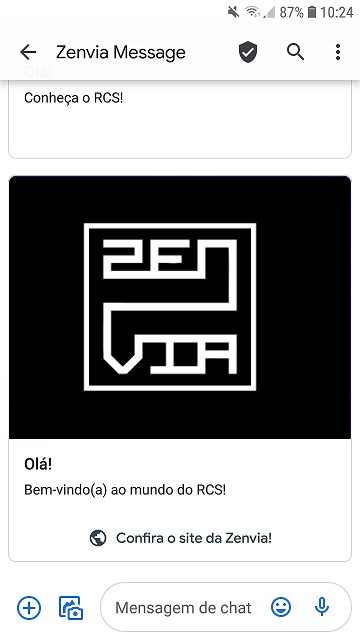
O RCS (Rich Communication Services) é um canal que traz algumas possibilidades complementares ao SMS, sendo elas:
- Criar mensagens sem limite de caracteres, com cards, carrosséis, imagens, áudios, vídeos e GIFs, o que torna suas comunicações mais interativas e atraentes;
- Enviar mensagens com selo de verificação, nome e logo da empresa remetente, garantindo a confiabilidade e segurança do conteúdo enviado;
- Identificar a taxa de entrega e leitura dos disparos.
É importante lembrar que o RCS é recebido pelos usuários no mesmo aplicativo de mensagens padrão do sistema Android, o Google Messages. Para outros sistemas operacionais (iOS, por exemplo), é necessário cadastrar uma mensagem fallback. Essa funcionalidade possibilita o envio de uma mensagem alternativa para clientes que não estejam aptos a receber o RCS em seu dispositivo.
Outra alternativa é o envio de um RCS Basic (RCS Básico), uma versão simplificada do RCS que garante envio da comunicação para qualquer tipo de dispositivo, uma vez que, caso o aparelho do destinatário não suporte RCS, a mensagem é enviada automaticamente por SMS com selo de verificação da empresa remetente.
Neste artigo, veja como criar e configurar um disparo de RCS no Zenvia Attraction.
Enviar mensagem de RCS
Para fazer um disparo de RCS no Zenvia Attraction, acesse app.zenvia.com e, com o canal de RCS devidamente configurado, selecione Produtos > Zenvia Attraction na aba Soluções. Em seguida, você pode:
- No menu lateral, seção Disparos, selecionar Disparar mensagens > RCS;
- Na página inicial, selecionar o botão Enviar RCS.
Então, é exibida a tela de Mensagem, que detalhamos a seguir.
Mensagem
1. Na etapa Mensagem você deve preencher uma série de campos. Primeiramente, digite o Nome do disparo;
2. Selecione uma ou mais etiquetas para identificar seus disparos. É possível adicionar ou criar novas etiquetas;
3. Em seguida, selecione um dos agentes aprovados para realização do disparo;
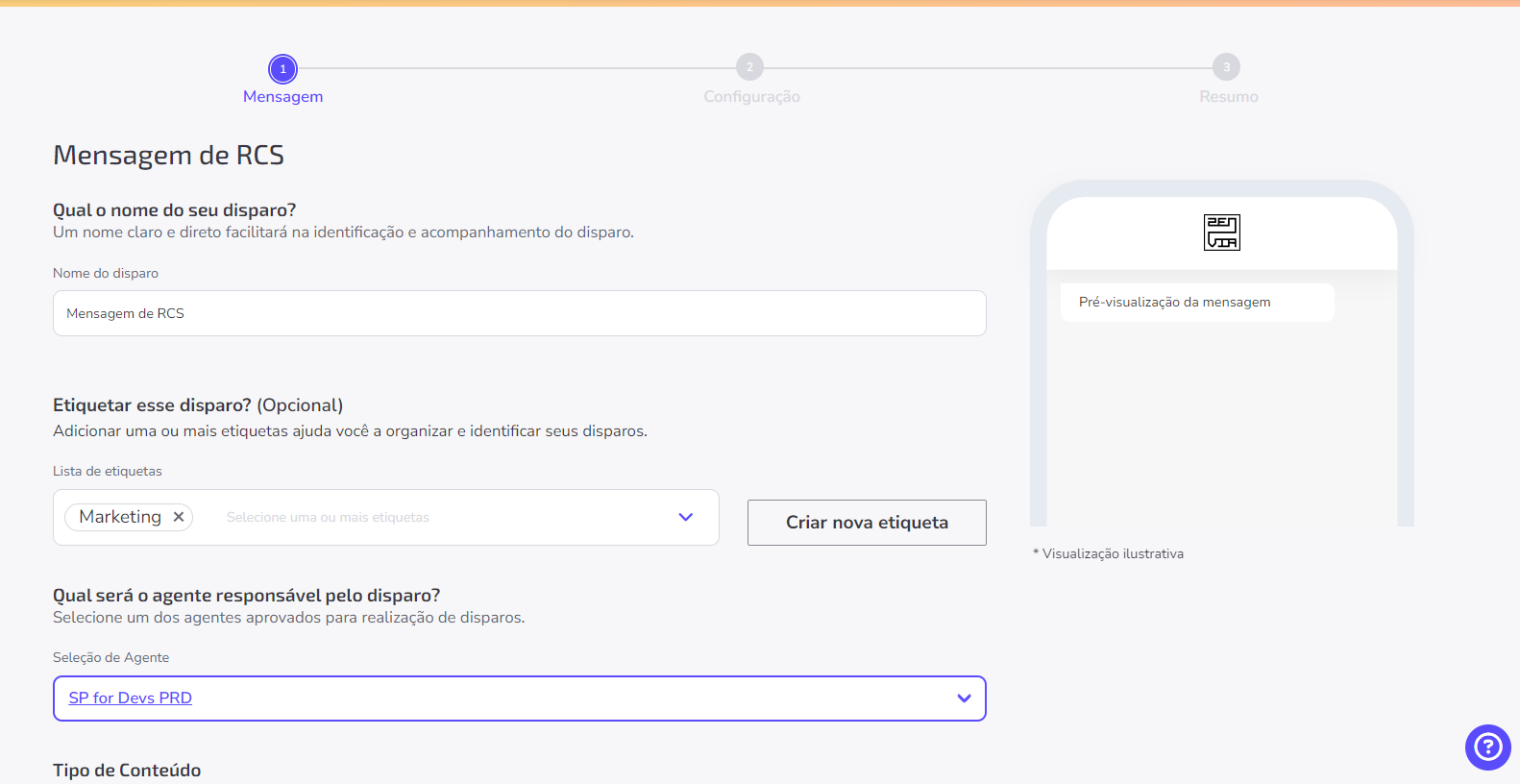
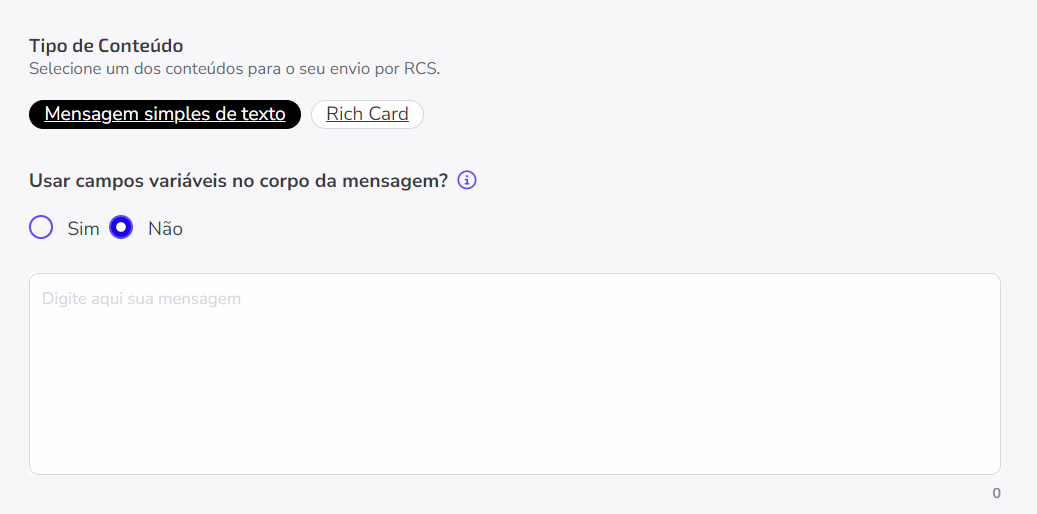
4. O próximo passo é selecionar o Tipo de conteúdo que deseja enviar. Você terá duas opções:
- Mensagem simples de texto: A mensagem simples de texto é composta apenas por texto. Ao selecionar esta opção, você pode enviar mensagens com ou sem variáveis, sem limite de caracteres e com a possibilidade de inserção de emojis. Além disso, a mensagem será enviada com a identificação do agente de RCS selecionado.
💡 Dica: As mensagens de texto simples são mais adequadas para comunicar informações sem a necessidade de recursos visuais, interação complexa ou resposta.
- Rich Card: Esta é a melhor opção quando você precisa enviar bloco de informações, mídia ou sugestões relacionadas para o destinatário. Este tipos de mensagem permite o envio não só de texto, mas também de imagem, gif ou vídeo. Além disso, é possível enviar até 10 cards em um carrossel. Para aprender como criar cards, acesse o artigo Campanhas de RCS com mensagem Rich Card no Zenvia Attraction.
⚠️ Atenção: Ao adicionar um Rich Card, é necessário inserir a URL de Mídia, ou seja, o link que será utilizado pela mensagem, que pode ser uma imagem, GIF, vídeo ou áudio. O link deve ser uma URL válida e pública. Confira as práticas recomendadas para o envio de RCS Rich Card para saber os formatos e tamanhos de mídia aceitos.
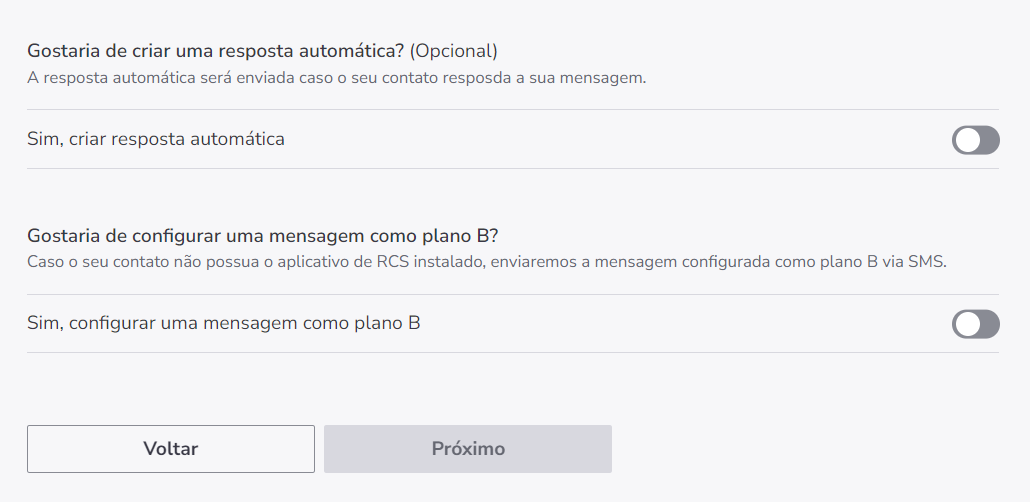
5. Caso você precise avisar seus clientes que este é um canal apenas para envio de avisos, é possível configurar uma mensagem de resposta automática para mensagens de RCS.
6. Além disso, também existe a possibilidade de cadastrar uma mensagem fallback. Esta funcionalidade possibilita o envio de uma mensagem alternativa para clientes que não estejam aptos a receber o RCS em seu dispositivo.
⚠️ Atenção: A resposta automática e a mensagem fallback são cobradas como uma mensagem.
7. Após preencher todos os campos, clique em Próximo para passar para a próxima etapa.
8. Agora você deve preencher a etapa Configuração.
Configuração
Nesta etapa, você deve definir os destinatários das mensagens. Há três opções:
- Usar base de contatos;
- Importar arquivo de contatos;
- Adicionar contatos manualmente.
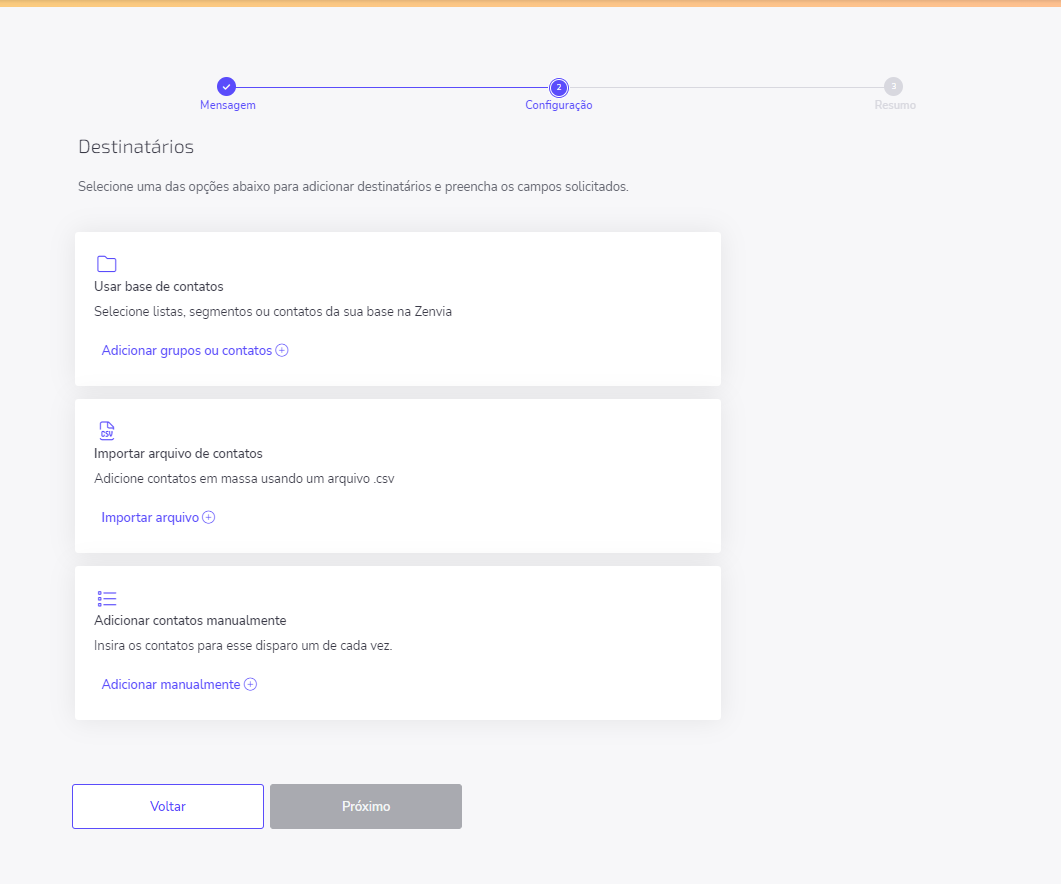
A seguir, vamos detalhar cada uma dessas opções:
Usar base de contatos
Ao selecionar a opção Usar base de contatos, é necessário selecionar a lista de contatos, contatos específicos ou regras de segmentação já adicionados na plataforma para receberem este disparo. Ao finalizar, clique em Adicionar.
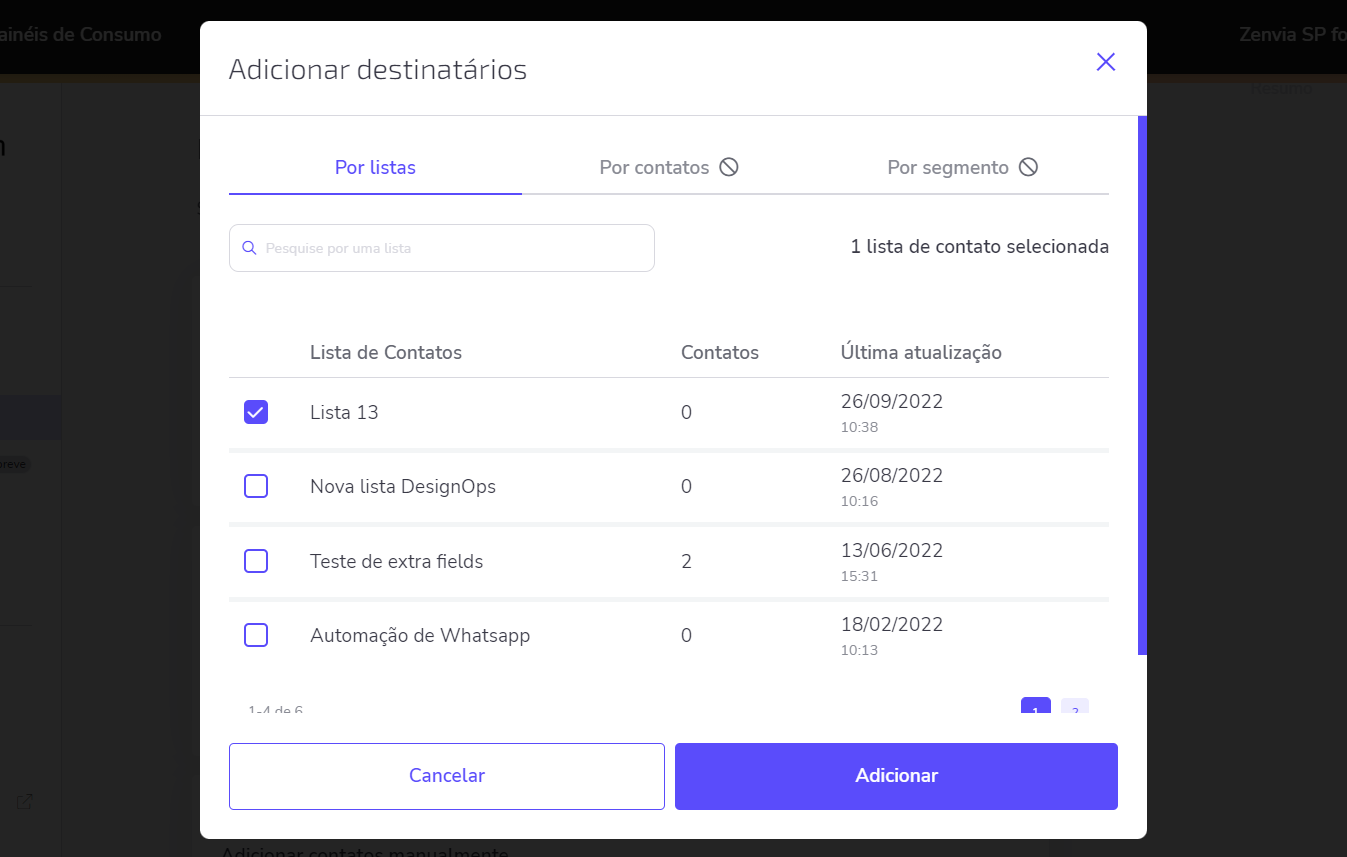
Pronto, seus usuários foram adicionados!
A seguir vamos detalhar a opção Importar arquivo de contatos.
Importar arquivo de contatos
Ao selecionar a opção Importar arquivo de contatos, é necessário fazer o upload de um arquivo .csv. Todos os disparos que possuem variáveis devem ser feitos via arquivo .csv.
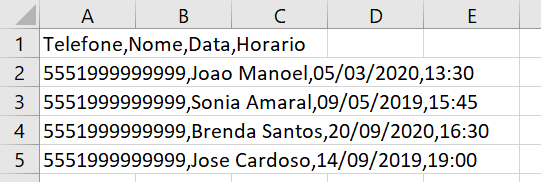
O arquivo deve conter os seguintes padrões:
- Estar no formato .csv;
- Conter os números de telefone, obrigatoriamente, na primeira coluna - sempre na coluna A da planilha;
- A primeira linha do arquivo deve ser o cabeçalho. Insira o nome das variáveis usadas na sua mensagem e use vírgula (,) ou ponto e vírgula (;) para separar cada campo. No exemplo, o arquivo contém, além do Telefone, os campos Nome, Data e Horário, pois o texto da mensagem possui as variáveis {{nome}}, {{data}} e {{horario}};
- Separar um número de contato por linha do arquivo;
- Conter o número de contato no formato DDI+DDD (ex.: 5551999999999);
- Conter até 120 MB.
No exemplo, vamos enviar uma mensagem com as variáveis {{nome}}, {{data}} e {{horario}}.
Exemplo de mensagem: Olá {{nome}}! Sua consulta foi agendada para {{data}} às {{horario}}. Para cancelar o agendamento, ligue para 0800 400 1100.
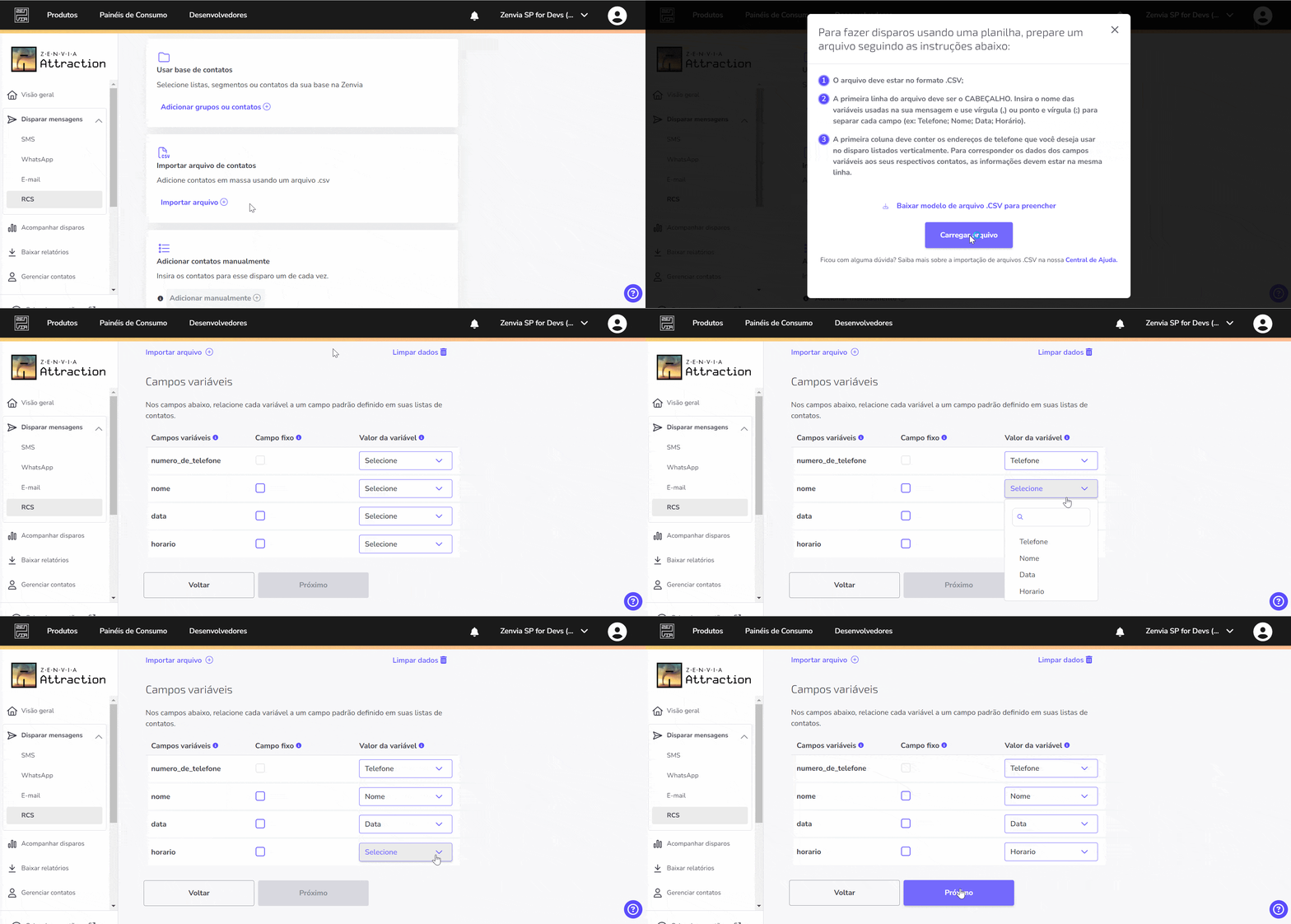
Com o arquivo configurado corretamente, clique em Importar contatos > Carregar arquivo. Depois, selecione o arquivo e associe os campos variáveis ao valor correspondente, ou seja, o que cada campo da tabela representa.
Agora, vamos explicar a opção Adicionar contatos manualmente.
Adicionar contatos manualmente
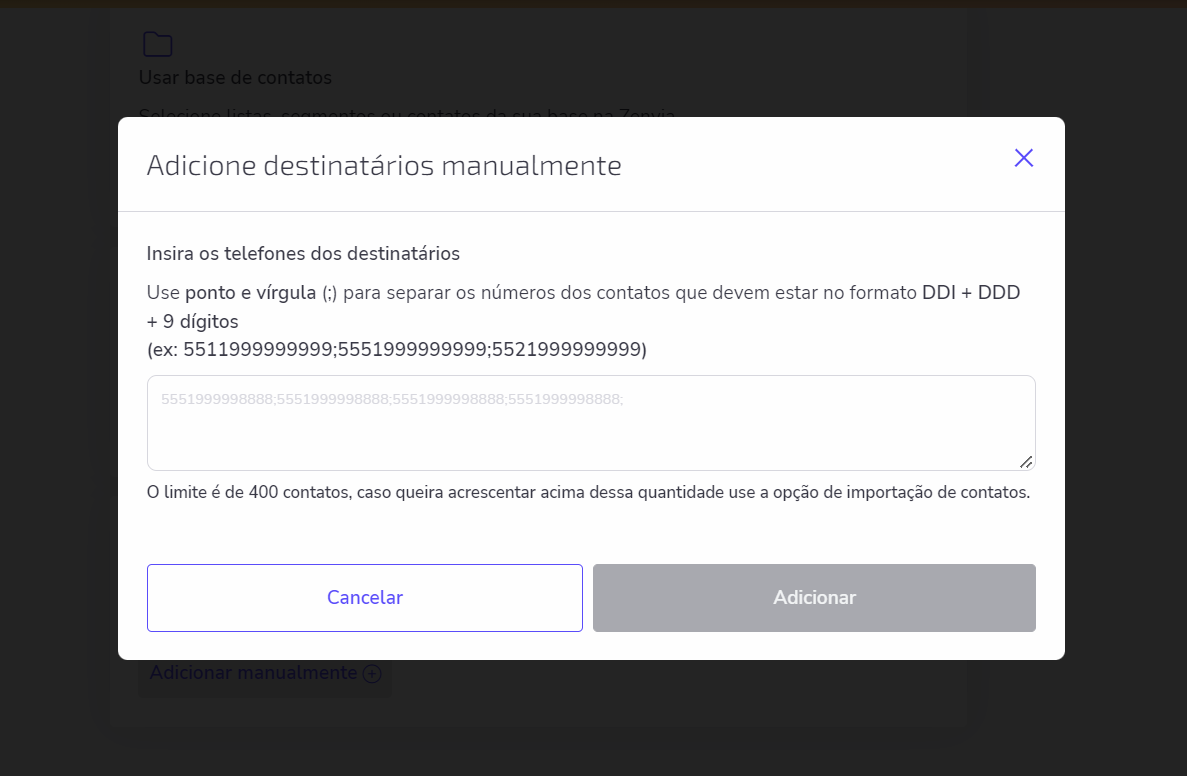
Ao selecionar a opção Adicionar contatos manualmente, é necessário adicionar os números destinatários utilizando ponto e vírgula (;) para separar os números dos contatos, que devem estar no formato DDI + DDD + 9 dígitos.
Após inserir os destinatários, para completar a ação, clique em Adicionar.
Pronto! Definido o conteúdo da mensagem e os destinatários, vamos para o processo final do envio do disparo.
Resumo
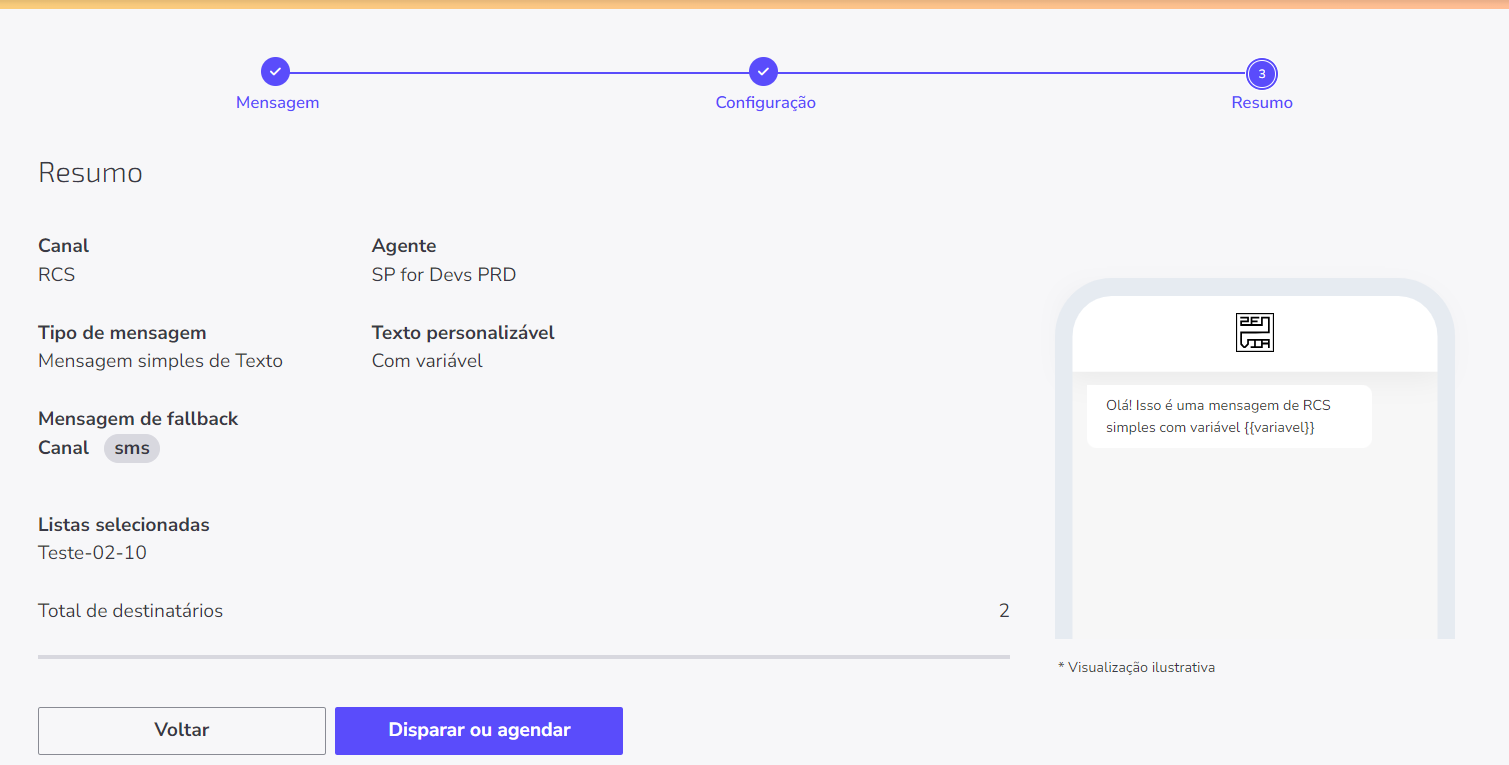
Após finalizar a etapa dos destinatários, confira o resumo do disparo. Na sequência, é necessário escolher quando você quer disparar a mensagem de RCS. Para isso, clique em Disparar ou agendar.
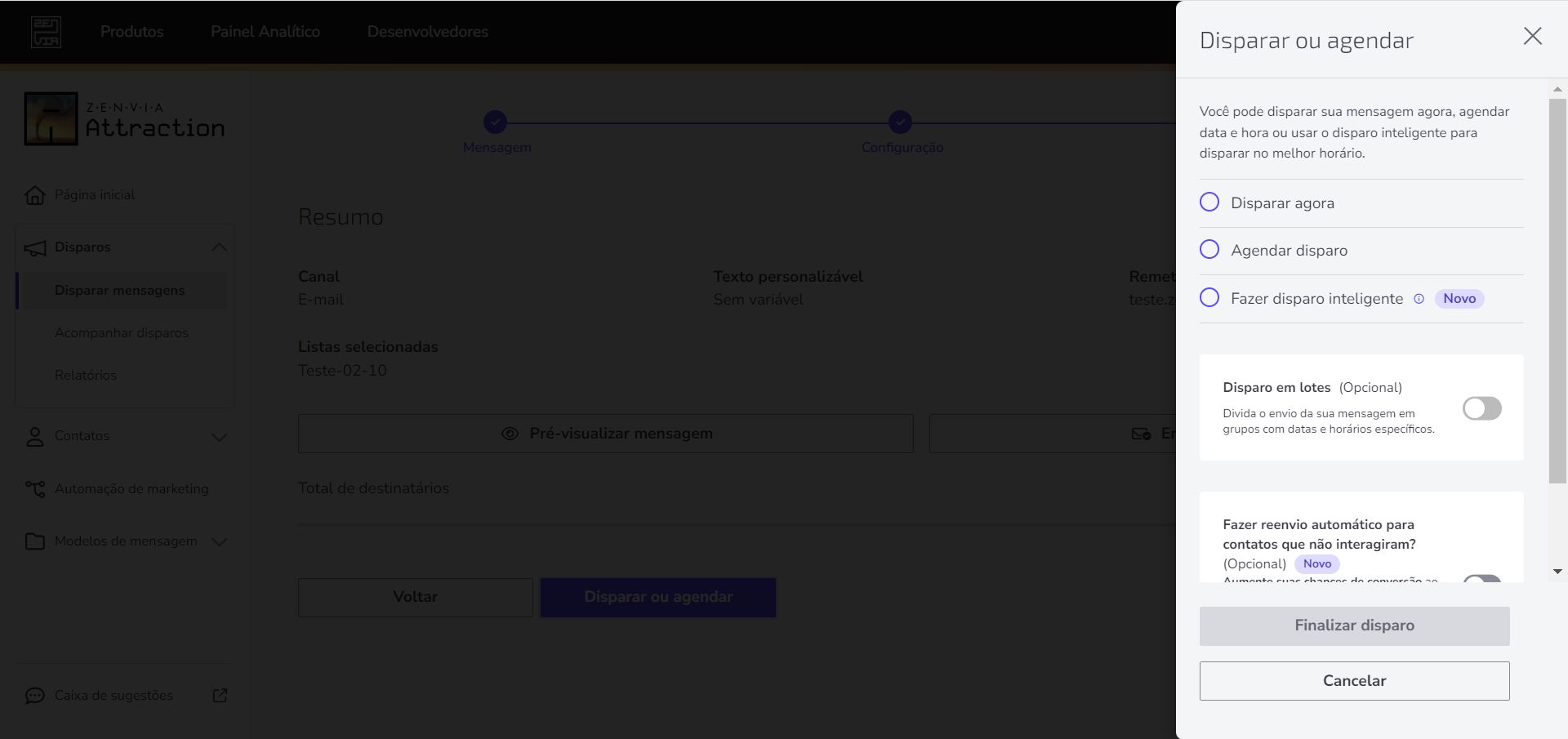
Selecione uma das formas de disparo para finalizar o processo do envio:
💡 Dica: Caso você não queira enviar as mensagens para todos os destinatários de uma vez, você poderá dividir o envio da campanha em lotes.
Por fim, vamos conferir um exemplo de recebimento de mensagem RCS.
Exemplo de mensagem RCS
Confira um exemplo de RCS recebido.