Ao habilitar o canal WhatsApp você permite que todas as mensagens enviadas ao número contratado cheguem no Zenvia Chat.
O WhatsApp é uma das plataformas de mensagens instantâneas mais populares do mundo, permitindo que os usuários troquem mensagens de texto, chamadas de voz e vídeo, compartilhem mídia e documentos. O
WhatsApp se destaca por sua simplicidade de uso e alcance global, se tornou uma ferramenta essencial para comunicação pessoal e empresarial.
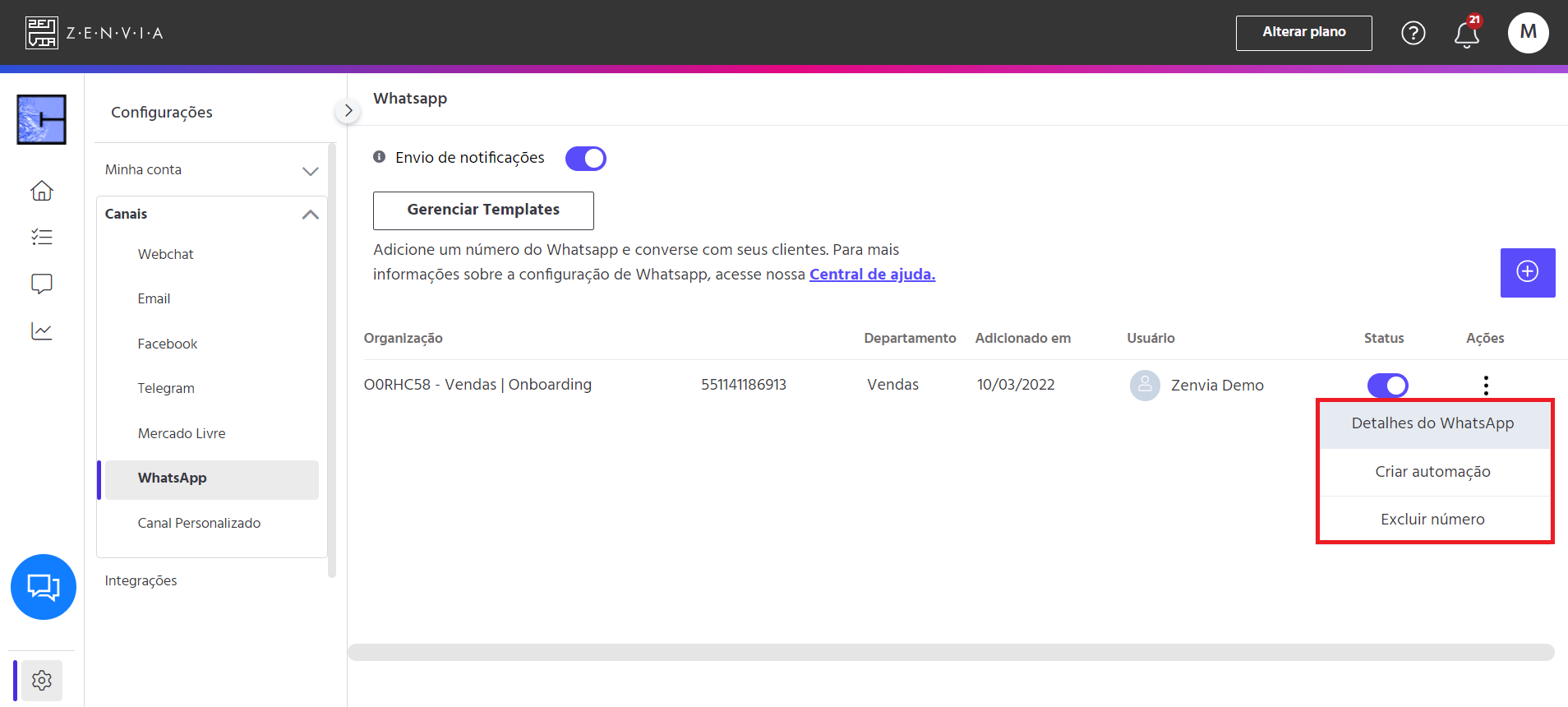
Para acessar esse canal vá em Zenvia Chat - Perfil de Administrador > Configurações > Canais > WhatsApp.
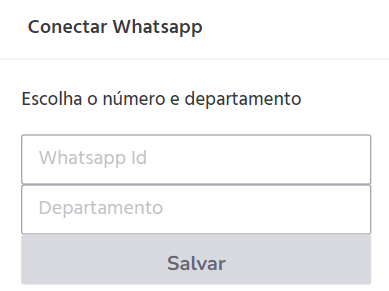
Clique no botão +, no canto superior direito para integrar um número de WhatsApp à sua conta.
Caso você já tenha um número de WhatsApp Business contratado, será solicitado o seu WhatsApp ID, ou seja, número que deseja habilitar no Zenvia Chat, assim como o departamento ao qual ele estará associado. (Não se preocupe, apesar de estar associado a um único departamento, é possível utilizar o número para os outros departamentos existentes.)
Após fazer essas definições, seu número já está integrado ao Zenvia Chat, de forma que as mensagens enviadas para ele já chegarão para os(as) agentes. Ao realizar a integração do Zenvia Chat com o número de WhatsApp, aparecerá na tela algumas informações rápidas. Confira.
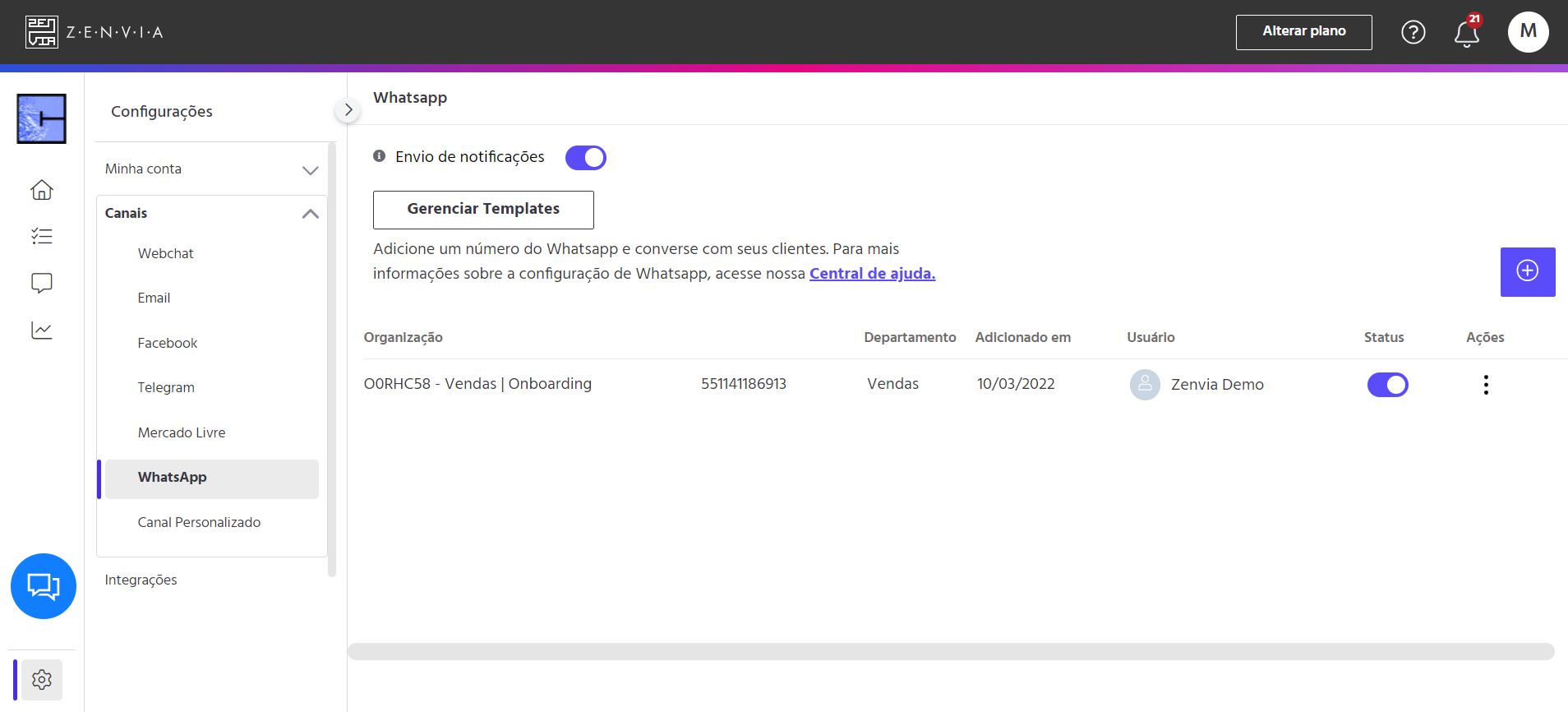
- Organização criada na Plataforma de Comunicação da Zenvia, associada à sua conta no Zenvia Chat;
- Número de WhatsApp integrado ao Zenvia Chat para o qual as mensagens serão enviadas e respondidas;
- Departamento padrão associado a esse número;
- Data em que foi feita a integração do número com o Zenvia Chat;
- Usuário responsável por realizar a integração;
- Status - Ativo ou inativo;
- Opções 1 - Detalhes do WhatsApp, 2 - possibilidade de criar automações simples ou 3 - excluir a integração com esse número no Zenvia Chat.
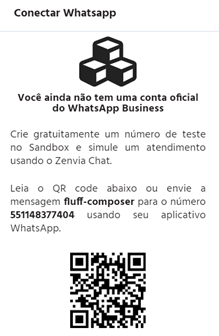
Caso você ainda não tenha um número de WhatsApp Business, é possível utilizar os recursos do Sandbox para criar um número de testes e simular atendimento. Para saber mais sobre as regras do Sandbox e suas limitações, procure seu Executivo Comercial ou nosso time de atendimento.
Sem um número de WhatsApp Business, após selecionar o botão +, você terá a opção de criar um número de teste, bastando escanear o código QR apresentado ou enviar diretamente a palavra-chave em negrito para o número definido.
Detalhes do WhatsApp
Ao clicar em Opções > Detalhes do WhatsApp, você consegue visualizar as seguintes informações:
- Nome da organização criada na Plataforma de Comunicação da Zenvia, associada à sua conta no Zenvia Chat;
- ID da organização;
- Data em que foi feita a integração do número com o Zenvia Chat;
- Tipo de número (conta de testes - Sandbox - ou WhatsApp Business).
Abaixo temos as informações gerais, que trazem o número de WhatsApp ativo e o departamento ao qual esse número está associado. Por último, temos a parte de automação de mensagens. Caso já exista um fluxo criado, aparecerá um resumo do que está configurado (sendo possível a edição ou exclusão da automação). Caso ainda não exista um fluxo, aparecerá a opção para criar a automação.
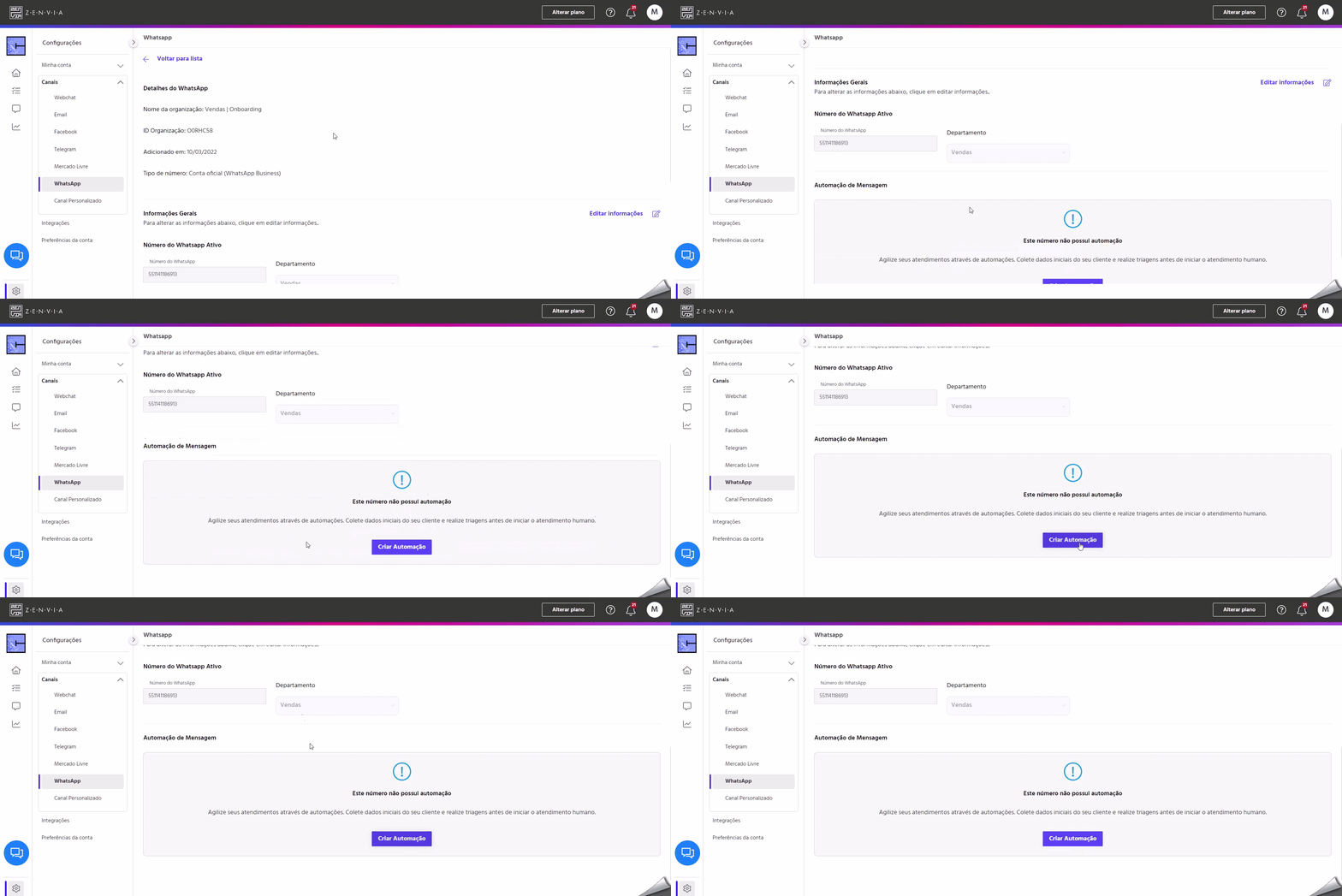
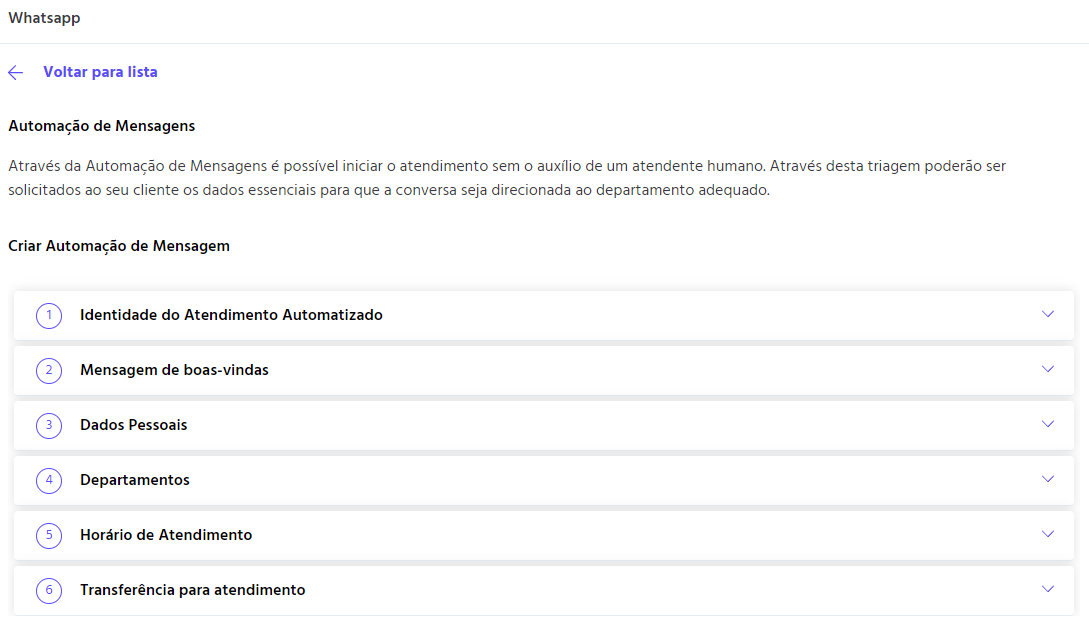
Automação de mensagens
A criação/edição de automação é dividida em seis etapas.
- A primeira etapa define o nome da automação simples criada e permite ainda determinar se o nome do(a) administrador(a) e o do(a) agente aparecerão para o(a) usuário(a) durante um atendimento.
- A segunda etapa permite a configuração de uma mensagem de boas-vindas. Esta será enviada ao(à) usuário(a) final quando este(a) entrar em contato com sua operação.
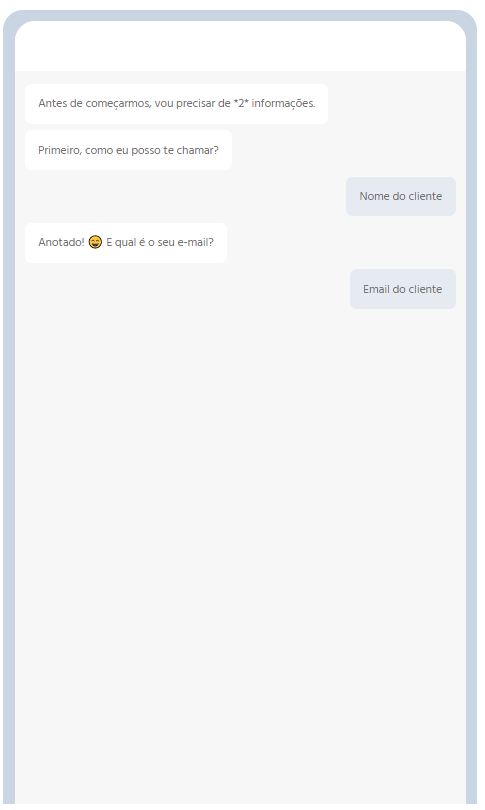
- A terceira etapa é a responsável pela coleta de dados pessoais do(a) usuário(a). Você pode definir quais informações serão coletadas (nome, e-mail e CPF são os dados possíveis - o telefone é coletado de forma automática), assim como a forma como serão solicitados esses dados. Além disso, o Zenvia Chat possui um reconhecimento de números que já entraram em contato com a empresa e, nestes casos, são mostradas as informações armazenadas no banco. Também é solicitada uma confirmação. Em caso positivo, não serão pedidos os dados novamente. Caso o(a) usuário(a) não reconheça os dados apresentados, serão perguntadas as informações novamente.
- A quarta etapa é serve para você determinar, dentre os seus departamentos existentes, quais participarão da automação, além de definir a mensagem que será passada a(o) usuária(o) no momento de definir com qual departamento se deseja falar.
- A quinta etapa permite definir a mensagem que será enviada a(o) usuária(o) quando entrar em contato fora do horário de atendimento. Além disso, existe a opção de habilitar registro de recado do cliente. Caso esta opção não esteja marcada, os atendimentos realizados fora do horário de operação serão finalizados. Se a opção estiver ativada, os atendimentos irão para a fila de espera, podendo ser atendidos quando algum(a) agente estiver disponível.
- A sexta e última etapa permite definir uma mensagem que será enviada a(o) usuária(o) no momento da transferência do atendimento para um(a) agente.