
O domínio de e-mail é toda a parte de um endereço de e-mail que vem após o @. É possível criar um domínio personalizado com o nome da sua empresa para dar mais autenticidade às suas mensagens. Este artigo te ensina o passo a passo para cadastrar e registrar um domínio.
Antes de começar, é necessário possuir um domínio próprio ativo.
Para cadastrar um domínio, siga as instruções:
- Acesse app.zenvia.com;
- Navegue em Produtos > Integrações > E-mail > Configurações do canal > Cadastrar novo domínio;
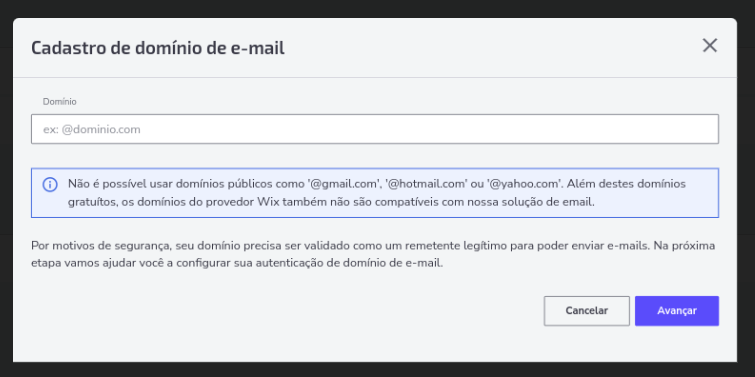
- Insira o nome do domínio que deseja criar, por exemplo, @suaempresa.com e clique em Avançar.
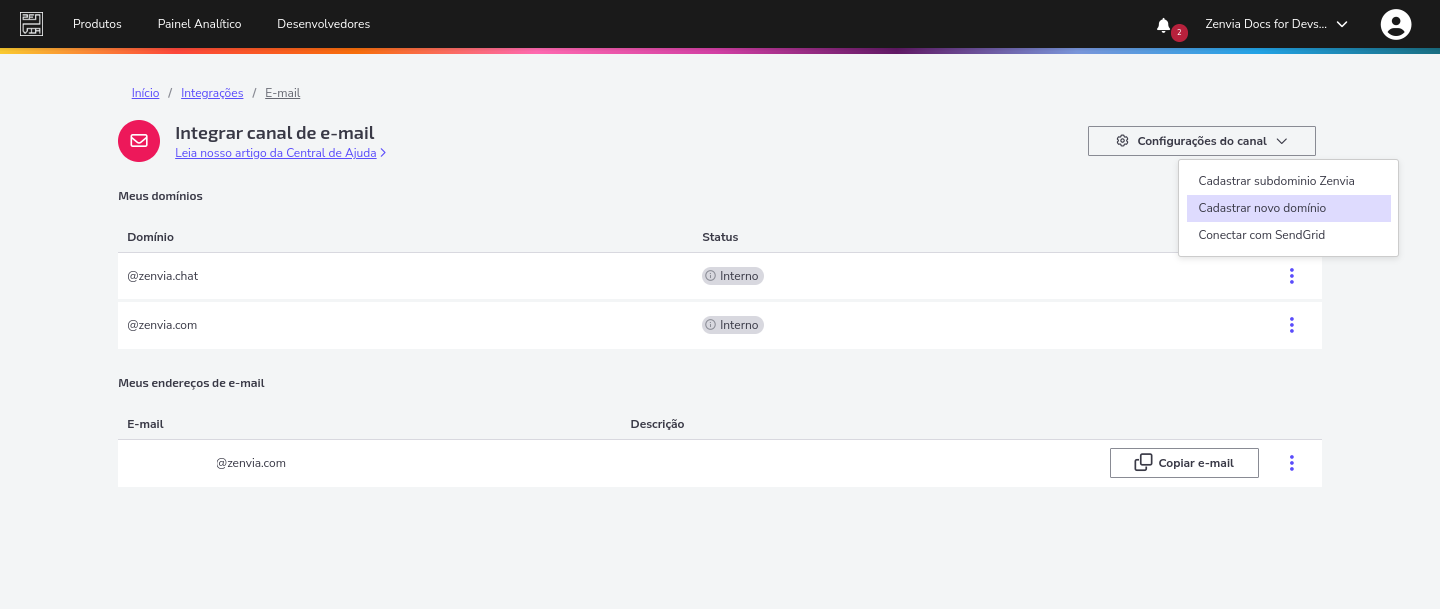
⚠️ Atenção: Não é possível usar domínios gratuitos como @gmail, @yahoo, @hotmail. Além disso, há provedores pagos de e-mail que não são compatíveis com a nossa solução, como a WIX.
O domínio inserido precisa ser autenticado e, para que envie e receba e-mails, é preciso fazer o registro das entradas de DNS.
Entradas DNS
DNS significa Sistema de Nomes de Domínio. Para que ele funcione, é necessário que o domínio seja conectado a um servidor por meio das entradas DNS. Cada entrada possui um conjunto de campos, que são:
- Tipo: O tipo de registro, sendo os utilizados para e-mail na plataforma Zenvia o CNAME e TXT;
- Nome (ou hostname): O domínio raiz (por exemplo, zenvia.com) ou subdomínio;
- Valor: Essa informação varia de acordo com o tipo de registro;
- TTL (Time to live): A frequência, em segundos, de atualização do registro na memória dos servidores. Por exemplo, as alterações em um registro que tenha um TTL de 3.600 segundos serão atualizadas a cada uma hora.
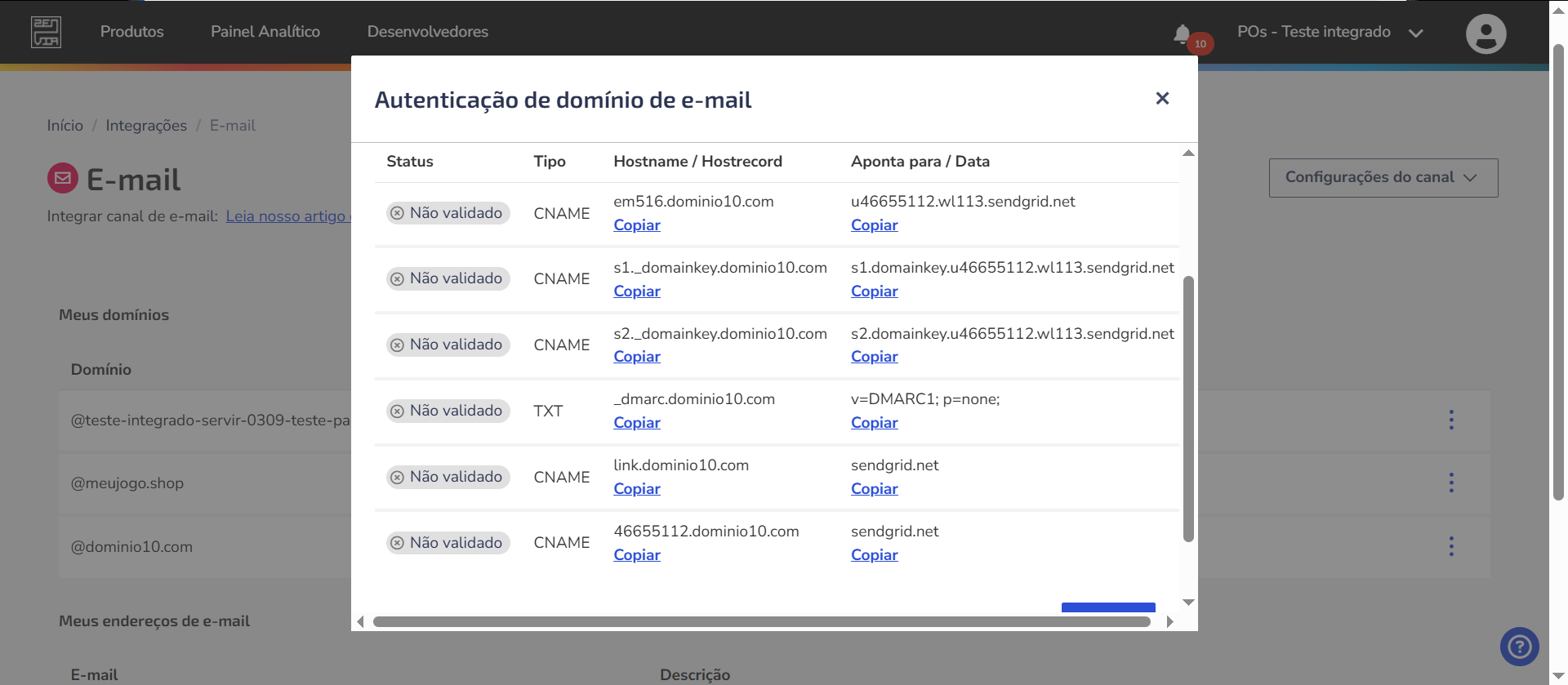
No Zenvia Customer Cloud, o processo de autenticação de e-mail exige a criação de:
- Cinco (5) entradas do tipo CNAME – Responsáveis por validar o uso do domínio para envio de mensagens.
- Uma (1) entrada do tipo TXT (DMARC) – Essencial para proteger seu domínio contra fraudes e melhorar a entrega dos e-mails.
Cada uma das entradas devem ser validadas no seu provedor para que o seu domínio seja autenticado. A seguir, te explicamos como essa autenticação é feita.
Por que configurar o DMARC?
O DMARC (Domain-based Message Authentication, Reporting, and Conformance) é um protocolo de autenticação de e-mails que ajuda a proteger domínios contra phishing e spoofing. Ele melhora a segurança e a reputação do seu domínio ao:
- Evitar falsificação de e-mails – Impede que terceiros enviem e-mails fraudulentos em nome da sua empresa.
- Melhorar a entregabilidade – Aumenta a chance de seus e-mails chegarem à caixa de entrada dos destinatários.
- Oferecer mais segurança – Reduz o risco de ataques de phishing contra seus clientes e parceiros.
- Gerar relatórios de uso – Permite monitorar quem está enviando e-mails usando seu domínio.
Autenticação de domínio
Copie cada entrada da tabela da Zenvia e cole no respectivo campo de seu provedor.
⚠️ Atenção: A configuração de entradas DNS é feita de forma diferente em cada provedor de domínio. Consulte a Central de Ajuda dos provedores mais utilizados:
- GoDaddy: Gerenciar os registros DNS
- HostGator: Como configurar o domínio (alterar DNS)
- HomeHost: Como alterar o DNS do meu domínio?
- Hostinger: Como gerenciar meus registros DNS no hPanel?
- Locaweb: Como adicionar apontamento externo na zona de DNS – Registro de Domínio
- Umbler: Alterando Registro de DNS
Com o provedor de sua escolha aberto, cole a entrada no campo indicado.
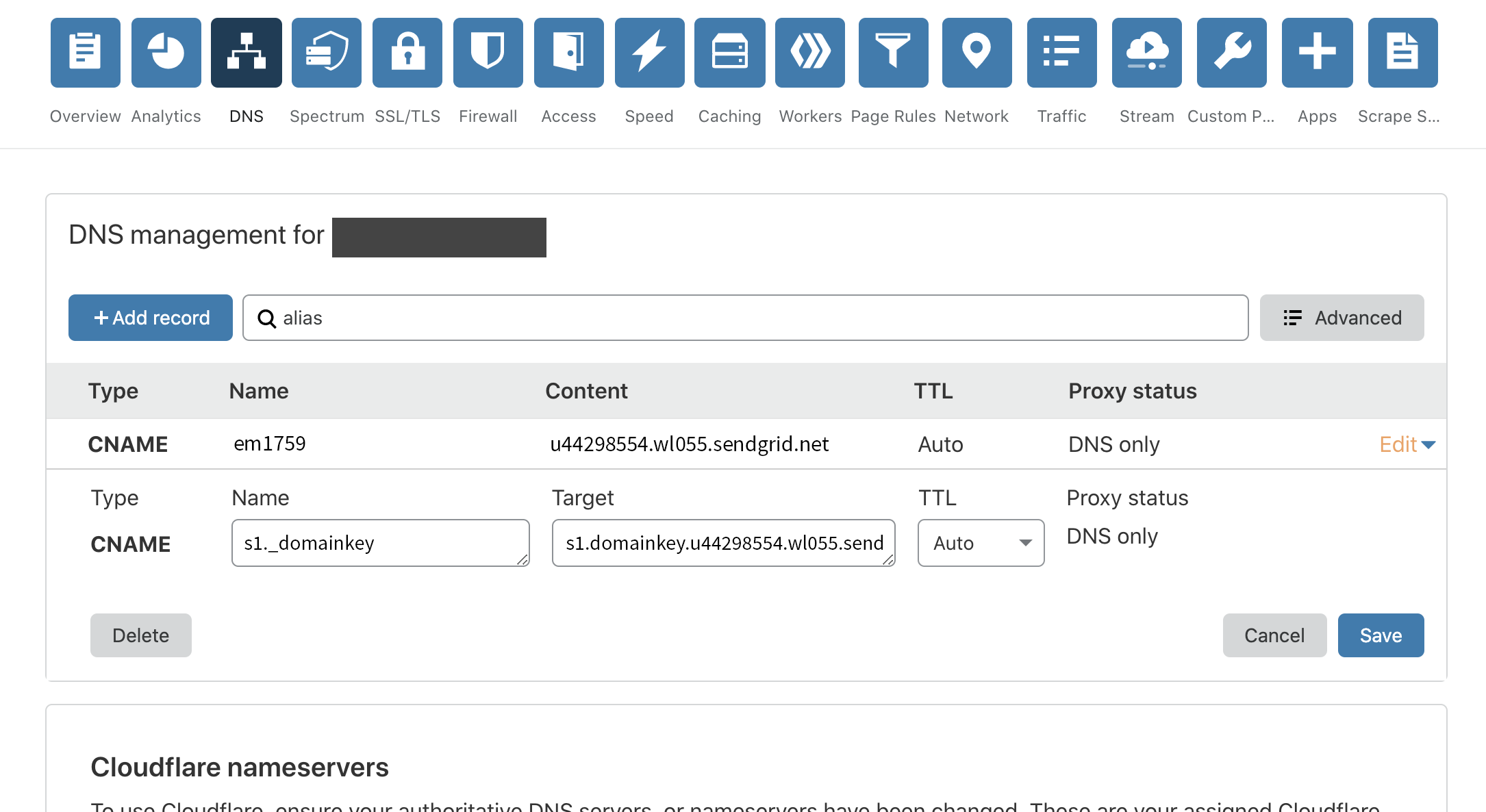
Ao finalizar o registro de cada uma das entradas, clique em Avançar.
Todas as entradas descritas devem ser validadas corretamente. Caso contrário, a autenticação do domínio não é possível. Para esses casos, uma mensagem de erro é exibida informando que sua validação não foi completada, e você pode executá-la novamente.
Se optar por fazer a validação em outro momento, é possível encontrar os domínios no seu painel de controle de e-mail. Após adicionar os registros, clique no menu de três pontos do domínio com autenticação pendente e, em seguida, em Validar. Os domínios cadastrados e os endereços de e-mail adicionados são exibidos no seu painel de controle de e-mail.
⚠️ Atenção: Não é possível fazer alterações nesses domínios. Uma vez validados, só é possível deletá-los.
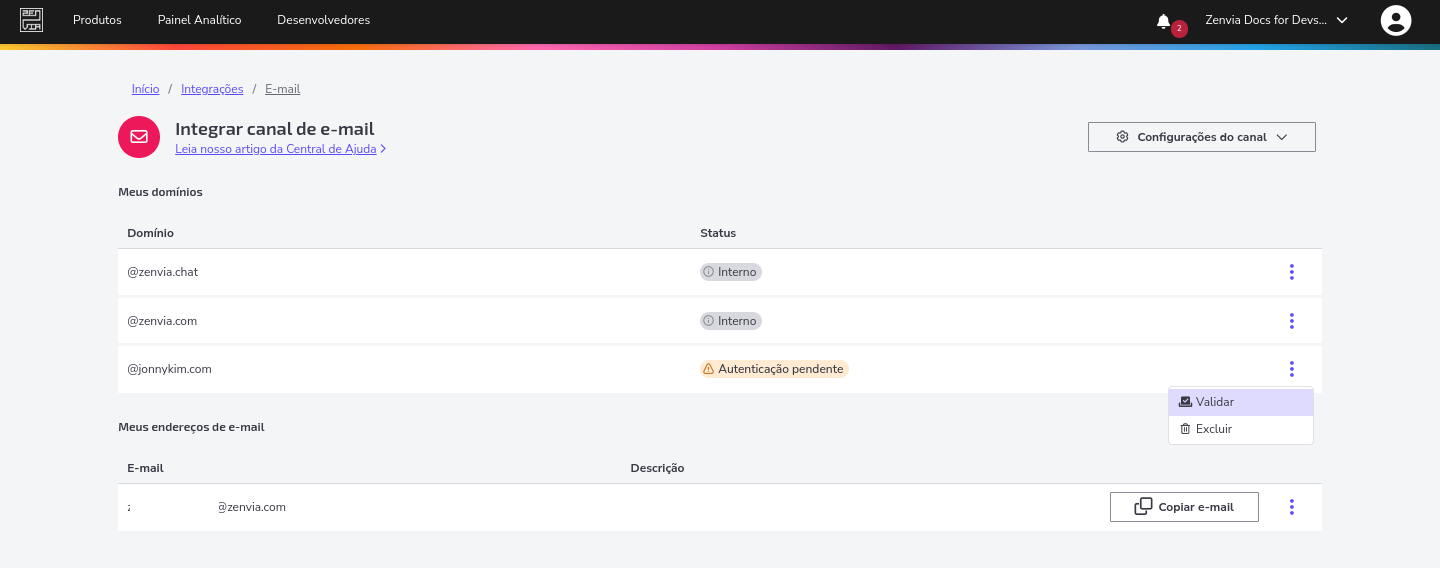
Com seu domínio autenticado, você pode adicioná-lo em um endereço de e-mail. Vamos te explicar como adicionar um ou mais e-mails ao seu domínio.
Adicionar endereço de e-mail
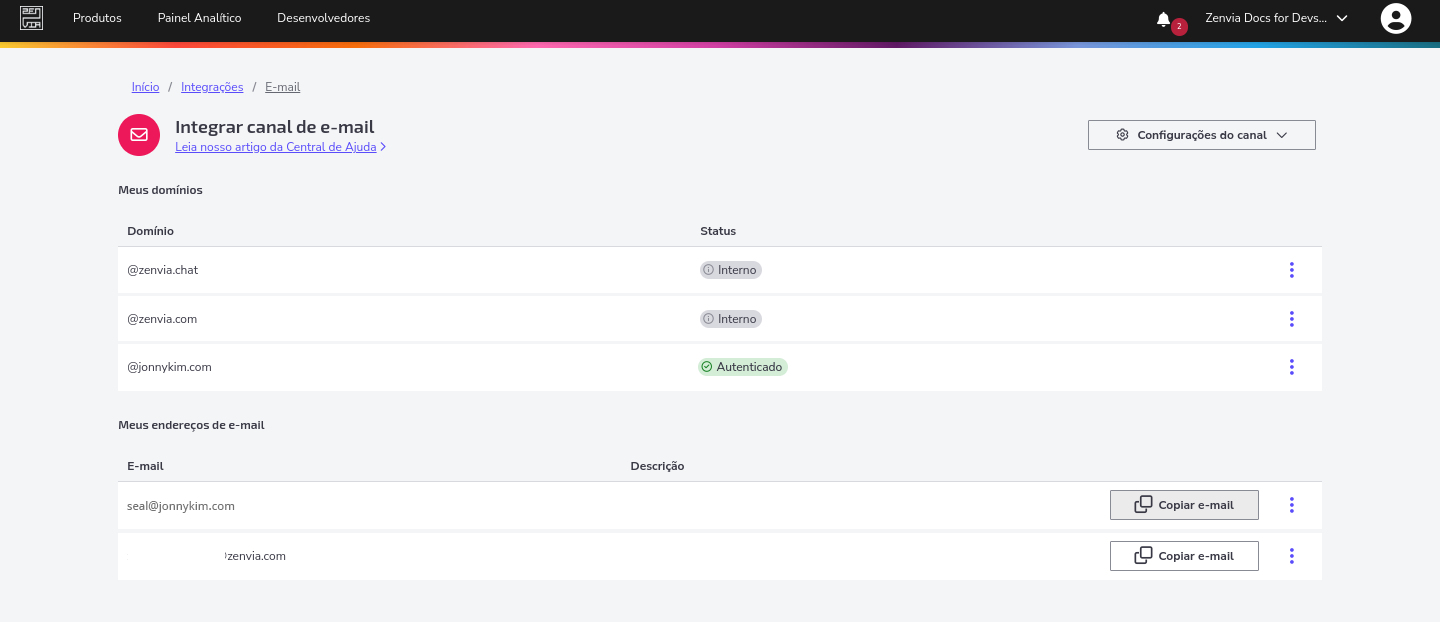
Cada domínio exibirá o seu respectivo status, que pode ser Autenticado ou Autenticação pendente. Apenas os domínios autenticados permitem adicionar e-mails associados à ele.
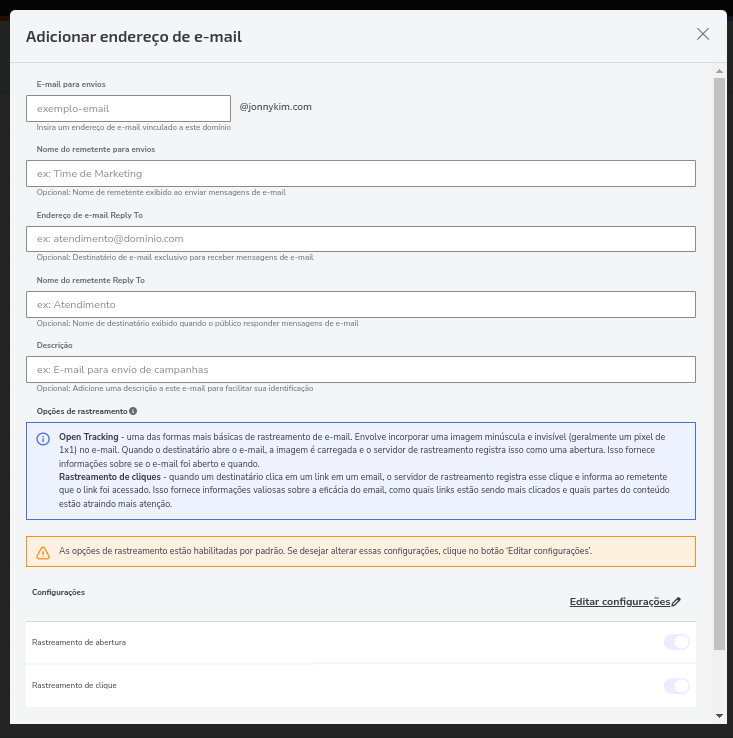
Para adicionar um e-mail ao seu domínio, é necessário preencher obrigatoriamente o campo do endereço de e-mail vinculado ao domínio, ou seja, o endereço que você utiliza para enviar e receber e-mails. As demais informações são opcionais:
- Remetente para envios: Nome exibido nas mensagens enviadas.
- E-mail para respostas: Endereço de e-mail que receberá as respostas.
- Remetente para respostas: Nome exibido quando uma resposta é enviada para o seu e-mail.
- Descrição: Campo para adicionar informações ou detalhes sobre o e-mail enviado.
- Opções de rastreamento:
- Rastreamento de abertura: Receba um evento de status quando a mensagem for aberta.
- Rastreamento de clique: Receba um evento de status quando um link na mensagem for clicado.
- Para alterar as opções de rastreamento, clique em Editar configurações.
Com os campos preenchidos, clique em Adicionar e-mail para finalizar.
Para cada e-mail cadastrado, é possível Copiar e-mail, ou seja, o endereço de e-mail cadastrado e, também, editar ou excluir o e-mail clicando na opção 
Pronto! Agora você já sabe como cadastrar domínios e adicionar endereços de e-mail.