
O e-mail é um canal amplamente utilizado e o seu uso é estratégico para o envio de campanhas, pois permite que a sua empresa se comunique diretamente com seu público-alvo de forma personalizada. Com o Zenvia Attraction, é possível realizar o envio de e-mail em massa, criar e editar modelos de mensagens, tudo de forma fácil e adaptada às necessidades e interesses de cada destinatário.
Para fazer disparos de e-mail no Zenvia Attraction, acesse app.zenvia.com e, com o canal devidamente integrado e configurado, selecione Produtos > Zenvia Attraction na aba Soluções. Em seguida, você pode:
- No menu lateral, seção Disparos, selecionar Disparar mensagens > E-mail;
- Na página inicial, selecionar o botão Enviar E-mail.
⚠️ Atenção: É necessário cadastrar e configurar um domínio para realizar os disparos de e-mail.
Então, a tela de Mensagem é exibida, que detalharemos a seguir.
Mensagem
Na etapa Mensagem, você deve preencher uma série de campos. Siga os passos abaixo:
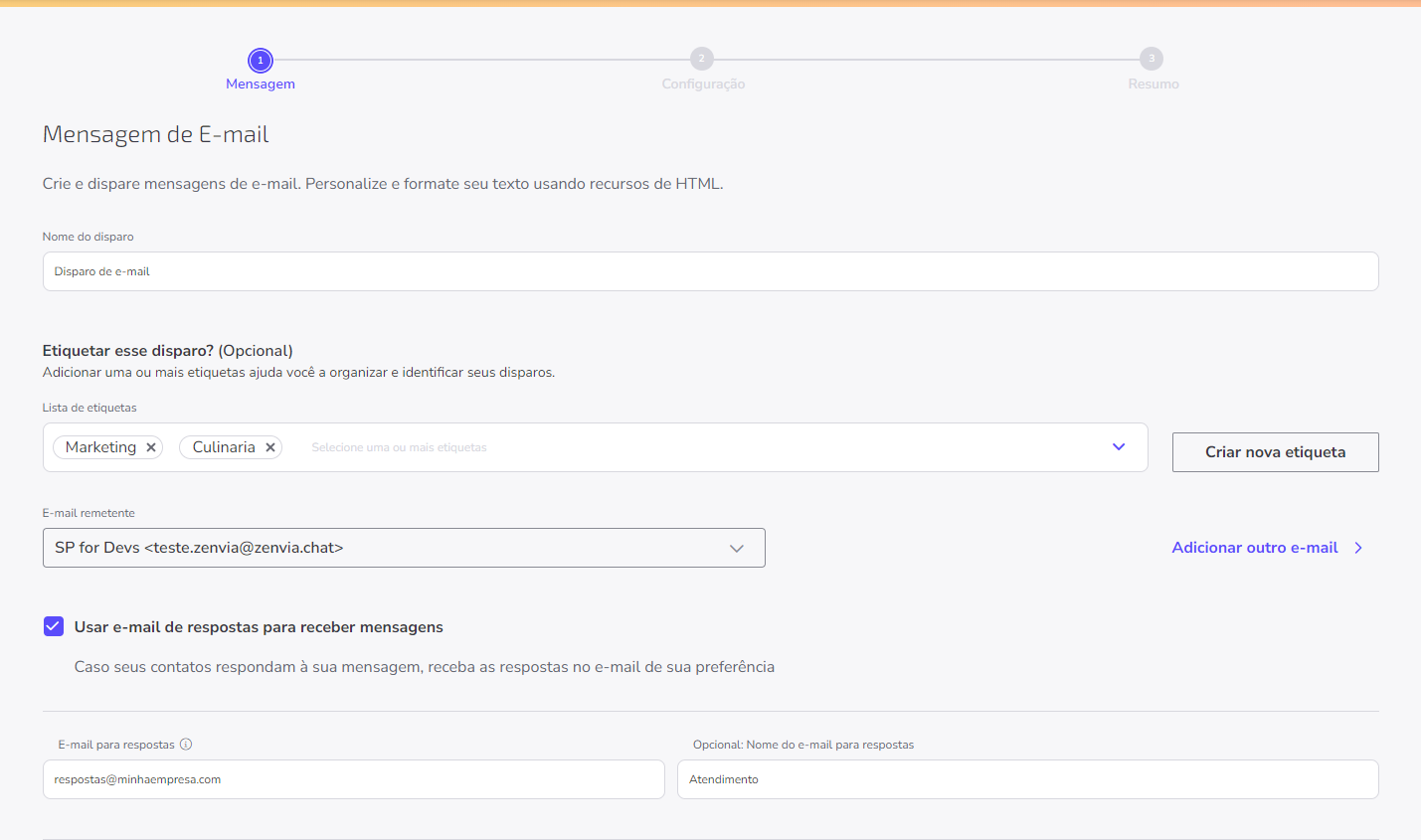
1. Defina o Nome do disparo;
2. Selecione uma ou mais etiquetas para identificar seus disparos. É possível adicionar ou criar novas etiquetas;
3. E-mail remetente é o que será exibido para os destinatários, ou seja, quem envia o e-mail. É necessário que seja previamente cadastrado e configurado. Se não tiver na lista, você pode adicionar outro endereço de e-mail.
💡 Dica: As respostas de e-mail dos contatos podem ser encaminhadas para uma nova caixa de entrada. Para isso, basta clicar na caixa de seleção 
4. Depois, é possível definir o corpo da mensagem utilizando:
- Um modelo pré-configurado;
- A biblioteca de modelos;
- O construtor de e-mail;
- Escrevendo manualmente o corpo do texto e HTML.
5. Insira o assunto do e-mail. Ele é quem vai indicar ao destinatário o conteúdo da sua campanha.
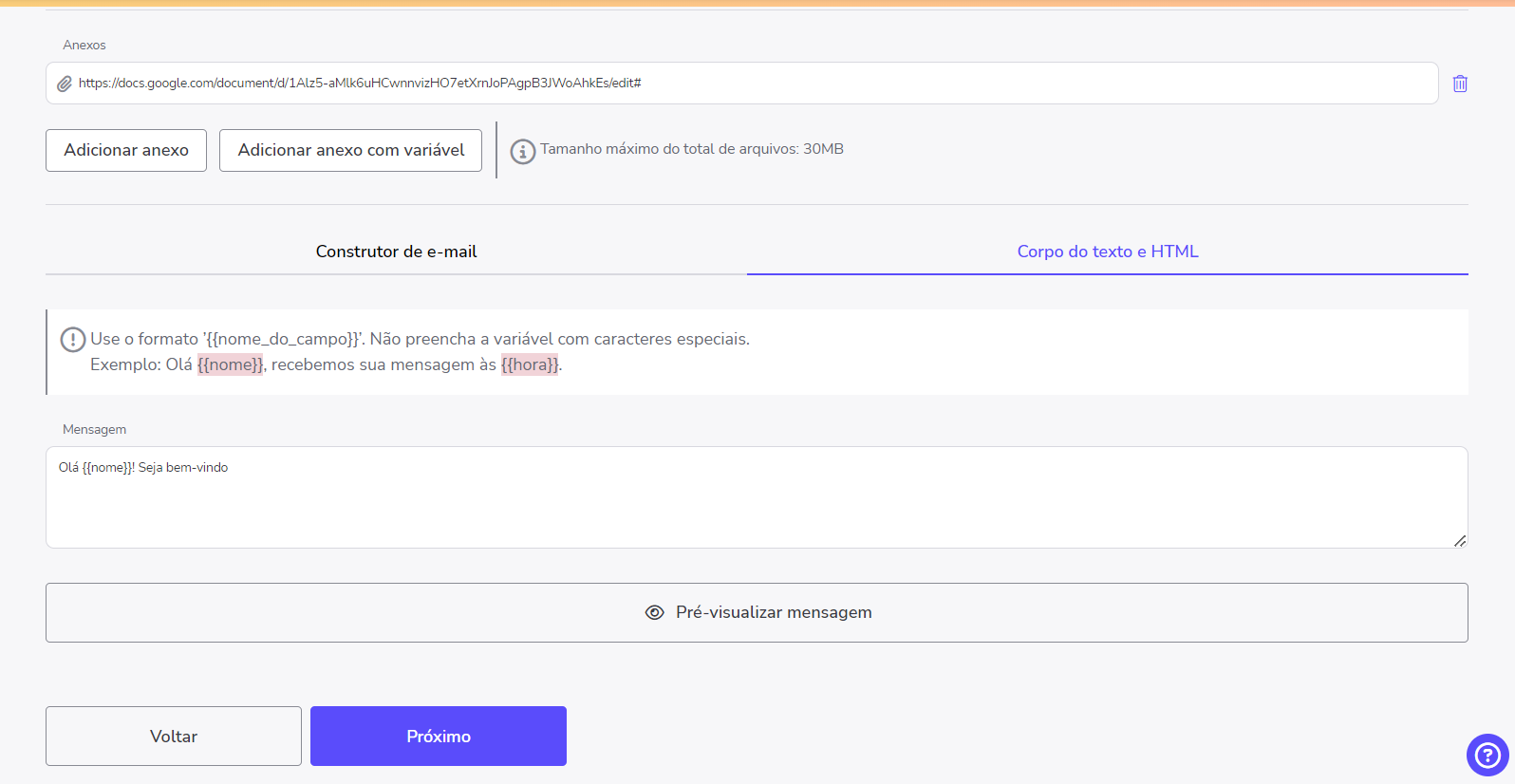
6. Você pode adicionar anexos via URL, em local público e compartilhado. Basta clicar em Adicionar anexo e inserir a URL ou clicar em Adicionar arquivo com variável para anexar links personalizados a partir da sua base de contatos ou planilha de disparos.
⚠️ Atenção: O tamanho máximo do total de arquivos é 30MB. São permitidos até cinco anexos.
O assunto, o conteúdo da mensagem e os anexos podem conter variáveis. As variáveis devem ser preenchidas nessa formatação: {{variavel}}.
A seguir, veja as opções disponíveis para construir o corpo do e-mail.
Usar modelo de e-mail
Os modelos são templates pré-configurados que podem ser reutilizados inúmeras vezes e são úteis para envio padronizado de conteúdo de forma rápida.
Com o template de e-mail cadastrado, basta selecioná-lo em Meus modelos. Ele pode ser editado e configurado a qualquer momento, tanto no formato construtor quanto corpo de texto e HTML.
⚠️ Atenção: é necessário que o e-mail remetente selecionado tenha templates de mensagens cadastrados para uso. Caso contrário, nenhum modelo é exibido.
Biblioteca de modelos
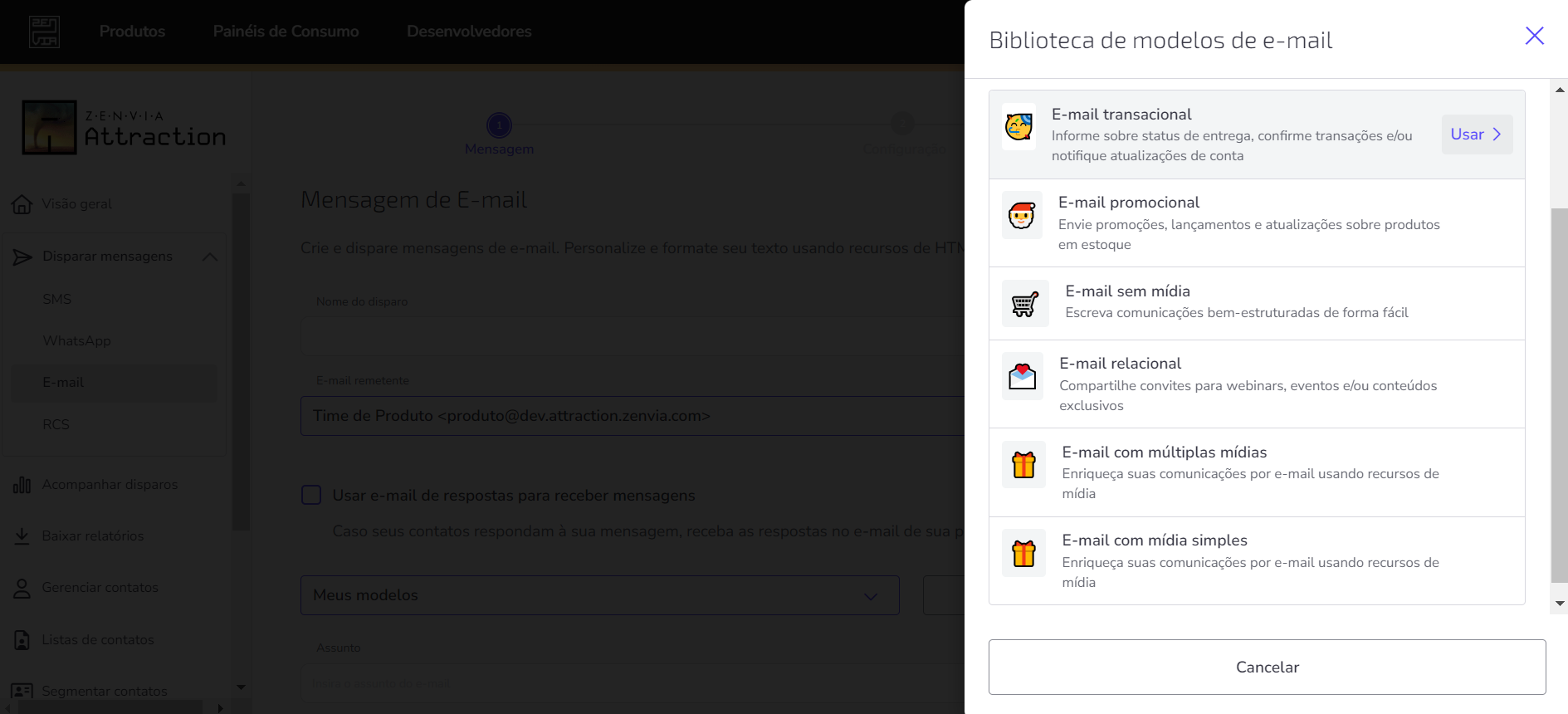
A biblioteca de modelos oferece seis modelos de e-mail prontos para uso, permitindo que você otimize o tempo de criação de design e conteúdo. Ao selecionar um dos modelos, você pode personalizar o envio de mensagens de acordo com os objetivos e estilos específicos do seu negócio. Para utilizar um modelo, clique em Biblioteca de modelos, escolha uma opção e clique em Usar.
Construtor de e-mail
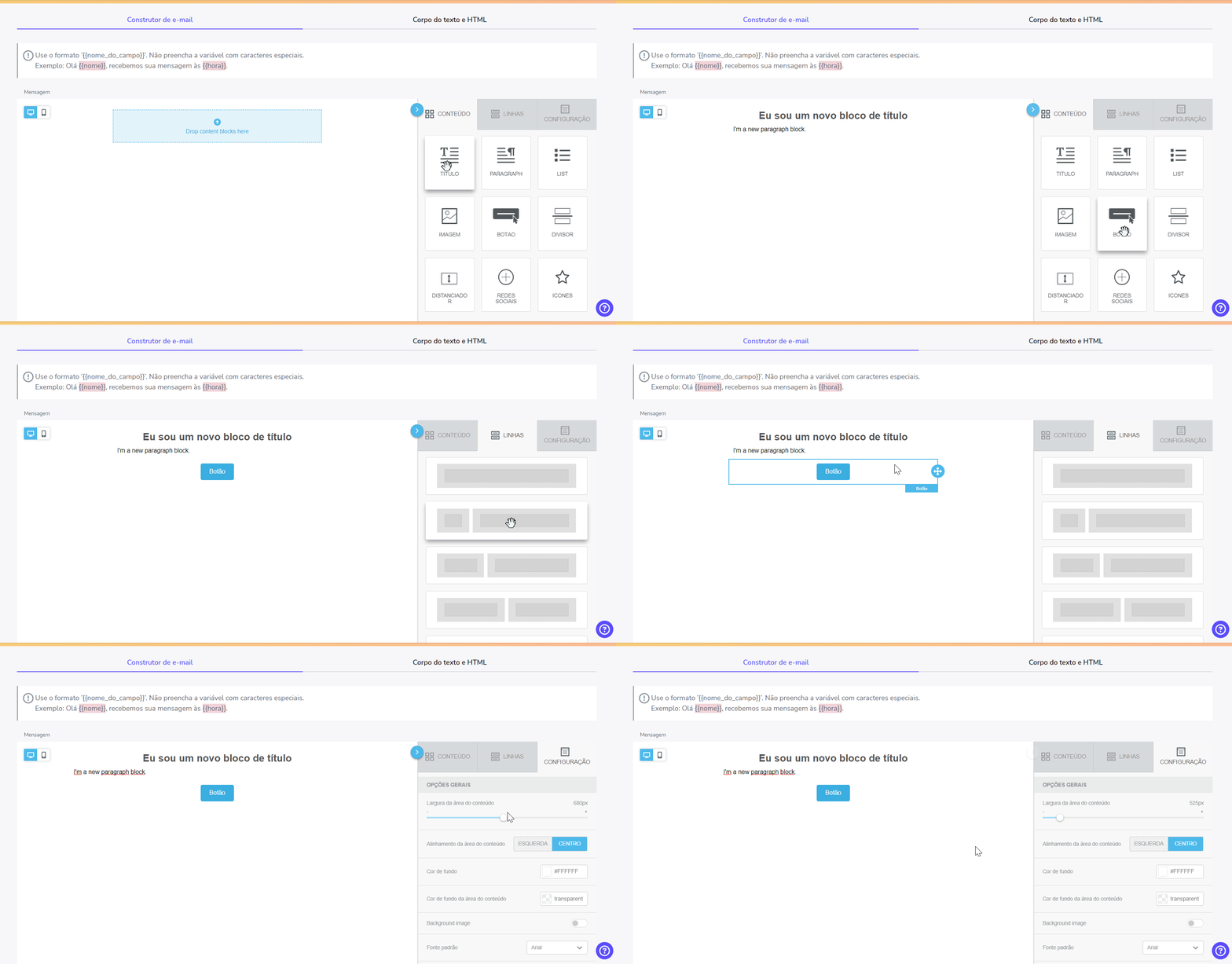
Os recursos disponíveis facilitam a criação e personalização dos seus e-mails. Para utilizá-los, basta arrastar o recurso desejado para o corpo da mensagem.
Corpo de texto e HTML
Essa funcionalidade permite que você crie e-mails de forma simples. Para isso, basta escrever o corpo da mensagem ou colar um código HTML.
Em seguida, clique em Próximo. Dependendo do modelo de mensagem escolhido, você deve escolher uma ação. Caso tenha utilizado e feito alterações em um template, você pode:
- Continue sem salvar: para manter as alterações apenas para esse disparo;
- Atualizar template com as mudanças: permite que as mudanças do disparo sejam salvas no template de mensagem;
- Salvar como novo template: permite que um novo template seja criado sem alterar o template original.
Caso tenha utilizado um modelo novo, as opções são:
- Salvar como novo template;
- Não salvar alterações.
Ao finalizar, clique em Confirmar para definir os destinatários na etapa Configuração.
Configuração
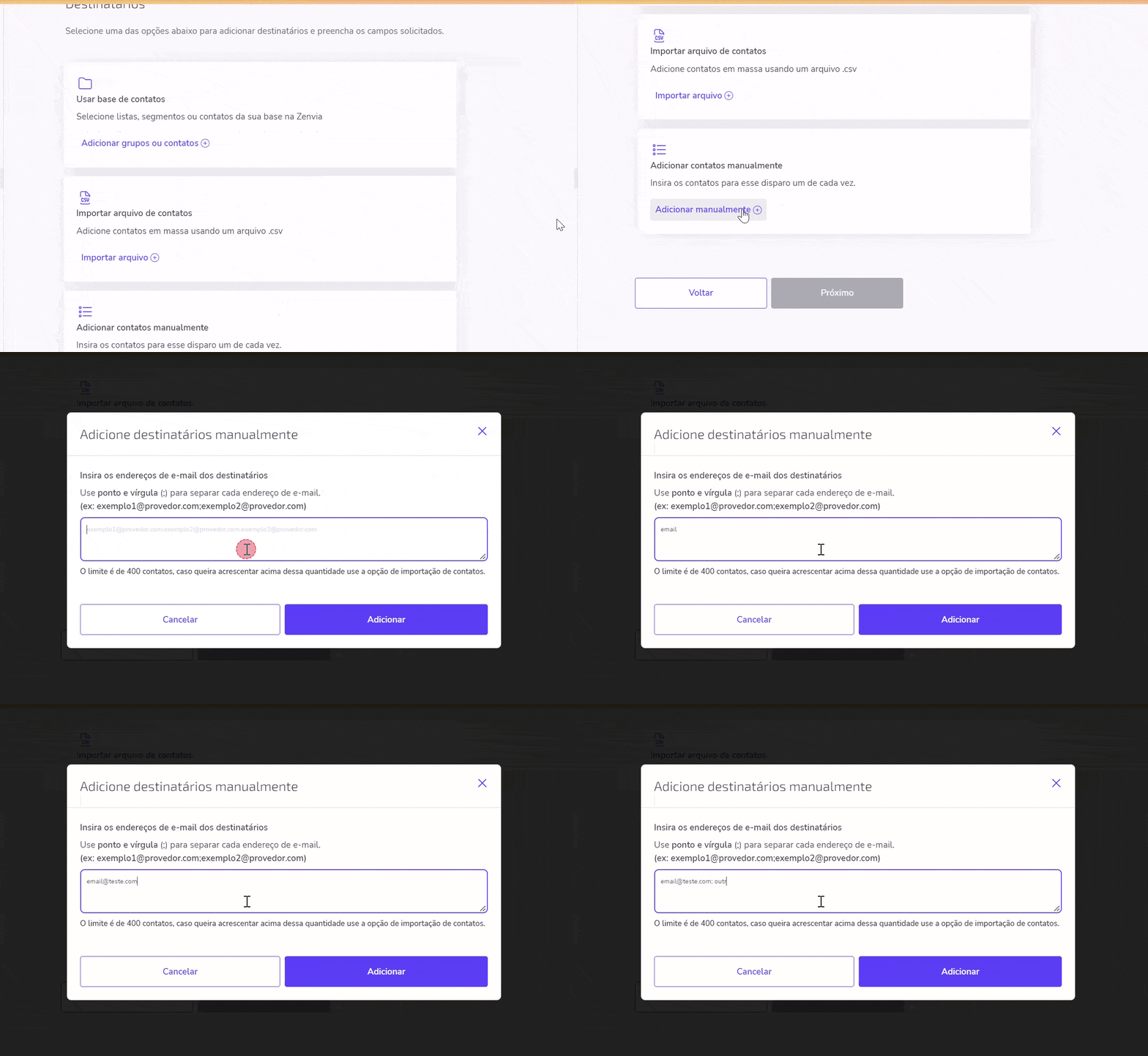
Nesta etapa, você deve definir os destinatários das mensagens. Há três opções:
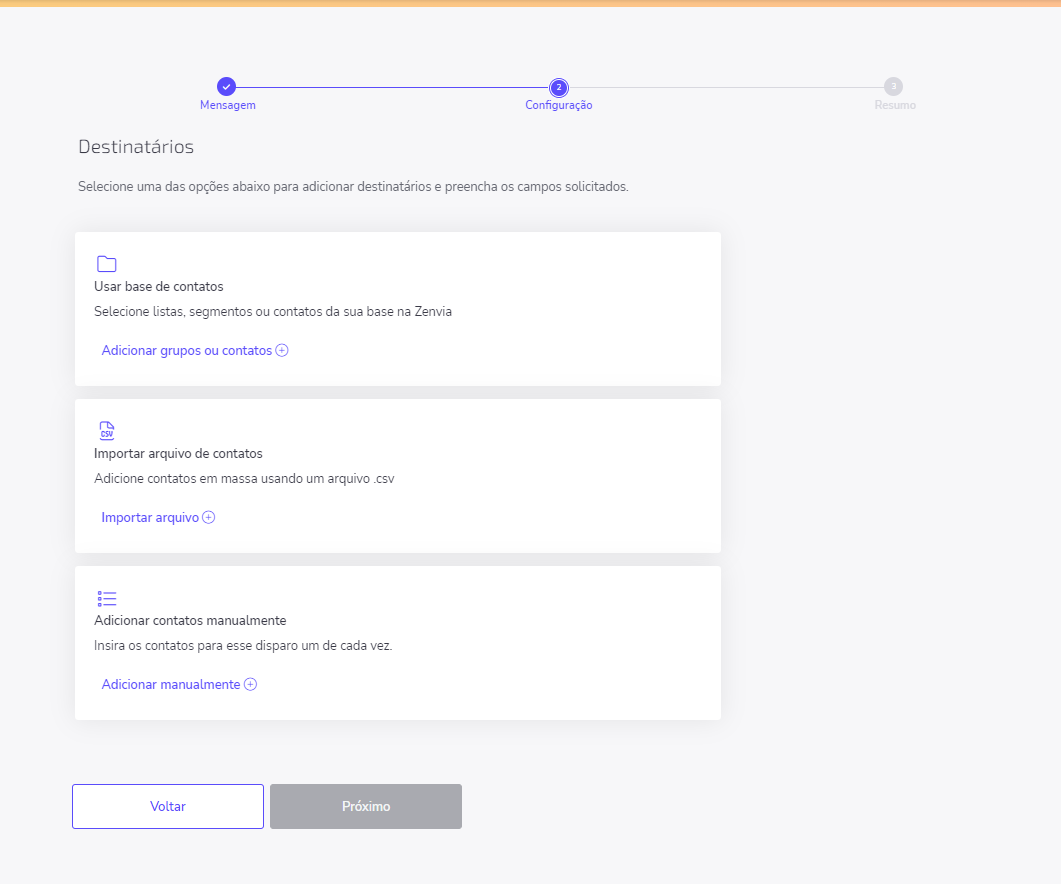
A seguir, vamos detalhar cada uma destas opções.
Usar base de contatos
Ao selecionar a opção Usar base de contatos, é necessário selecionar a lista de contatos, contatos específicos ou regras de segmentação para receberem este disparo, já adicionados na plataforma para receberem este disparo. Ao finalizar, clique em Adicionar.
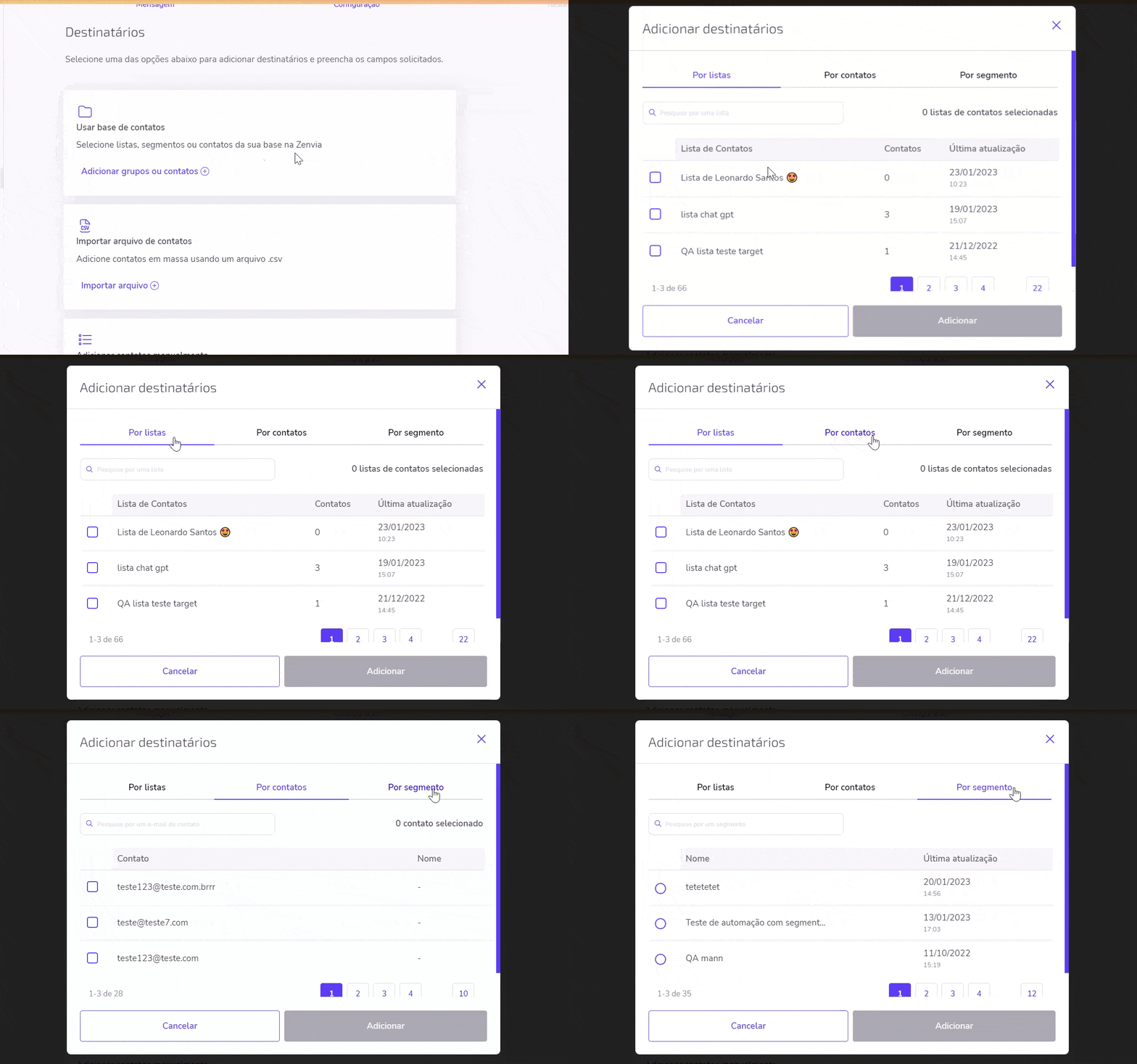
Pronto, seus usuários foram adicionados!
A seguir, vamos detalhar a opção Importar arquivo de contatos.
Importar arquivo de contatos
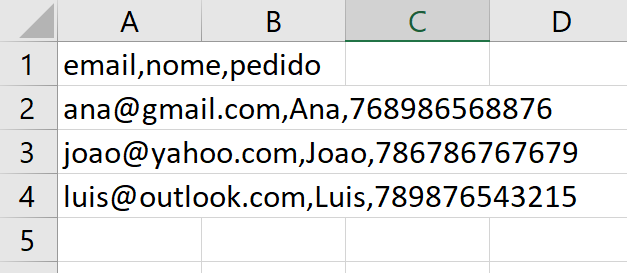
Ao selecionar a opção Importar arquivo de contatos, é necessário fazer o upload de um arquivo .csv. Todos os disparos que possuem variáveis devem ser feitos via arquivo .csv.
O arquivo deve conter os seguintes padrões:
- Estar no formato .csv;
- Conter os endereços de e-mail, obrigatoriamente, na primeira coluna, - sempre na coluna A da planilha;
- A primeira linha do arquivo deve ser o cabeçalho. Insira o nome das variáveis usadas na sua mensagem e use vírgula (,) ou ponto e vírgula (;) para separar cada campo. No exemplo, o arquivo contém, além do E-mail, o campo Pedido, pois o texto da mensagem possui a variável {{body_1}}, que corresponde a esse dado;
- Separar um endereço de e-mail por linha do arquivo;
- Conter até 120 MB.
No exemplo, vamos enviar uma mensagem de e-mail com a variável {{body_1}}, que é o número do pedido.
Exemplo de mensagem: Boas notícias! Seu pedido {{body_1}} acaba de ser enviado e está a caminho para ser entregue o mais rápido possível.
Com o arquivo configurado corretamente, clique em Importar contatos > Carregar arquivo. Depois, selecione o arquivo e associe os campos variáveis ao valor correspondente, ou seja, o que cada campo da tabela representa.
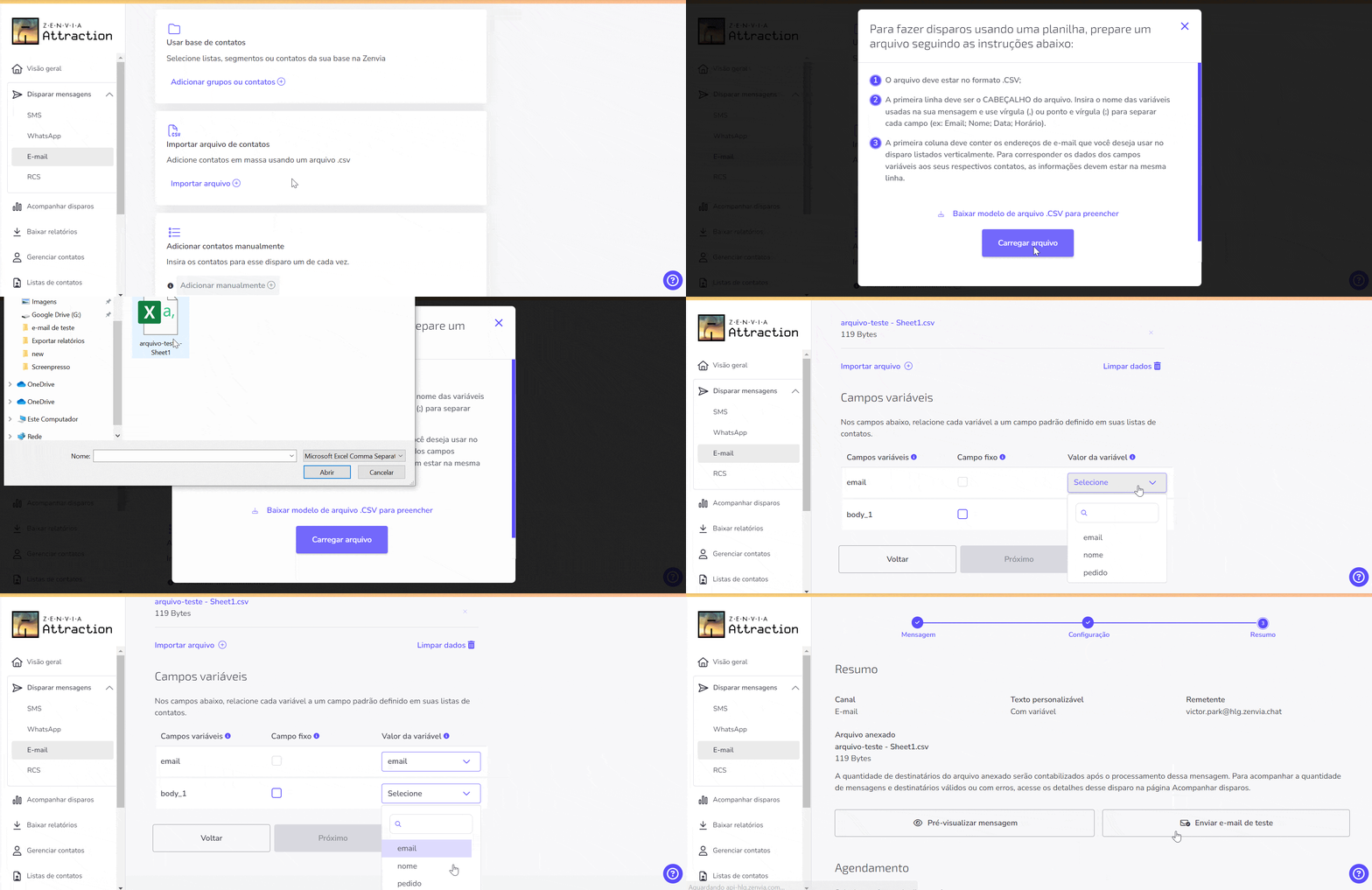
Agora, vamos explicar a opção Adicionar contatos manualmente.
Adicionar contatos manualmente
Ao selecionar a opção Adicionar contatos manualmente, é necessário adicionar os endereços de e-mail dos destinatários utilizando ponto e vírgula (;) para separar os e-mails, que devem estar no formato nome@provedor.com.
O limite é de 400 endereços de e-mail. Acima dessa quantidade, o envio deve ser feito por meio de importação de arquivos.
Após selecionar a opção de destinatários desejada, para completar a ação, clique em Adicionar.
Pronto! Definido o conteúdo da mensagem e os destinatários, vamos para o processo final do envio da campanha.
Resumo
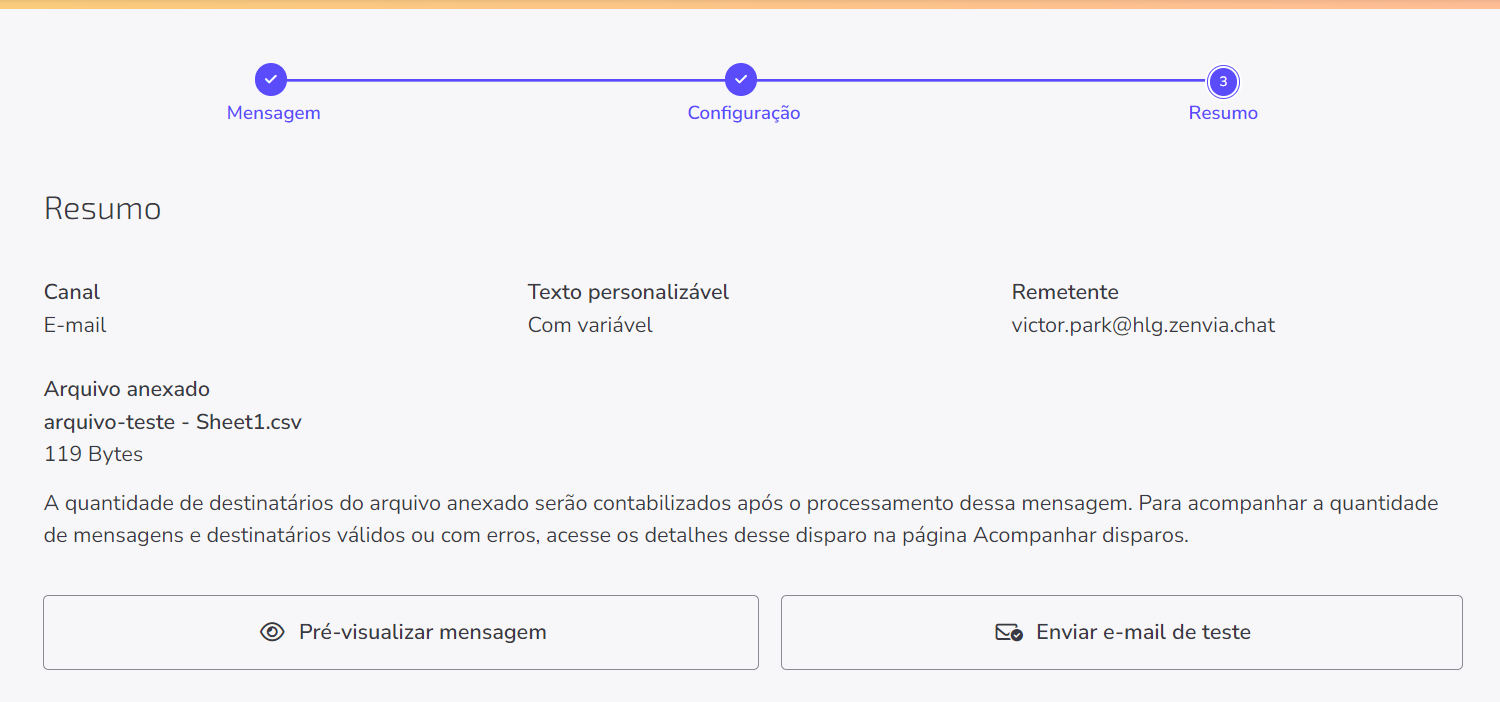
Após definir os destinatários, é exibido o Resumo do disparo. Nesta etapa, você pode pré-visualizar a mensagem, enviar um e-mail teste e deve selecionar a forma de disparo da mensagem.
Enviar um e-mail teste
Envie um e-mail de teste para saber como o seu disparo será exibido em uma caixa de entrada antes de ser enviado para os clientes. Além de permitir que você veja previamente a aparência do e-mail, o envio de uma versão de teste é uma oportunidade para revisar possíveis erros de digitação, conteúdo e conferir se os links e botões estão funcionando corretamente.
⚠️ Atenção: Antes de realizar o envio teste, saiba que:
- Este é um serviço pago. As mensagens de teste enviadas são tarifadas normalmente;
- Anexos não são enviados no e-mail de teste, apenas no envio oficial;
- Os e-mails não aparecem no relatório de disparo, ou seja, o envio e as ações de contato (cliques, abertura) não são registrados.
Para enviar um e-mail de teste no Zenvia Attraction, siga estas etapas:
- Clique em Enviar e-mail de teste;
- Digite o endereço de e-mail para o qual você quer enviar o teste. Para enviar vários e-mails, separe os endereços com ponto e vírgula ( ; ). Por exemplo: ana@gmail.com; jose@outlook.com
- Ao concluir, clique em Enviar.
Forma de disparo
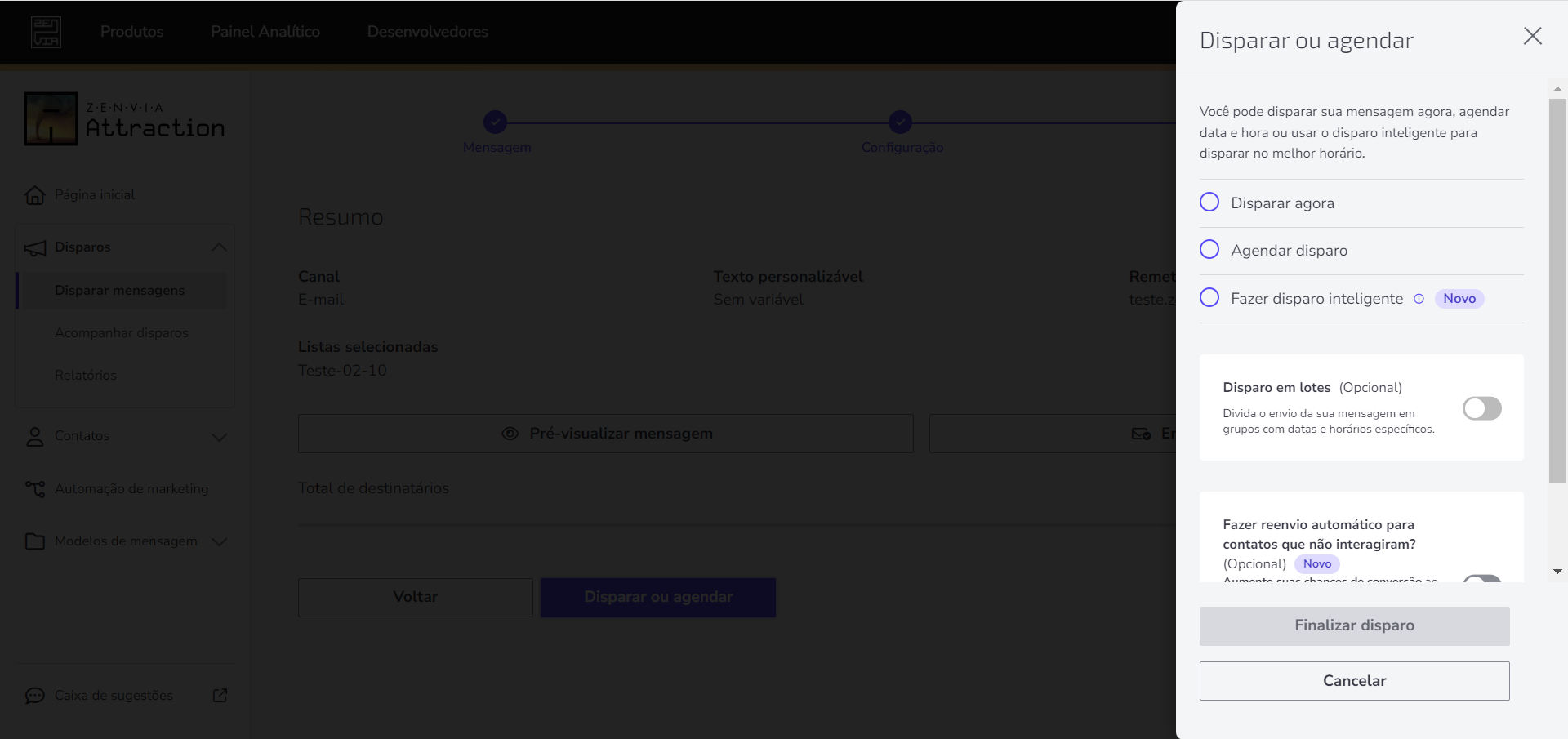
Há três formas de disparo de mensagens:
Pronto! Agora você já sabe como criar e configurar uma campanha de E-mail no Zenvia Attraction.