
Para adicionar uma mensagem de WhatsApp às suas automações, é necessário que o canal esteja devidamente integrado e configurado na Plataforma Zenvia. Este artigo te ensina a acessar e configurar o envio de comunicações via WhatsApp.
Acesso
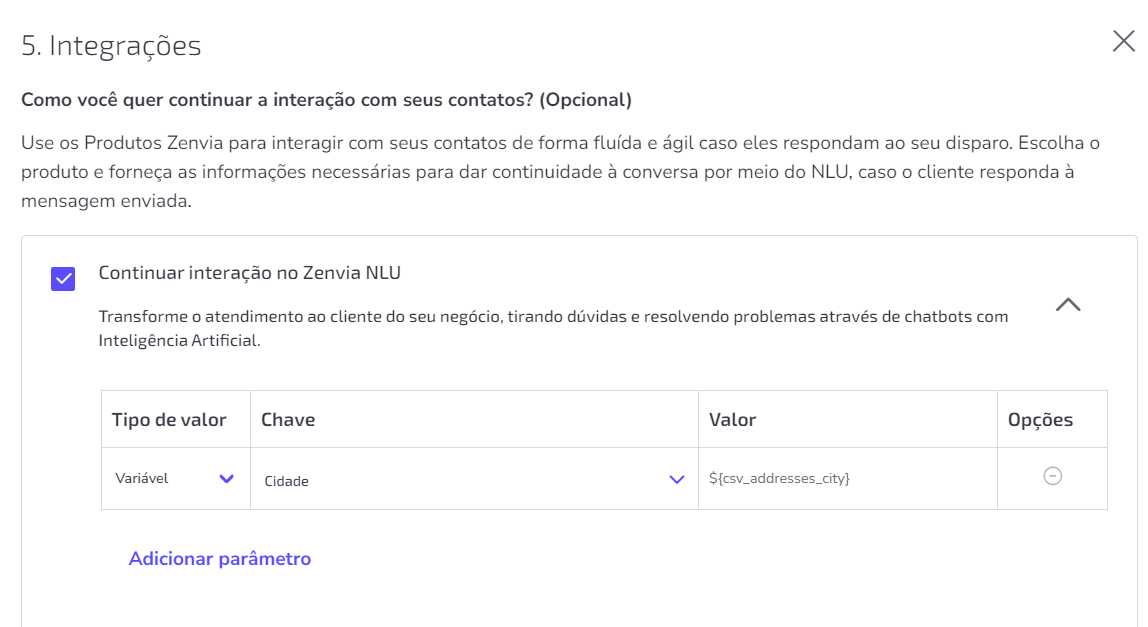
Com uma automação criada:
- Clique no ícone + para adicionar o novo canal;
- Escolha a ação Enviar WhatsApp no menu lateral à direita;
- Em seguida, clique no ícone representado por um lápis para acessar o editor de WhatsApp.
Configurar envio de WhatsApp
O processo de envio de comunicação por WhatsApp consiste em seis etapas. Veja a seguir.
Etapa 1: Remetente
É obrigatório selecionar o remetente. Você pode visualizar o nome, número de telefone, número de modelos aprovados e o broker utilizado (Zenvia ou LivePerson) associados a esse remetente. Para cadastrar um novo número, consulte Remetentes.
⚠️ Atenção: O Zenvia Docs não fornece nenhum número por padrão.
Em seguida, clique em Avançar para escolher o modelo da mensagem.
Etapa 2: Modelos
Para números cujo provedor é a Zenvia, é necessário escolher o template de mensagem previamente cadastrado e aprovado na plataforma que deseja editar ou enviar:
- Utilize os filtros de busca, status e categoria para localizar o template;
- Clique em Usar este modelo no template correspondente;
- Depois, clique em Avançar.
💡 Dica: O conteúdo do template de WhatsApp enviado via provedor Zenvia pode conter botões de Quick Reply (Resposta rápida), ou seja, é possível realizar uma pergunta e fornecer botões de respostas pré-moldadas, sem ter a necessidade de o cliente final digitar a resposta.
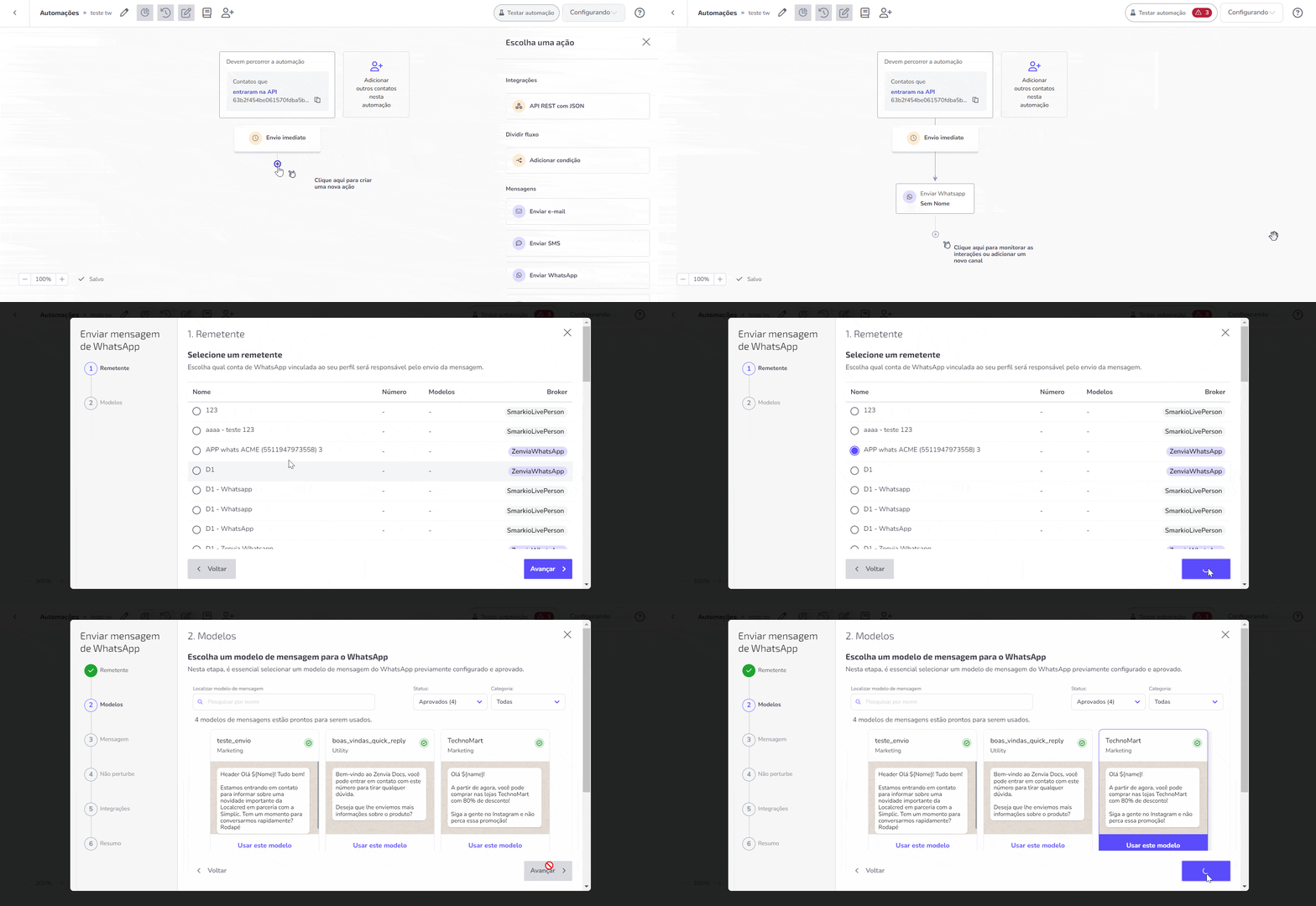
Para os números cujo provedor é a LivePerson, é necessário preencher o ID fornecido pela própria LivePerson para o cadastro da mensagem a ser enviada.
Etapa 3: Mensagem
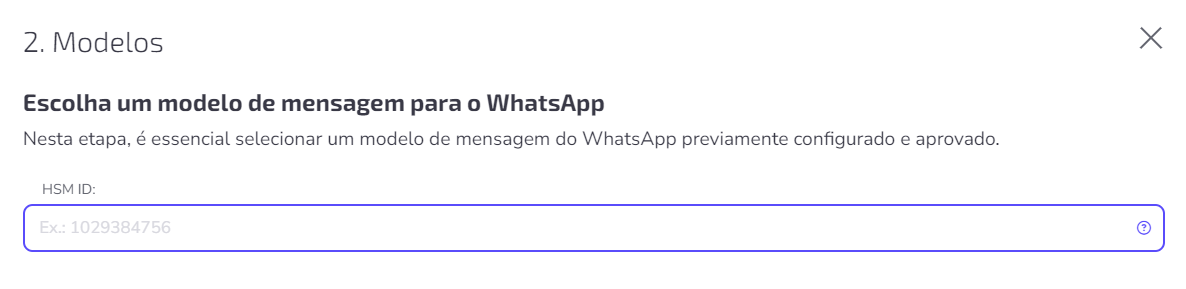
Ao selecionar um template com botão de resposta, são exibidas as seguintes abas:
- Editor: mostra o conteúdo do template aprovado. Aqui, o botão de resposta aparece como uma variável.
- Pré-visualizar: mostra como a mensagem chega ao cliente final.
- Código: é possível visualizar no campo “text” o conteúdo do botão e em “payload” é a variável exibida em Editor.
Ao selecionar um template com link, é possível encurtar a URL. Basta clicar nas variáveis exibidas no Editor, inserir um domínio e clicar em Salvar.
⚠️ Atenção: Ao utilizar nosso serviço de encurtador de URL, será aplicado um custo adicional associado a essa funcionalidade.
A configuração de templates de WhatsApp envolve um fluxo de cadastro em três plataformas (Docs, NLU e Zenvia). Para que os templates sejam exibidos, o time responsável pela implementação dos projetos precisa cadastrar corretamente todos os parâmetros em todas as plataformas. Isso também garante que as comunicações sejam enviadas corretamente.
Feita a configuração, clique em Avançar para definir os dias e horários que sua mensagem deve ser enviada utilizando o recurso Não perturbe.
Etapa 4: Não perturbe
- Clique nos dias da semana específicos nos quais deseja que sua mensagem seja enviada aos clientes;
- Escolha o intervalo de tempo mais apropriado para o envio da mensagem;
- Clique em Avançar.
Etapa 5: Integrações
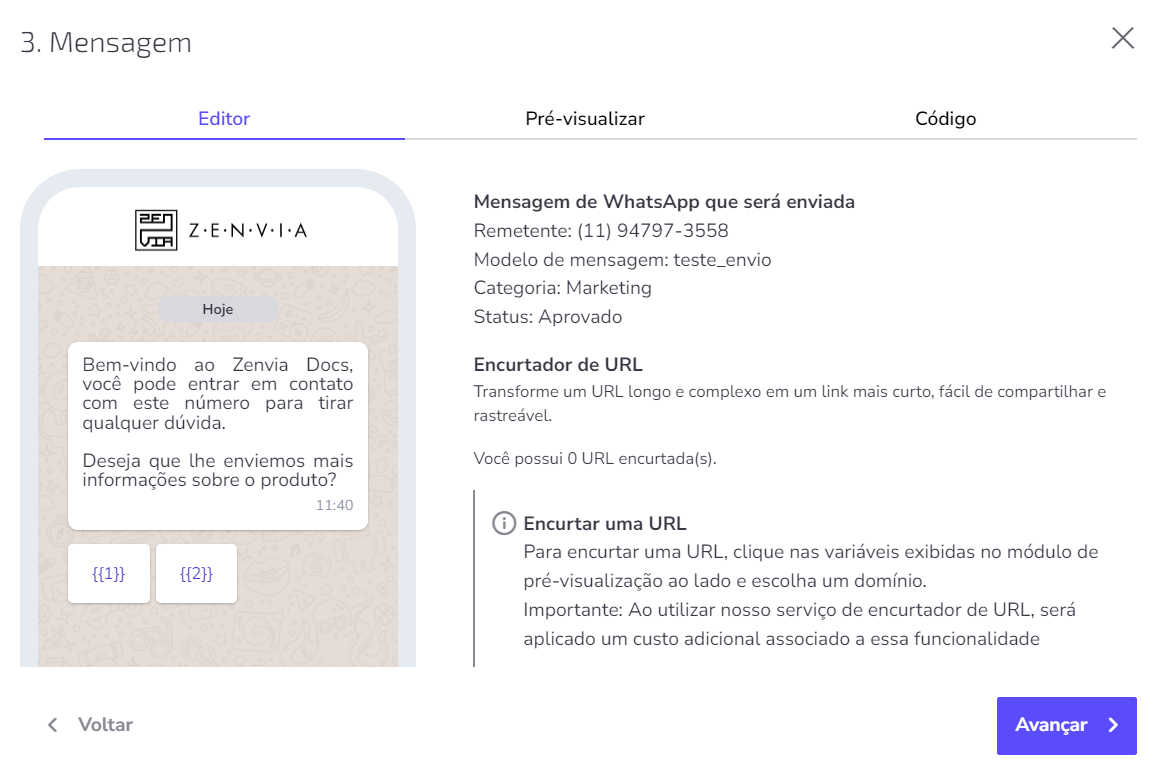
Apesar de opcional, nesta etapa, é possível configurar um bot para realizar o atendimento dos seus clientes, caso a mensagem enviada tenha uma resposta.
Para isso, é necessário atender a estes pré-requisitos:
- Configurar o contexto no Zenvia NLU, para que o bot esteja preparado para utilizar a variável recebida.
- Informar esse mesmo contexto nesta etapa de configurações do WhatsApp.
Valor
Os valores servem para passar informações sobre o cliente para o bot, como nome e CPF.
Dessa forma, o atendimento será mais rápido e inteligente.
Há dois tipos de valor:
- Variável: são as informações usadas para personalizar as mensagens. Elas serão carregadas automaticamente dos dados dos clientes.
- Fixo: caso você precise adicionar um contexto que não faz parte da lista de variáveis, utilize o contexto fixo.
Configurar transferência
Escolha o tipo de valor e insira as informações conforme configuradas no Zenvia NLU.
Quando utilizar o contexto fixo, você deve preencher manualmente tanto a chave quanto o valor da variável.
É possível configurar mais de um valor, clicando em Adicionar parâmetro. A lista de chaves vem com a quantidade necessária para o template selecionado e traz os valores já selecionados de acordo com o template.
Com a transferência configurada, clique em Avançar para a etapa final.
Etapa 6: Resumo
Confira as informações da mensagem, agendamento e integrações. Se precisar fazer ajustes, basta clicar em Voltar até ser redirecionado para a etapa desejada. Caso contrário, clique em Concluir.
Sua mensagem de WhatsApp foi configurada com sucesso e você é direcionado para a automação.
Boas Práticas para cadastro de templates
Ao cadastrar variáveis em um template HSM do WhatsApp, utilizando a Zenvia como Broker, é necessário que elas sigam um formato específico para que a jornada seja ativada corretamente e o conteúdo seja entregue conforme o esperado.
Variáveis Padrões da Zenvia Docs
Ao utilizar variáveis padrão, ou seja, variáveis que já foram mapeadas pela plataforma por serem de uso comum, cadastre:
⚠️ Atenção: Para números cujo provedor é a Zenvia, as variáveis de mídia devem ser cadastradas da seguinte forma:
- Imagens: {imageUrl}
- Documentos: {documentUrl}
- Vídeos: {videoUrl}
Variáveis do Tenant
Já as variáveis que são específicas do seu negócio e foram cadastradas por você na página de Dados do Cliente, cadastre:
Autorização de uso
Toda conta de WhatsApp deve passar por um processo de aprovação junto ao Facebook antes de ser utilizada na comunicação com os clientes.
Para dar início a esse processo entre em contato com nosso suporte.
Mensagens
O WhatsApp somente permite que empresas entrem em contato com seus clientes por meio de mensagens pré-aprovadas. Essas mensagens, assim como o número de telefone utilizado para identificar a conta de uma empresa, precisam ser aprovadas pela Meta para serem usadas, dessa forma eles garantem que você não está quebrando as regras de uso do aplicativo.
Após sua aprovação, não é possível alterar o texto das mensagens e essas mensagens não podem ser usadas para marketing. É obrigatório usar uma mensagem aprovada para iniciar um contato. Se tiverem decorrido mais de 24 horas desde a última vez que o cliente respondeu à você, qualquer outro tipo de mensagem não será entregue.
Para saber mais sobre a política de uso do WhatsApp, consulte o site oficial do aplicativo.