Para entrar no Zenvia Docs, acesse https://app.d1.cx/home.
Ainda não tem conta? Veja aqui como criar a sua.
Na tela de login, você encontra o Single Sign On (SSO): o acesso unificado à plataforma é uma solução de autenticação que permite ao usuário a utilização de um único login para acessar a plataforma Zenvia e os demais canais integrados com facilidade e segurança. Portanto, basta informar apenas uma vez o seu usuário e senha para começar a jornada.
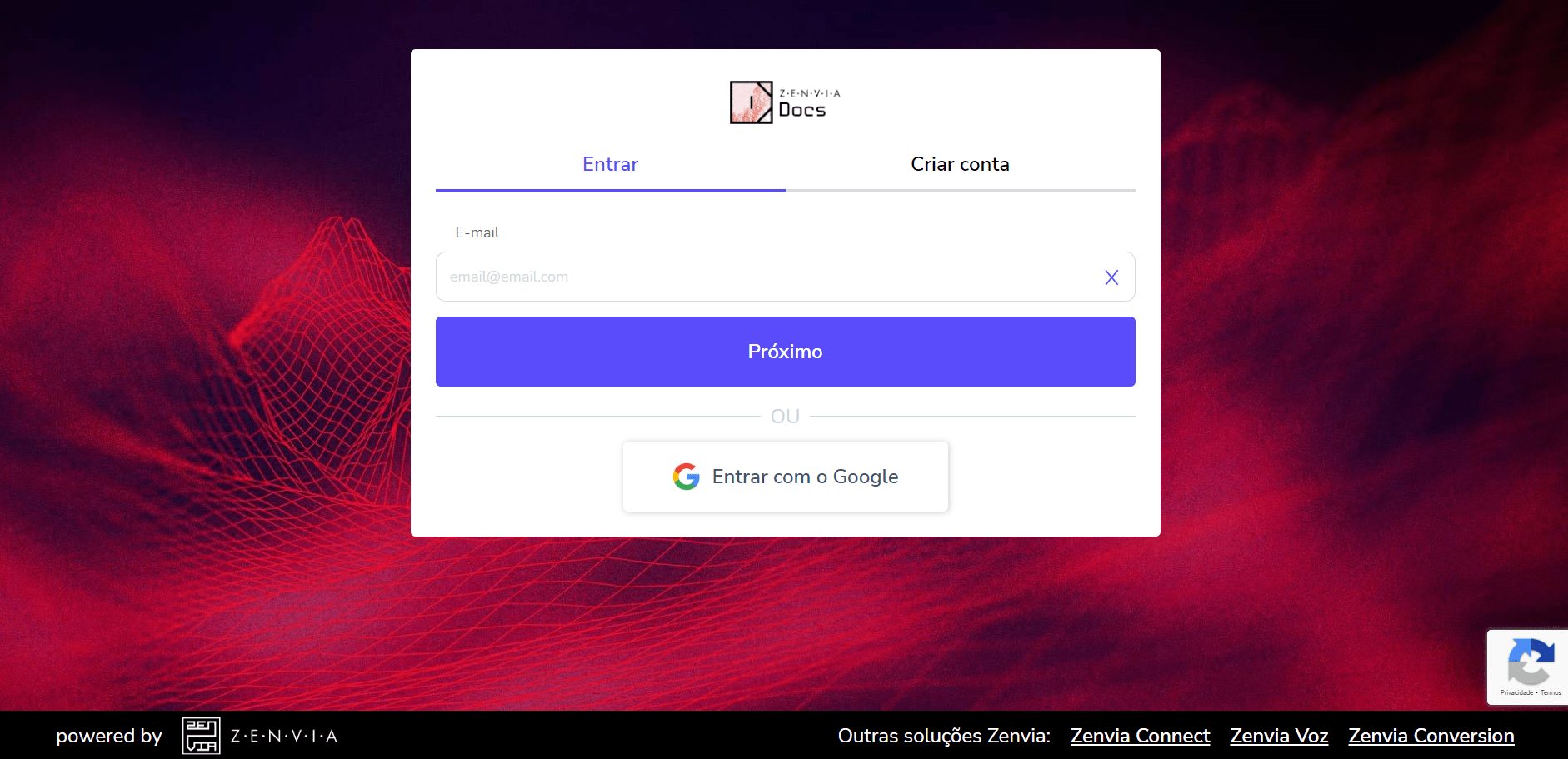
Depois de inserir suas credenciais, clique em Próximo e pronto! Você já pode aproveitar o Zenvia Docs.
💡 Dica: Caso tenha esquecido sua senha, saiba como recuperá-la aqui. A senha também pode ser alterada dentro da plataforma.
A seguir, te ensinamos o passo-a-passo de como alterar a sua senha de acesso.
Alterar senha dentro da plataforma
1. Para alterar a sua senha, clique no ícone de perfil localizado no canto superior direito da tela, depois em Meu Perfil e, então, no botão Alterar senha.
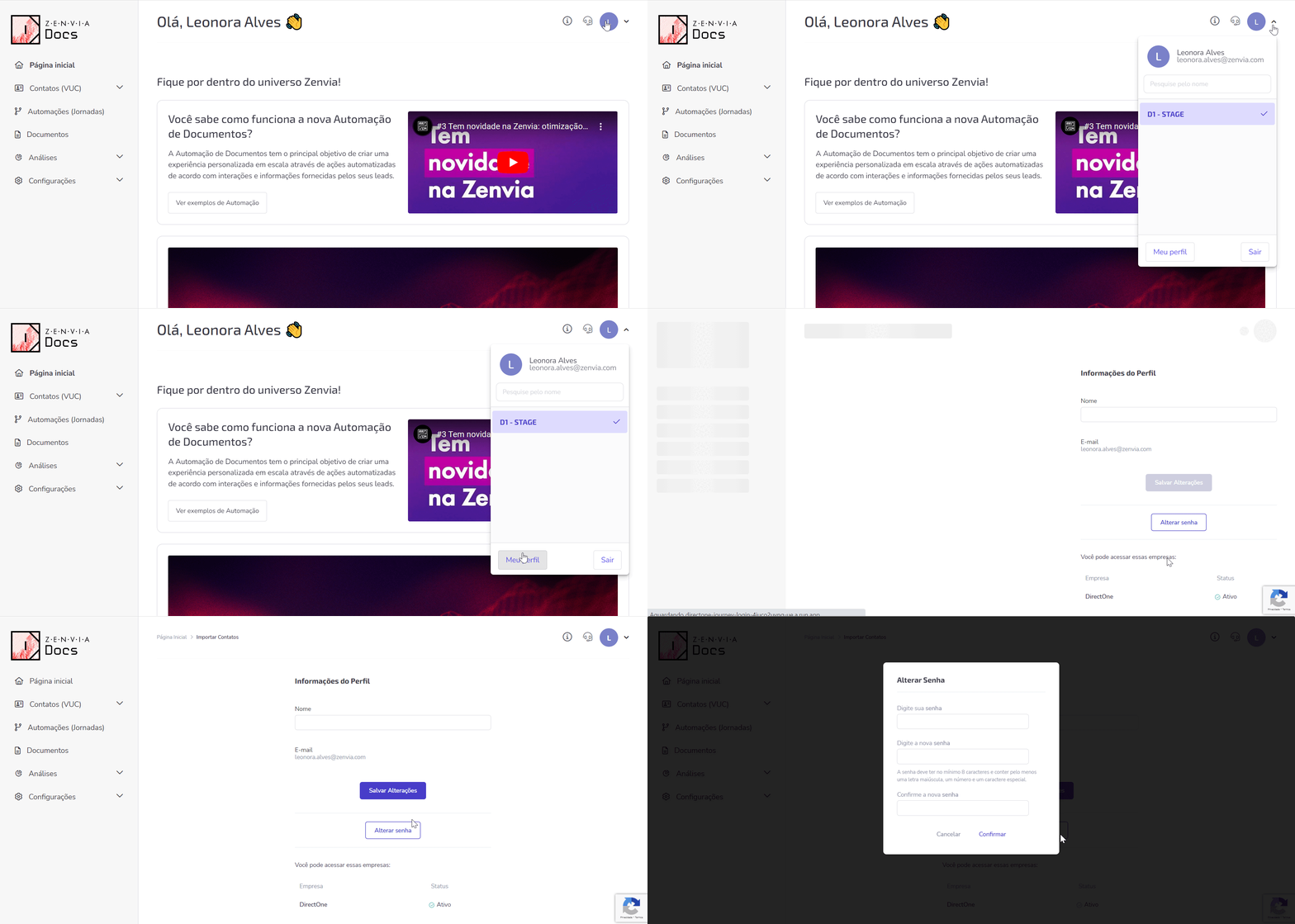
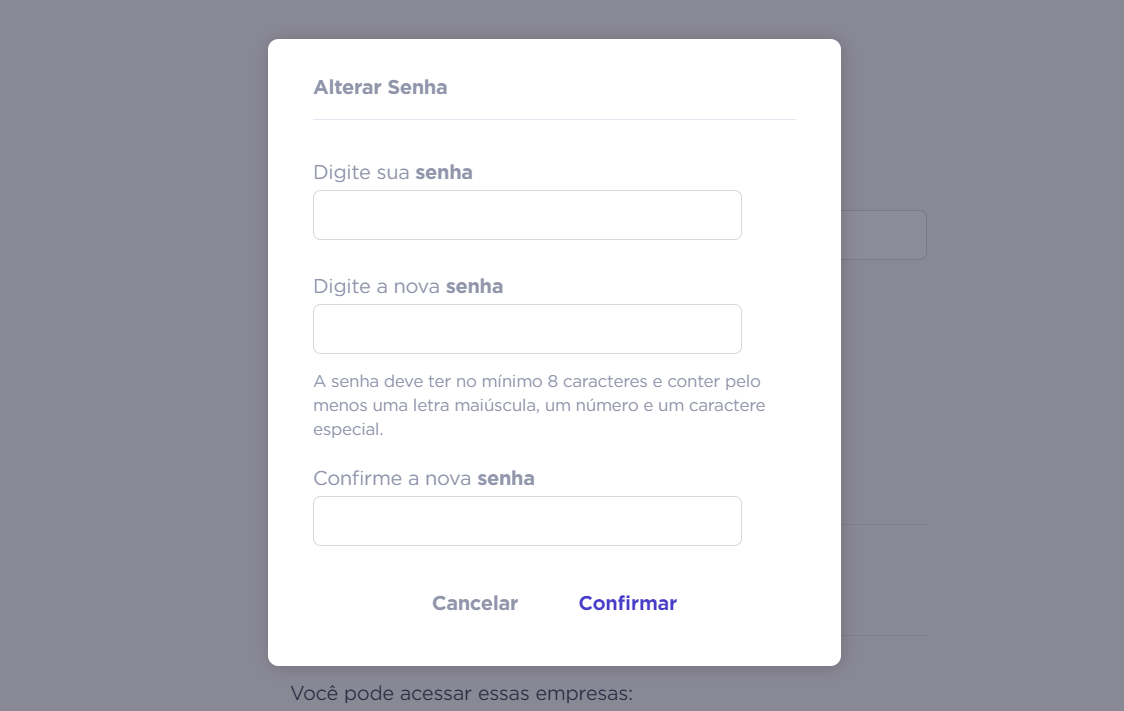
2. Digite sua senha atual e defina uma nova. Ao confirmar a nova senha, clique em Confirmar.
⚠️ Atenção: A senha deve ter no mínimo oito caracteres e conter pelo menos uma letra maiúscula, um número e um caracter especial.
3. Pronto! Sua senha foi alterada com sucesso e você já pode entrar na plataforma.
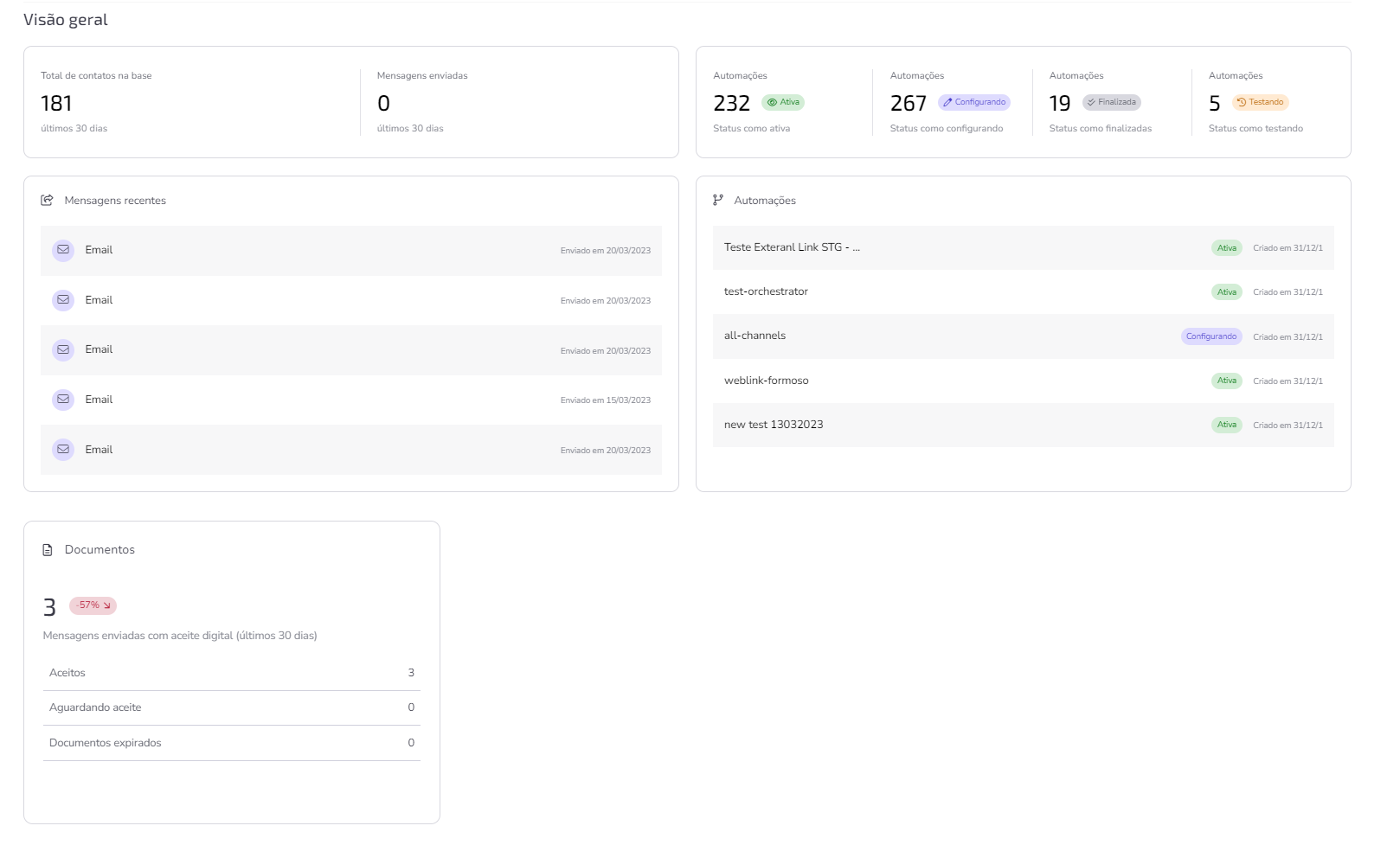
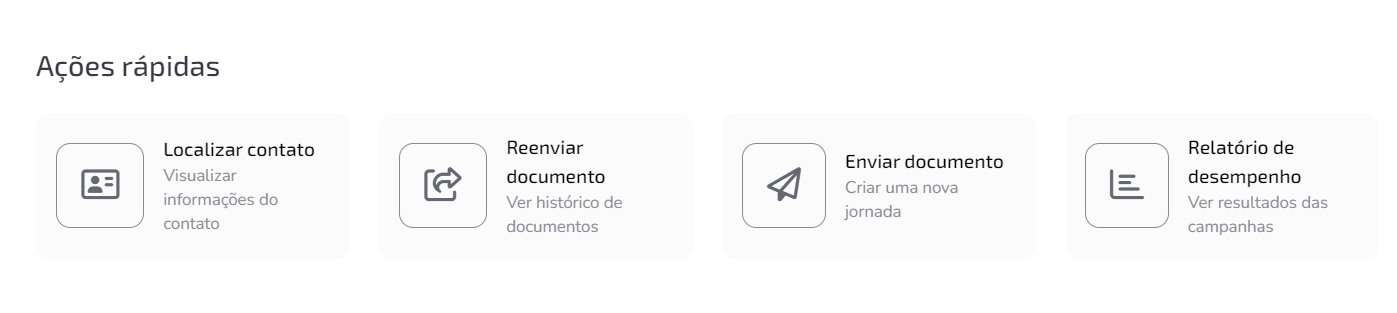
Ao acessar a ferramenta Zenvia Docs, você terá acesso rápido para algumas das funcionalidades da nossa plataforma, bem como uma visão geral da base da base de contatos e das comunicações enviadas.
As funcionalidades da plataforma também podem ser acessadas clicando nos atalhos desta tela.
Os dados gerais da ferramenta são exibidos da seguinte forma:
- Contatos na base e mensagens enviadas: número total de contatos no Zenvia DOCs e de mensagens enviadas.
- Automações: número total de automações por status.
- Mensagens recentes: são as últimas cinco comunicações enviadas, com a data e o canal do respectivo envio.
- Automações: lista das últimas cinco automações criadas, seu respectivo status e data de criação.
- Documentos: são as mensagens enviadas com aceite digital, com informações dos status dos documentos.