
É válido destacar que, os clientes que comprem através do Shopify precisam ter um número de telefone atribuído, para que possam ser contatados via Zenvia Conversion.
Para tornar o número de telefone obrigatório no momento da compra, siga os passos abaixo:
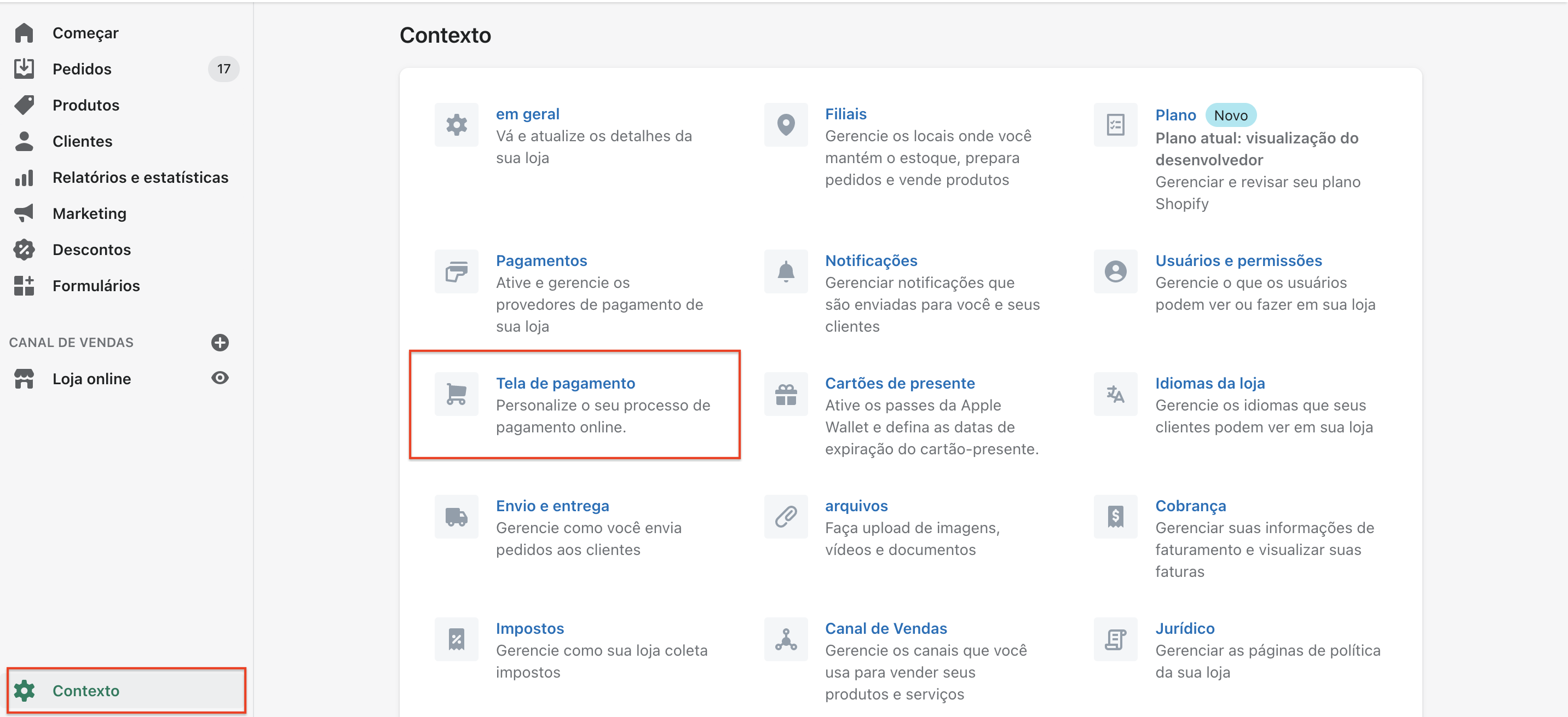
Dentro do Shopify, vá até Contexto e, em seguida, Tela de Pagamento.
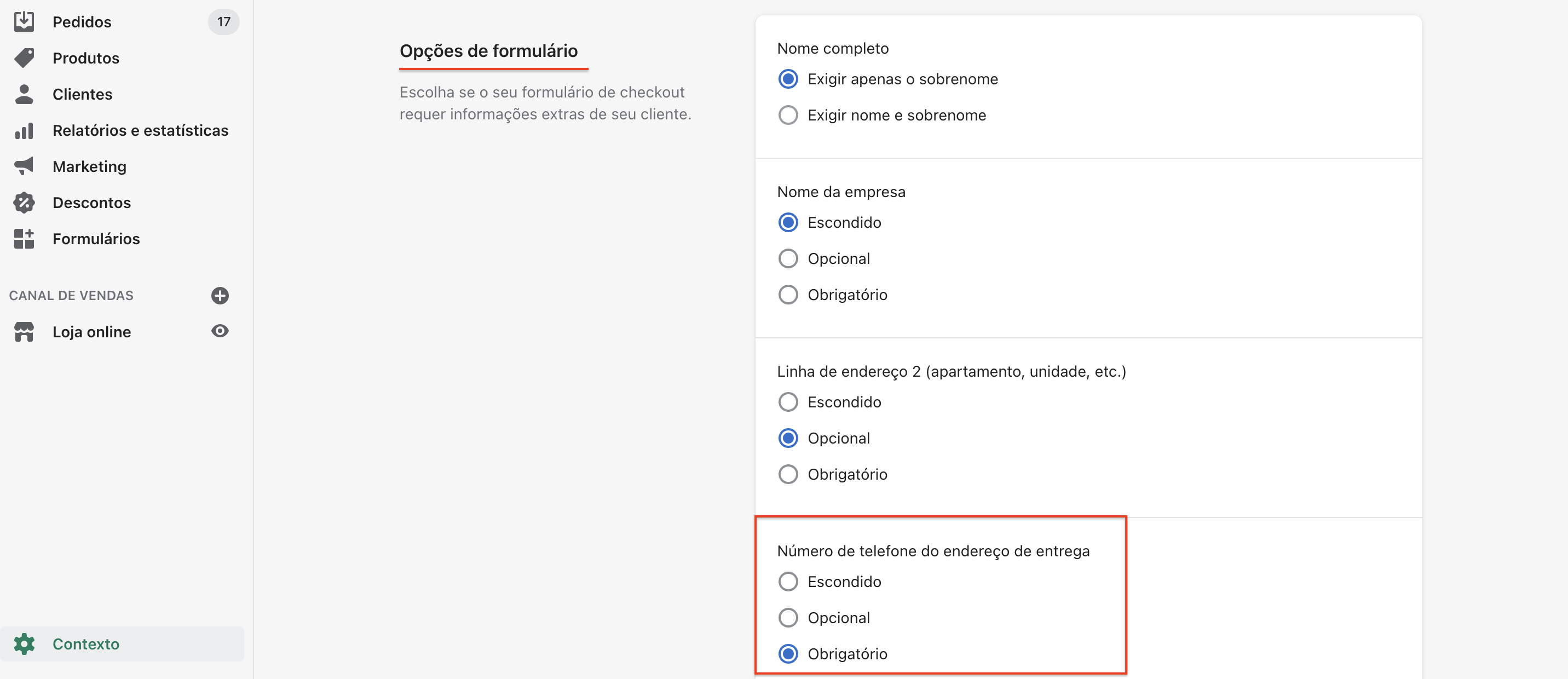
Dentro da Tela de Pagamento, vá para o número de telefone do endereço de envio e marque Obrigatório.
Ativar o aplicativo do Shopify no Zenvia Conversion
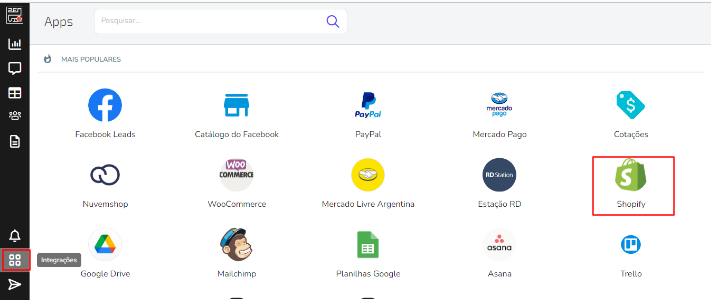
1- Vá até Integrações e clique no ícone Shopify.
2- Uma caixa será aberta na qual, além de lhe dar a possibilidade de instalar o aplicativo é necessário atribuí-lo a um grupo. Você também receberá informações relevantes sobre como usá-lo:
- Para enviar detalhes do produto, você precisará procurá-lo pelo número SKU (número de referência do produto)
- Você pode acessar este aplicativo a partir da barra de conversação com seu contato.
- Para enviar um modelo automático, você deverá selecionar esta opção na tela de instalação do aplicativo.
- Escolha o modelo que deseja usar ou solicite um novo.
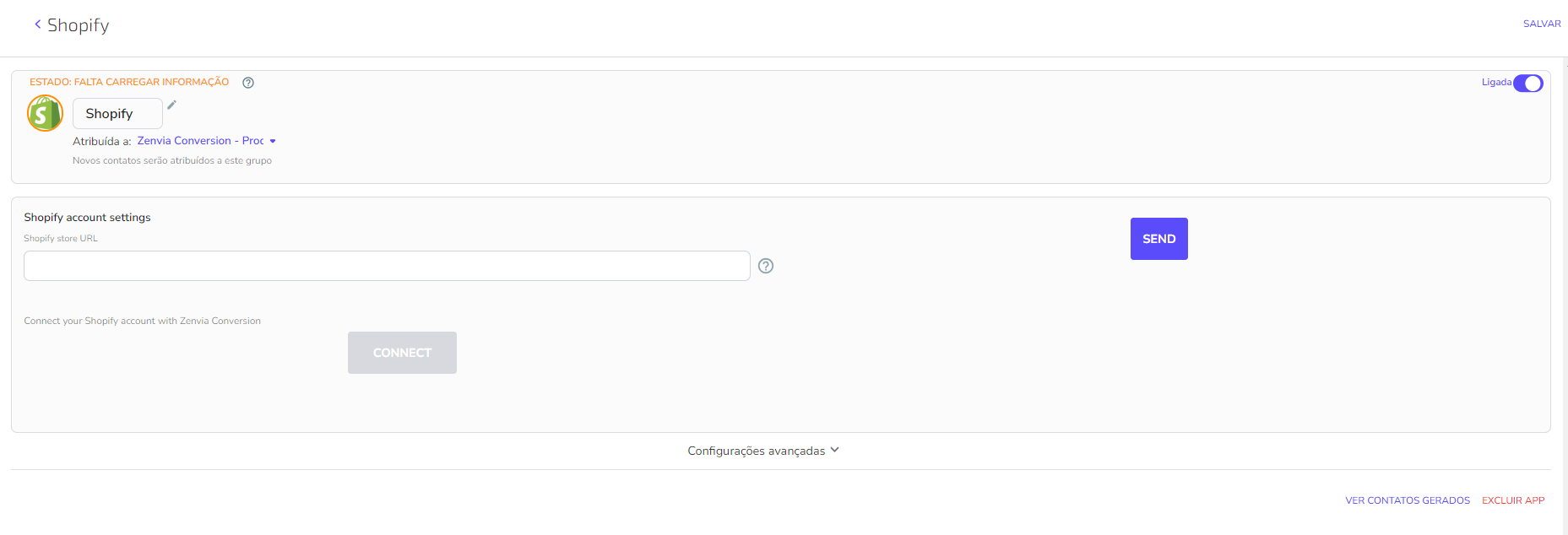
3- Uma vez que você pressione Instalar, você poderá acessar a ativação de sua conta. Copie e cole a URL de sua loja. Toque em Enviar e, em seguida, Conectar.
4- Você será direcionado para sua conta do Shopify, onde você precisará dar as permissões à Zenvia Conversion para se conectar com o Shopify.
5- De volta à Zenvia Conversion, habilite a opção de enviar o template de mensagem automático que você deseja. Você poderá usar qualquer um dos templates que você já ativou anteriormente em sua linha.
6- Clique em Salvar para terminar.
Como usar o aplicativo na Zenvia Conversion
1- Entre em qualquer uma de suas conversas e clique no símbolo + na parte inferior da tela.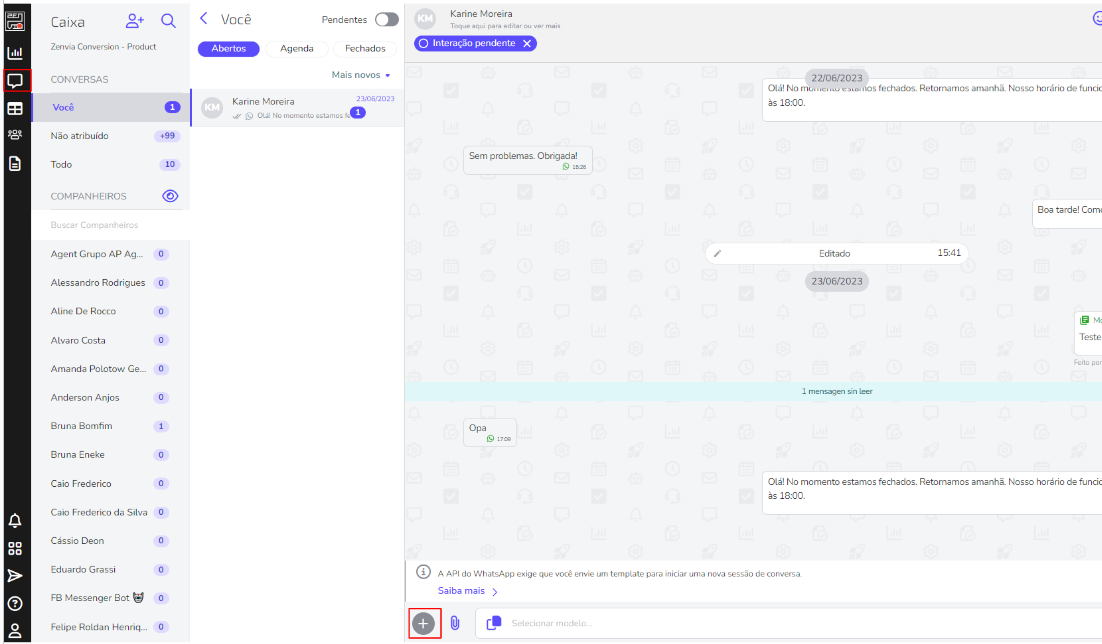
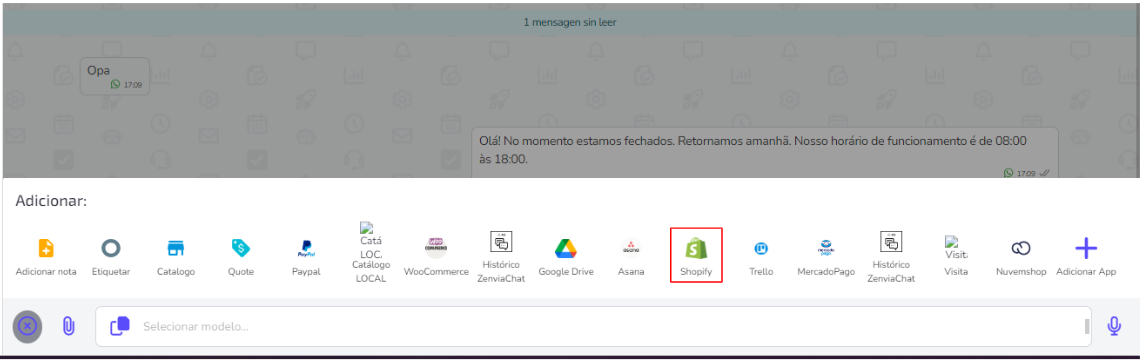
2- Clique no ícone Shopify. Depois disso, uma tela será aberta onde você poderá colocar o produto SKU. Aparecerá uma prévia da mensagem que você enviará.
3- Você pode escolher se deseja ou não adicionar o preço e a descrição do produto que você deseja enviar. Pressione o botão Enviar para que seu cliente receba a mensagem em seu WhatsApp.
Pronto! Você receberá na conversa a confirmação de que a mensagem foi enviada e recebida pelos símbolos de tiques azuis que aparece do lado do texto.