
Os modelos de mensagem são utilizados para iniciar ou retomar um atendimento de suporte ao cliente. A Meta exige o uso desses modelos pré-aprovados para garantir conformidade com suas políticas, evitar spam e proteger a experiência dos usuários.
Todos os modelos precisam ser aprovados antes do envio, assegurando que as mensagens sejam relevantes, claras e apropriadas, especialmente em comunicações proativas dentro e fora da janela de 24 horas.
Entenda neste artigo como enviar modelos de mensagem no chat da caixa de atendimento de suporte criados via Zenvia Customer Cloud.
Como funciona a janela de 24 horas no chat
Durante um atendimento com origem no WhatsApp, uma mensagem de aviso é exibida, informando se a conversa está dentro ou fora da janela de 24 horas estabelecida pelo WhatsApp Business API.
Dentro das 24 horas: é exibido o tempo restante da janela de atendimento, durante o qual é possível enviar mensagens livres.
Fora das 24 horas: é exibido um aviso informando que é necessário enviar um modelo de mensagem (template) para retomar a conversa.
💡 Dica: As janelas de 24 horas estão relacionadas às InteractionZ. Leia sobre Condições e consumo de InteractionZ.
Como enviar um modelo de mensagem
1. Acesse Atendimento de suporte > Caixa de atendimento;
2. Selecione o contato desejado para iniciar uma conversa;
3. No chat com o contato, clique no ícone de modelos de mensagem;
4. Escolha um modelo de mensagem da sua galeria;
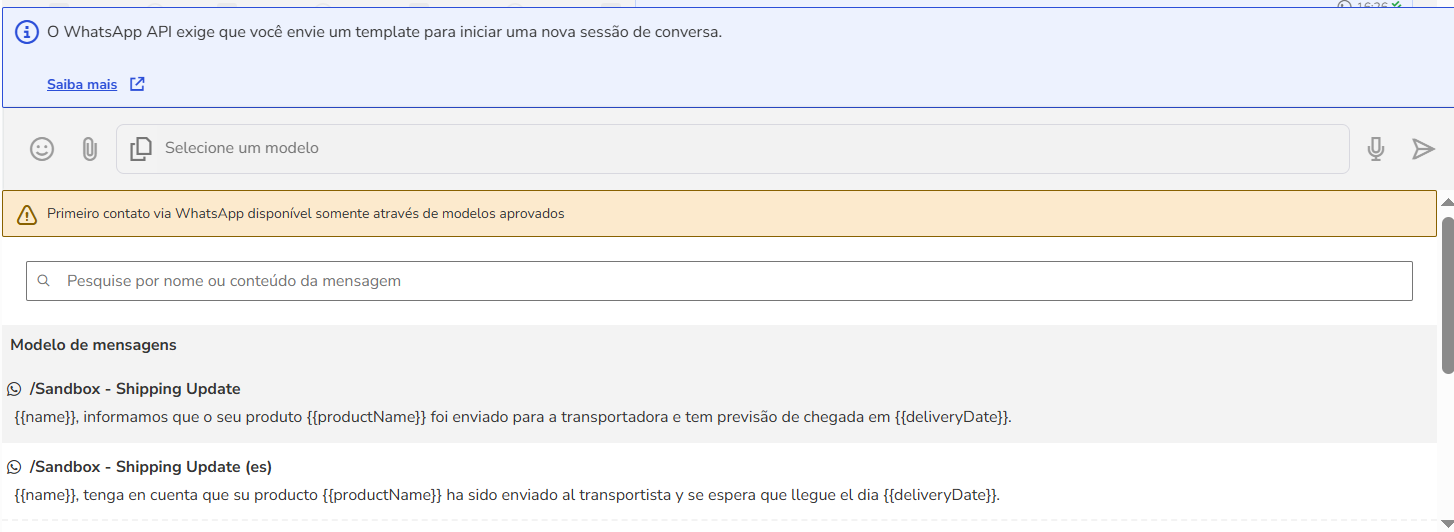
5. Defina o limite máximo de tempo que a conversa deve ficar aberta aguardando uma resposta do cliente;
⚠️ Atenção: Após esse prazo, a conversa será encerrada automaticamente e o histórico será anexado como ação de chat no ticket vinculado com a conversa.
6. Clique em Enviar.
💡 Dica: Se o contato estiver com uma sessão em aberto ou em chatbot, não será possível enviar modelos de mensagem até que a sessão atual seja finalizada ou expirada.
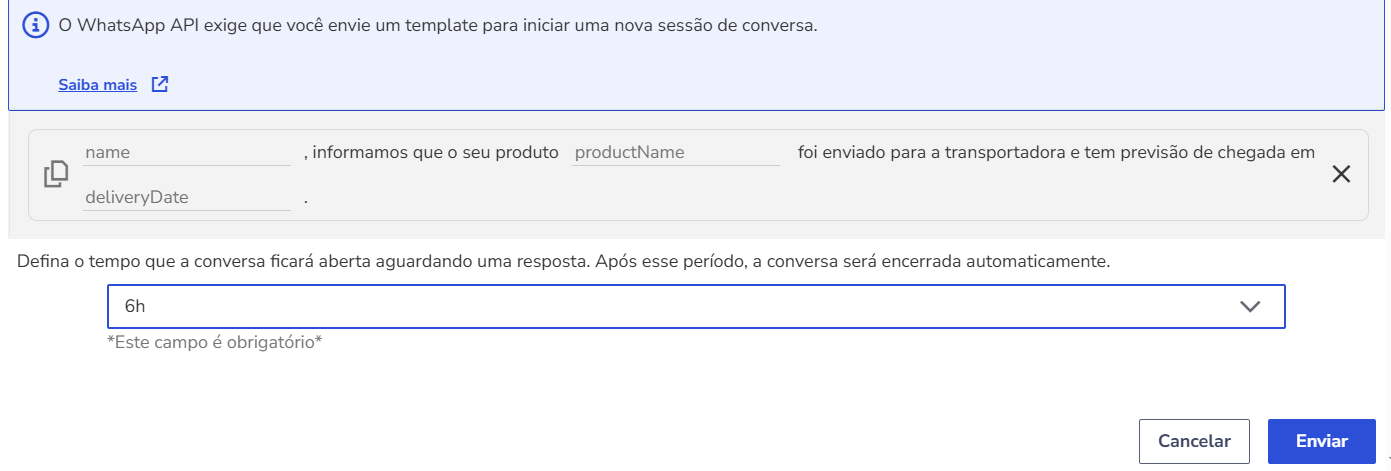
Pronto! Modelo de mensagem enviado com sucesso.