
O que é a Visão 360 do Cliente?
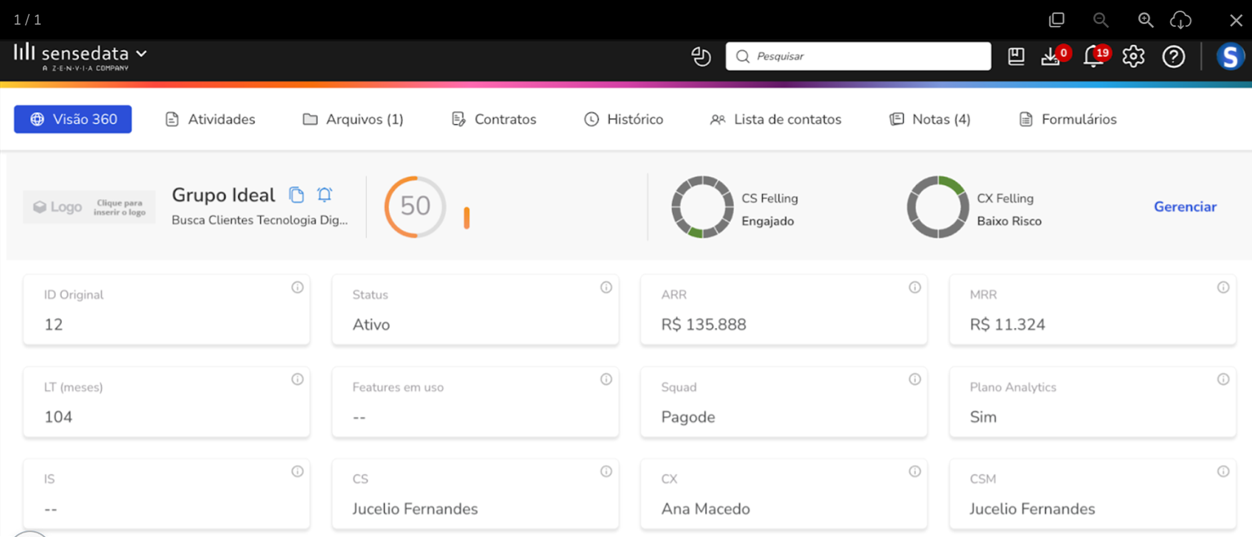
A Visão 360 do cliente foi criada para reunir, em um só lugar, todas as informações essenciais sobre um cliente.
Com ela, você consegue:
- Acompanhar os principais indicadores e métricas do cliente;
- Consultar o histórico de interações e atendimentos;
- Planejar próximas ações de forma mais estratégica e personalizada.
Como encontrar um cliente?
Existem várias formas de localizar um cliente dentro da sua carteira. Veja as principais:
1. Pela Visão da Minha Carteira
Nessa área, você pode:
- Visualizar clientes novos;
- Identificar clientes com base na variação do MRR (Monthly Recurring Revenue ou Receita Recorrente Mensal).
2. Pela Tabela de Atividades
Na tabela de atividades da sua carteira, você pode acessar rapidamente clientes que:
- Têm tarefas pendentes;
- Têm tarefas que vencem hoje ou que estão a vencer.
Para isso, basta clicar no nome do cliente desejado, localizado na coluna Clientes.
3. Pela Barra de Busca (Lupa)
No canto superior direito da tela, ao lado das notificações, há uma lupa de busca 🔍.
Você pode buscar qualquer cliente — ativo ou inativo — digitando:
- O nome do cliente, ou
- O ID do cliente.
À medida que você digita, o sistema já mostra os resultados correspondentes, com o Sense Score ao lado do nome do cliente.
Acessando a Visão 360
Sempre que você clicar em um cliente - seja pela sua carteira ou pela busca - você será direcionado para a Visão 360 desse cliente.
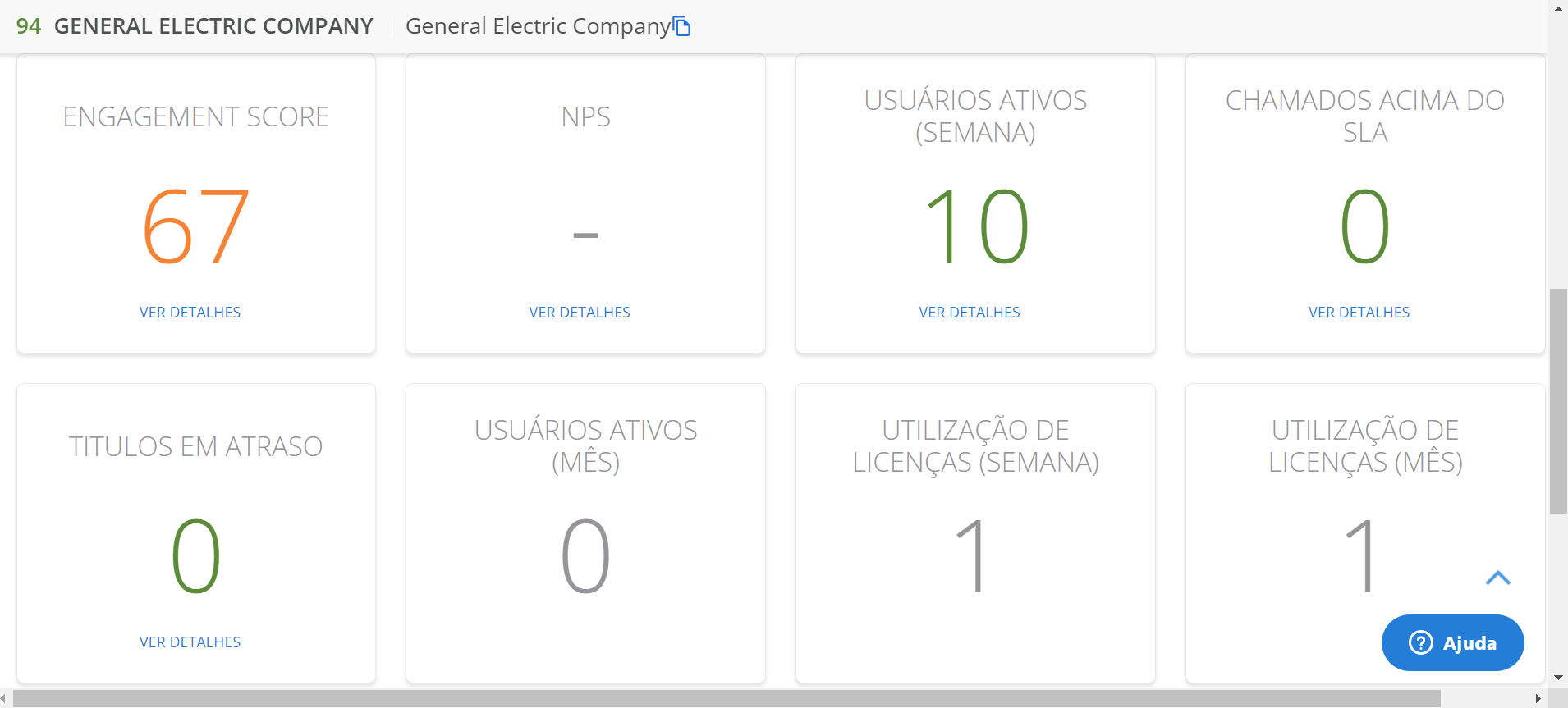
Essa visão é composta por três grandes blocos de informação, que te ajudam a entender melhor o perfil e o momento do cliente, além de apoiar no planejamento das próximas ações.
Como adicionar arquivos?
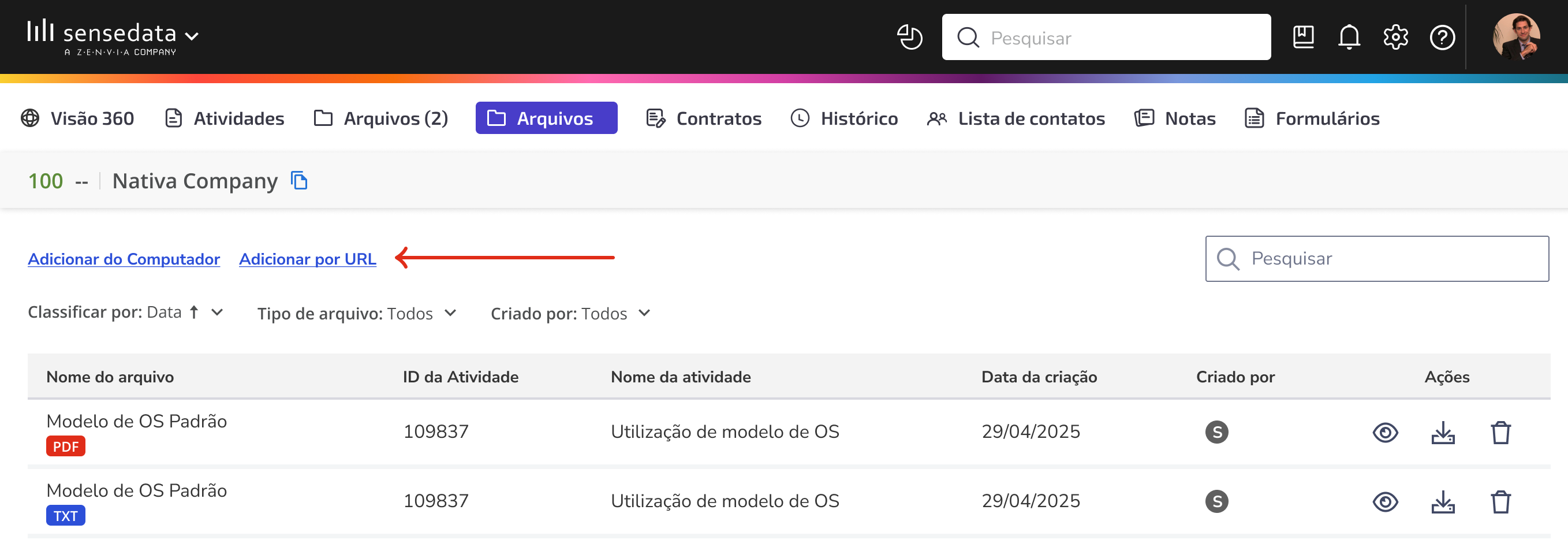
Na Visão do Cliente, em Arquivos, temos as opções Adicionar do Computador e Adicionar por URL.
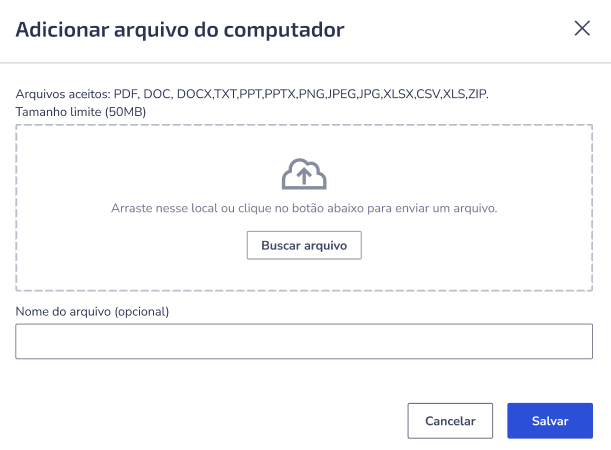
Ao clicar no botão Adicionar do Computador são exibidos os tipos de arquivos aceitos e também o tamanho limite. Ao clicar em Buscar arquivo será aberto o repositório do computador e ao selecionar o arquivo, no modal, será exibido o nome do arquivo que aparece no computador.
Ao clicar no botão Adicionar por URL, será aberta a tela abaixo para que você inclua a URL (link) e o Nome do link.
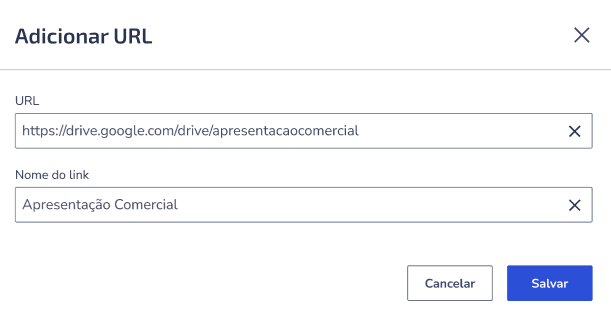
Lembrando que, na Adição ou Edição de Atividades também teremos as opções de adicionar arquivos do computador ou por URL. O passo a passo para preenchimento é o mesmo explicado anteriormente.
Ao final, dê um Salvar e pronto! Arquivo adicionado com sucesso.