Com o objetivo de oferecer mais autonomia aos usuários, liberamos a opção de criar e configurar KPIs e Gráficos por parte dos próprios usuários.
A partir de agora, você possui maior liberdade para desenvolver KPIs personalizados, de acordo com as necessidades da empresa, criando indicadores mais específicos à estratégia de negócio.
Para ativar essa funcionalidade, é necessário solicitar ao time SenseData a ativação do Parâmetro Geral, que permitirá incluir e limitar a quantidade de KPIs e Gráficos a serem criados.
Após a ativação do parâmetro, o usuário terá acesso a todos os KPIs e Gráficos existentes, incluindo aqueles que foram criados anteriormente pelo SenseData. No entanto, nos KPI’s e gráficos avançados, só será possível visualizá-los, sem a capacidade de abrir ou editar. No caso de um novo KPI criado pelo usuário, será permitido abri-lo, editá-lo ou excluí-lo.
Vale ressaltar que, após criar um novo KPI, você poderá testá-lo imediatamente para verificar se está retornando os valores corretos. Porém, para validar e utilizar o novo KPI, será necessário aguardar a conclusão do Calc do próximo dia (quando os KPIs são recalculados e as tabelas são atualizadas com as novas informações que subiram).
Nosso objetivo com essa nova funcionalidade é possibilitar a realização de diversos cálculos, valorizando as métricas do ambiente e deixando-o mais fidedigno no geral. Além disso, a possível criação de KPI’s e gráficos menos complexos.
Como consigo usar a Criação de KPI e Gráficos?
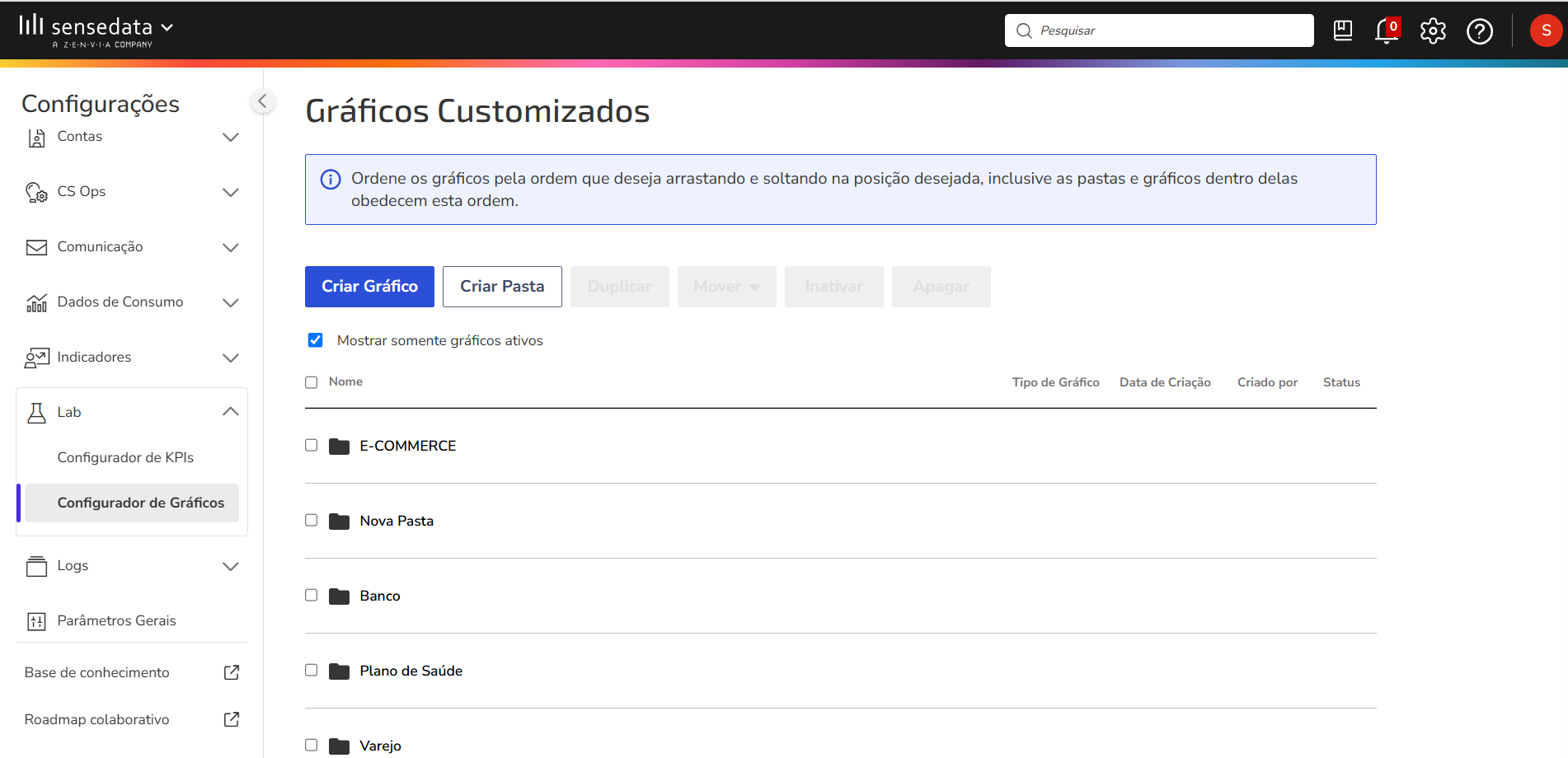
Após a liberação feita no próprio produto para a Criação de KPI’s e Gráficos, o SenseUser conseguirá acesso a todos os KPI’s existentes acessando Configurações > Lab. Nessa seção, será possível acessar as telas Configurador de KPI’s e Configurador de Gráficos:
1) Configurador de KPI's
Na seção Configurador de KPI's, serão exibidos todos os KPI's já configurados (editáveis e não editáveis). Em especial, os KPI's editáveis podem ser acessados e ter sua definição conferida sempre que necessário (além da informação disponível no glossário).
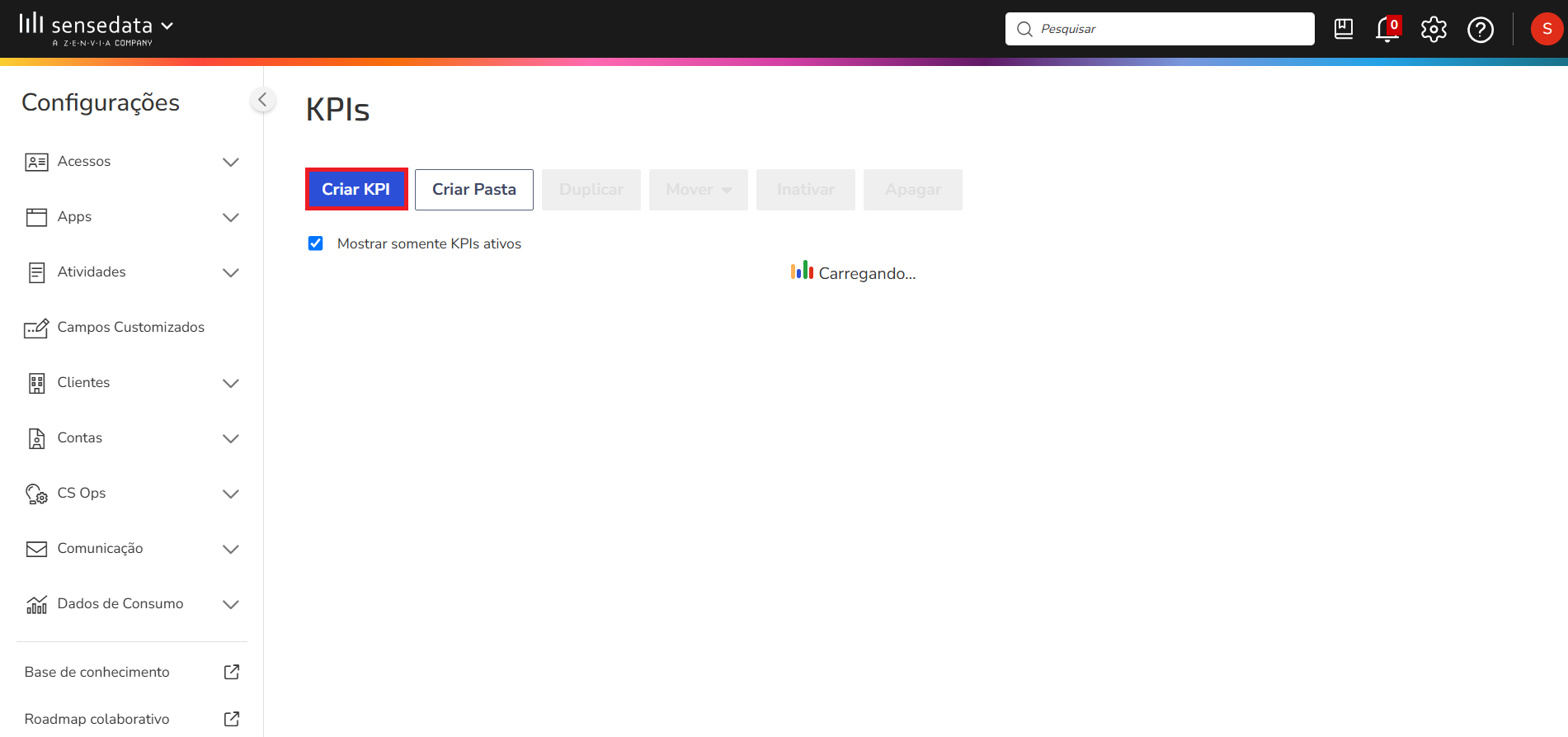
Para criar um novo KPI, basta clicar em Criar KPI na parte superior esquerda da tela e preencher os campos a seguir:
Parte 1
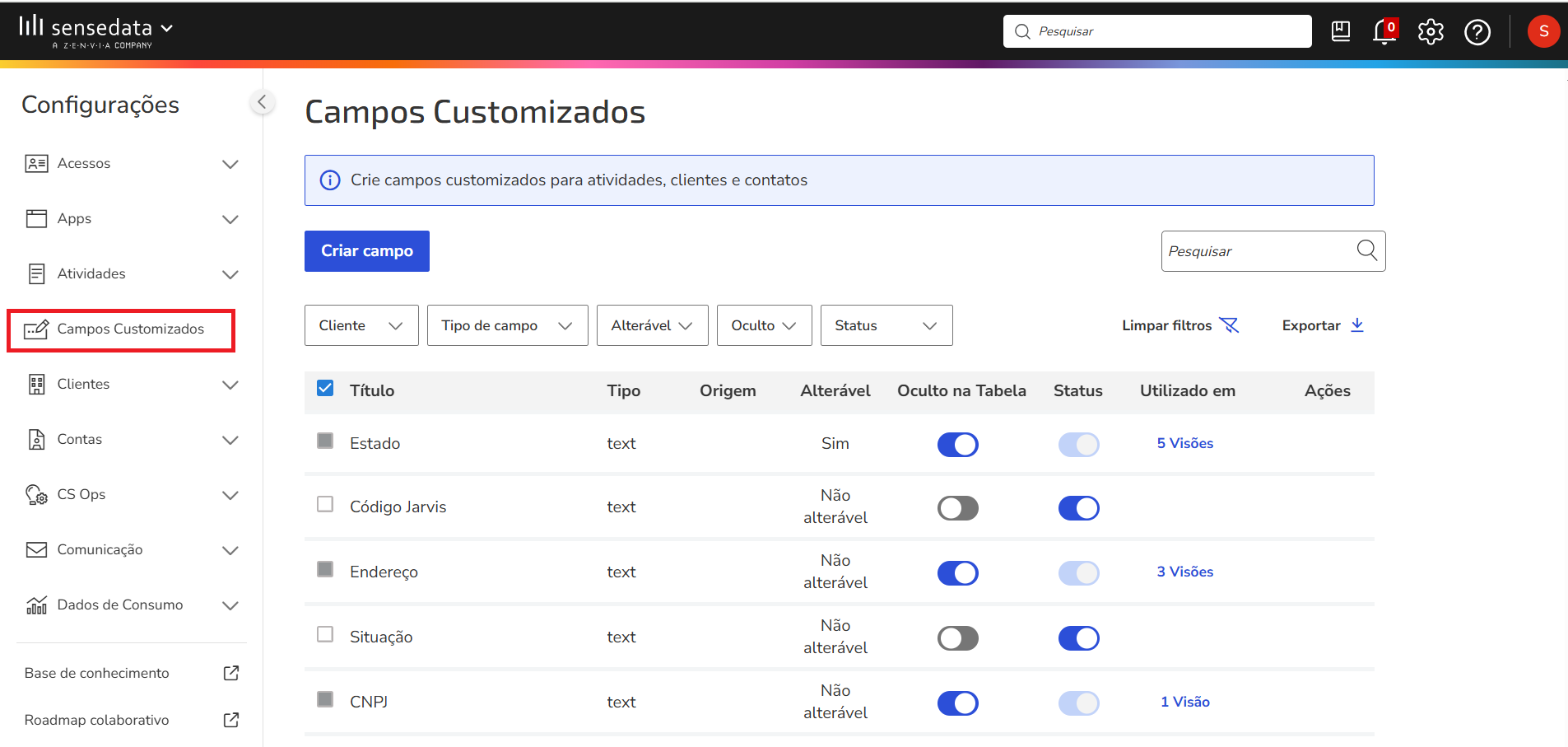
- Nome: O nome que terá o KPI. (Um ponto de atenção: O KPI não poderá ter o mesmo nome de um campo customizado. Para conferir, acesse Configurações > Clientes > Campos customizados.
- Status: Se ficará ativo ou inativo.
- Máscara: Como o valor do KPI será apresentado (percentual, valor monetário, numeral, etc.).
- Tipo de Cálculo: Qual será a operação usada para o cálculo do KPI? As opções variam entre Média
ponderada, condicional, avançado e operação aritmética. - Definição KPI: Nessa feature, há a possibilidade do SenseUser adicionar o texto de Definição do KPI que servirá como glossário.
Parte 2
- Fonte de dados: Escolher qual tabela será utilizada para a criação do KPI (tabela de contratos, clientes, NPS, financeiro, etc.).
- Coluna: Selecionar qual coluna (da tabela escolhida anteriormente) contém o dado para ser usado no KPI.
- Tipo de agregação: Selecionar qual será a agregação (soma, média, máximo, mínimo, etc.).
Caso haja a necessidade de usar filtros no KPI em criação, basta selecionar os últimos quatro campos, que são eles: - Tabela: Selecionar a tabela que contém a informação a ser utilizada.
- Atributo: Selecionar o atributo que será utilizado.
- Operação: Selecionar a operação que será aplicada no cálculo do KPI.
- Valor: Informar o valor do atributo.
Uma observação pertinente é: Considere o nulo como 0. Se o KPI não tiver valor a ser mostrado, é possível deixá-lo com valor “0” para que o KPI apresente o próprio “0” ao invés de “--”.
Parte 3
Nessa terceira parte, é possível escolher quais KPI's deverão ser calculados antes do KPI que está sendo criado. Esse fator é importante quando há dependência entre os KPI's, portanto, não precisará ser sempre preenchido:
Parte 4
Na última etapa, será possível visualizar o valor entregue pelo KPI, tanto em empresas aleatórias quanto em clientes específicos:
Fluindo tudo conforme pensado e executado, basta clicar em Criar KPI.
2) Configurador de Gráficos
Selecionando Configurador de Gráficos, seguimos na mesma análise, onde se tem um ambiente possível de criar, editar, abrir e excluir. Além disso, nos dá várias opções de criação de gráficos.
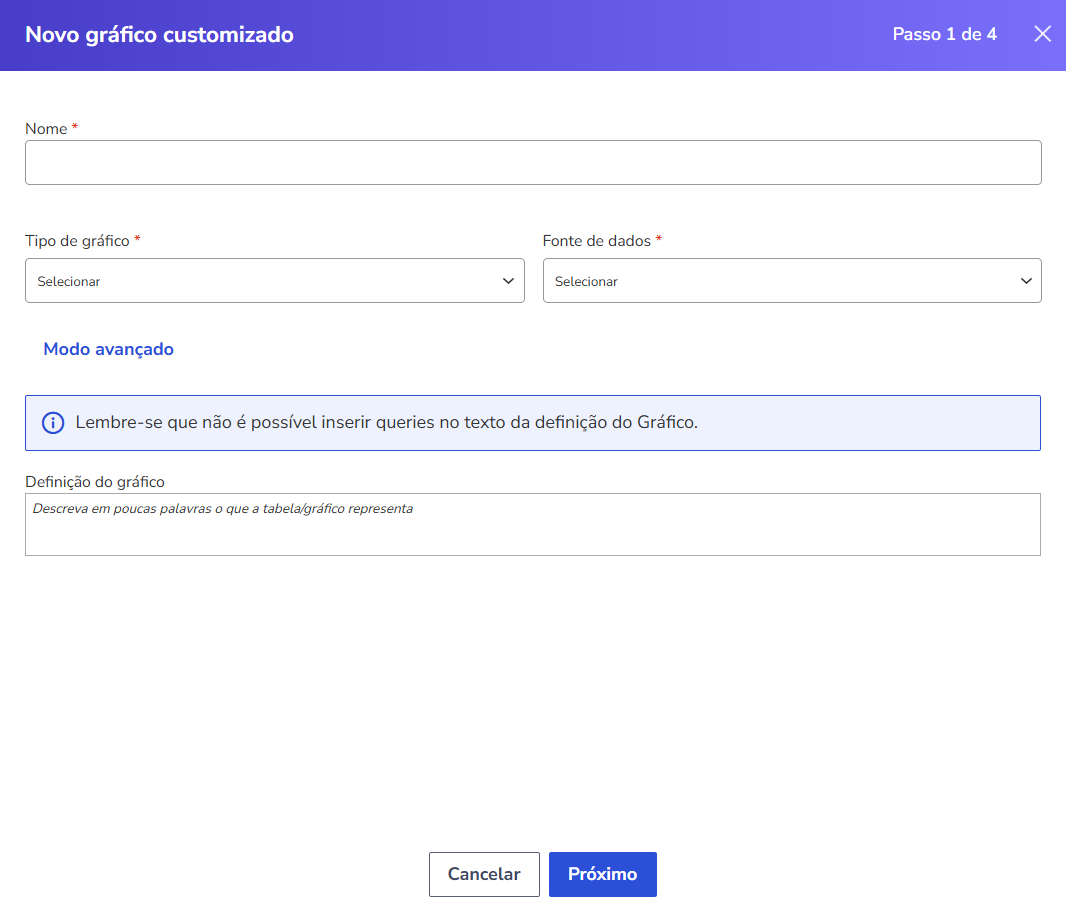
Parte 1
- Nome: O nome que terá o Gráfico.
- Tipo de gráfico: Selecionar o modelo que o gráfico terá (linha, coluna, pizza, pilha, etc.).
- Fonte de dados: Escolher qual tabela será utilizada para a criação do Gráfico (tabela de contratos, clientes, NPS, financeiro, etc.).
- Definição do gráfico: É possível adicionar uma descrição para o gráfico, que aparecerá também no glossário.
Parte 2
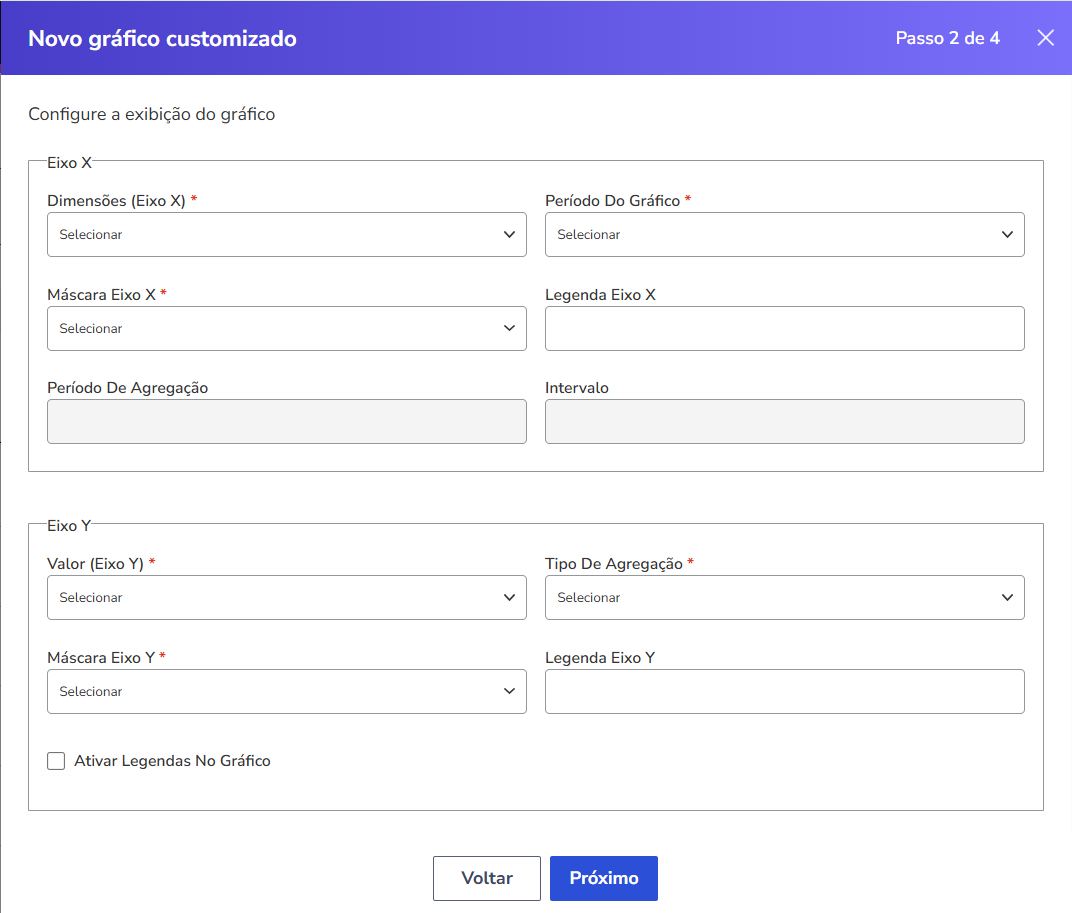
A próxima etapa da criação do gráfico será direcionada para as especificações dos Eixos X e Y, contendo campos como:
- No Eixo X:
- Dimensões: Selecionará qual campo será utilizado para a criação do Gráfico (data registro, cidade, endereço, etc.).
- Período do Gráfico: Selecione qual será o período que o gráfico irá levar em conta na sua apresentação.
- Máscara: Como o valor do eixo será apresentado (percentual, valor monetário, numeral, etc.).
- Legenda: O eixo poderá ter legenda para uma melhor compreensão.
- Período de agregação: Qual o período ocorrerá o cálculo como soma, média, mínimo, etc.
- Intervalo: Selecione o período do espaçamento entre diário, semanal, mensal ou anual.
- No Eixo Y:
- Valor: Será possível selecionar de forma simultânea os campos ID SenseData, ID Cliente, Status, CS e CMS.
- Tipo de agregação: Selecionar qual será a agregação (soma, média, máximo, mínimo, etc.)
- Máscara: Como o valor do eixo será apresentado (percentual, valor monetário, numeral, etc.)
- Legenda: O eixo poderá ter legenda para uma melhor compreensão.
Parte 3
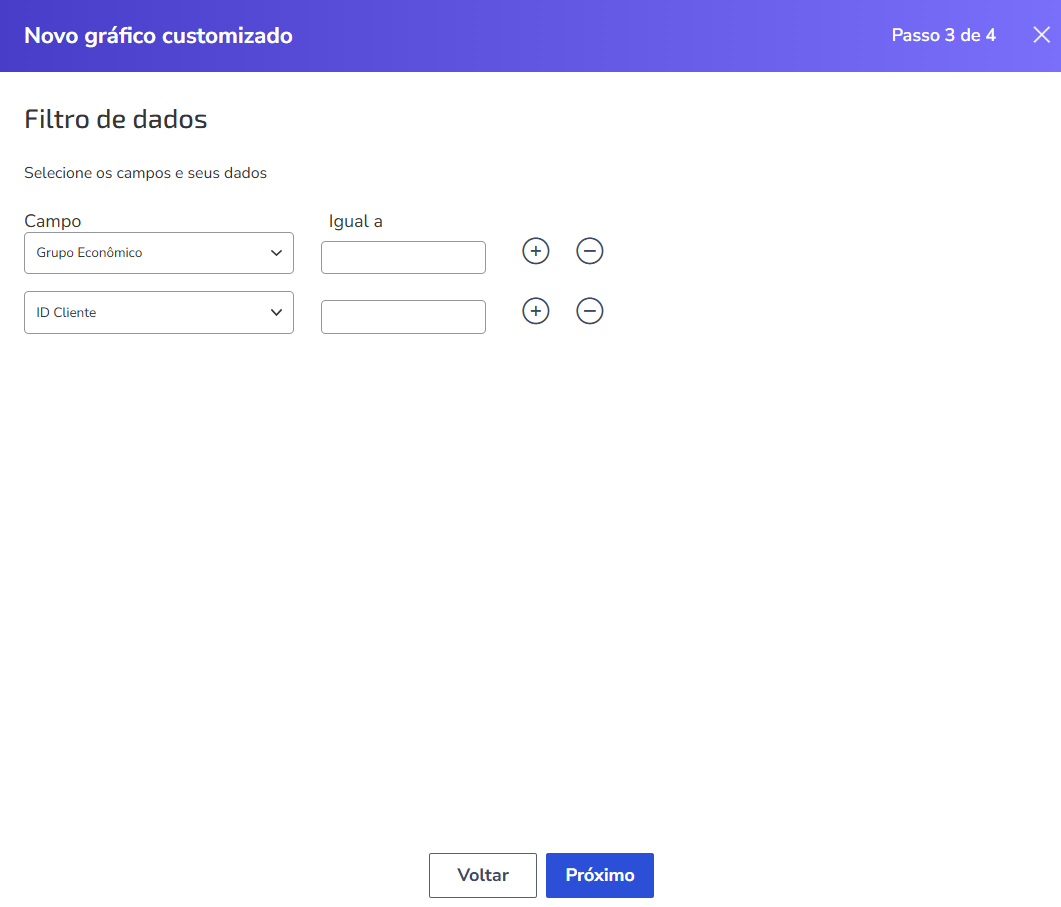
A próxima etapa seria uma não obrigatória, que é o Filtro de dados. Nele, você poderá selecionar diversos campos e dar um determinado valor ao mesmo.
Parte 4
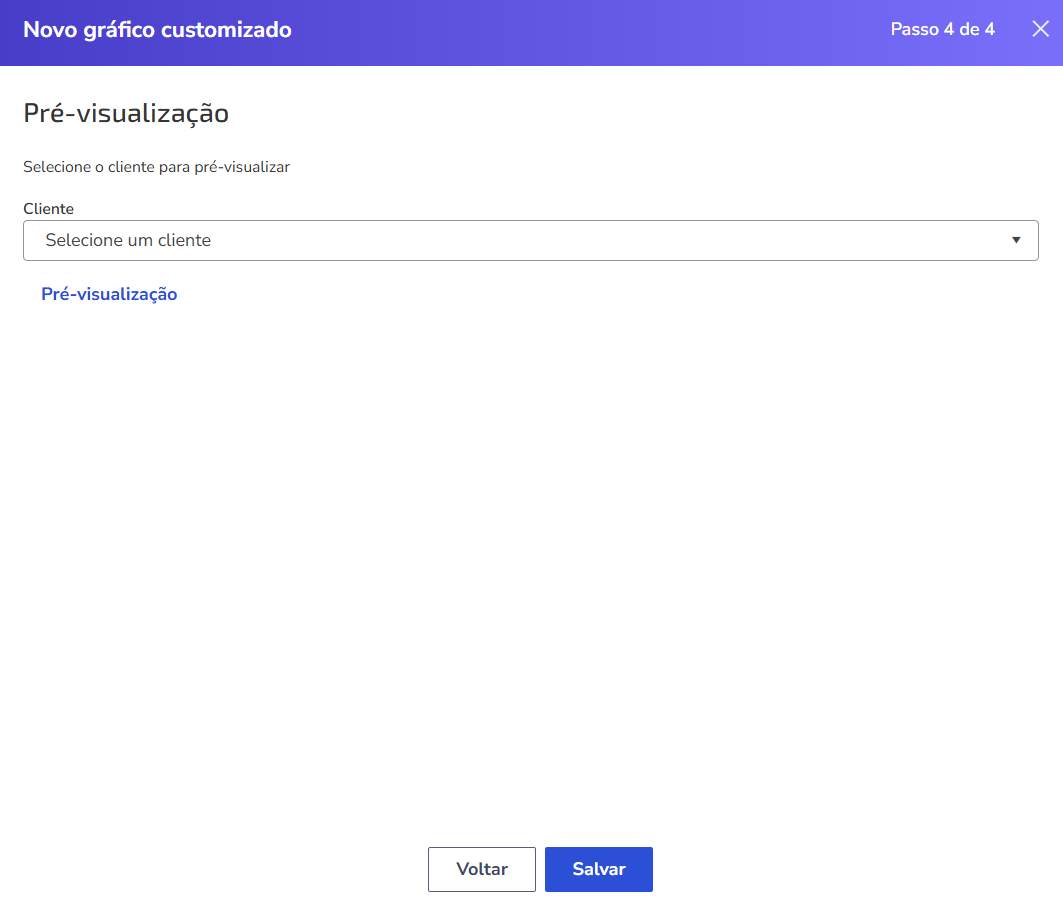
A etapa de conclusão se dá pela Pré-visualização do gráfico, podendo ser um teste geral ou cliente específico. Depois disso, basta salvar o gráfico e usá-lo para as suas análises dentro do SD.
Ficou interessado nessa nova ferramenta? Basta solicitar ao CX ou CS da sua conta para ativá-la.