
Neste artigo, saiba como configurar e usar a integração entre a WBuy e o Zenvia Customer Cloud.
💡 Dica: Para entender melhor o que é a WBuy e como ela funciona com o Zenvia Customer Cloud, acesse o artigo Visão geral da WBuy. Para ver exemplos práticos de uso da integração, consulte o artigo Casos de uso da WBuy.
Passo 1: Gerar o token API na WBuy
Siga as etapas abaixo para gerar uma chave de autenticação (token) que será usada para conectar a WBuy ao Zenvia Customer Cloud:
1. Acesse sua conta WBuy (conta com permissões de administrador).
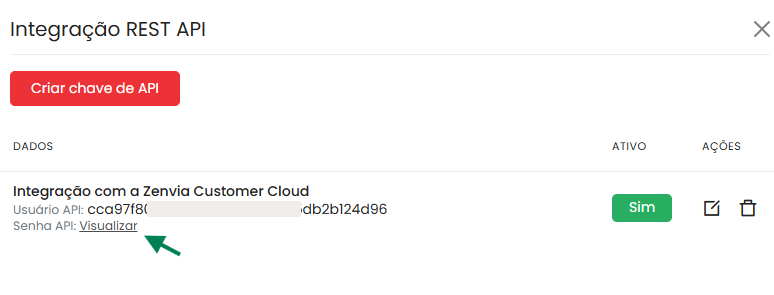
2. Localize a opção de API. Para isso, vá ao menu lateral Plataforma > API e webhooks > Integração REST API.
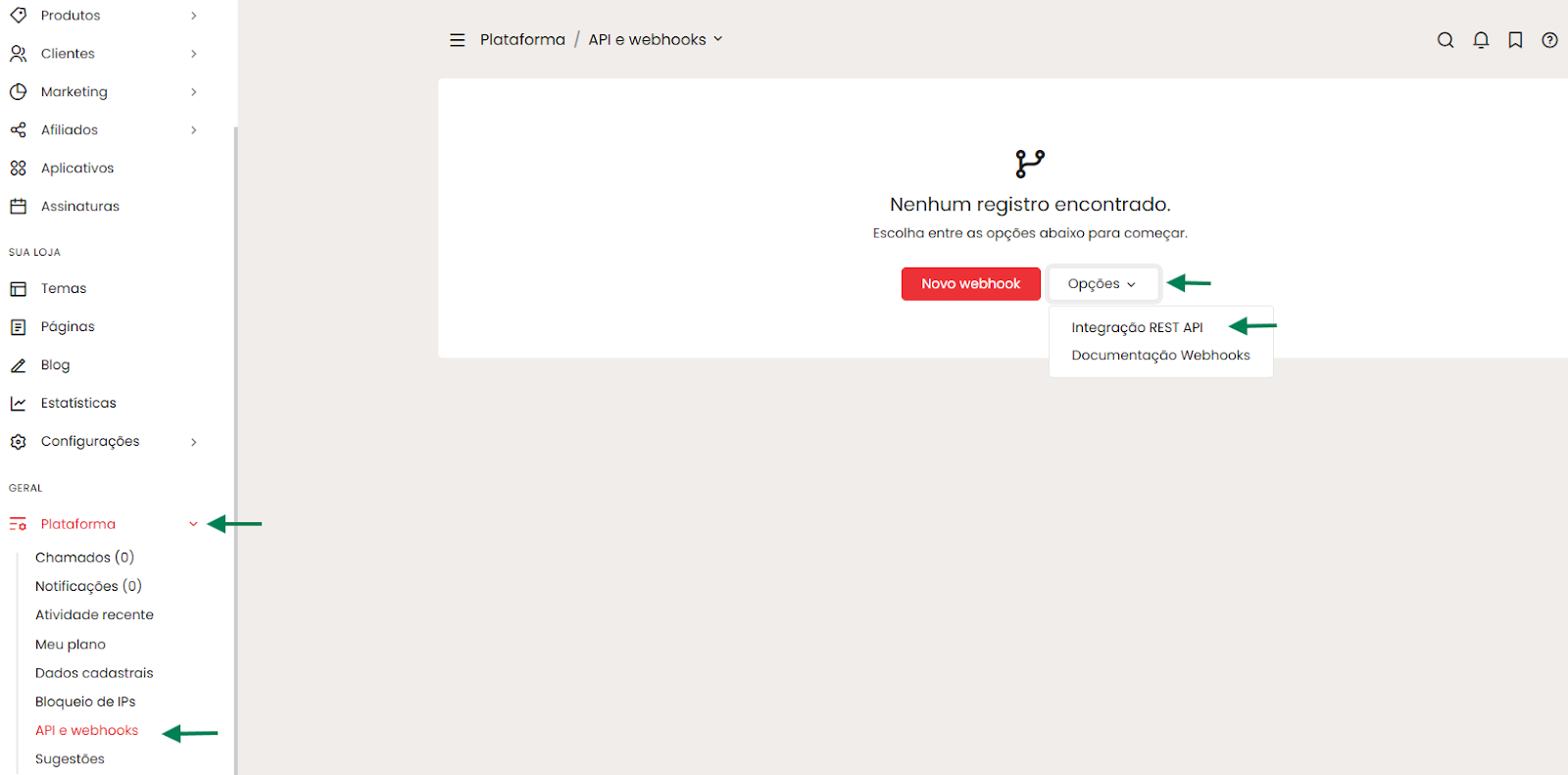
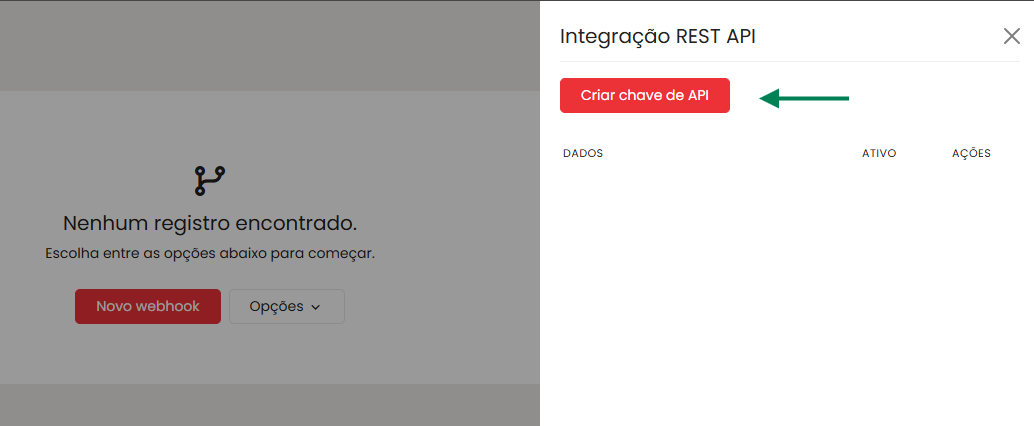
3. Clique em Criar chave de API.
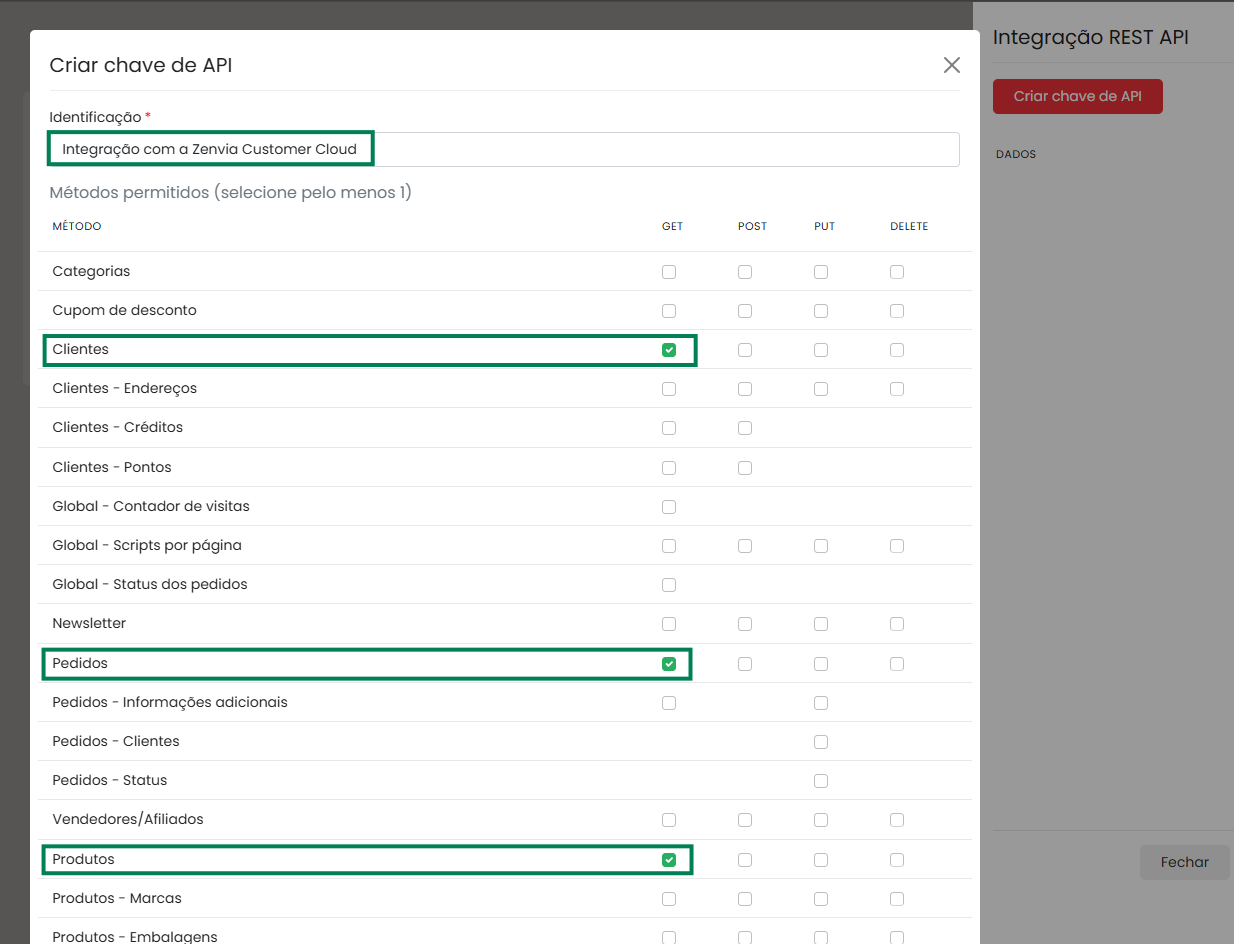
4. Insira um nome para identificar a chave (ex.: "Integração com Zenvia Customer Cloud").
5. Configure as permissões de acesso necessárias. Ative o método GET para os seguintes dados:
- Clientes
- Pedidos
- Produtos
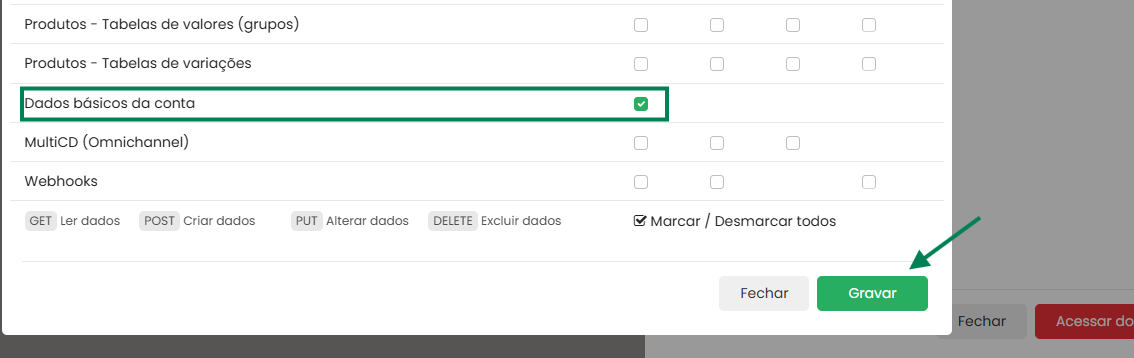
- Dados básicos da conta. Essa permissão é usada apenas para verificar a chave de acesso fornecida.
⚠️ Atenção: Mesmo que você já tenha outras chaves de API, recomendamos criar uma nova chave exclusivamente para a integração com a Zenvia Customer Cloud. Alterações ou exclusões de permissões em uma chave existente podem comprometer a integração.
6. Após preencher as informações, clique em Gravar para salvar a nova chave.
7. Em seguida, clique em Visualizar para acessar os detalhes da chave.
⚠️ Atenção: Mantenha a chave ativa! Verifique se o status da chave está definido como “ATIVO: SIM”. Uma chave inativa impedirá a sincronização entre as plataformas.
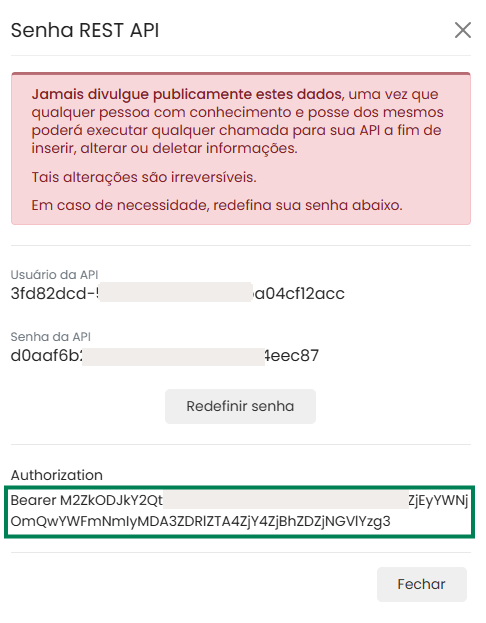
8. Copie o valor do campo "Authorization". Esse é o token que você irá colar no Zenvia Customer Cloud para autenticar a integração.
- Use apenas o dado do campo Authorization. Não é necessário utilizar os campos "Usuário da API" e "Senha da API", pois o "Authorization" já contém as informações codificadas.
Passo 2: Configurar a integração no Zenvia Customer Cloud
1. Faça login no Zenvia Customer Cloud.
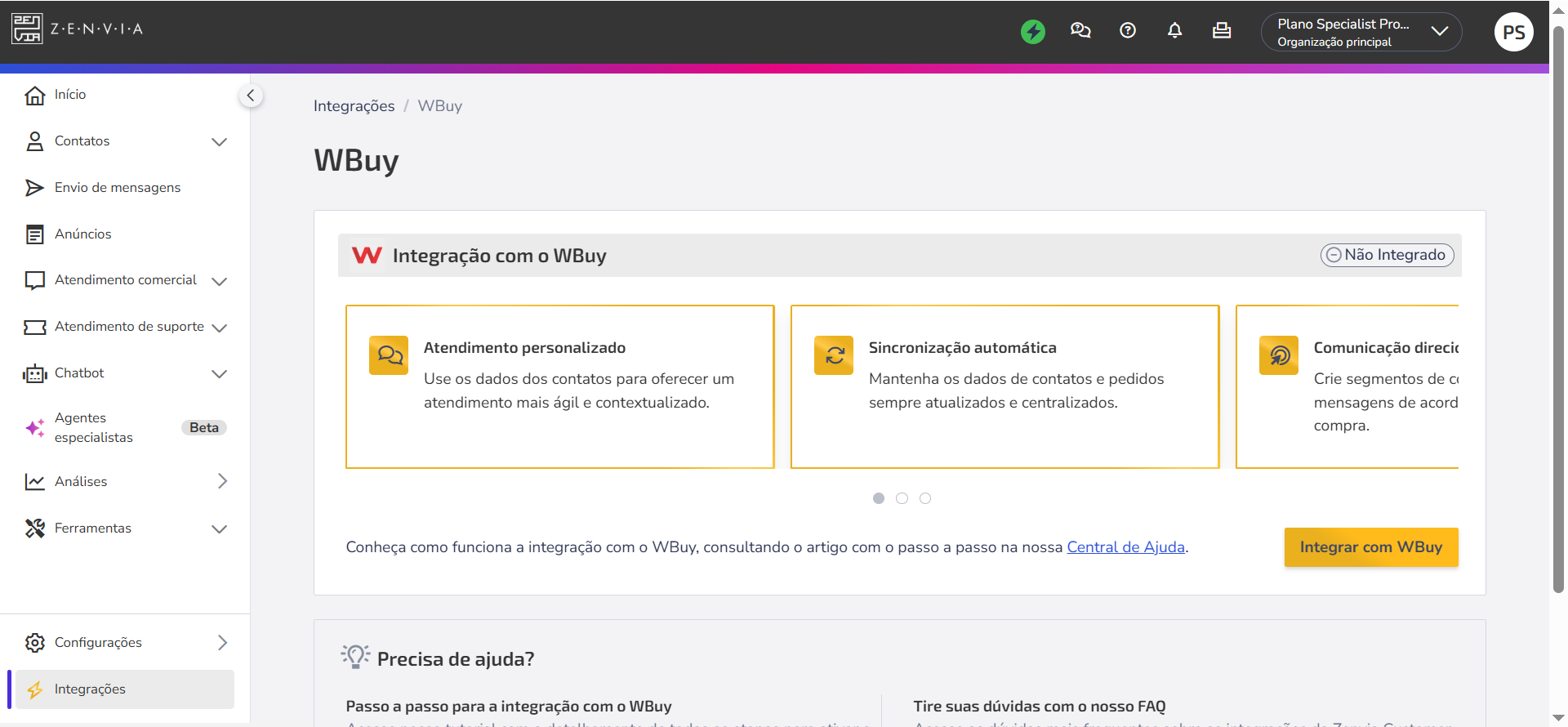
2. No menu lateral, clique em Integrações.
3. Procure por WBuy e clique em Integrar.
4. Clique em Integrar com WBuy.
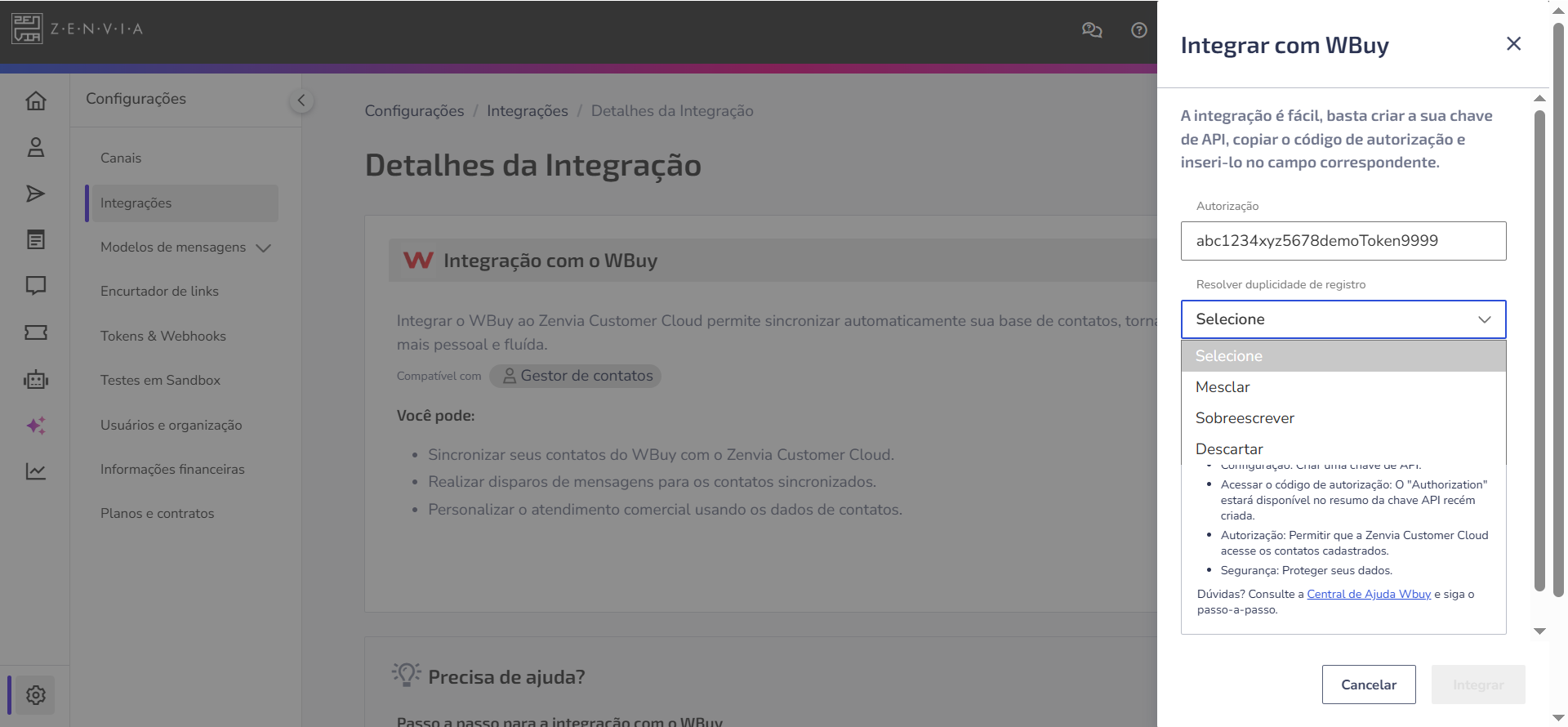
5. Insira o valor copiado do campo Authorization da WBuy no campo correspondente do Zenvia Customer Cloud.
6. Escolha como os dados devem ser atualizados quando houver conflito entre as informações do seu sistema de gestão e os contatos já existentes no Zenvia Customer Cloud. As opções disponíveis são:
a. Mesclar: Une os dados dos dois contatos, mantendo o que houver de melhor em cada um.
b. Sobrescrever: Substitui todas as informações do contato atual pelos dados recebidos do sistema.
c. Descartar: Mantém o contato atual e ignora o que veio do sistema.
Um contato será considerado duplicado se telefone celular, telefone fixo ou e-mail forem iguais aos de um contato já existente na base.
💡 Dica: Entenda na prática como resolver duplicidades de contatos na integração de sistemas.
7. Clique em Integrar para validar a credencial e concluir a configuração.
A integração entre WBuy e Zenvia Customer Cloud está concluída!
Próximos passos
Veja como analisar e aplicar os dados para otimizar suas vendas e operações em Como usar os dados do seu sistema de gestão no Zenvia Customer Cloud.
Saiba mais!
Aprofunde seu conhecimento com materiais complementares:
- Entenda funcionalidades e benefícios da plataforma no artigo Visão geral da WBuy.
- Veja exemplos práticos de aplicação dos dados da WBuy em Casos de uso da WBuy.