
Utilize recursos de NLU e Customer Cloud em seus chatbots.
A interoperabilidade entre as plataformas facilita a edição e gerenciamento dos seus chatbots, tornando mais fácil alternar entre as duas ferramentas sem comprometer a experiência de uso.
Neste artigo você aprende a como realizar a integração e configurar ações mais simples em seus chatbots, como edição de variáveis, alteração de títulos de blocos e criação de novos blocos.
Glossário de termos
Para sua melhor compreensão na leitura, tenha em mente este glossário de termos.
As plataformas utilizam nomenclaturas diferentes, então aqui está um guia rápido de equivalências:
Assistente (NLU Enterprise) → Chatbot (Customer Cloud)
Nó (NLU Enterprise) → Bloco (Customer Cloud)
Ponto de entrada (NLU Enterprise) → Marcador (Customer Cloud)
Como alternar entre as plataformas?
Existem diversas formas de navegar entre NLU Enterprise e Customer Cloud. Veja abaixo as opções disponíveis:
Acessando Customer Cloud pelo NLU Enterprise
Na tela de Assistentes do NLU Enterprise, clique no botão Abrir Zenvia Customer Cloud.
Você será direcionado para a tela inicial da Customer Cloud e a organização aberta será a que estiver definida como a principal para sua conta.
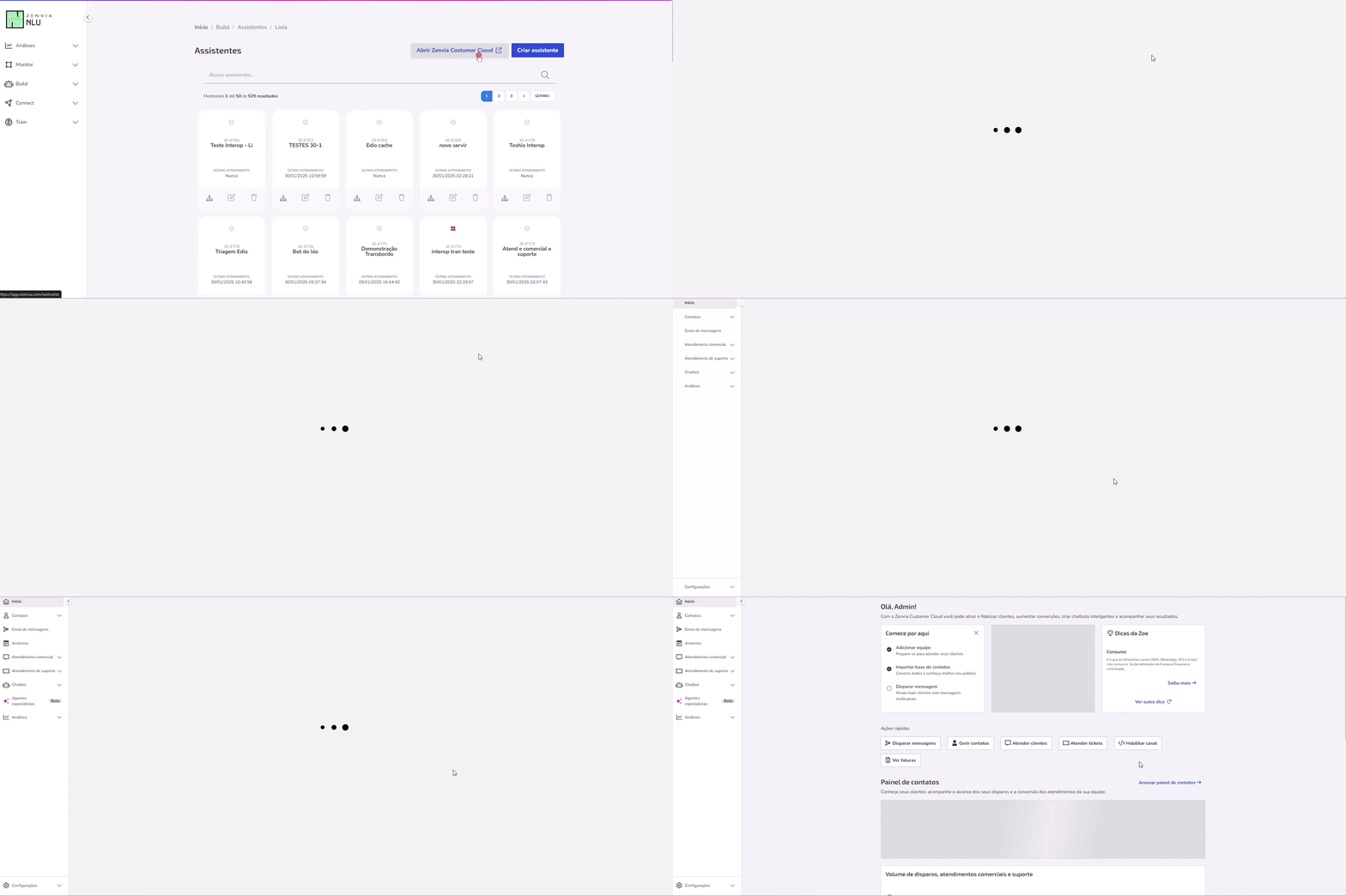
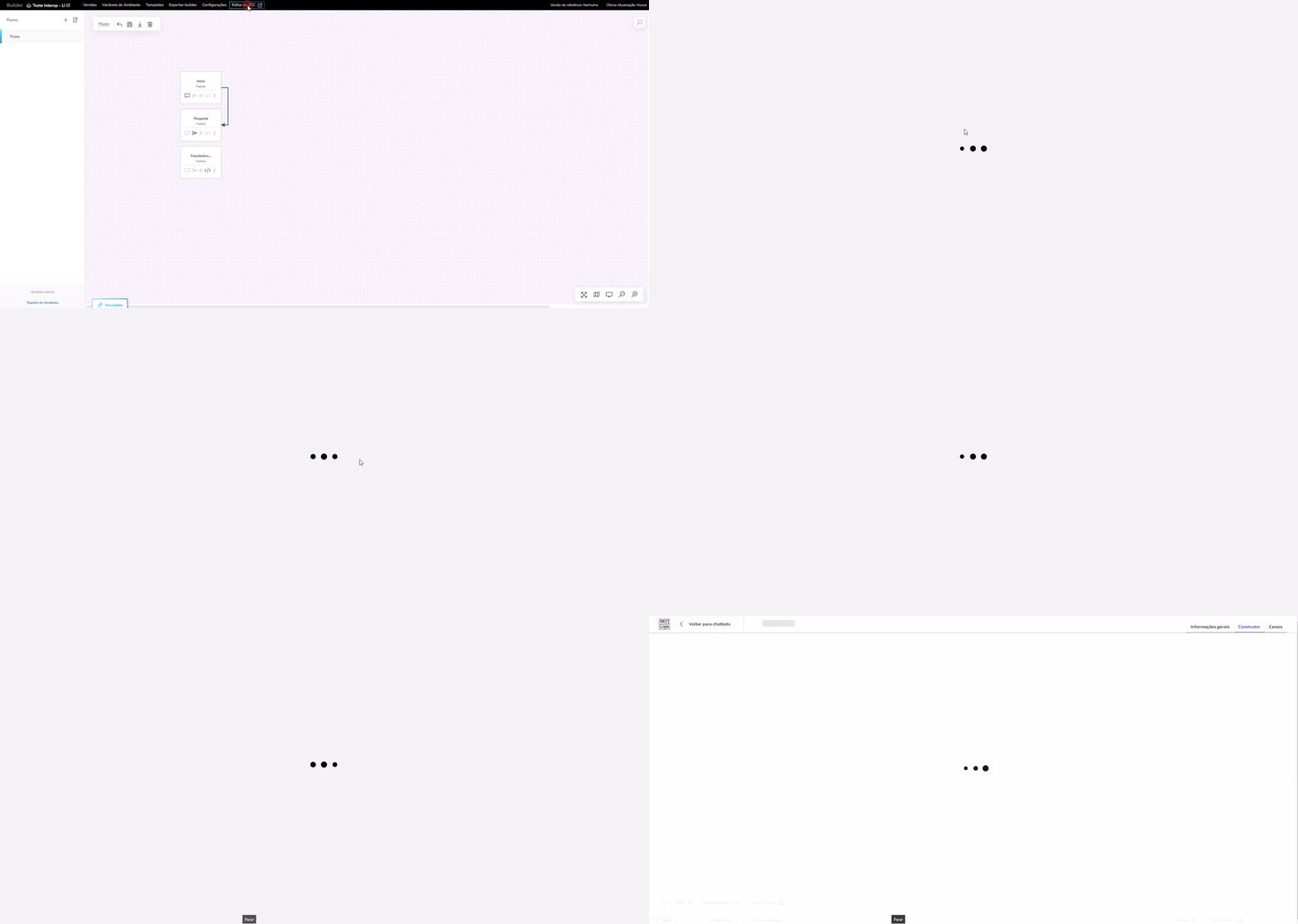
Uma outra maneira de acesso é dentro do Builder do NLU Enterprise. Basta clicar em Editar na Customer Cloud.
A edição do chatbot será aberta automaticamente na Customer Cloud.
Acessando NLU Enterprise pelo Customer Cloud
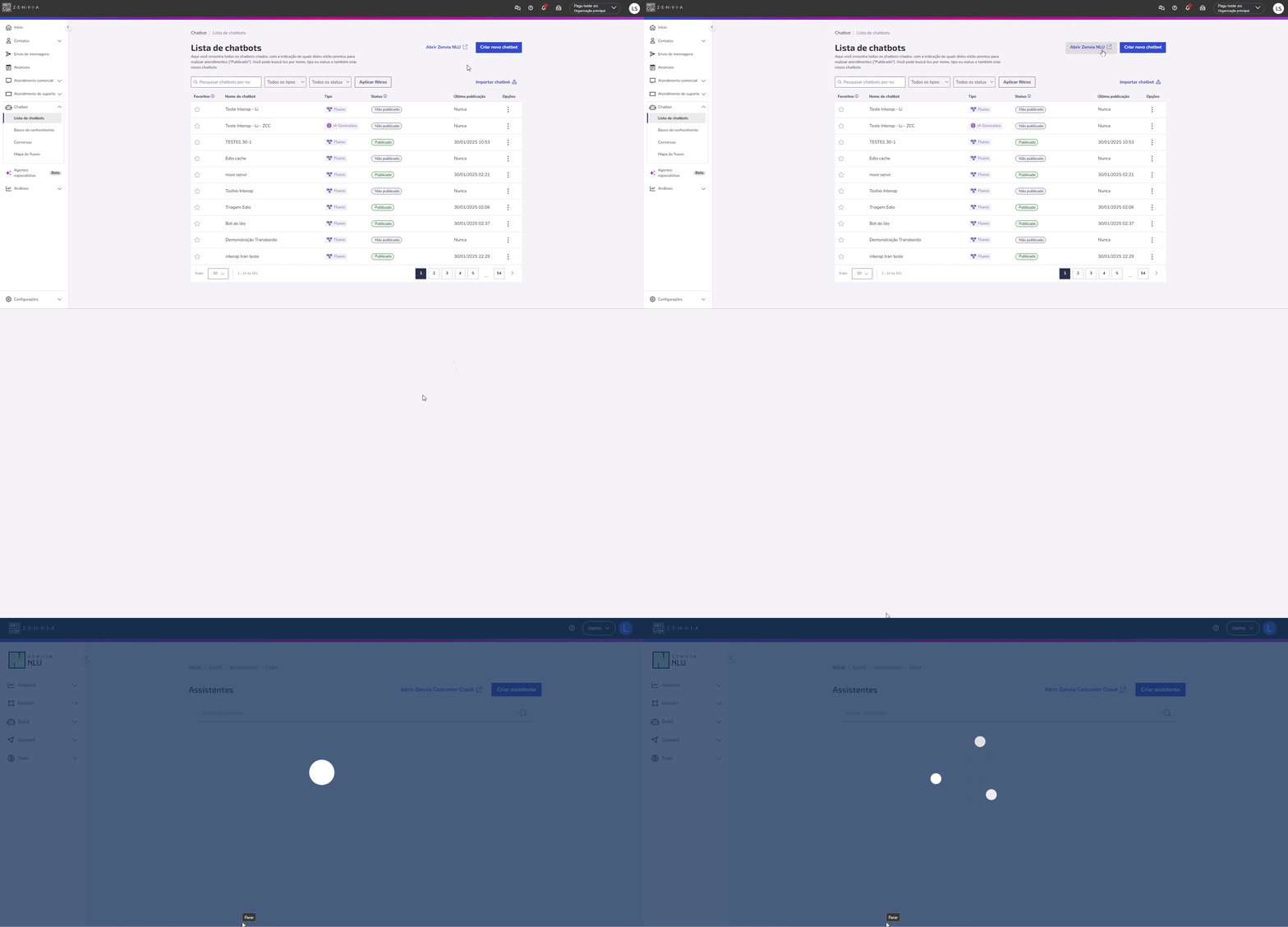
Na Lista de chatbots, clique no botão Abrir Zenvia NLU. Você será direcionado para a tela de Assistentes da sua conta no NLU Enterprise.
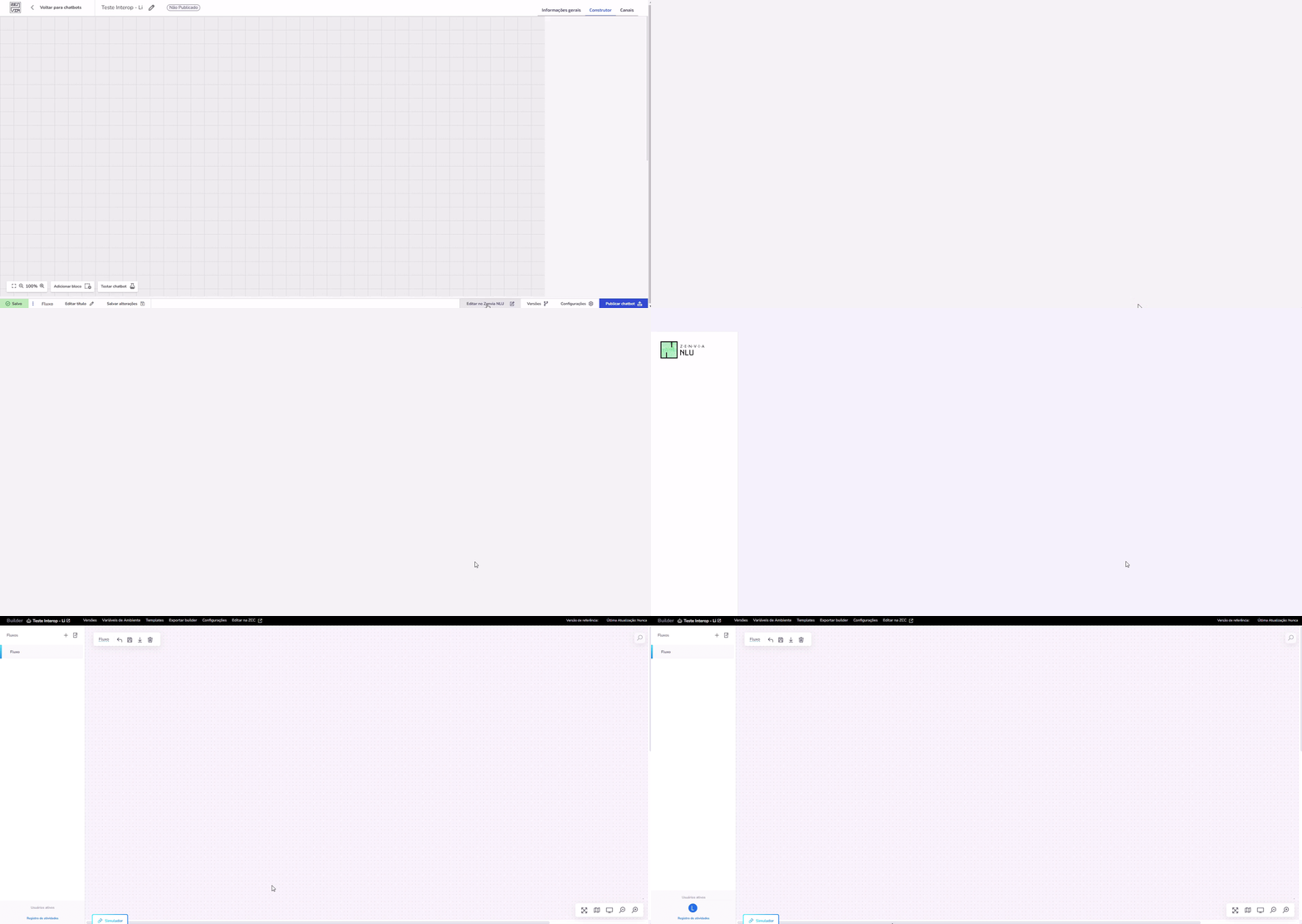
Uma outra maneira de acesso é pelo Construtor. Basta clicar em Editar no Zenvia NLU, localizado no canto inferior direito da tela.
O chatbot será aberto para edição diretamente no NLU Enterprise.
Edição de variáveis e blocos: personalizando seu chatbot
Agora que você já sabe como alternar entre as plataformas, vamos aprender a configurar as ações possíveis na interoperabilidade. Acompanhe o próximo tutorial para entender como ela facilita a edição e gerenciamento dos seus chatbots.
Criando e editando blocos entre as plataformas
Customer Cloud
Ao visualizar o fluxo de conversa no Customer Cloud, os blocos que vieram do NLU Enterprise são sinalizados com a mensagem Editado externamente. É possível editar as variáveis e destinos destes blocos, apenas.
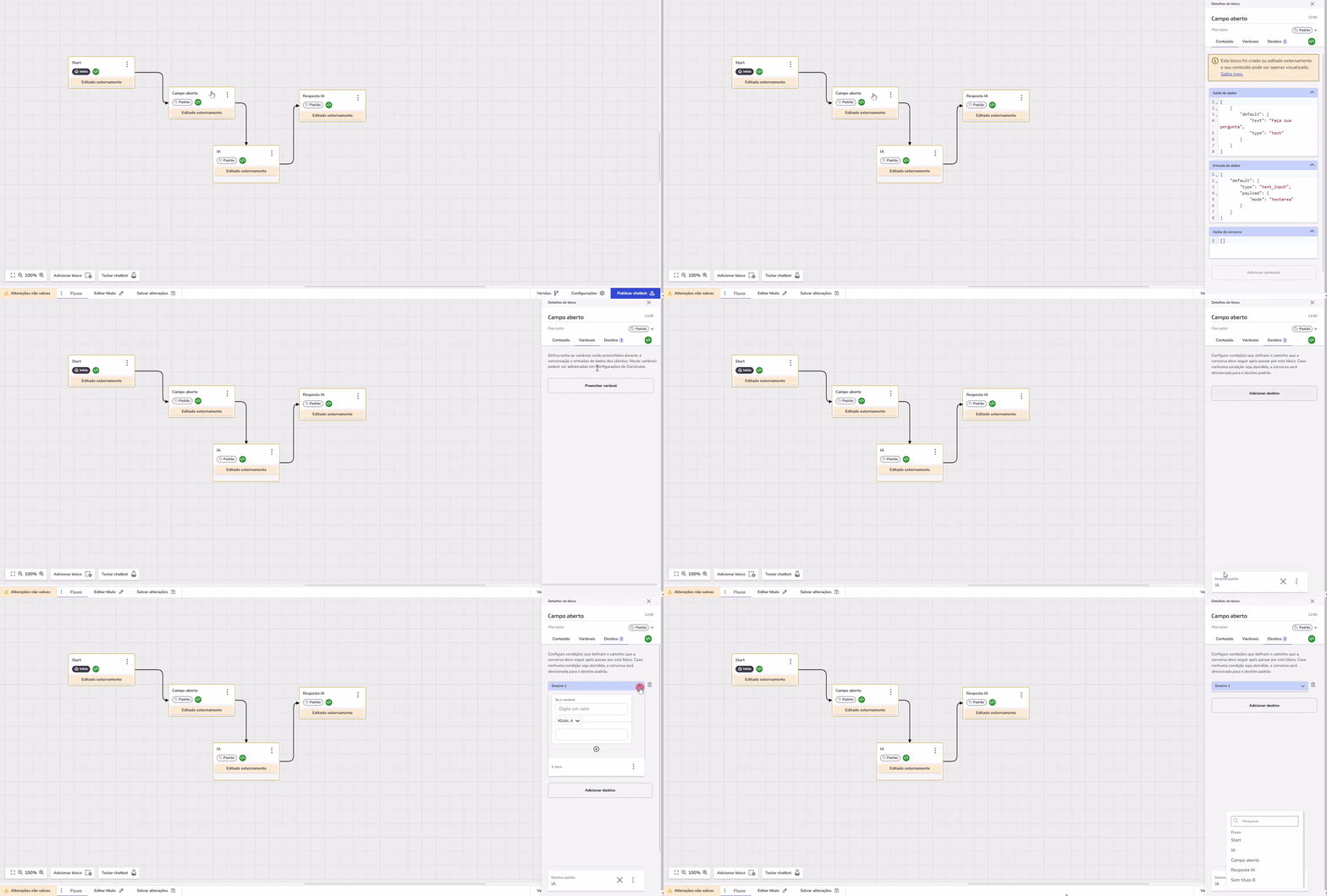
Você também pode criar novos blocos e seguir com o desenvolvimento do fluxo pelo Customer Cloud. Quando finalizar todas as edições, lembre-se de clicar em Salvar alterações.
NLU Enterprise
Ao visualizar o fluxo de conversa no NLU, os blocos que vieram do Customer Cloud podem ser editados livremente e todos os recursos que a sua conta permitir podem ser utilizados.
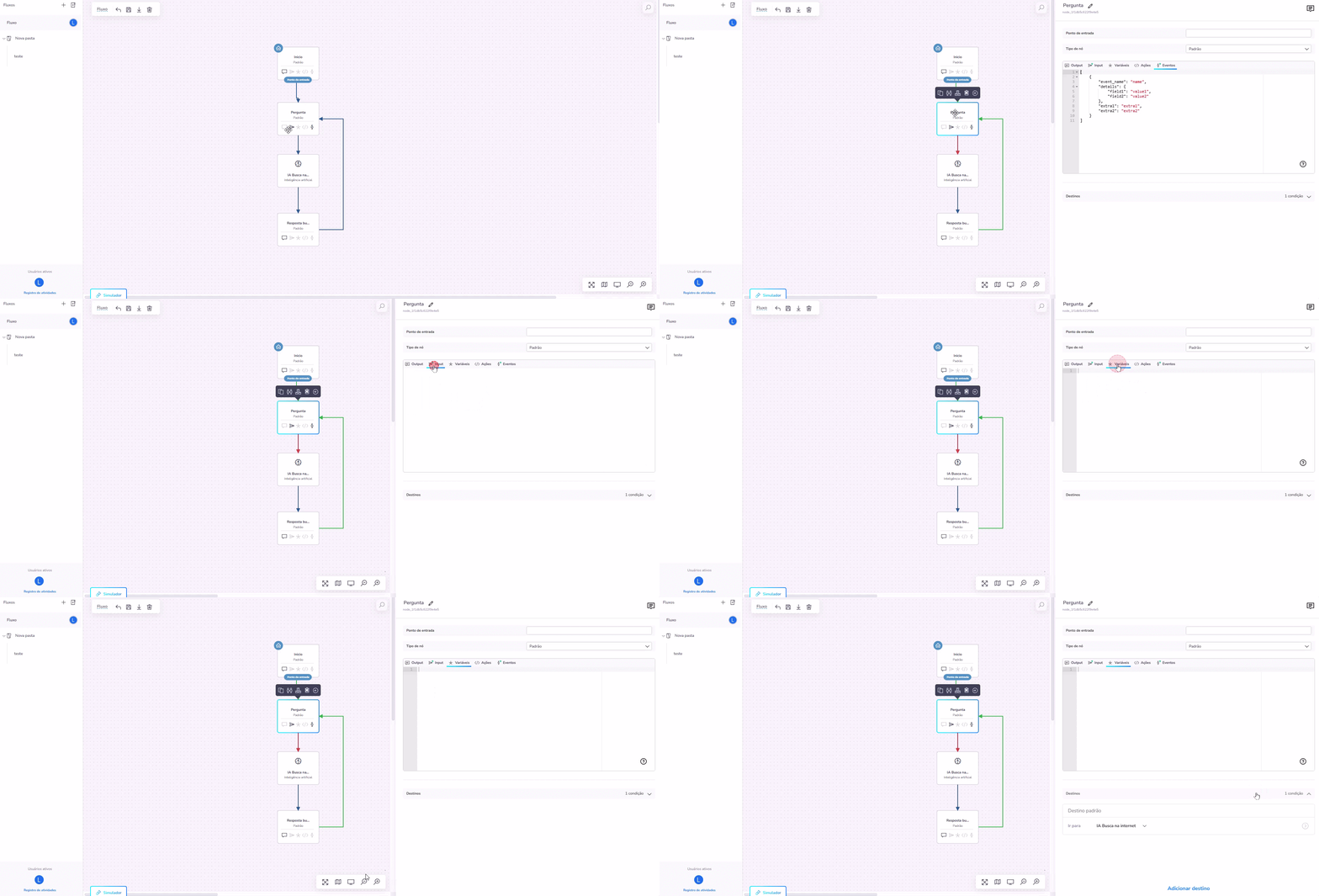
Transferência de um chatbot no NLU para um Chatbot de IAG no Customer Cloud
Essa funcionalidade permite aproveitar a estrutura organizada dos chatbots de fluxo e a inteligência dos chatbots de IA Generativa, proporcionando uma experiência completa ao usuário final.
Exemplo de uso
Imagine um chatbot de fluxo que atende clientes de uma loja virtual. Ele resolve questões como informações sobre pedidos e prazos de entrega. Ao chegar na etapa de FAQ, o chatbot pode transbordar para o chatbot de IAG, que conduzirá a interação de forma mais dinâmica mantendo o contexto da conversa, sem reiniciar a sessão.
Como configurar o transbordo
Para facilitar, o tutorial está dividido entre duas partes:
Configurações no Zenvia NLU
Configurações no Customer Cloud.
Configurações no Zenvia NLU
Acesse o Assistente que você deseja configurar o transbordo.
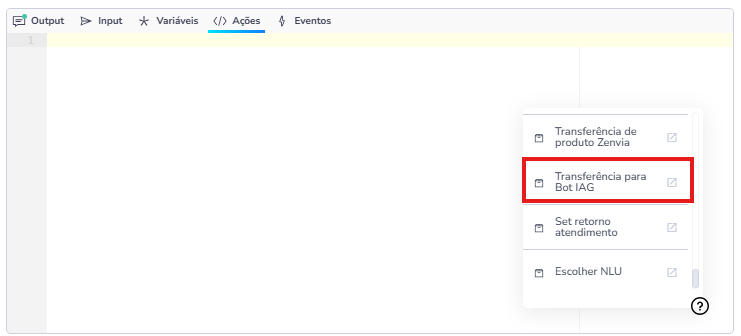
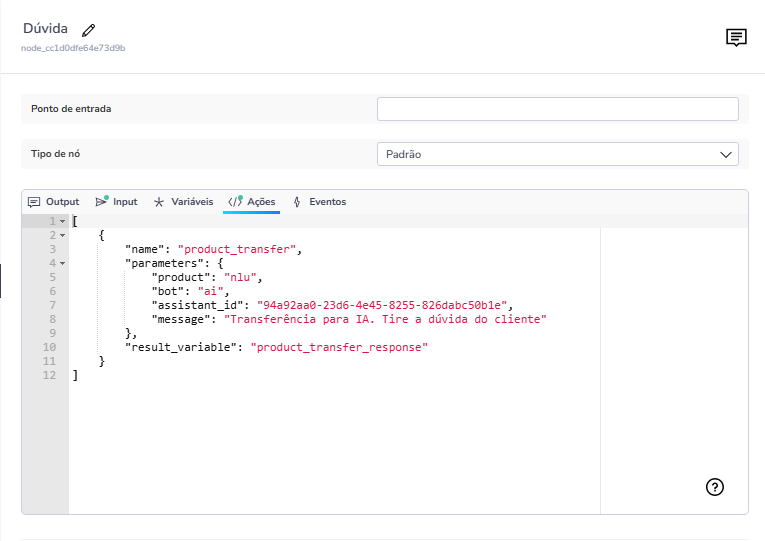
Navegue para Ações em um nó.
Clique no ícone de interrogação ?> Escolha a opção Transferência para Bot IAG.
Ao escolher, o payload será pré-preenchido automaticamente e aparecerá conforme imagem:
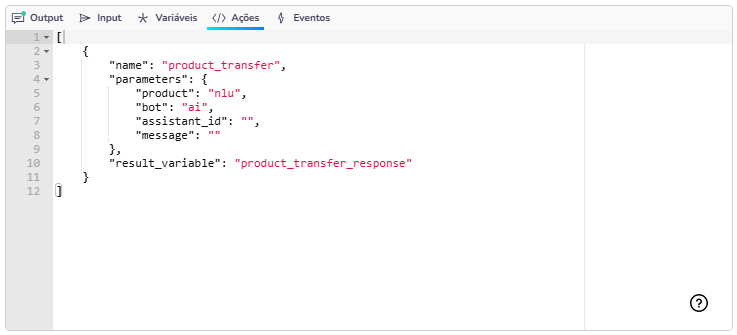
Em seguida, será necessário preencher os campos:
assistant_id: para conseguir, é necessário acessar a Lista de chatbots do Customer Cloud > Abrir um chatbot de IAG > Copiar o código ao final da URL, depois de settings/, como exemplificado pela imagem abaixo.

message: este campo é opcional e serve caso você queira que uma mensagem seja enviada para a IA no momento da transferência. A IA responderá a essa mensagem como se fosse enviada pelo usuário final.
Configurações no Customer Cloud
Após configurar a transferência do chatbot de fluxo para o chatbot de IA Generativa (IAG), o comportamento esperado é que, ao chegar no Customer Cloud, a IA já entenda o contexto da conversa e continue o atendimento de forma natural.
No entanto, para que essa experiência seja eficiente, é essencial que o chatbot de IAG esteja devidamente configurado. Certifique-se de definir corretamente sua base de conhecimento, comportamento esperado e demais habilidades, garantindo que ele consiga responder às dúvidas dos clientes de maneira clara e precisa.