
El panel de Gestión de contactos comerciales te permite administrar y visualizar información de los contactos que han pasado por atenciones comerciales en tu organización. Aquí encontrarás datos como intereses, origen del contacto, agente responsable y estado de la atención.
⚠️ Atención: Los cambios realizados en el nombre, teléfono o correo electrónico en la Base de contactos se actualizan automáticamente en el Gestor de contactos comerciales.
Acceder y usar el panel de contactos comerciales
- En el menú lateral, accede a Contactos > Gestión de contactos comerciales.
Indicadores de Conversaciones
La pantalla presenta en la parte superior los siguientes indicadores:
- Entradas del día: Cantidad de conversaciones abiertas en el día actual (valor acumulado del día).
- En cola: Número total de conversaciones que están esperando en la cola en este momento. El dato es histórico, es decir, considera las conversaciones independientemente de cuándo fueron abiertas.
- Agendados: Total de agendamientos del día. No se contabilizan agendamientos para fechas futuras, solo los del mismo día en horarios futuros.
- Cerrados: Total de conversaciones cerradas en el día, independientemente de la fecha en que fueron abiertas.
- Abiertos (desde siempre): Total de conversaciones que continúan con estado abierto, sin considerar la fecha de apertura.
- Abiertos (hoy): Total de conversaciones que permanecen abiertas y que fueron abiertas en el día actual.
- Esperando agente: Cantidad de conversaciones cuya última interacción fue realizada por el contacto (cliente) y aún no han sido cerradas, esperando acción de un agente.
- Esperando contacto: Cantidad de conversaciones cuya última interacción fue realizada por el agente y aún no han sido cerradas, esperando respuesta del contacto (cliente).
Filtros de búsqueda y navegación
Puedes refinar la búsqueda de contactos utilizando filtros:
- Búsqueda por texto: Ingresa el nombre, teléfono o correo electrónico del contacto.
- Período:
- Haz clic en el filtro de Período.
- Selecciona entre "hoy", "ayer", "últimos 7 días" (predeterminado), "últimos 30 días", "este mes", "mes pasado" o "personalizado".
- Grupos:
- En el filtro Grupo, selecciona el grupo o subgrupo deseado.
- El grupo predeterminado es el grupo jerárquico más alto al que tienes acceso.
- Usuarios: Haz clic en Usuarios para filtrar por un usuario específico, todos los usuarios, o contactos sin usuario asignado.
Es posible aplicar filtros y configurar las columnas de la lista para adaptar la visualización a tus necesidades.
Personalizar filtros y columnas
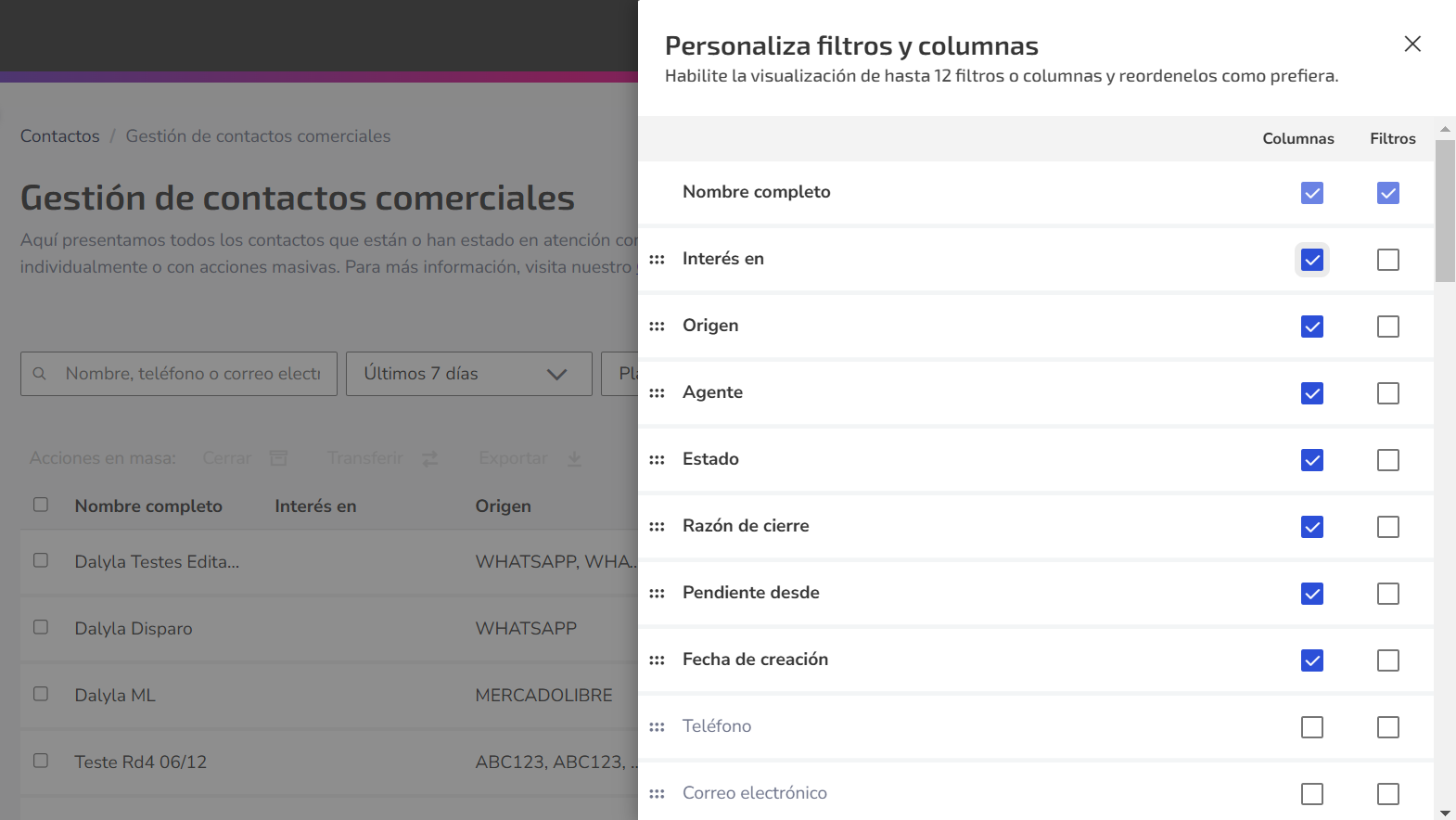
Las columnas predeterminadas incluyen: Nombre completo, Interés, Origen, Agente, Estado, Motivo de cierre, Pendiente desde, Fecha de creación,
Conversación y Programado para (permite al gestor organizar el día sabiendo qué compromisos están próximos).
Para ajustar qué columnas se muestran:
- Haz clic en Opciones de filtros y columnas.
- Selecciona Personalizar filtros y columnas.
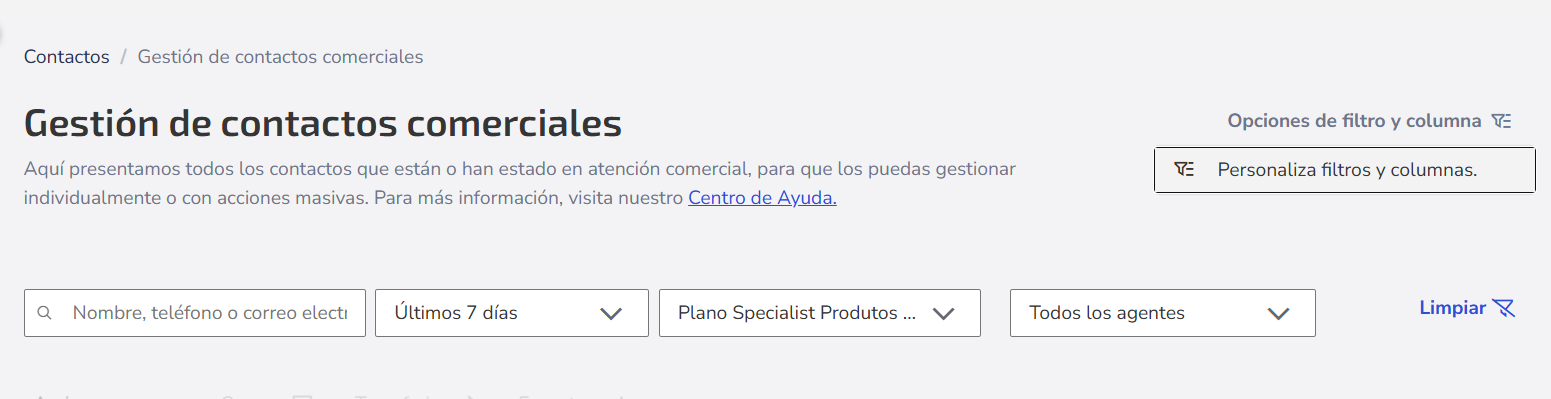
Realice las configuraciones:
Agregue columnas: Marque las casillas de selección
de las columnas que desea agregar a su visualización. No hay límite en la cantidad de columnas que se pueden agregar.
Reorganice las columnas: Haga clic en los puntos
junto al nombre de la columna para mover su posición.
Defina filtros: Marque las casillas de selección
en la columna correspondiente para usarla como filtro. Es posible aplicar hasta 12 filtros simultáneamente.
Columna Conversación
Al hacer clic en “Ver conversación”, se abre un panel lateral con los detalles de la conversación. En esta conversación, si el perfil del usuario es de gestor de atención, es posible enviar un mensaje interno al agente sin necesidad de asumir la conversación. Además, la información se muestra inmediatamente al agente, para que tenga la orientación necesaria para actuar. Este mensaje queda registrado en la línea de tiempo de la conversación, eliminando la dependencia de canales externos y evitando interrumpir el flujo del agente.
Para que el gestor envíe un mensaje al agente, simplemente haga clic en “Enviar mensaje interno al agente”. ¡Listo! Solo ambos perfiles (gestor y agente) podrán visualizarlo.
Realizar acciones masivas: Cerrar, transferir y exportar contactos
Las acciones masivas permiten modificar o exportar varios contactos a la vez.
Selección masiva
- Marque las casillas de selección
junto a los contactos que desea modificar.
- Use Seleccionar todos para marcar todos los contactos mostrados o Limpiar selección para desmarcar todos.
- Ejecute la acción deseada: Cerrar, Transferir o Exportar.
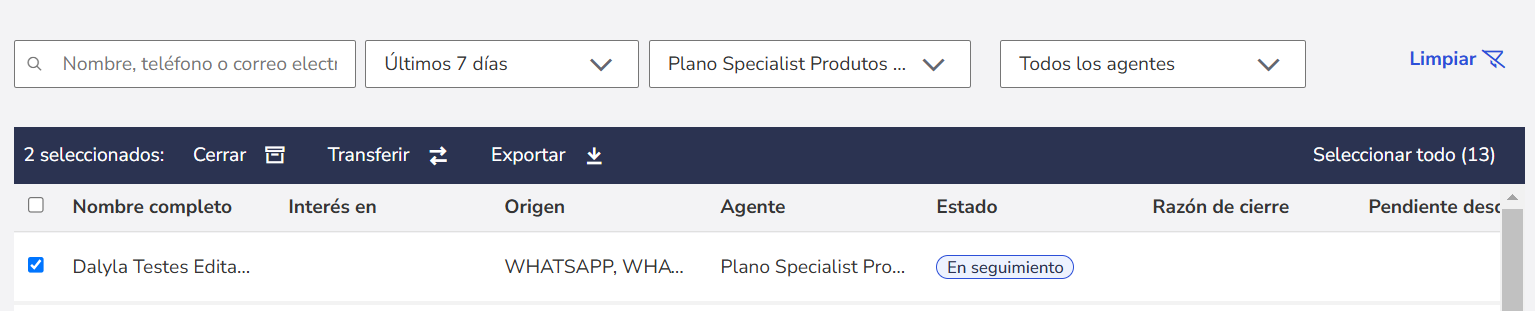
Cierre masivo
- Seleccione los contactos y haga clic en Cerrar.
- Elija el Motivo de Cierre apropiado.
- Confirme la acción. El estado de todos los contactos se actualizará a "Cerrado".
Transferencia masiva
- Seleccione los contactos que desea transferir.
- Haga clic en Transferir.
- En el campo Consultor (Agente), seleccione el consultor a quien desea transferir.
- En el campo Grupo, elija el grupo de destino.
- Haga clic en Transferir para completar.
Exportación masiva
- Seleccione los contactos que desea exportar.
- Haga clic en Exportar. El archivo CSV será generado con las columnas y filtros activos.
- Cuando el CSV esté listo, estará disponible en el Centro de Notificaciones para su descarga.