
El conector nativo de Mercado Libre (MeLi) en Zenvia Customer Cloud permite centralizar la atención de preventa y posventa e integrar datos de pedidos para análisis estratégicos del negocio.
Al conectar tu cuenta de Mercado Libre, los mensajes de los compradores pasan a ser gestionados dentro de Zenvia Customer Cloud, transformando la atención en una fuente de conversión, fidelización e inteligencia de datos.
En este artículo, entenderás:
Cómo funciona la integración con Mercado Libre
Requisitos previos y observaciones importantes
Paso a paso para integrar Mercado Libre con Zenvia Customer Cloud
Cómo usar la integración
⚓¿Cómo funciona la integración con Mercado Libre?
La integración conecta tu tienda de Mercado Libre con Zenvia Customer Cloud, permitiendo gestionar la atención desde la preventa hasta la posventa para minoristas de Productos y anunciantes de Vehículos, Inmuebles y Servicios.
Las interacciones de los compradores quedan centralizadas en los módulos de atención de Zenvia Customer Cloud.
↳ Sobre las interacciones
Gestión de Preventa (Preguntas y Respuestas)
Las dudas realizadas en los anuncios de Mercado Libre se envían automáticamente a Zenvia Customer Cloud. Por ejemplo:
Siempre que sea necesario, la conversación puede ser derivada a un agente humano para apoyar el cierre de la venta.
Es posible configurar chatbots para responder preguntas frecuentes (FAQ), reduciendo el tiempo de respuesta y aumentando la relevancia del anuncio.
Atención de Posventa
Incluye dudas sobre pedidos, ayuda con productos, cambios, devoluciones o reclamos, centralizando la comunicación con clientes que ya realizaron una compra. Por ejemplo:
Recibir y responder mensajes relacionados con pedidos, ayuda con productos o cambios directamente desde la interfaz de Zenvia, mediante Atención comercial, Atención de soporte o Chatbot.
Acompañar y gestionar reclamos abiertos por los compradores, garantizando una resolución más ágil y evitando contracargos o impactos en la reputación de la tienda. Esta atención también puede realizarse desde los módulos de Atención comercial, Atención de soporte o Chatbot.
La definición de cómo será tratado cada tipo de mensaje se realiza después de conectar la tienda de Mercado Libre a Zenvia Customer Cloud. Consulta Cómo integrar Mercado Libre con Zenvia Customer Cloud – Paso 2: Configuración de las entradas de mensajes.
Además de las interacciones, la integración sincroniza datos estratégicos para apoyar la toma de decisiones del negocio.
↳ Sobre la capa de datos
Además del intercambio de mensajes, el conector realiza la ingestión de datos estratégicos para apoyar decisiones de negocio, incluyendo:
Centralización de pedidos: sincronización de pedidos, valores transaccionados y ventas cerradas.
Análisis RFV (Recencia, Frecuencia y Valor): los datos alimentan automáticamente la capa de datos de Zenvia, permitiendo el cálculo de Recencia, Frecuencia y Valor (RFV). Esto posibilita identificar el perfil de compra de los clientes y el ticket promedio, apoyando decisiones más precisas.
Monitor de Éxito: visualiza indicadores clave (“Big Numbers”) directamente en el Monitor de Éxito de Zenvia, como ingresos totales y volumen de pedidos.
⚓Requisitos previos y observaciones importantes
Antes de utilizar la integración, considera los siguientes puntos:
Disponible para Mercado Libre Brasil y otros países de América Latina.
En la versión actual, solo es posible integrar una tienda de Mercado Libre por organización en Zenvia Customer Cloud.
En cumplimiento de las reglas del marketplace, no está permitido iniciar conversaciones activas (empresa → cliente) de forma aleatoria. La interacción debe ser iniciada por el cliente o estar vinculada a un pedido o reclamo.
Para tiendas de Productos, la creación de contactos ocurre a través del MELI_ID. Datos como teléfono o correo electrónico solo estarán disponibles si son proporcionados por el cliente o mediante datos de factura integrados.
Para Vehículos e Inmuebles, los datos del lead se reciben normalmente.
⚓Cómo integrar Mercado Libre con Zenvia Customer Cloud
Paso 1: Conexión de la cuenta
En el menú lateral, accede a Integraciones.
Localiza y selecciona Mercado Libre.
Haz clic en Integrar con Mercado Libre.
Serás redirigido a la página de inicio de sesión de Mercado Libre. Selecciona el país correspondiente a la tienda que será integrada y haz clic en Confirmar.
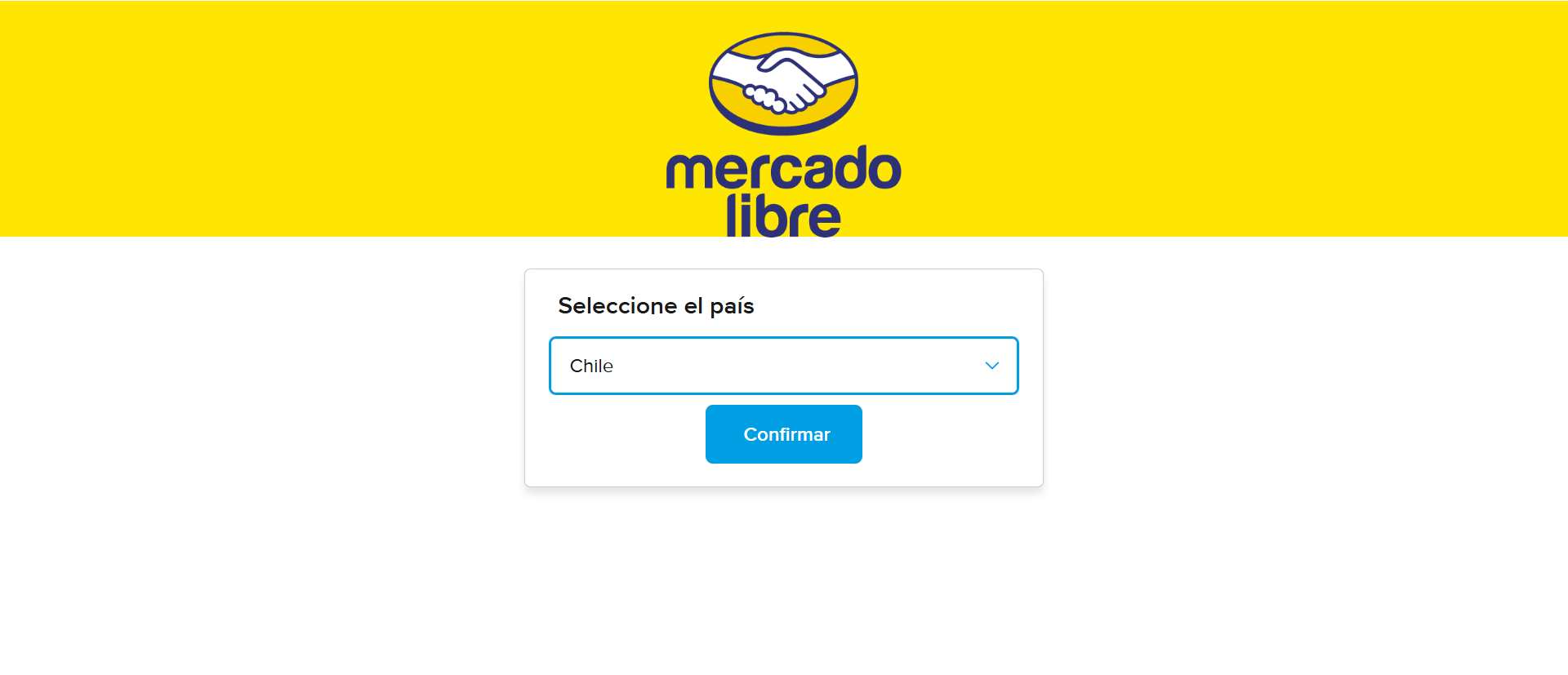
Inicia sesión con las credenciales de una tienda activa de Mercado Libre, revisa los permisos solicitados y autoriza el acceso de Zenvia.
Paso 2: Configure los canales de atención
Después de la autenticación, se abrirá automáticamente la pantalla de configuración. Configure los canales de atención. Si ya tiene otras tiendas configuradas, haga clic en el menú de tres puntos junto al nombre de la tienda para acceder a ellas.
Defina cómo se dirigirán los mensajes de preventa y posventa en Zenvia Customer Cloud:
- Preventa: Preguntas y respuestas de los anuncios.
- Posventa: Mensajes relacionados con los pedidos.
- Reclamos: Mensajes relacionados con disputas o insatisfacción del cliente.
Si tiene dudas, vuelva a la sección ¿Cómo funciona la integración con Mercado Libre? – Acerca de las interacciones.
Para cada tipo de interacción, seleccione el módulo responsable:
Preventa
- Atención comercial → Seleccione un grupo o un agente.
- Chatbot → Seleccione el chatbot.
Nota: Mercado Libre permite solo una respuesta por interacción de preventa. Después de enviar el mensaje, el campo de texto se bloquea automáticamente, impidiendo nuevos envíos en la misma conversación.
Posventa y Reclamos
- Atención comercial → Seleccione un grupo o un agente.
- Atención de soporte → Seleccione el departamento.
- Chatbot → Seleccione el chatbot.
Ejemplo de configuración:
Utilice un Chatbot con IA Generativa para responder automáticamente las preguntas frecuentes (FAQ) de preventa y dirija los mensajes de posventa y los reclamos al Atención de soporte, donde serán atendidos por un agente.
Para conectar más tiendas, haga clic en Conectar otra tienda y repita todo el proceso de integración explicado al inicio de esta documentación.
También puede eliminar únicamente la configuración de una tienda haciendo clic en el menú de tres puntos junto al nombre de la tienda, o eliminar todas las integraciones existentes mediante el botón Eliminar integración.
Los estados de la integración son:
- Pendiente: No se ha realizado ninguna configuración.
- Incompleta: Solo se ha completado una o dos configuraciones.
- Conectada: Todas las configuraciones se han completado.
⚠️ Atención: Cuando se alcance el límite de tiendas, se mostrará un mensaje en la pantalla. La cantidad de tiendas que puede integrar depende del plan contratado. Si necesita conectar más tiendas, consulte su plan.
Para finalizar, haga clic en Guardar cambios.
⚓Cómo usar la integración
Atención comercial
En el módulo Atención comercial, accede a:
Atención comercial > Bandeja de atención.
Dentro de la conversación, verás:
Origen: Mercado Libre.
Categoría del mensaje (preventa, posventa o reclamo).
Producto según el anuncio.
Enlace directo a la página del producto en Mercado Libre.
Esta información ayuda al agente a tener más contexto y agilidad en la atención.
Atención de soporte
En el módulo Atención de soporte, acceda a Atención de soporte > Bandeja de atención. Dentro de la conversación, podrá visualizar:
Origen: Mercado Libre.
Tipo de interacción (Ayuda o Reclamo).
Datos del pedido, cuando estén disponibles.
Lista de productos comprados, si corresponde.
Esta información ayuda al agente a comprender rápidamente el contexto del atendimento y actuar de forma más eficiente en la resolución de demandas de posventa.
Chatbot
En el módulo Chatbot, accede a Chatbot > Conversaciones. Aquí puedes visualizar las conversaciones que el Chatbot atenderá en Mercado Libre. Las conversaciones se identifican por tipo de interacción (Preguntas y Respuestas, Ayuda o Reclamos).
Reglas de Mercado Libre en el Chatbot
Dentro de Mercado Libre, el vendedor no puede solicitar datos personales del cliente. La plataforma puede penalizar a la empresa si esta práctica ocurre.
En el componente de transferencia del Chatbot de IA Generativa, cuando el canal conectado es Mercado Libre, el sistema ignorará la configuración de solicitud de datos en la habilidad de transferencia. Incluso si hay campos seleccionados, el Chatbot de IA Generativa no solicitará ningún dato.
💡 Tip: Puedes complementar el prompt del Chatbot reforzando que no debe solicitar ningún dato personal del cliente durante la conversación.
Para el Chatbot de Flujo, simplemente no configures ninguna etapa de solicitud de datos. Para los campos obligatorios en la transferencia, complétalos con una variable nula o en blanco.
Para saber cómo utilizar Mercado Libre en el Chatbot, accede a nuestra documentación.
Monitor de Éxito
En el módulo Análisis > Monitor de éxito, es posible consultar los datos generales de pedidos de Mercado Libre. Los datos presentados en tiempo real permiten una visión centralizada y estratégica de la operación, facilitando el seguimiento de indicadores, la identificación de cuellos de botella y la toma de decisiones rápidas.
Se mostrarán los siguientes datos:
Total de pedidos: cantidad de pedidos realizados en el período seleccionado;
Valor (Ticket Promedio): valor promedio de las compras realizadas en el período seleccionado;
Ingresos totales: valor total de los pedidos en el período seleccionado.
Elige el período deseado y haz clic en Ver pedidos para visualizar la siguiente información de cada pedido:
Pedido;
Fecha;
Estado;
Valor.
¡Listo! Proceso de integración y visualización de pedidos de Mercado Libre finalizado.