
En este artículo aprenderás cómo recontactar a un cliente por WhatsApp a partir de un ticket, creando una nueva conversación de soporte vinculada automáticamente al ticket de origen.
Esta funcionalidad está disponible para los perfiles Agentes, Agentes Avanzados, Operadores y Administradores que utilizan el módulo de Atención de soporte de Zenvia Customer Cloud.
💡Usa este recurso cuando necesites:
🎫 Recontactar a un cliente sobre un ticket ya existente.
🕘 Dar continuidad a una atención sin perder el historial.
💬 Iniciar una nueva conversación de soporte por WhatsApp de forma proactiva.
⌛ Retomar el contacto tras el cierre automático de un chat por inactividad.
Este flujo crea una nueva conversación que queda vinculada al ticket de origen. No reutiliza conversaciones anteriores.
Requisitos previos
Antes de comenzar, verifica que:
- El ticket esté guardado.
- El contacto del solicitante tenga un número de teléfono registrado.
- El ticket no tenga el estado Concluido (Resuelto, Cerrado o Cancelado).
- Exista al menos un template (HSM) configurado para el número de WhatsApp utilizado.
- El cliente ya debe haber contactado al menos una vez vía WhatsApp en el módulo de Atención de soporte.
Cómo recontactar a un cliente por WhatsApp usando un ticket
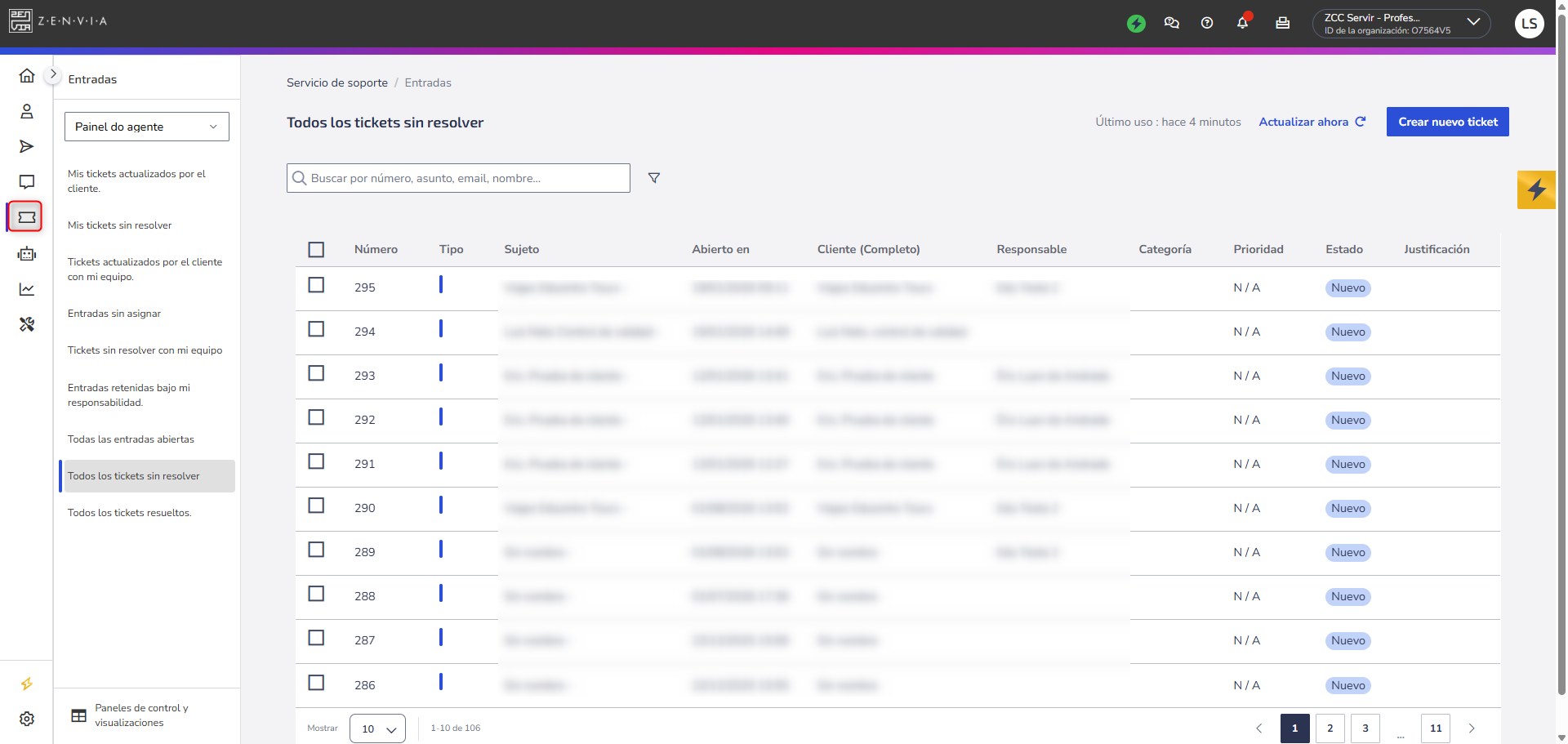
1. En el menú principal, accede a: Atención de soporte > Tickets.
2. Haz clic en el ticket que deseas utilizar para el recontacto.
3. Haz clic en el botón con el ícono de mensaje junto al nombre del contacto.
4. Selecciona la opción Iniciar una conversación de apoyo.
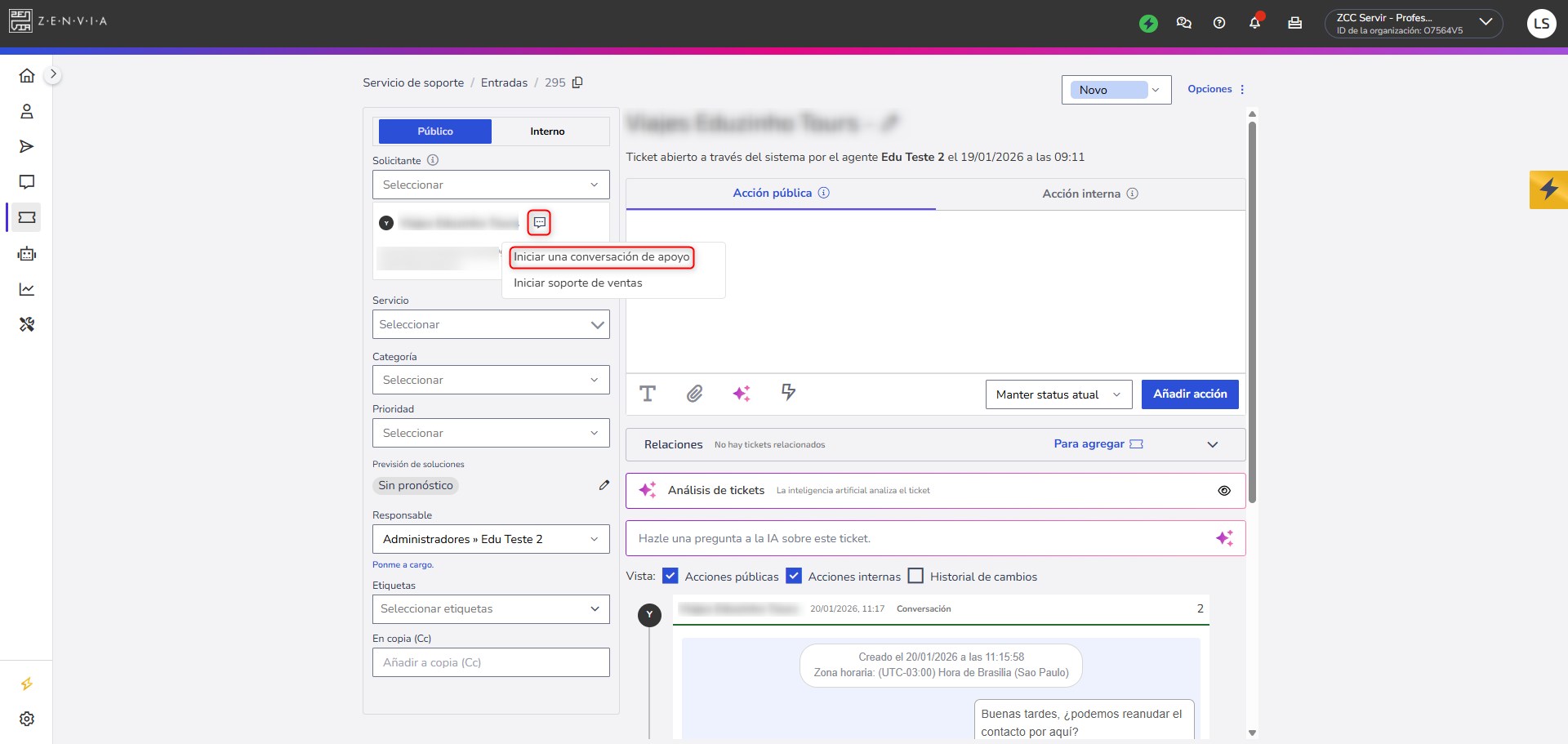
Se abrirá automáticamente una nueva pestaña con la nueva conversación. Esta conversación se creará como un chat activo y ya estará vinculada al ticket de origen.
Envío del template (obligatorio)
Antes de continuar, es importante que sepas:
- El envío de un template de WhatsApp (HSM) es obligatorio para iniciar esta conversación.
- Mientras el template no sea enviado: El campo para escribir mensajes permanecerá bloqueado. Esta es una directriz de Meta (WhatsApp) y no puede modificarse.
- Si no hay un template configurado para el número de WhatsApp no será posible enviar el mensaje y la atención no podrá continuar por este canal
En la pantalla del chat:
1. Selecciona el template en el campo de escritura.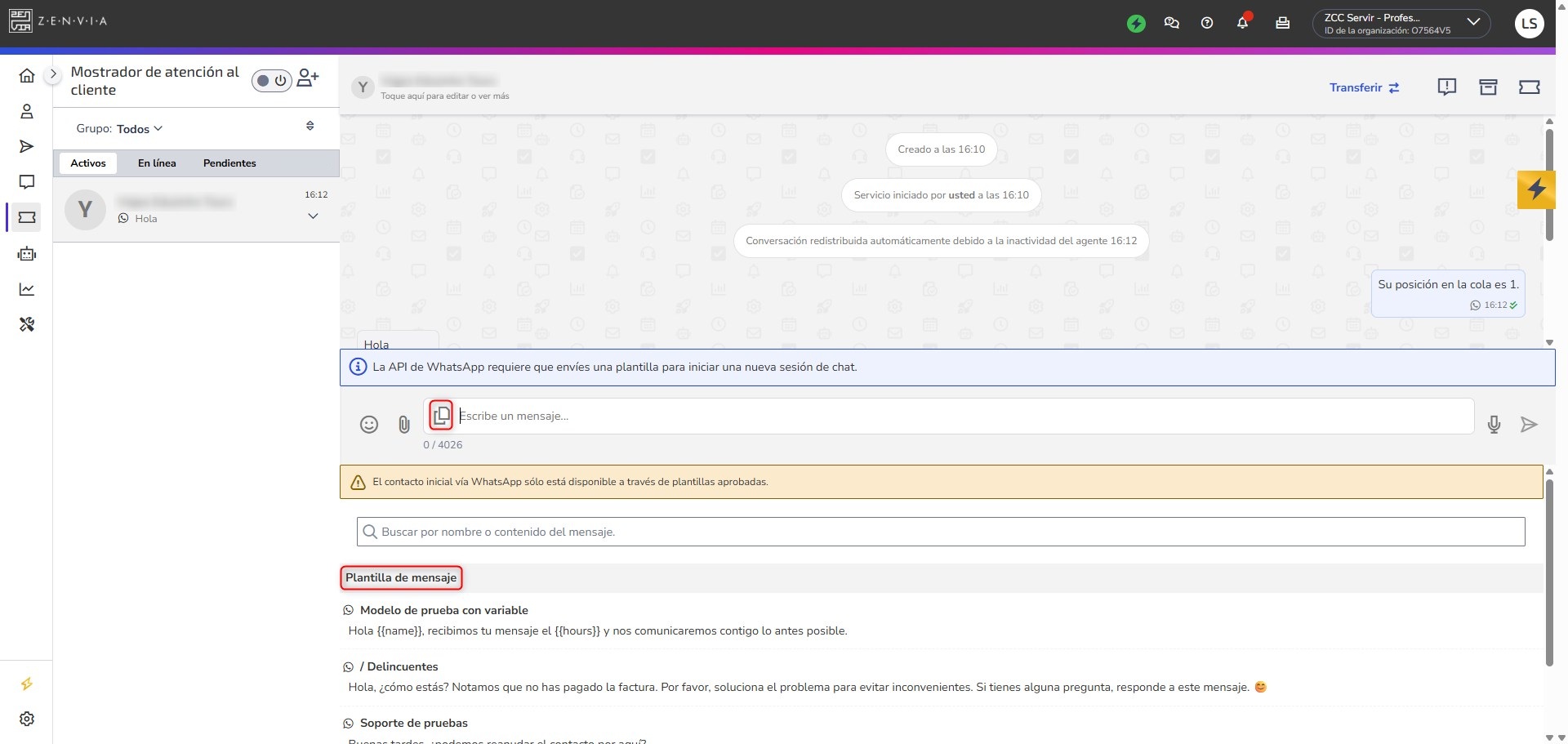
3. Revisa la información.
4. Haz clic en Enviar.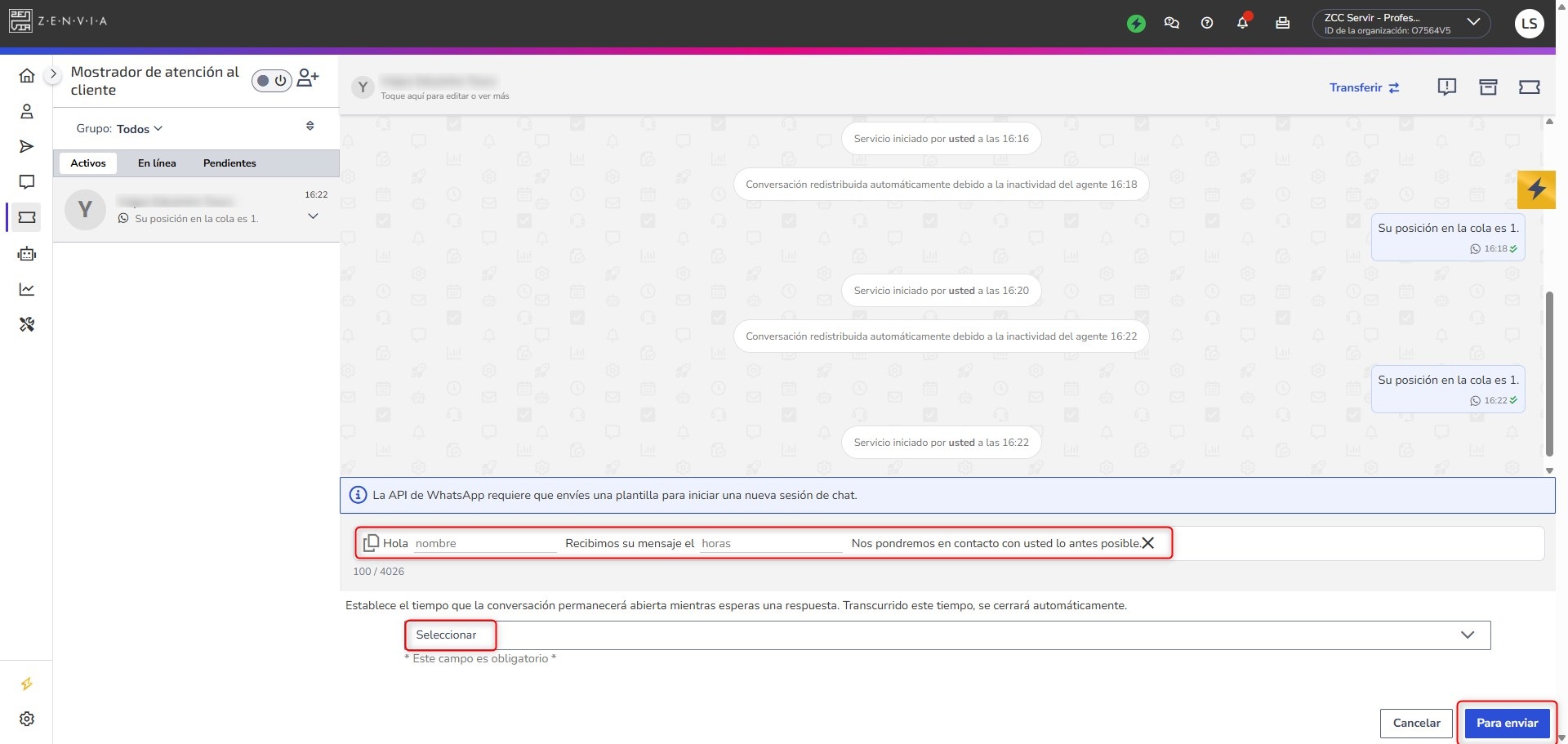
Al finalizar la conversación, el historial quedará disponible automáticamente dentro del ticket. Es decir, no es necesario realizar ningún vínculo manual.
🔗 El vínculo entre la conversación y el ticket es automático y permanente..
🚫 No es posible eliminar esta conversación del ticket de origen.
🎧 Este flujo es exclusivo para Atención de soporte.
Saber más