
El informe de conexiones de WhatsApp permite realizar el seguimiento de información consolidada sobre las conexiones de voz realizadas y recibidas a través de WhatsApp en Zenvia Customer Cloud.
Cómo acceder al informe de conexiones
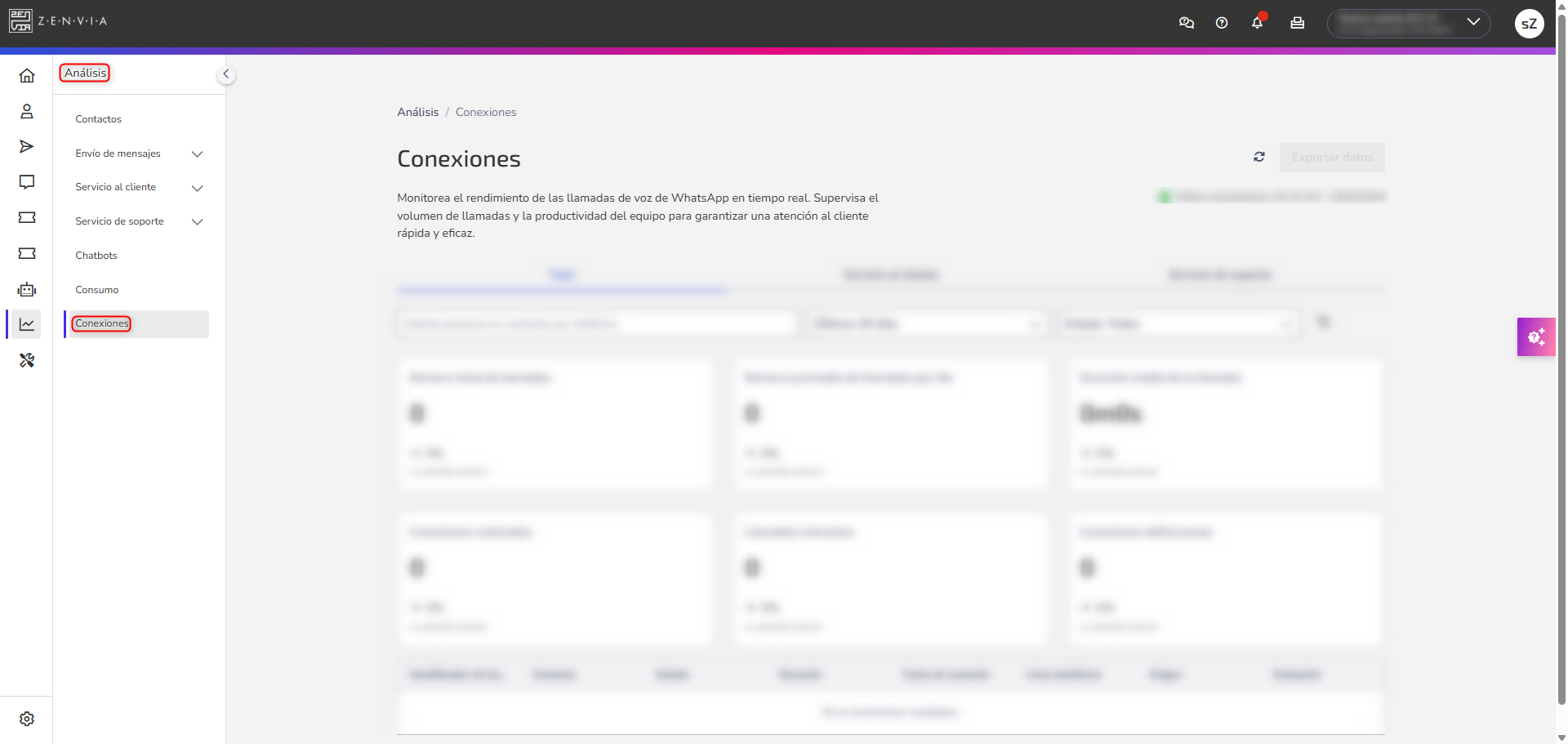
En el menú principal de la plataforma, accede a Análisis.
Haz clic en la opción Conexiones.
Es posible aplicar filtros que afectan a todos los indicadores y a la tabla de datos:
Buscar un contacto directamente por el número de teléfono.
Período: Hoy, Ayer, Últimos 7, 30, 45, 60 o 90 días.
Estado: Todos, Finalizada o Fallida.
Indicadores disponibles en el dashboard
El dashboard presenta tarjetas con los principales indicadores de la operación de voz:
Total de conexiones: Suma de todos los intentos de conexiones, incluidas atendidas, perdidas, activas y receptivas.
Promedio de conexiones por día: Promedio diario de conexiones, considerando el período seleccionado.
conexiones perdidas: Cantidad de conexiones que no fueron atendidas o no pudieron completarse.
Duración promedio de las conexiones: Tiempo promedio de las conexiones atendidas, considerando solo el período de conversación.
Llamadas realizadas: Cantidad de llamadas iniciadas por los agentes de la empresa hacia los clientes, dentro del período seleccionado.
Llamadas recibidas: Cantidad de llamadas iniciadas por los clientes hacia el número de WhatsApp de la empresa, dentro del período seleccionado.
Llamadas con fallas: Cantidad de llamadas que no se completaron debido a errores técnicos, problemas de conexión o indisponibilidad, independientemente de quién inició la llamada.
Tip: Los indicadores muestran una comparación automática con el período anterior, indicando la variación porcentual y si hubo aumento, disminución o estabilidad en los resultados.
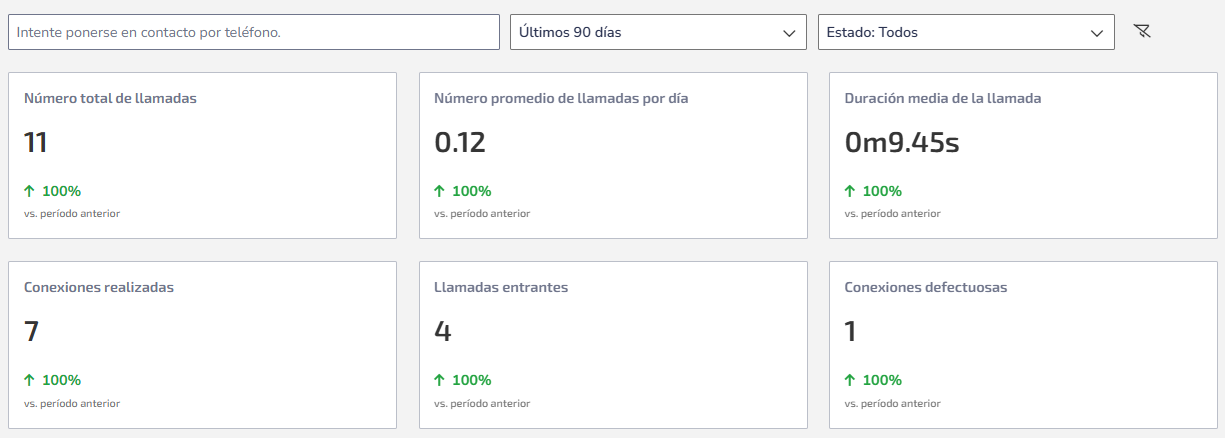
Debajo de los indicadores, el informe muestra una tabla con el detalle de cada llamada realizada o recibida.
Información mostrada en la tabla:
ID de la llamada
Contato
Estado de la llamada
Duración de la llamada
Fecha de la llamada
Línea de WhatsApp utilizada
Grabación de la llamada (reproducción y descarga)

El informe permite exportar los datos en formato .csv para análisis externos.
Cómo exportar:
Haz clic en la opción Exportar datos, ubicada en la esquina superior derecha.
Selecciona el período deseado.
Elige los campos que deseas incluir en el archivo.
Confirma la exportación.
El archivo estará disponible para descarga inmediatamente después del procesamiento.
Próximo paso
Para entender el significado de los estados de las llamadas, cómo analizar las métricas del informe y cómo funcionan las reglas de cálculo de los indicadores, consulta el artículo:
👉Cómo entender los estados, métricas y exportación del informe de llamadas de voz de WhatsApp