Este artículo explica cómo crear, configurar y realizar el seguimiento de una encuesta de satisfacción en Zenvia Customer Cloud.
La encuesta de satisfacción permite recopilar comentarios (feedback) de sus clientes de forma automática tras interacciones clave, ayudando a su empresa a evaluar la experiencia del cliente e identificar oportunidades de mejora.
Antes de crear una encuesta de satisfacción, asegúrese de que:
1. Tiene acceso a los módulos Agentes Especialistas y Atención de Soporte.
2. Los canales de envío (WhatsApp, correo electrónico, SMS o RCS) están configurados y activos.
3. Su perfil de usuario tiene permisos para crear y visualizar encuestas e informes.
La encuesta de satisfacción es una funcionalidad que puede configurarse para enviarse automáticamente al finalizar una interacción, como el cierre de un ticket de soporte. La encuesta utiliza el canal principal de la interacción como medio de envío predeterminado y puede adaptarse según el contexto de cada módulo.
💡Tip: No es posible realizar múltiples preguntas en una sola encuesta. Cada encuesta debe crearse utilizando un único tipo de pregunta. Para realizar más preguntas, puedes crear encuestas separadas, cada una con una pregunta diferente, o utilizar el campo Incluir comentario para recopilar texto adicional del encuestado.
Tipos de encuestas disponibles
Al crear una encuesta, puede elegir entre diferentes métodos según el tipo de información que desee obtener:
NPS (Net Promoter Score)
Utiliza una escala de 0 a 10 para medir el nivel de recomendación del cliente hacia su empresa, producto o servicio. Es ideal para entender la lealtad e identificar promotores, pasivos y detractores.
CSAT (Customer Satisfaction Score)
Mide el nivel de satisfacción del cliente respecto a una experiencia específica. Puede configurarse con:
Escala numérica.
Emoticonos (caritas).
Estrellas (1 a 5).
Concordancia (Binaria)
Permite crear preguntas con respuestas simples como:
Sí o No.
Positivo o Negativo.
Pregunta abierta
Permite que el cliente responda libremente con texto. Es ideal para recolectar comentarios cualitativos detallados.
Paso a paso: Cómo crear una encuesta de satisfacción
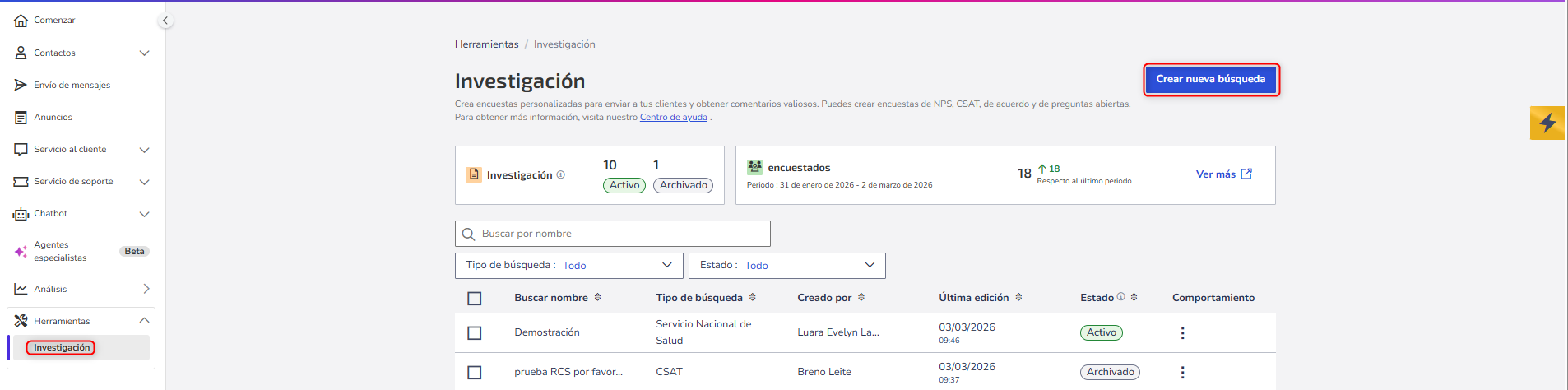
En el menú lateral, acceda a Herramientas > Investigación.
Haga clic en Crear nueva encuesta.
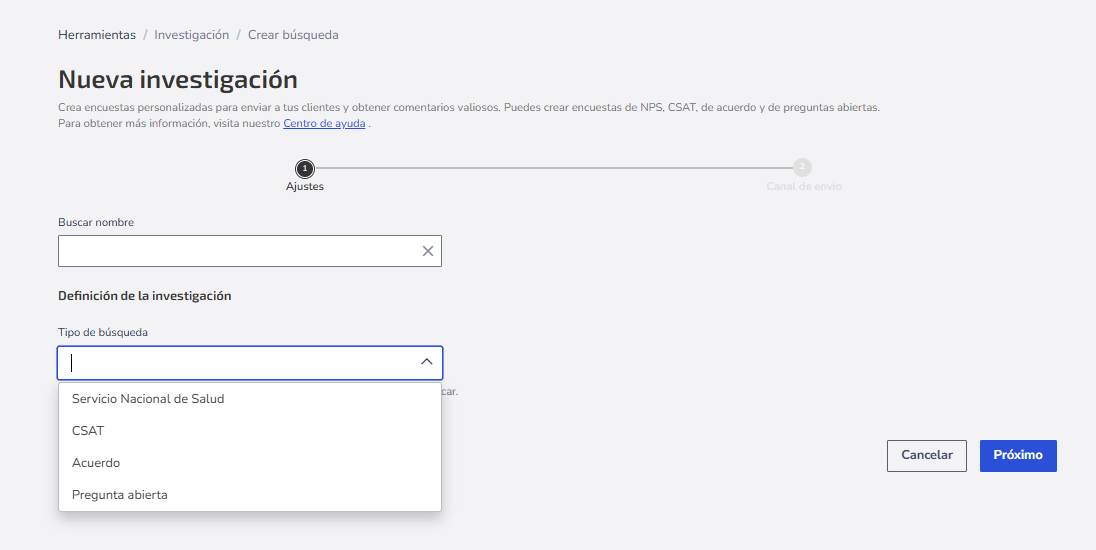
Complete los campos solicitados:
Nombre de la encuesta: Identificación interna.
Tipo de encuesta: NPS, CSAT, Acuerdo o Pregunta abierta.
Campos de personalización
Existen campos estándar que aparecen en todos los tipos y otros que varían según la elección.
Campos estándar:
Pregunta (ejemplo predeterminado)
Defina el mensaje que se mostrará al cliente. Ejemplo en NPS: "Hola, {{nombre}}. En una escala de 0 a 10, ¿qué probabilidad hay de que recomiendes Zenvia Customer Cloud a un conocido?"
Añadir campo personalizado
Permite insertar variables dinámicas (como el nombre del contacto o número de ticket).
Incluir comentario
Si se activa, el contacto podrá dejar una respuesta escrita. Puede configurarse como obligatorio para "Nadie", "Todos" o "Calificaciones específicas" (por ejemplo, solo para detractores).
Plazo de respuesta
Defina el tiempo que el contacto tiene para responder (desde 2 horas hasta 7 días).
Personalización visual
Suba el logotipo de su empresa y elija un Color de destaque para botones e iconos.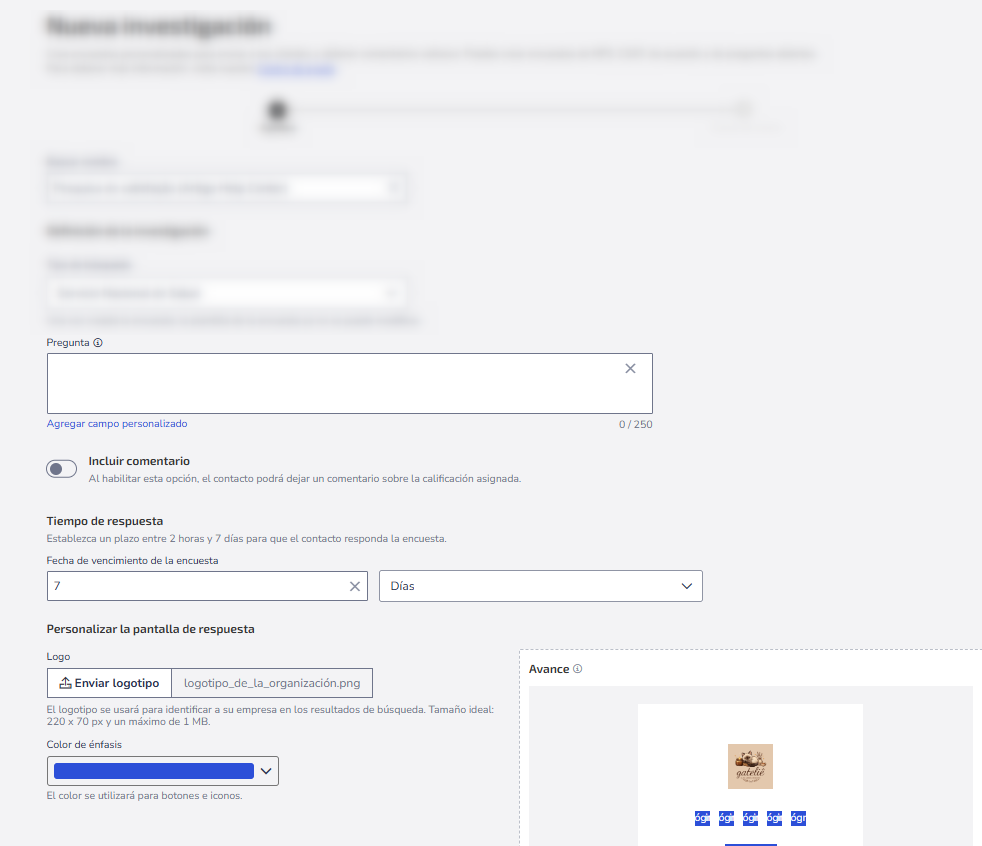
Seleccione el canal de envío de la encuesta.
Configure los campos según el canal elegido.
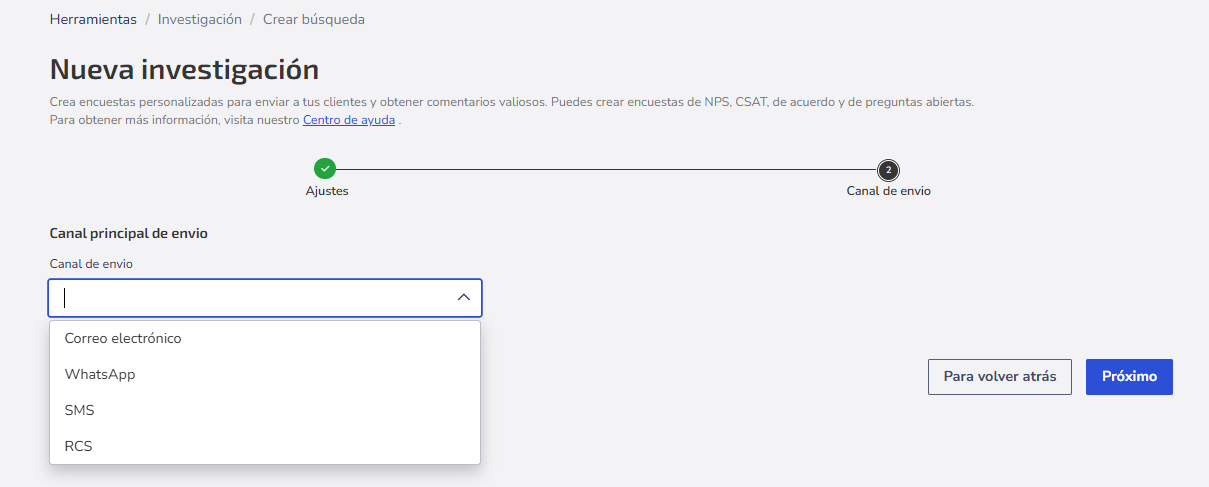
💡Tip: Puede configurar un canal de reenvío (contingencia). Esta opción se activa si el cliente no interactúa en el canal principal dentro del plazo definido.
Haga clic en Siguiente. ¡Listo! Su encuesta ha sido creada. Ahora debe configurar cuándo y a quién se enviará.
Cómo activar la encuesta (Automatización)
Tras crear la encuesta, esta no se enviará sola. Debe vincularla a un Agente Especialista de Éxito. Este agente es el que determina el activador (trigger) y el público objetivo.
Configuración del envío:
Acceda a Agentes Especialistas en el menú lateral.
Haga clic en Crear nuevo agente especialista > Crear desde cero.
Seleccione Agente Especialista de Éxito y pulse Siguiente.
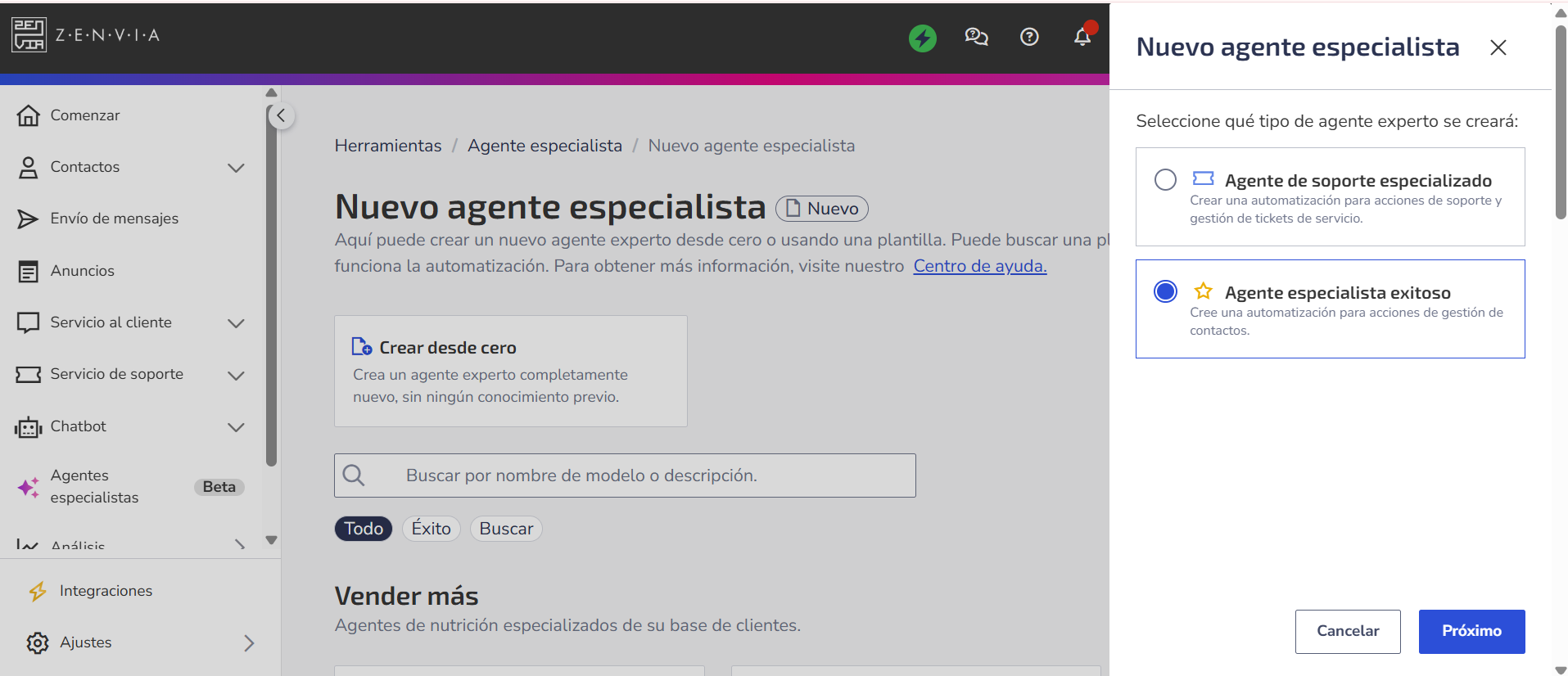
Complete la información básica: Nombre, Descripción (opcional) y Etiquetas (hasta cinco para categorizar).
Definición de condiciones (Reglas)
Existen dos formas principales de activar el envío:
Condición basada en datos
La regla se define según información de la base de datos de contactos. Ejemplo: Si desea encuestar a contactos con sentimiento negativo:
Categoría: Sentimiento del contacto
Operación: Igual a
Valor: Negativo.
Condición basada en eventos
La encuesta se dispara tras una acción específica del sistema. Ejemplo: Para enviar la encuesta al finalizar un ticket de soporte:
Categoría: Soporte
Operación: Igual a
Valor: Atención finalizada.
Definición de la acción
Vaya a Acciones.
Seleccione el tipo Encuesta.
Elija la encuesta que creó anteriormente.
Haga clic en Crear agente especialista para activarlo.
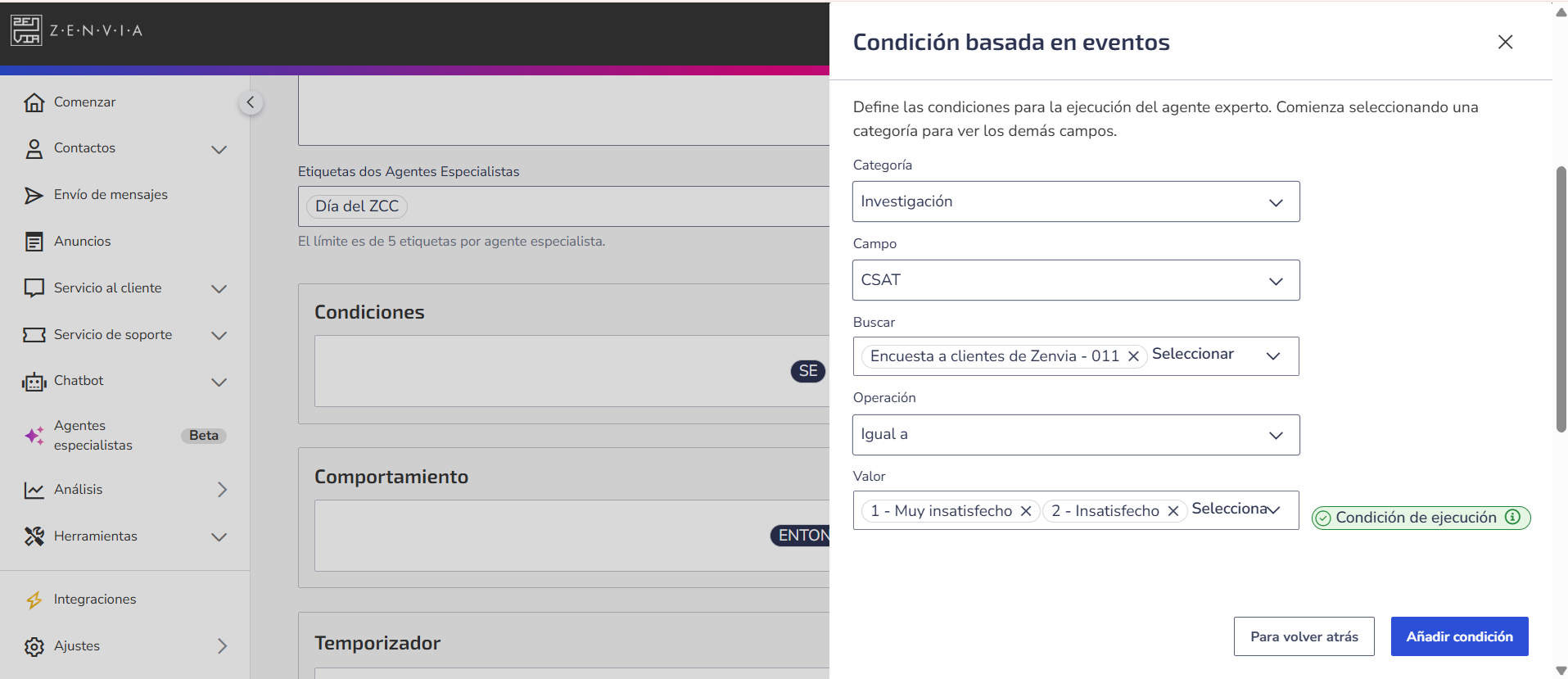
💡Tip: En las condiciones basadas en eventos, también puede usar la categoría "Encuestas" para crear acciones automáticas. Por ejemplo, si recibe una nota baja, puede programar un desvío (transferencia) automático a un agente humano para gestionar la insatisfacción: