
A funcionalidade de Tags serve para classificar um atendimento, é possível criar até 2 níveis de subtags, para cada tag. Assim sendo, uma tag principal pode ter diversas subtags que por sua vez suportam mais subtags. Através deste recurso, é possível identificar as principais demandas da sua empresa.
Para acessá-la vá em Zenvia Chat - Perfil de Administrador > Atendimento > Tags.
Você poderá utilizar as tags em diversas situações, por exemplo para o envio de 2º via de boleto. Imagine que sua empresa tem uma demanda de clientes solicitando 2º via de boleto, para ser possível medir esse volume de solicitações, pode ser criada uma tag chamada “2ª via de boleto” e, a partir daí, monitorar através de relatórios, o volume. Com isso, é possível tomar medidas corretivas caso seja de fato um número alto. Além disso, como um atendimento pode ter mais de um motivo, é possível inserir várias tags durante a interação.
⚠️ Atenção: As tags são criadas/editadas apenas por perfis Administradores(as), agentes são responsáveis por vincular as tags a um atendimento.
⚠️ Atenção: As tags são criadas/editadas apenas por perfis Administradores(as), agentes são responsáveis por vincular as tags a um atendimento.
Criação de Tag
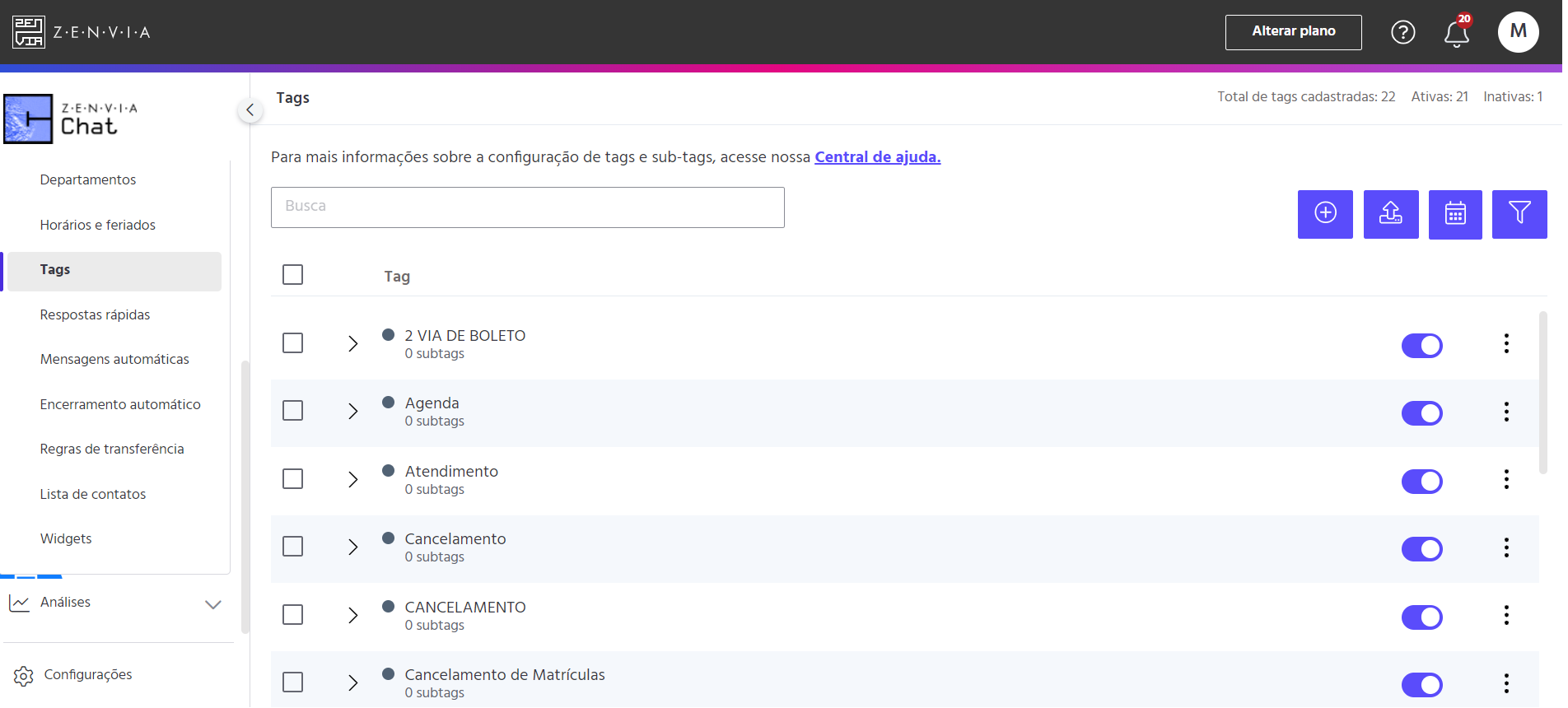
Para criar novas tags, basta clicar no + localizado no canto superior direito da tela.
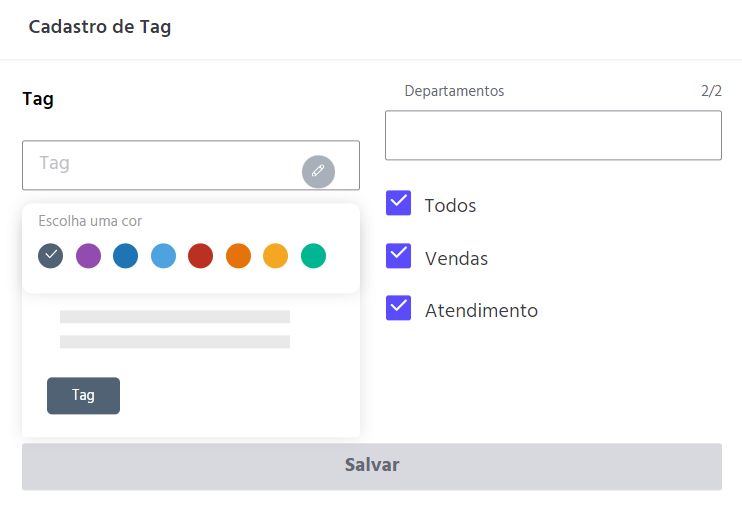
Com isso, será exibida a tela para preenchimento dos dados, conforme exemplificado pela imagem abaixo. Indique qual será a tag, sua cor e os departamentos que a utilizarão. Depois, clique em Salvar.
Criação de Subtags
Para adicionar uma subtag é necessário expandir a tag principal e clicar no +.
Uma caixa de texto será exibida, nela será necessário preencher apenas o nome, pois a cor e departamento será herdada da tag principal.
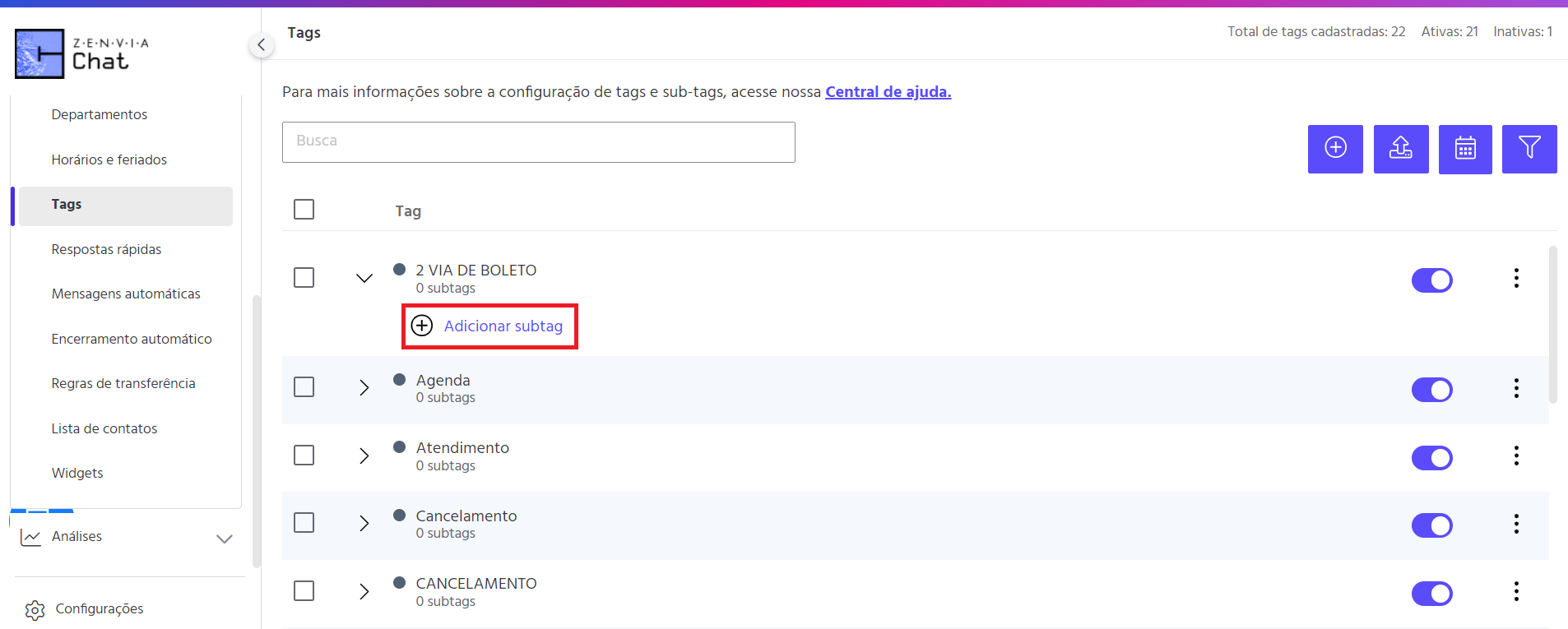
Após esta etapa basta clicar no botão de confirmação para concluir o processo de criação da subtag.
Para criar uma subtag de terceiro nível o processo é muito semelhante, segue um exemplo: Clique em Adicionar subtag e digite o nome que será utilizado na caixa de texto.
Por fim, clique no botão de confirmação para finalizar.
Uma caixa de texto será exibida, nela será necessário preencher apenas o nome, pois a cor e departamento será herdada da tag principal.
Após esta etapa basta clicar no botão de confirmação
para concluir o processo de criação da subtag.Para criar uma subtag de terceiro nível o processo é muito semelhante, segue um exemplo: Clique em Adicionar subtag e digite o nome que será utilizado na caixa de texto.
Por fim, clique no botão de confirmação
para finalizar.Editar Tag
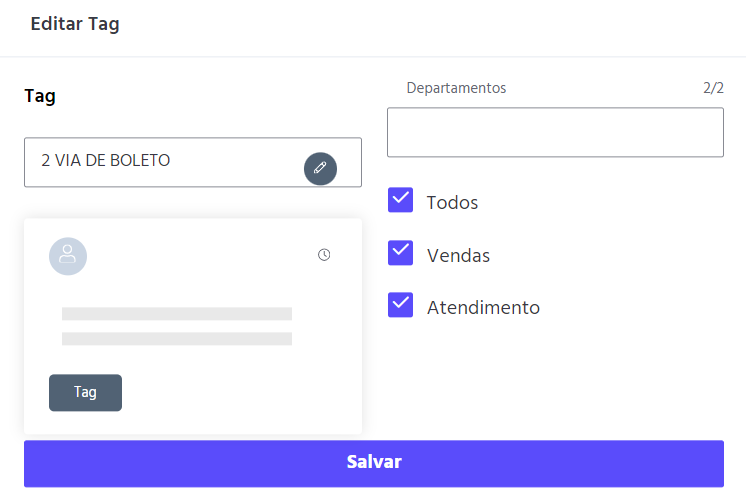
Para editar uma tag principal clique no ícone  localizado no canto direito da tag desejada, será exibido um conjunto de opções, selecione a opção Editar, conforme demonstrado abaixo.
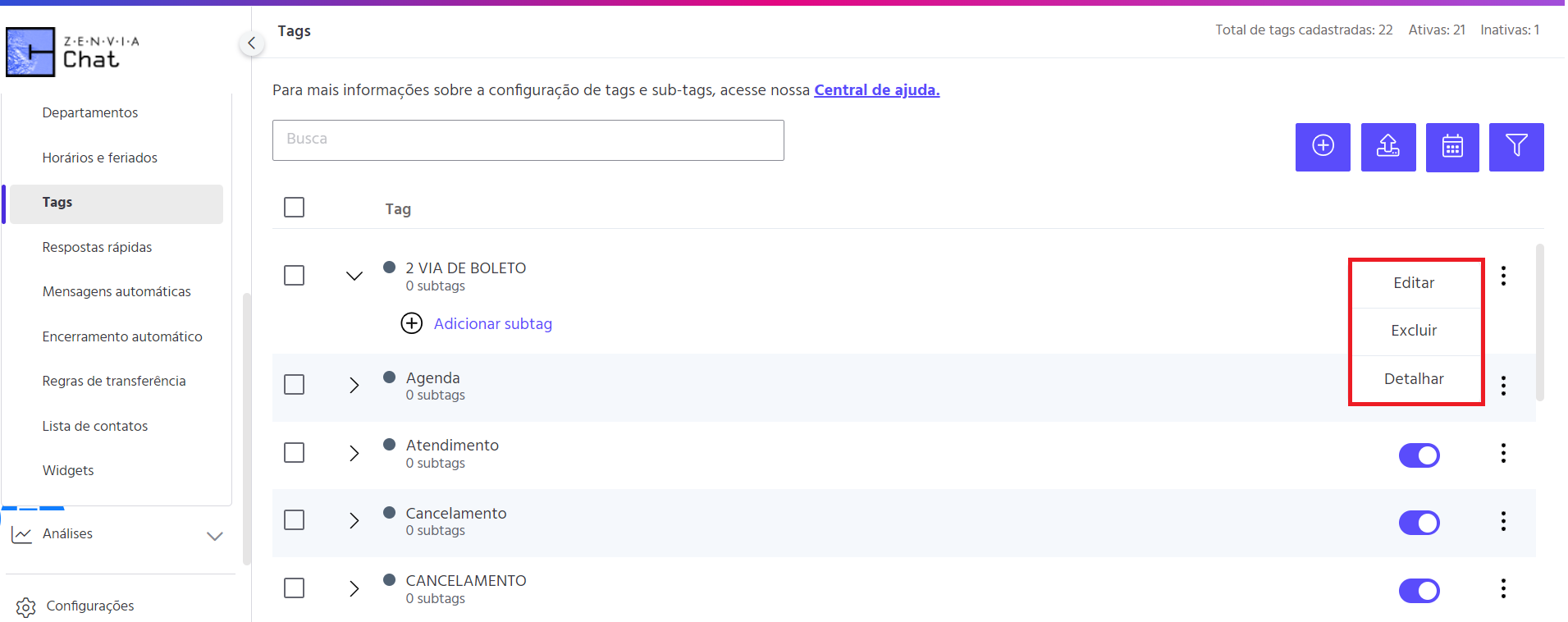
Uma janela aparecerá com todas as informações da tag principal, edite os campos conforme desejado e clique em Salvar.
💡Dica: Ao alterar a cor ou os departamentos da tag principal, todas as subtags herdarão essa alteração.
Editar o nome da tag ou subtag
Caso deseje editar apenas o nome de uma tag ou subtag basta realizar um duplo clique sobre o nome que deseja alterar.
Por fim, basta clicar no botão Confirmar, caso contrário clique no botão Cancelar para fechar este campo e desfazer as alterações.
Além disso, também é possível efetuar a edição clicando no ícone  localizado no canto direito da tag desejada.
Editar o status de tag ou subtag
Para ativar ou desativar uma tag ou subtag basta clicar no  localizado no seu lado direito.
Caso a tag a subtag que se deseja inativar contenha outras subtags abaixo dela uma mensagem de confirmação será exibida, para inativar as tags clique em Inativar, caso contrário clique em Cancelar para fechar esta janela e desfazer as alterações.
⚠️ Atenção: Após a confirmação desta mensagem as subtags também serão inativadas e não será mais possível realizar nenhuma alteração ou adição de novas subtags abaixo da tag que foi removida.
Buscar Tags
Para efetuar a busca de uma tag específica, é possível utilizar os seguintes filtros:
- Filtro por nome;
- Filtro por data de criação;
- Filtro por agente criador;
- Filtro por departamento;
- Filtro por status.
Filtro por Nome
Para filtrar as tags por nome basta preencher o campo de busca no topo da tela e teclar Enter para aplicar o filtro e realizar a busca.
É possível realizar a busca utilizando o nome exato ou aproximado.
Filtro por data de criação
Para fazer uma busca filtrando as tags por data de criação clique no ícone de calendário localizado no canto superior direito, e em seguida selecione a data ou período desejado, por fim, clique em Filtrar por período para aplicar o filtro.
Filtro por agente criador
Para fazer uma busca filtrando as tags por agente criador clique no ícone de  localizado no canto superior direito, e em seguida selecione o agente desejado, por fim, clique em Filtrar.
Filtro por Departamento
Para fazer uma busca filtrando as tags por departamento clique no ícone de  localizado no canto superior direito, e em seguida selecione o departamento desejado, por fim, clique em Filtrar.
Filtro por Status
Para fazer uma busca filtrando as tags por status clique no ícone de  localizado no canto superior direito, e em seguida selecione o status desejado, por fim, clique em Filtrar.
 Importação de Tags
O Zenvia Chat também permite importar tags de forma massiva, através do ícone  .
⚠️ Atenção: Atente que somente tags de primeiro nível podem ser importadas.
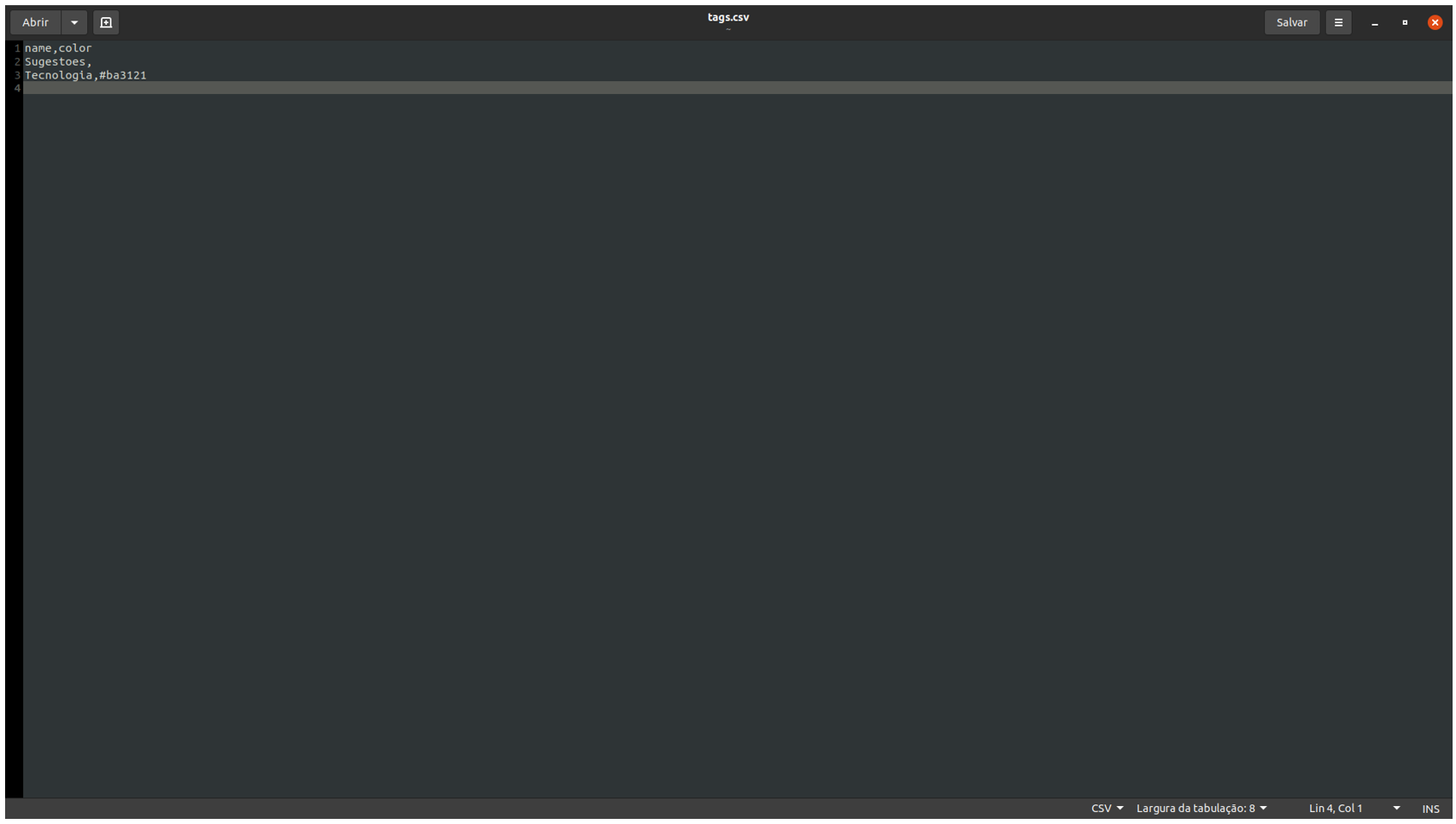
É fundamental que o formato do arquivo importado seja .CSV e que o cabeçalho deste arquivo tenha a ordenação correta, conforme mostram as instruções. Segue um exemplo:
Faça a seleção do arquivo clicando em Clique aqui para buscar o arquivo. Como demonstrado pela imagem a seguir.
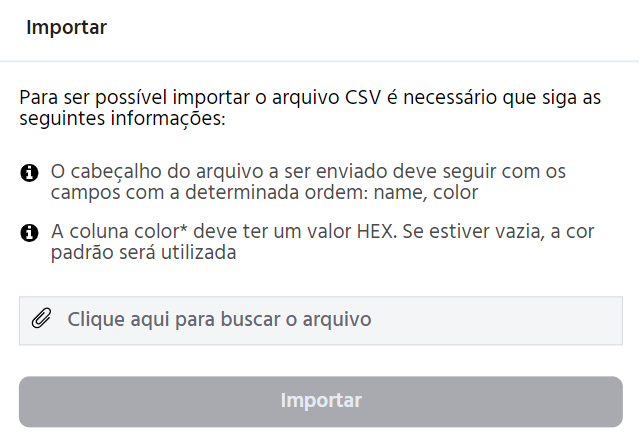
Por fim, clique em Importar.
Exclusão de tags e subtags
Para excluir uma tag ou subtag clique no ícone localizado no canto direito da tag desejada e selecione a opção Excluir.
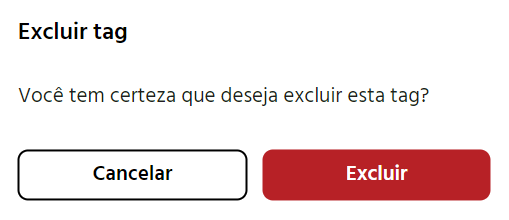
Ao selecionar esta opção, uma janela de confirmação será exibida, para efetuar a exclusão clique em Excluir, caso contrário clique em Cancelar para fechar esta janela e desfazer as alterações.
⚠️ Atenção: Ao confirmar a exclusão de uma tag que contenha subtags, estas também serão removidas.
Exclusão de múltiplas tags
Para excluir várias tags de forma massiva, selecione os checkbox localizados no canto esquerdo das tags e clique no ícone de Lixeira que será exibido no canto inferior direito, conforme demonstrado pela imagem abaixo.
Uma janela de confirmação será exibida, para efetuar a exclusão clique em Excluir, caso contrário clique em Cancelar para fechar esta janela e desfazer as alterações.
Ao confirmar a exclusão de uma tag que contenha subtags, estas também serão removidas.
Detalhar
Ao clicar em Detalhar será aberta uma tela com várias informações, como: Tag, Agente, Departamentos, Data, Uso, Status, Subtags.
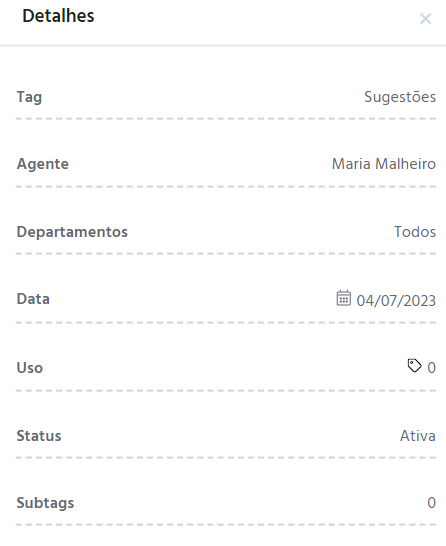
Pronto! Processo de Detalhar, realizado.