
El recurso Enviar archivo permite que el chatbot envíe imágenes o documentos a los usuarios durante la conversación.
El contenido es útil para situaciones como enviar una segunda copia de una factura, manuales de productos u otros documentos necesarios.
Cómo configurar el recurso de Enviar archivo
Elige el chatbot al que deseas agregar la función y asegúrate de tener el constructor abierto para seguir el tutorial. Debes agregarla al final de la atención o después de una interacción importante.
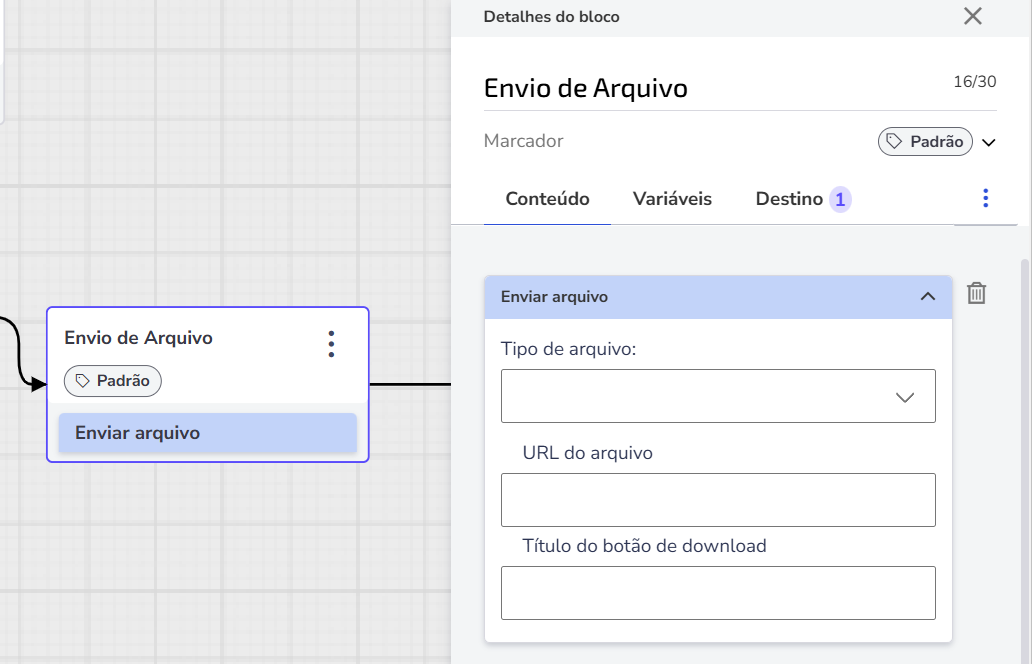
Haz clic en Agregar bloque > Agregar contenido > Enviar archivo.
Define el Tipo de archivo. Se aceptan los formatos:
Imagen PNG, JPEG o JPG
Videos MP4 o MP3
Documentos DOC/DOCX, XLS/XLSX, PDF y TXT
Inserta la URL del archivo: Agrega la URL donde se aloja el archivo. Consulta más sobre cómo alojar URLs en el siguiente tema.
Define el Título del botón de descarga: Elige un nombre para el botón que aparecerá para el usuario como opción de descarga.
Cómo alojar y crear URLs válidas para el Chatbot
Para que el chatbot pueda enviar archivos multimedia, como PDFs o imágenes, es necesario que estos archivos estén alojados en una URL válida.
Esto significa que el archivo debe estar disponible en un lugar accesible por internet, desde donde el chatbot pueda recuperarlo para enviarlo al usuario.
Aquí tienes algunas maneras de alojar archivos y obtener URLs válidas:
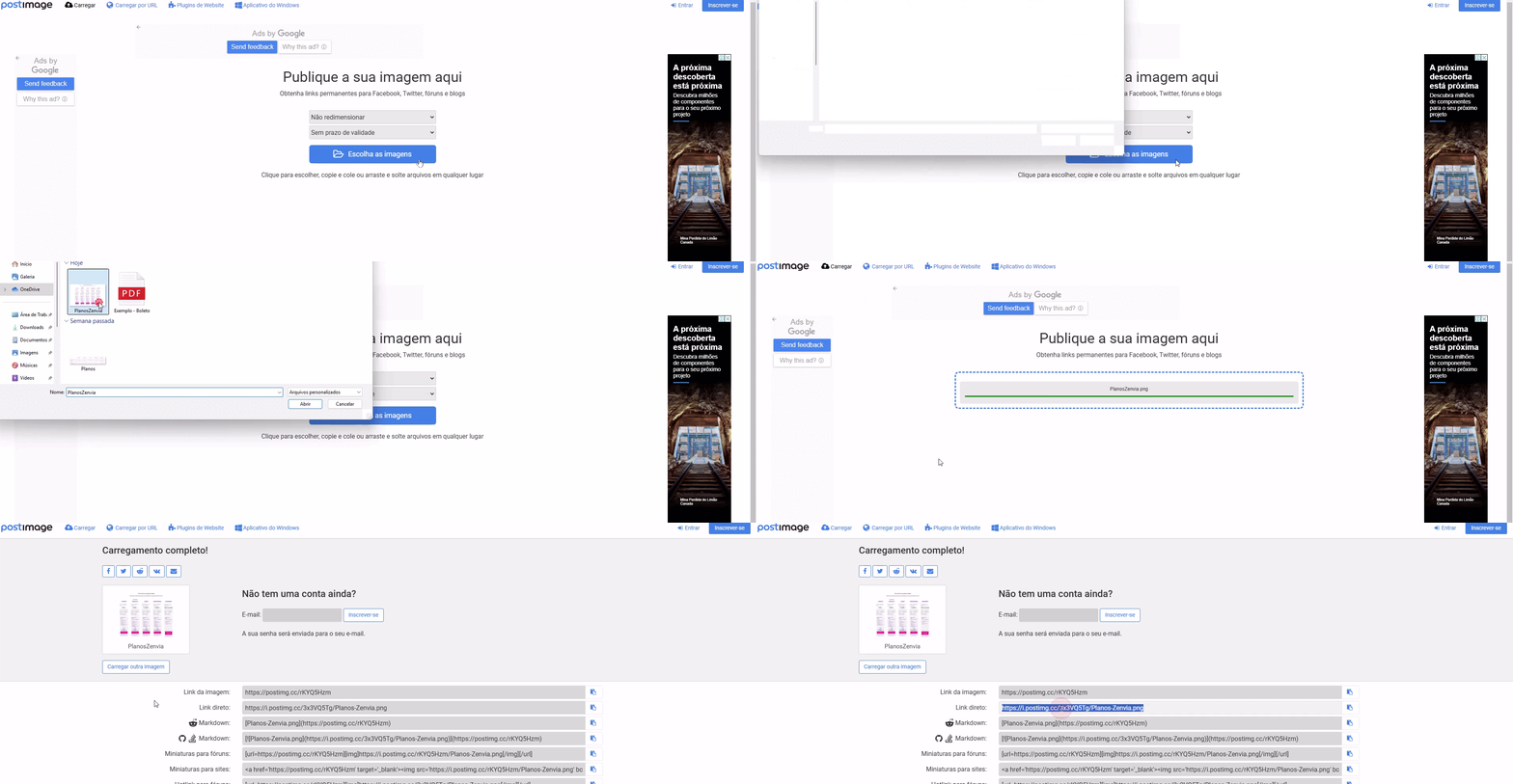
Puedes utilizar servicios de alojamiento gratuito para poner a disposición tus archivos de imagen. Un ejemplo popular es Postimage, que permite la carga de imágenes y genera una URL directa para ellas.
Es importante que la URL sea un enlace directo para descarga, lo que generalmente significa que la URL termina con la extensión del archivo, como .pdf, .jpg o .png.
Ejemplo práctico:
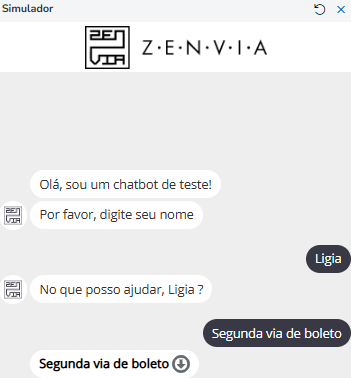
¡Listo! Ahora solo queda Guardar cambios y Probar tu chatbot antes de publicarlo. La interacción debería ocurrir más o menos de esta manera:
Importante: Los enlaces de Google Drive y OneDrive pueden no funcionar directamente porque no são enlaces de descarga directa; esto puede causar errores al enviarlos a través de chatbots o WhatsApp.
Para evitar problemas, utilice siempre un enlace de descarga directa.
Cómo hacerlo
1. Ajustar los permisos
En Google Drive:
- Haga clic en Compartir.
- En Acceso general, seleccione Cualquier persona con el enlace.
- Defina el rol como Lector.
2. Convertir el enlace
Los enlaces que terminan en /view no funcionan para integraciones automáticas.
- Copie el ID del archivo (el código que aparece entre
/d/y/view). - Utilice el siguiente formato:
https://drive.google.com/uc?export=download&id=ID_DEL_ARCHIVO
3. Usar en el chatbot
- Inserte el nuevo enlace en el envío de archivo o en la plantilla (template).
- Defina un nombre para el botón (ej: Descargar catálogo).
Buenas prácticas
- Prioridad: Use siempre enlaces de descarga directa.
- Evite: No utilice enlaces de visualización previa.
- Alternativa: Si es necesario, aloje el archivo en un servicio con URL directa (que termine en
.pdf,.jpg, etc.).
¿Por qué es importante?
Los chatbots y las APIs necesitan acceder al archivo directamente. Los enlaces de visualización contienen páginas intermedias (previsualizaciones) que pueden bloquear o impedir el envío automático.