
El envío de mensajes masivos por WhatsApp permite que su empresa se comunique directamente con un gran número de contactos. Puede incluir imágenes, videos, emojis, botones de respuesta y enlaces para dirigir a los destinatarios a un producto o servicio.
Antes de empezar
Asegúrese de que:
- El canal de WhatsApp está configurado en Zenvia Customer Cloud en Ajustes > Canales.
- Tiene plantillas aprobadas por Meta. Si aún no las tiene, cree y envíe las plantillas para aprobación en Ajustes> Plantillas de mensaje.
- Luego, acceda a Envío de mensajes y seleccione el canal WhatsApp para comenzar a configurar el envío.
A continuación, vea las etapas para configurar el envío:
1. Configurar el envío
- Defina el nombre del envío. Si lo prefiere, haga clic en X para eliminar la sugerencia e ingrese el nombre deseado;
- Elija un objetivo para el envío. Si tiene dudas, vea cuál es el objetivo ideal para su envío;
- Seleccione una o más etiquetas para identificar sus envíos. Es posible agregar o crear nuevas etiquetas.
2. Configurar el mensaje
- Seleccione el número de WhatsApp registrado que se utilizará para enviar el mensaje.
- Categoría del mensaje: Seleccione el tipo de mensaje que desea enviar:
- Plantilla preaprobada: Inicie conversaciones y envíe actualizaciones proactivas a los clientes. Requiere seleccionar una plantilla de mensaje preaprobada.
- Direct Send: Envíe notificaciones y actualizaciones sin aprobación previa. Solo se permite contenido de Utilidad. Los mensajes de Marketing o Autenticación pueden generar advertencias, restricciones temporales o la suspensión del número.
- Botones (opcional): Agregue hasta tres botones.
- Tipo de botón: Respuesta rápida.
- Texto del botón: Ingrese el nombre del botón.
- Payload: Ingrese el valor del payload.
- Cómo desea continuar la conversación con quienes respondan al mensaje? (Opcional)
- Continuar con un agente humano o un chatbot: Dirija las respuestas a un equipo o agente específico (ideal para ventas y soporte), o configure un chatbot para responder automáticamente después del envío del mensaje (ideal para interacciones rápidas).
- Continuar con un mensaje automático: Configure una respuesta predeterminada para los contactos que respondan al mensaje (por ejemplo, un aviso sobre el horario de atención o instrucciones sobre los siguientes pasos).
💡 Tip: Continuar la interacción con el contacto puede aumentar tus posibilidades de conversión. Por ejemplo, después de enviar una oferta promocional, puedes mantener la conversación activa para aclarar dudas o incluso enviar un enlace de pago. Más información sobre cómo transferir contactos a un agente humano o chatbot: Transferir contactos para atención en el envío de WhatsApp. ¿Dónde encontrar los contactos que respondieron al envío?
|
3. Seleccionar los contactos
⚠️ Atención Si tu mensaje incluye archivos multimedia, el envío del contenido debe realizarse en esta etapa. Consulta:
|
Elige los destinatarios. Puedes enviar a contactos de tu base, importar desde un archivo .csv o agregarlos manualmente.
Seleccionar desde la base de contactos
Elige listas, contactos específicos o reglas de segmentación de tu base de contactos:
- Haz clic en Seleccionar contactos;
- Selecciona la lista, contactos específicos o reglas de segmentación;
- Al finalizar, haz clic en Seleccionar y continuar.
Importar contactos
Cargue una hoja de cálculo .csv con los contactos.
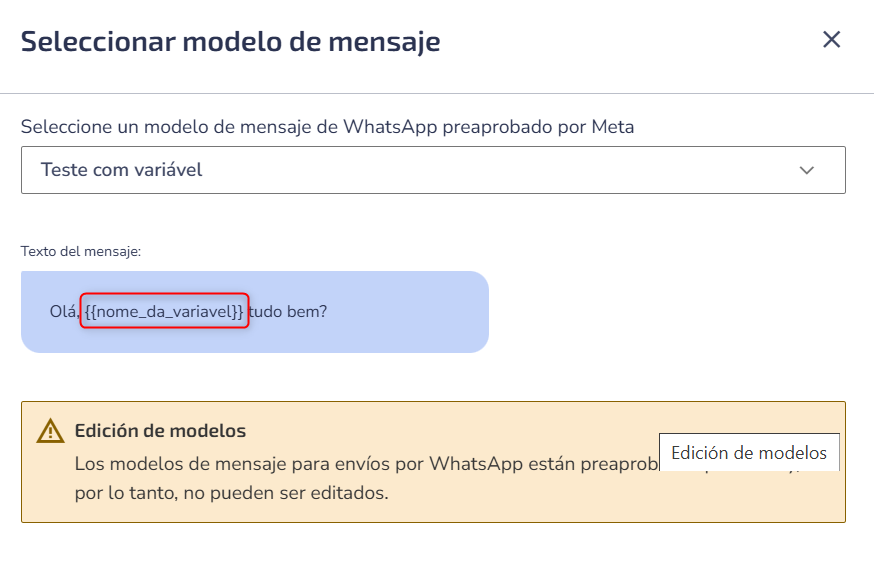
El archivo debe cumplir con los siguientes requisitos:
- Estar en formato .csv, codificado en UTF-8.
- Tener los números de teléfono en la primera columna.
- Incluir un encabezado en la primera fila con las variables.
- Tener un contacto por línea, en el formato código del país + código de área.
- No superar los 120 MB.
💡 Tip: Consulte cómo crear archivos .csv correctamente.
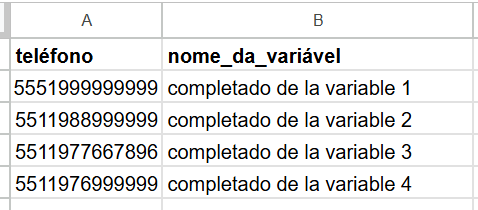
Una vez configurado el archivo:
- Haga clic en Importar contactos;
- Arrastre y suelte el archivo o selecciónelo manualmente;
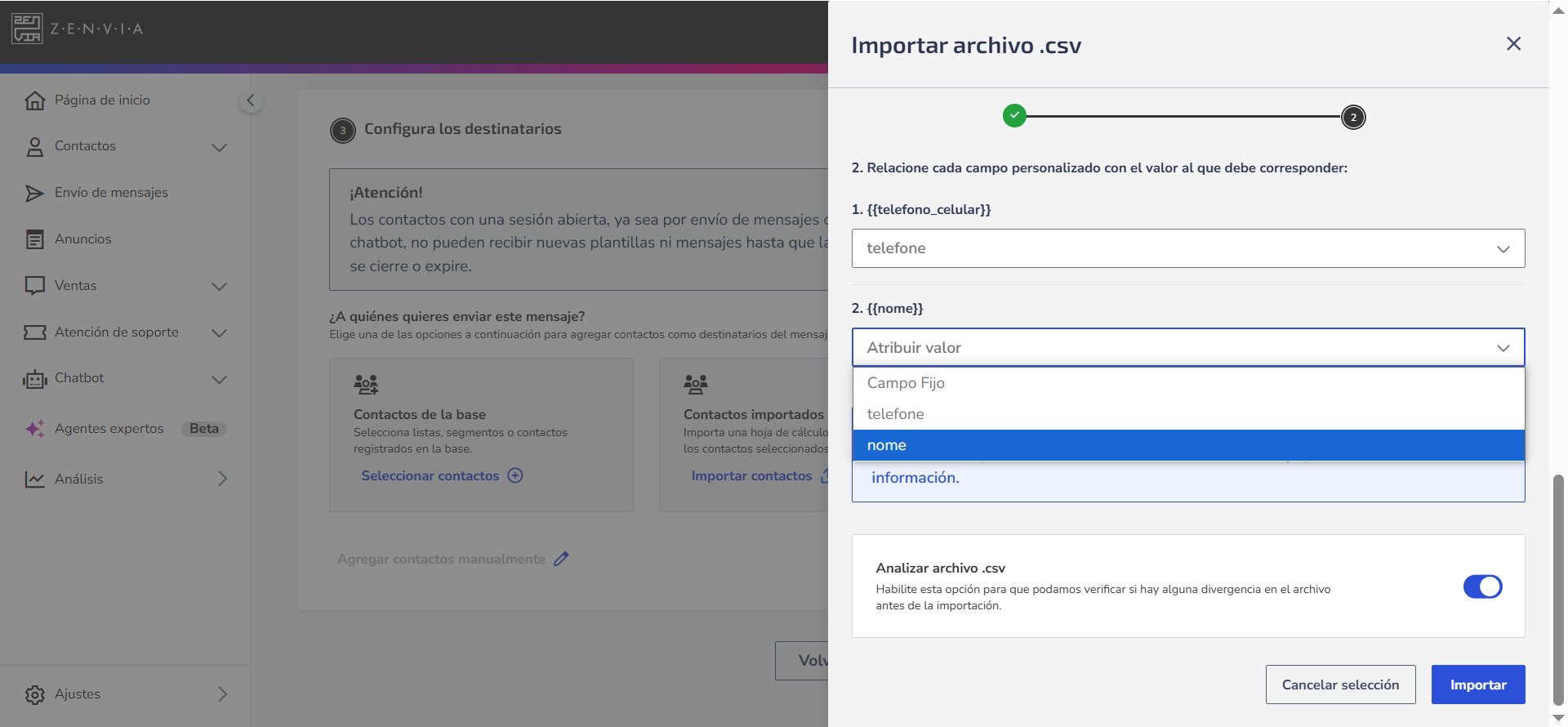
- Asocie los campos variables con los valores correspondientes, es decir, indique qué representa cada campo de la hoja de cálculo importada;
- Habilite la opción Analizar archivo .csv para revisar su archivo y verificar si está listo para su uso.
- Al finalizar, haga clic en Continuar envío.
Agregar contactos manualmente
Ingrese los números manualmente en el formato DDI+DDD+9 dígitos, separados por punto y coma:
- Haga clic en Agregar manualmente
;
- Ingrese los números de teléfono;
- Haga clic en Agregar contactos para completar la acción;
Una vez definido el contenido del mensaje y los destinatarios, haga clic en Continuar para elegir cuándo se enviará.
Enviar o programar envío
Seleccione una de las opciones de envío para finalizar el proceso:
- Enviar ahora para un envío inmediato.
- Programar envío para definir fecha y hora.
- Mejor horario de envío para enviar cuando sus contactos estén más activos.
💡 Tip: Divida el envío en lotes, si es necesario.
¡Listo! Ahora ya sabe cómo enviar mensajes de WhatsApp en Zenvia Customer Cloud.