
La Base de Contactos centraliza todos los datos de sus clientes y leads en un solo lugar, facilitando el acceso y la gestión de manera unificada.
En este artículo, vea cómo utilizar las funciones principales para agregar, personalizar y filtrar contactos.
Características de la base de contactos
Con la Base de Contactos, puedes:
Agregar contactos: Importar contactos desde un archivo o agregarlos manualmente. Para desarrolladores, Zenvia Customer Cloud ofrece una API que permite la integración directa de la base de contactos con tus aplicaciones. Accede a la documentación de la API de Zenvia para más información.
Etiquetar contactos: Crear etiquetas para organizar tus contactos según su relación con tu empresa.
Personalizar y filtrar contactos: Aplica filtros y personaliza columnas para mostrar solo la información más relevante.
Gestionar contactos: Inicia conversaciones, agrega o edita información de contactos.
Cómo utilizar la base de contactos
Accede a la Base de Contactos:
En la barra lateral, ve a Contactos > Base de Contactos.Buscar un contacto
El campo de búsqueda te permite encontrar contactos utilizando cualquier dato relevante (nombre, teléfono, correo electrónico). Solo escribe el término deseado y los resultados se mostrarán automáticamente.
Personalización y filtros en la base de contactos
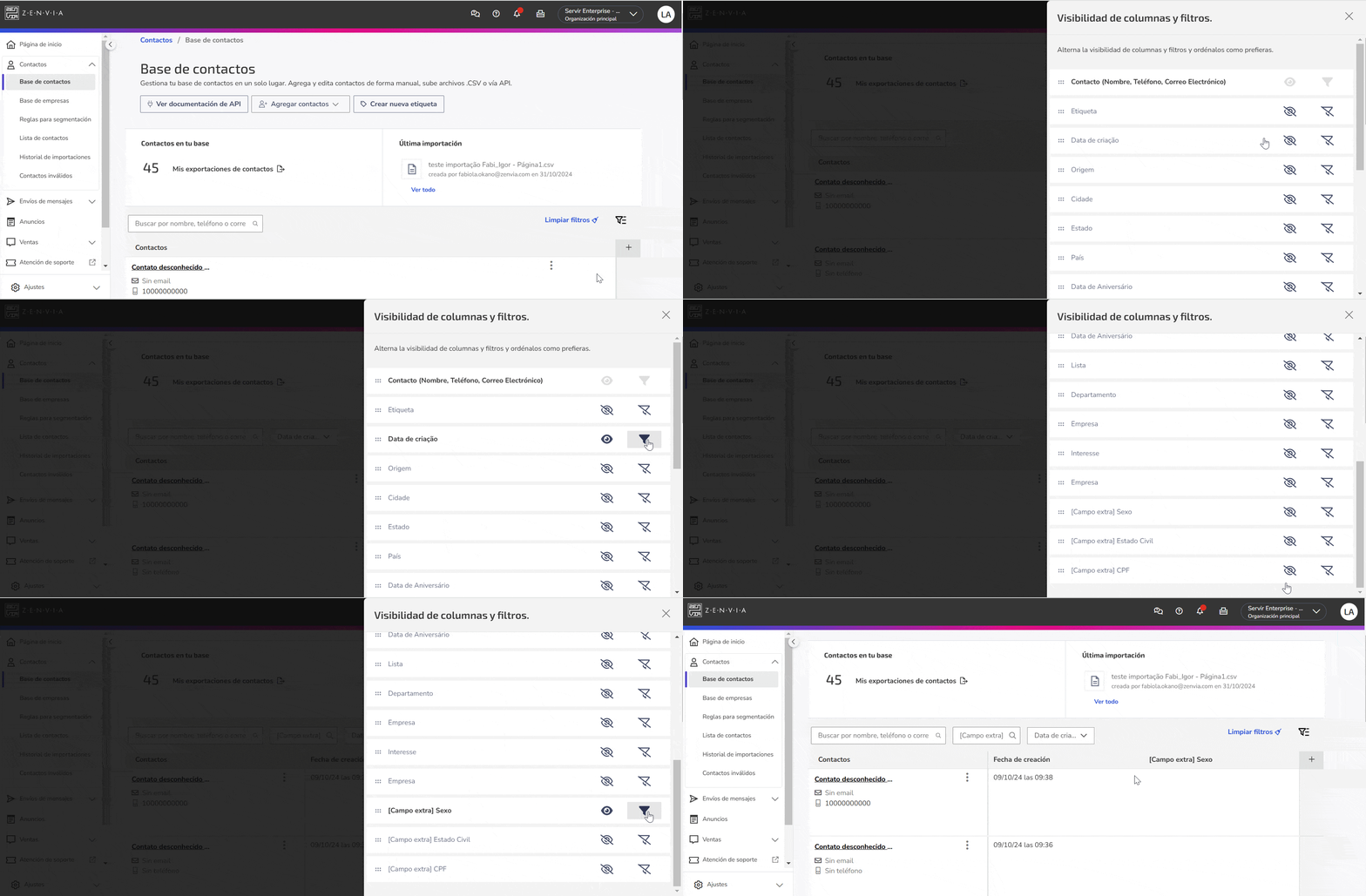
Alterna la visibilidad de columnas y filtros y ordénalos como prefieras. Hay dos tipos de columnas disponibles:
Columnas fijas: Siempre visibles y no eliminables.
Columnas personalizadas: Agrega y ajusta columnas según tus filtros preferidos.
💡 Consejo: Puedes aplicar hasta 15 filtros simultáneos, además de utilizar el campo de búsqueda para refinar aún más los resultados. Los filtros te permiten segmentar información específica como:
- Datos de contacto (nombre, correo electrónico, teléfono, etc.);
- Empresa (nombre de la organización asociada al contacto);
- Dirección (ciudad, estado, país, etc.);
- Campos adicionales personalizados (creados según las necesidades de tu organización).
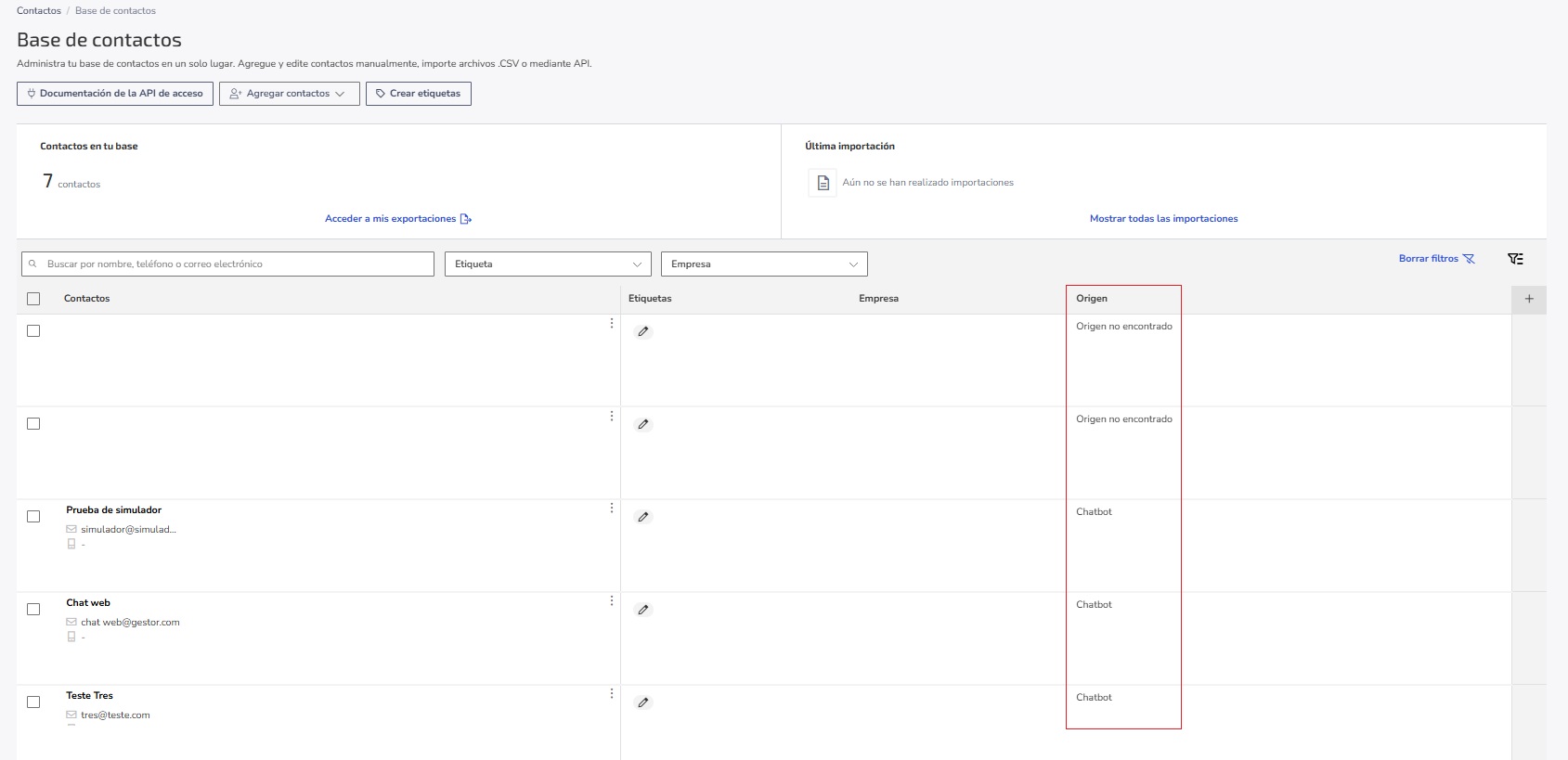
- Origen: Este filtro te permite identificar de dónde proviene cada contacto registrado en tu Base de contactos. El campo de origen se completa automáticamente según el canal o flujo utilizado. Por ejemplo, si el contacto fue creado a partir de una conversación con el Chatbot, el origen se registrará como "Chatbot".
Para entender el sentimiento del contacto y la clasificación RFV, consulta:
Para personalizar columnas:
Agregar columnas haciendo clic en el icono + en la última columna de la lista de contactos;
Organizar el orden de las columnas. Puedes mover las columnas para organizar la información de contacto en el orden que prefieras;
Cambiar la visibilidad de columnas y filtros:
Para mostrar u ocultar una columna, haz clic en el icono de visibilidad
.
Para ajustar la visibilidad de un filtro, haz clic en el icono
.
Gestionar contactos
En la base de contactos, puedes:
Iniciar conversación
En el menú de acciones de un contacto, haz clic en Iniciar conversación para abrir directamente la bandeja de entrada comercial.
Editar contacto
Para actualizar la información de un contacto:Haz clic en el menú de acciones del contacto
Después de ajustar los datos, haz clic en Guardar cambios.
💡 Consejo: Al editar un contacto, puedes agregarlo a otras listas o quitarlo de las existentes.
Agregar contacto a una lista
Para incluir un contacto en otra lista:En el menú de acciones
Selecciona o crea una nueva lista y haz clic en Confirmar.
Eliminar permanentemente un contacto
Para quitar un contacto de todas las listas y de tu base de datos:En el menú de acciones
Confirma la eliminación haciendo clic en Eliminar contacto.
Ejecutar acciones masivas
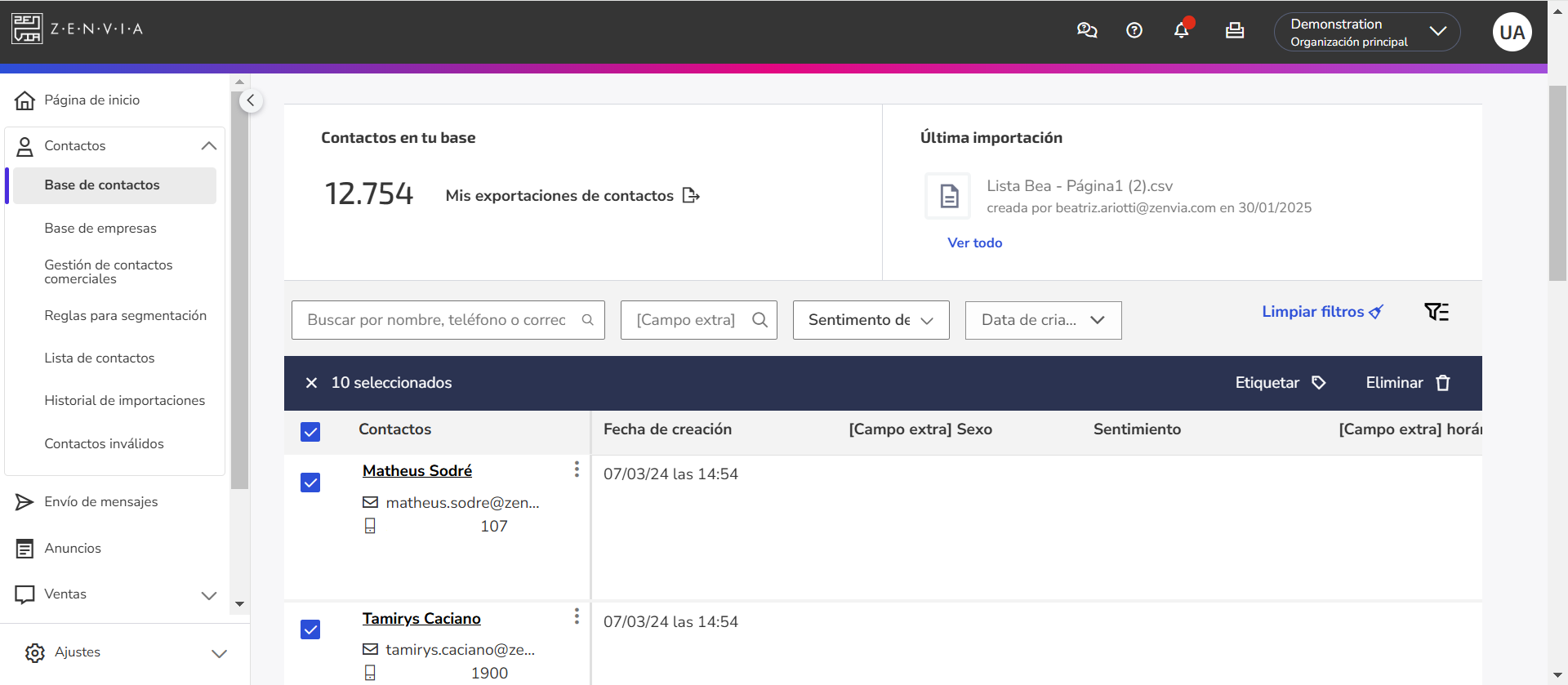
Las acciones masivas permiten modificar varios contactos al mismo tiempo. Actualmente, puedes eliminar o etiquetar contactos en masa.
⚠️ Atención a la disponibilidad según el plan:
|
- Selecciona los contactos deseados:
- Marca las casillas de selección
junto a los contactos que deseas eliminar o etiquetar.
- Para seleccionar todos los contactos visibles, marca la primera casilla de selección en la parte superior de la lista. Para seleccionar todos los contactos en su base de datos, haga clic en Seleccionar todo.
- Marca las casillas de selección
- Haz clic en la acción deseada:
- Eliminar: La eliminación es permanente, pero no borrará el historial de mensajes vinculado a los contactos. Aparecerá una ventana de confirmación; para continuar, haz clic en Eliminar Contactos.
- Etiquetar: Crea una nueva etiqueta o aplica una existente. Personaliza el color de la etiqueta para facilitar la identificación y finaliza haciendo clic en Continuar > Aplicar Etiqueta. No es posible eliminar etiquetas en masa; la eliminación debe hacerse manualmente, contacto por contacto.
¡Listo! ¡Ahora sabes cómo usar y organizar tu base de clientes en Zenvia Customer Cloud!