
Este artículo explica cómo utilizar el Monitor de Operaciones en el servicio de soporte de Zenvia Customer Cloud y qué información y acciones están disponibles según el perfil de acceso del usuario.
¿Qué es el Monitor de Operaciones?
El Monitor de Operaciones es una funcionalidad que permite hacer seguimiento, en tiempo real, de las interacciones de soporte, visualizar indicadores operativos y acceder a conversaciones en curso o finalizadas.
La visualización del monitor se adapta según el perfil del usuario, garantizando que cada persona tenga acceso únicamente a la información y acciones necesarias para su función.
Esta funcionalidad está disponible para Agentes, Agentes Avanzados, Operadores y Administradores que utilizan el módulo de Servicio de Soporte de Zenvia Customer Cloud.
💡¿Quién puede usarlo?
El monitor está disponible para diferentes perfiles de acceso, con variaciones en la visualización:
👨💼 Perfiles administrativos (Administrador, Agente Avanzado, Operador)
Tienen acceso completo al monitor, incluidas todas las pestañas, indicadores y acciones.
🧑💻 Perfil Agente
Tiene acceso a una versión simplificada del monitor, enfocada en el seguimiento de las interacciones de soporte.
No te preocupes: el sistema identifica automáticamente el perfil del usuario y carga la versión correspondiente del monitor.
Cómo acceder al Monitor de Operaciones
En Zenvia Customer Cloud, haz clic en Servicio de Soporte.
En el menú lateral, haz clic en Monitor de Operaciones.
Según tu perfil de acceso, verás las siguientes pestañas:
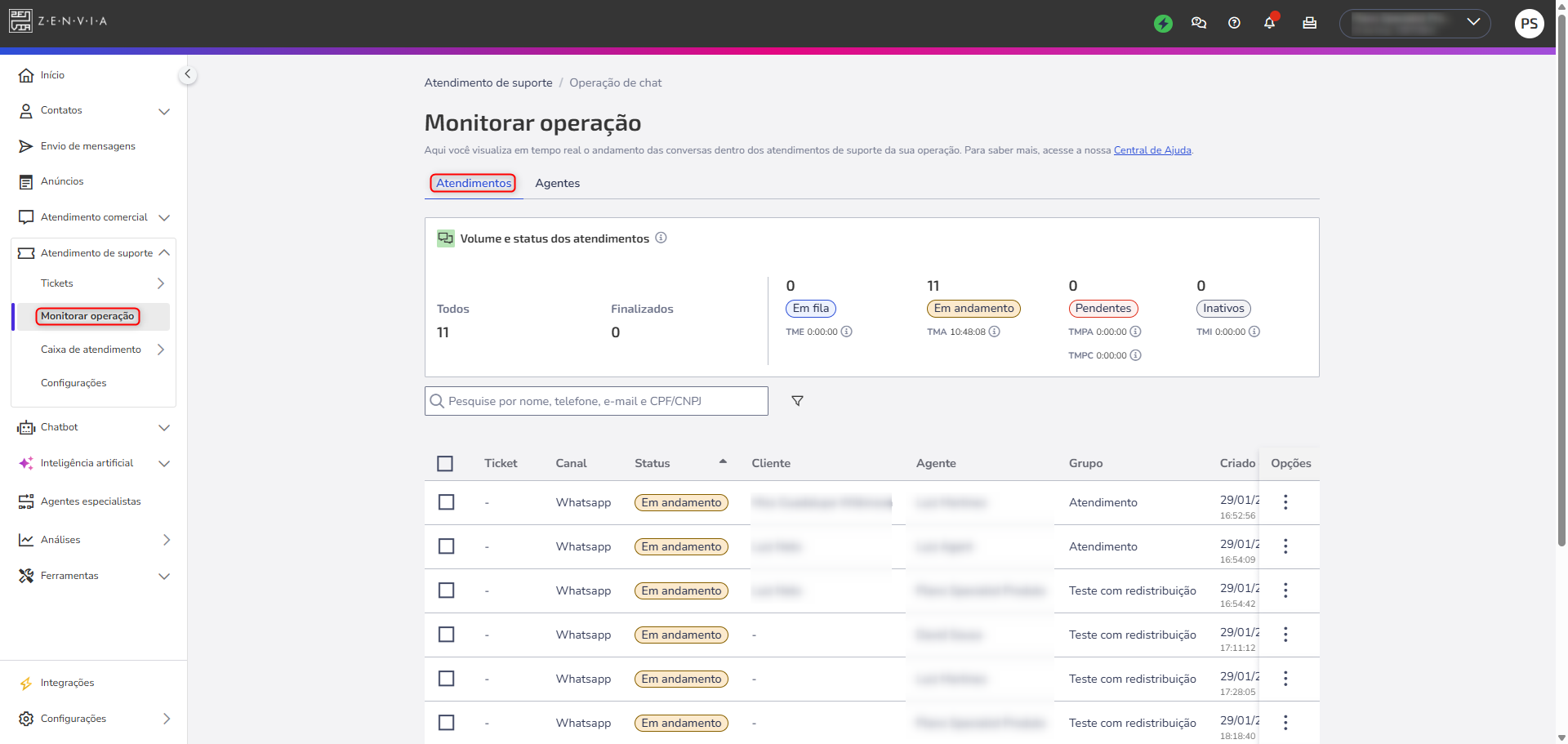
Pestaña Atenciones
Muestra la lista de atenciones de soporte, lo que permite hacer seguimiento al estado de las conversaciones y acceder a sus detalles.
✅ Disponible para todos los perfiles.
Pestaña Agentes
Presenta información e indicadores relacionados con el desempeño de los agentes.
⚠️ Disponible solo para perfiles administrativos.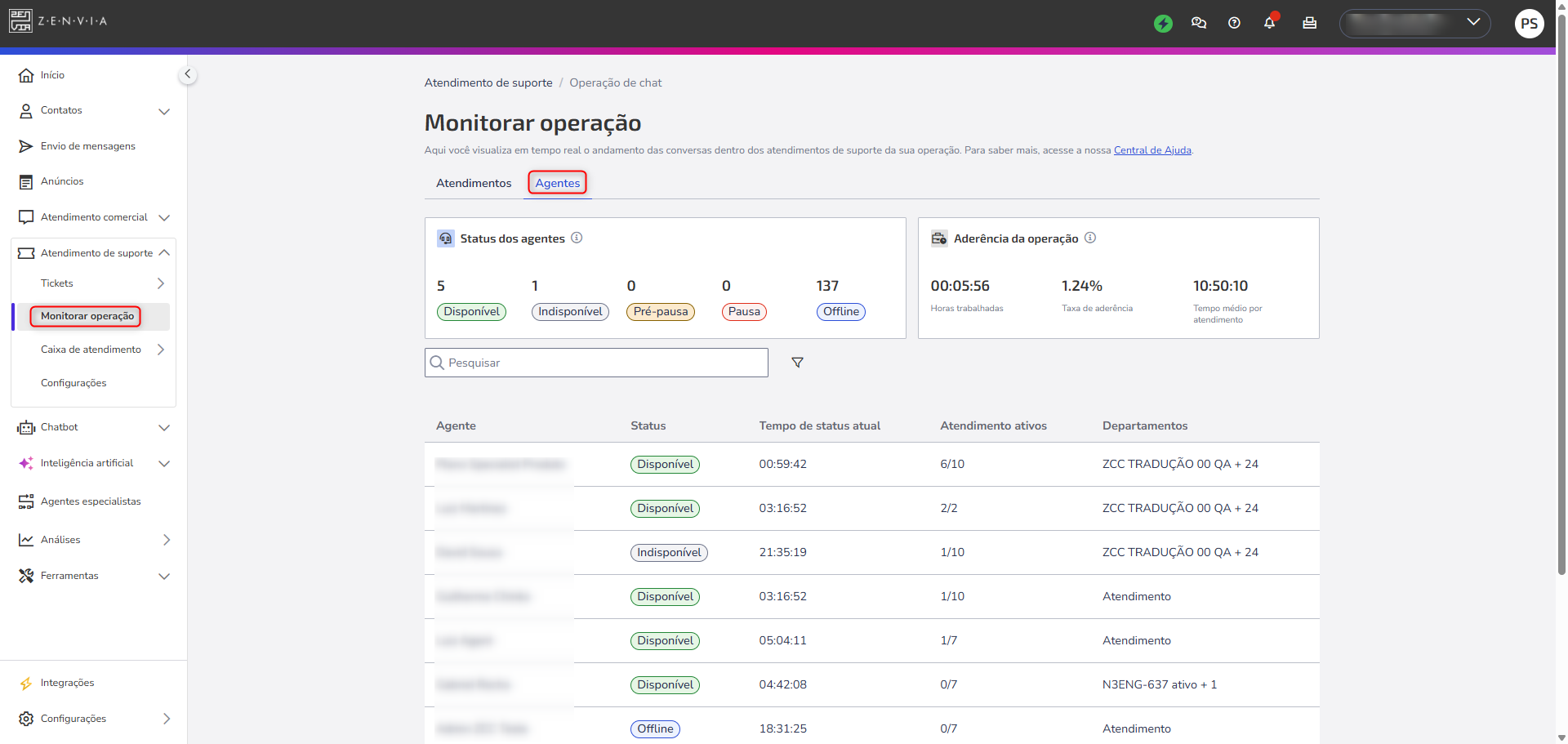
El Monitor de Operaciones muestra indicadores que se adaptan al perfil de acceso del usuario.
👨💼 Para perfiles administrativos, los indicadores incluyen valores principales y promedios, ofreciendo una visión más analítica de la operación.
🧑💻 Para el perfil Agente, los indicadores muestran solo los valores principales, facilitando el seguimiento de las atenciones en el día a día.
Lista de atenciones
En la pestaña Atenciones, es posible visualizar las atenciones disponibles según el perfil de acceso del usuario.
Cada atención cuenta con un menú de opciones con acciones que se adaptan al rol de cada perfil en la operación.
🛠️ Menú de opciones para perfiles administrativos
Ver conversación
Transferir conversación
Otras acciones administrativas, según los permisos del perfil
🎧 Menú de opciones para el perfil Agente
Para el perfil Agente, el menú de opciones está enfocado en la visualización de las conversaciones, apoyando el seguimiento diario de las atenciones. Por este motivo, solo se muestra la opción Ver conversación.
Importante recordar:
🎧 El Monitor de Operaciones para el perfil Agente es una versión simplificada, enfocada exclusivamente en el seguimiento de las atenciones.
⚙️ Para acciones administrativas y una visión completa de la operación, es necesario utilizar un perfil con permisos administrativos.
Personalizar el monitor de operaciones
Los filtros personalizados le permiten acceder rápidamente a vistas específicas de la operación, evitando tener que configurar los mismos parámetros cada vez que ingresa al monitor.
Puede guardar combinaciones de filtros como:
- departamento;
- estado;
- período;
- colas;
- operadores;
- entre otros.
Cómo guardar un filtro
Aplique los filtros deseados en el monitor.
Haga clic en Guardar filtro.
Ingrese un nombre para el filtro.
Haga clic en Guardar.
El nombre del filtro puede tener hasta 50 caracteres. El botón Guardar filtro solo estará disponible cuando haya al menos un filtro aplicado.
Cómo acceder a los filtros guardados
Haga clic en el menú Filtros guardados.
Seleccione el filtro deseado.
La tabla se actualizará automáticamente después de seleccionar el filtro.
Cómo eliminar un filtro guardado
Abra la lista de Filtros guardados.
Haga clic en el ícono de la papelera ubicado junto al filtro que desea eliminar.
Personalizar las columnas de la tabla
También puede personalizar qué información se muestra en la tabla del monitor.
Esto le permite destacar únicamente los indicadores más importantes para su operación, haciendo que la visualización sea más clara y objetiva.
Cómo elegir las columnas que se muestran
Haga clic en el ícono de Configuración o Columnas ubicado en el encabezado de la tabla.
Marque o desmarque las columnas que desea mostrar.
Los cambios se aplican inmediatamente en la tabla.
Columnas obligatorias
Algunas columnas esenciales de la operación no pueden eliminarse de la visualización.
Por ejemplo:
- ID del chat;
- Estado de la atención.
Cómo reorganizar el orden de las columnas
Para cambiar la posición de las columnas:
Abra el menú de configuración de columnas.
Arrastre y suelte las columnas en el orden deseado.
La nueva organización se reflejará automáticamente en la tabla principal.
💡 Utilice filtros personalizados junto con la configuración de columnas para crear vistas más rápidas y adaptadas a su rutina operativa. Por ejemplo, los gerentes pueden supervisar indicadores estratégicos, los supervisores pueden priorizar las colas y los tiempos de respuesta, y los operadores pueden enfocarse únicamente en las atenciones activas.
¡Listo! Ahora ya sabe cómo funciona el Monitor de Operaciones en la atención de soporte.