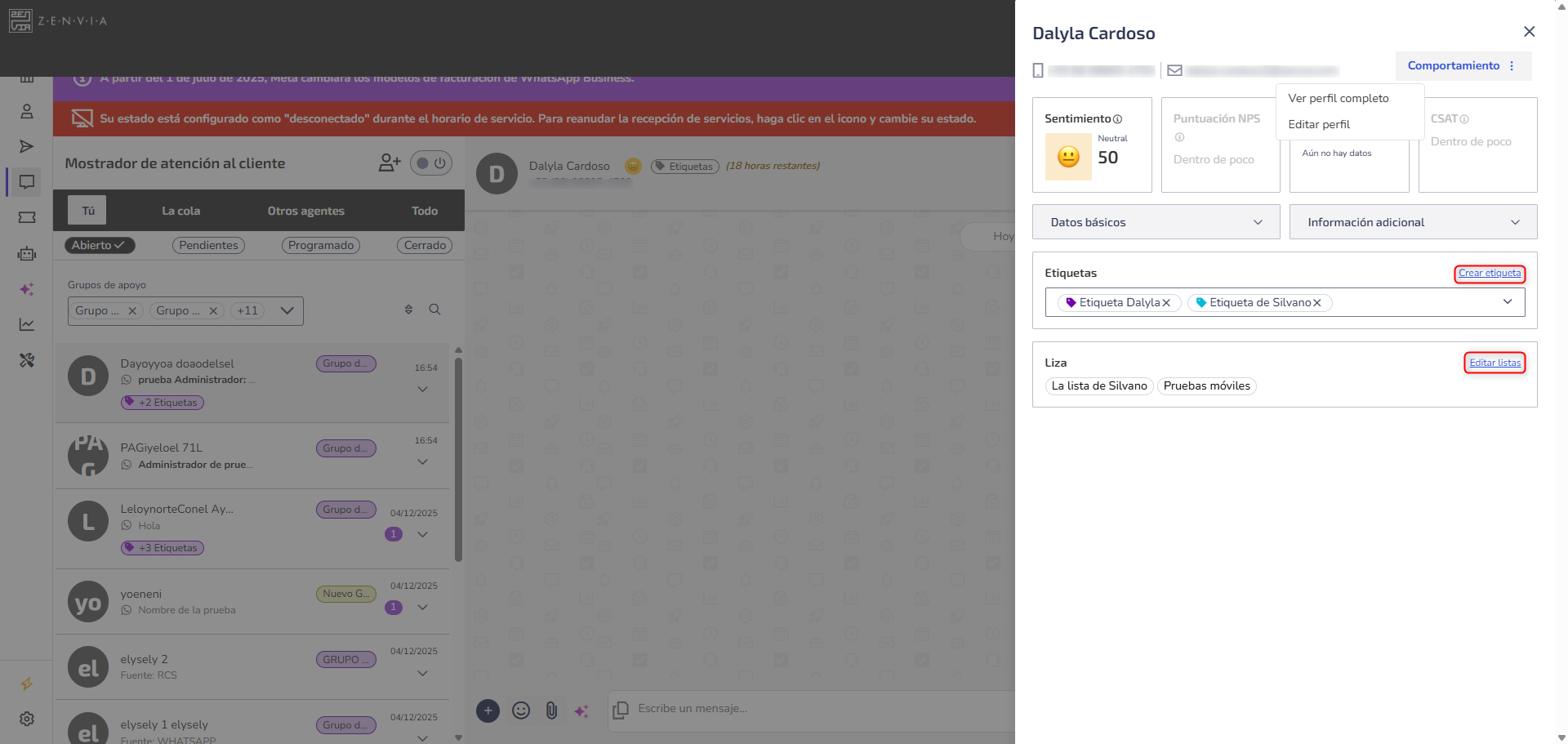
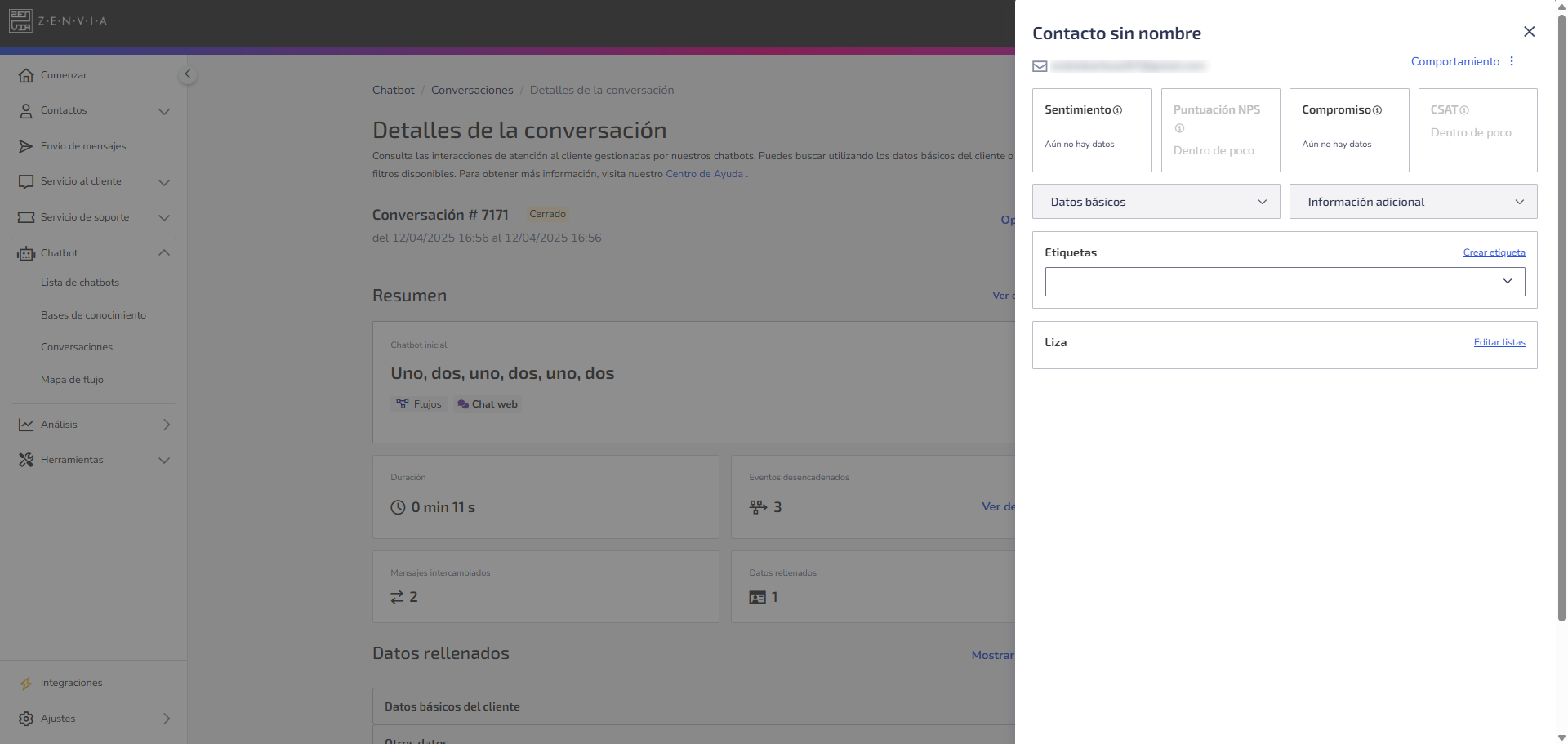
El panel lateral de información del contacto es una ficha que aparece a la derecha de la pantalla cada vez que interactúas con un contacto en el Zenvia Customer Cloud.
Permite visualizar, editar y gestionar datos sin salir de la pantalla actual, manteniendo una experiencia de trabajo más ágil y fluida.
Dónde aparece
El panel puede abrirse desde diferentes áreas de la plataforma. La forma de acceso depende de la jornada:
Atención comercial
Haz clic en el ícono (i) ubicado a la derecha de la conversación. Esto abrirá el panel con toda la información del contacto.
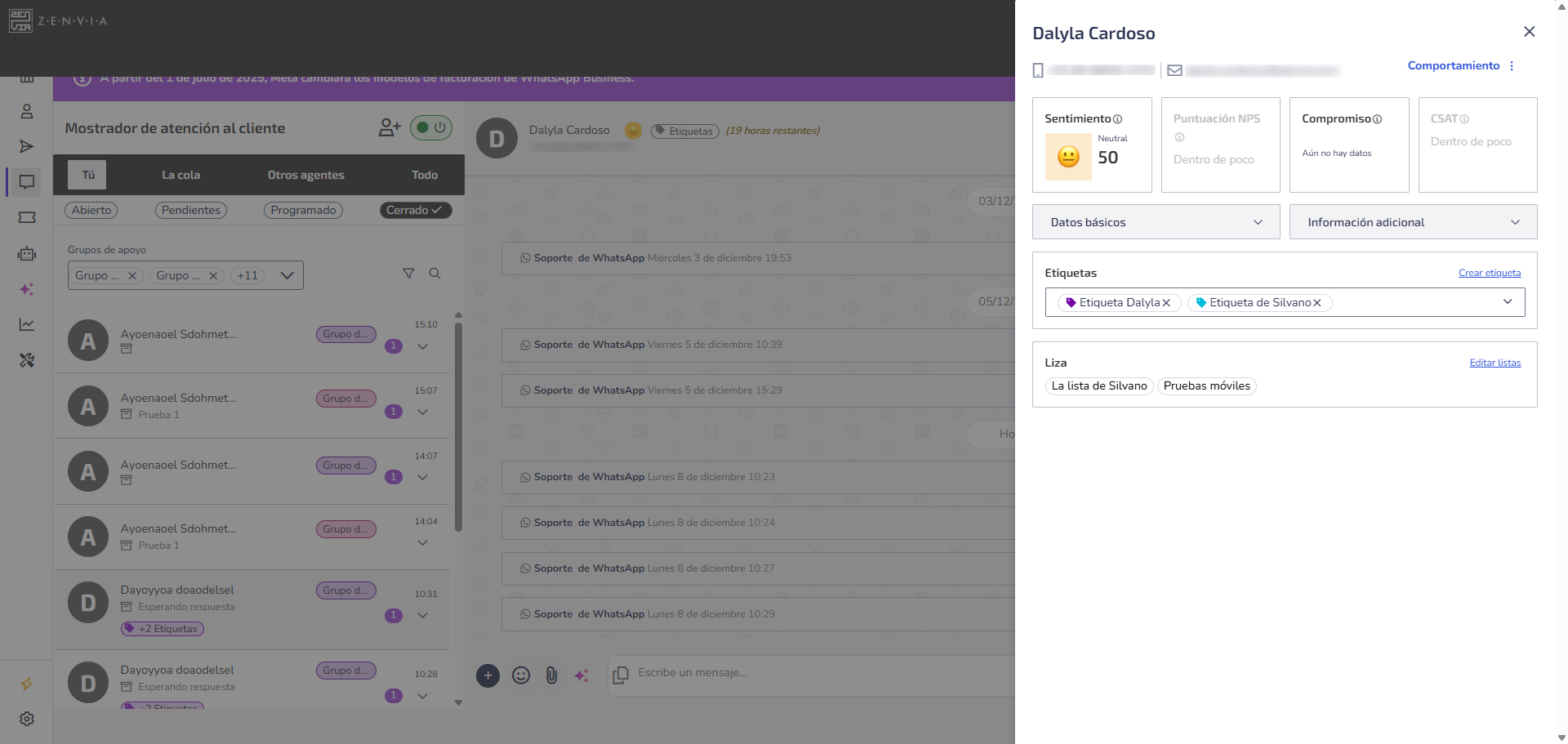
Atención al cliente
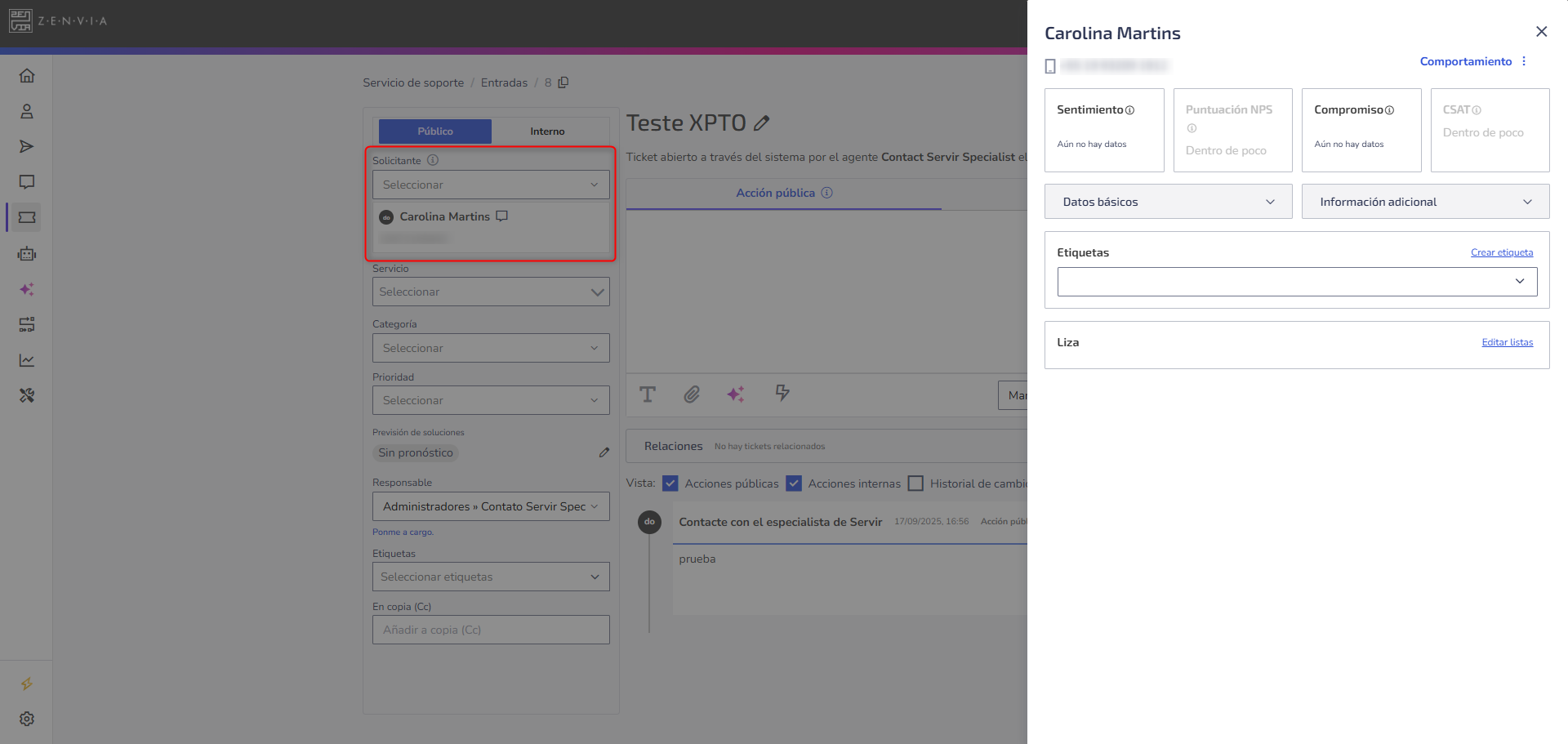
En Tickets: Selecciona el Solicitante en el panel izquierdo. Al hacer clic en su nombre, el panel aparecerá automáticamente.
En la bandeja de conversaciones: Haz clic en el nombre del contacto mostrado en la parte superior de la pantalla.
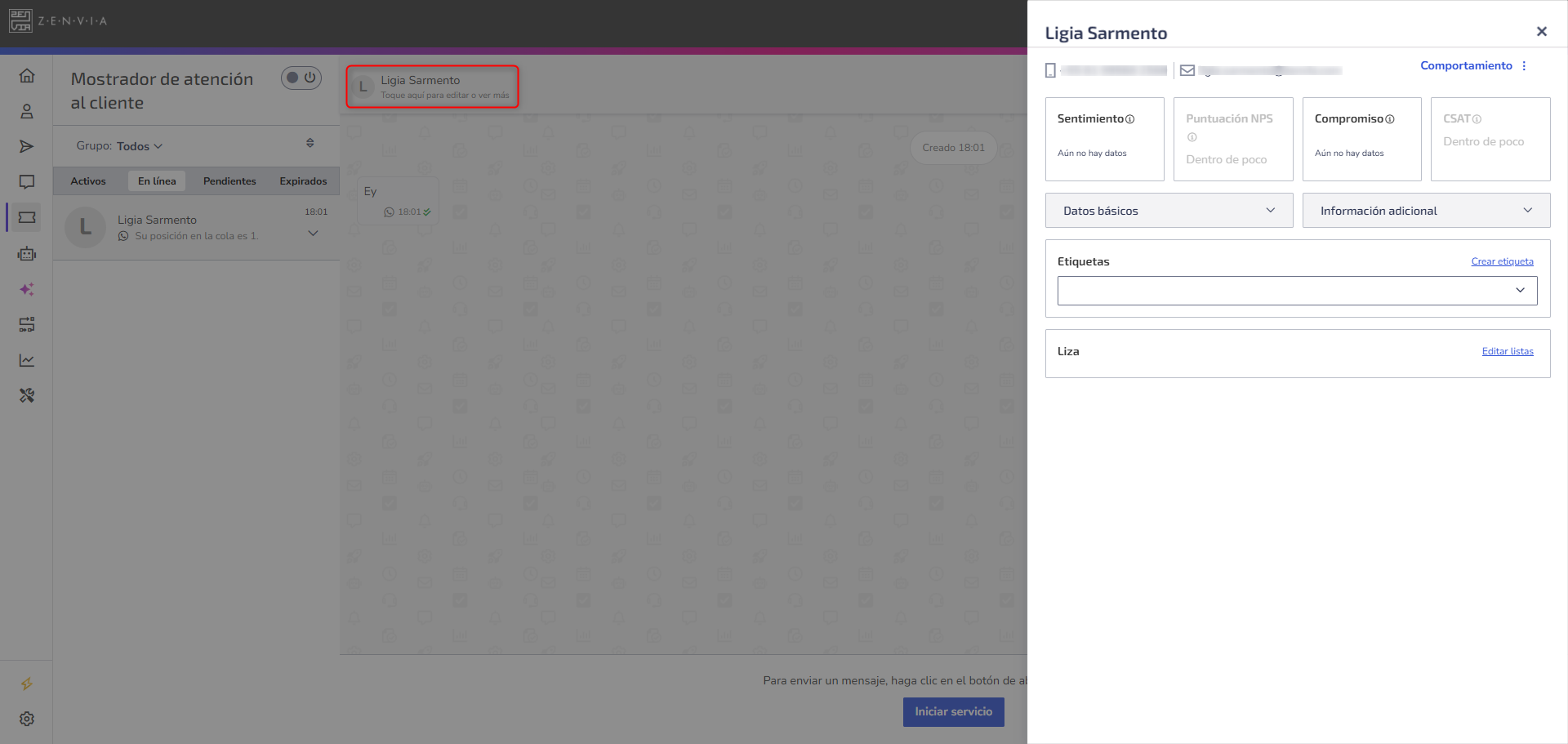
Chatbots
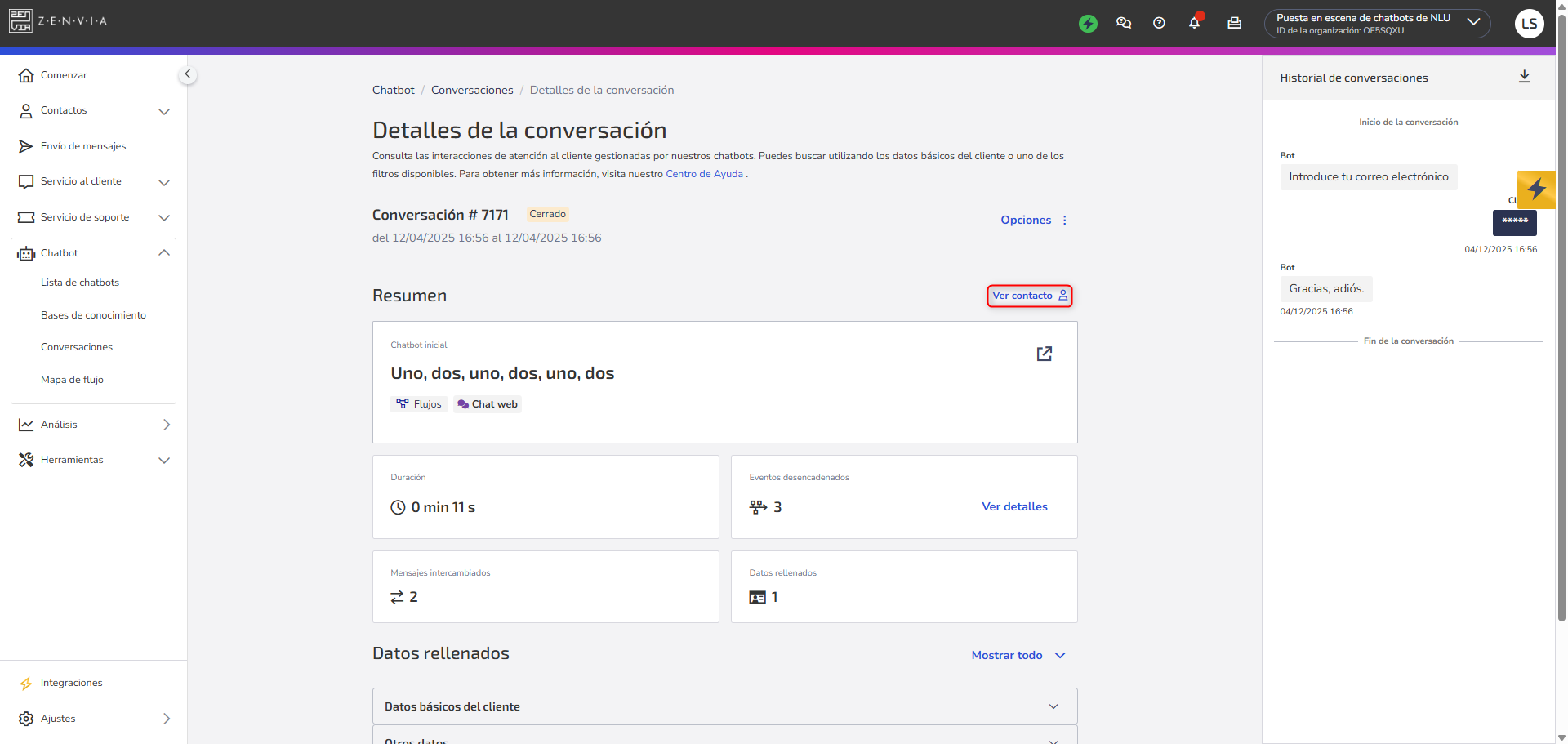
En la pantalla de Conversaciones, selecciona una interacción y luego haz clic en Ver contacto.
Qué puedes ver y hacer en el panel
El panel organiza la información del contacto en bloques simples, para que puedas acceder rápidamente a:
Datos del cliente: nombre, teléfono y correo.
Sentimiento y engagement, cuando disponibles.
Datos básicos: origen del contacto, fecha de creación o actualización.
Información adicional: campos extras como empresa, CPF o departamento.
Etiquetas y listas asociadas al contacto.
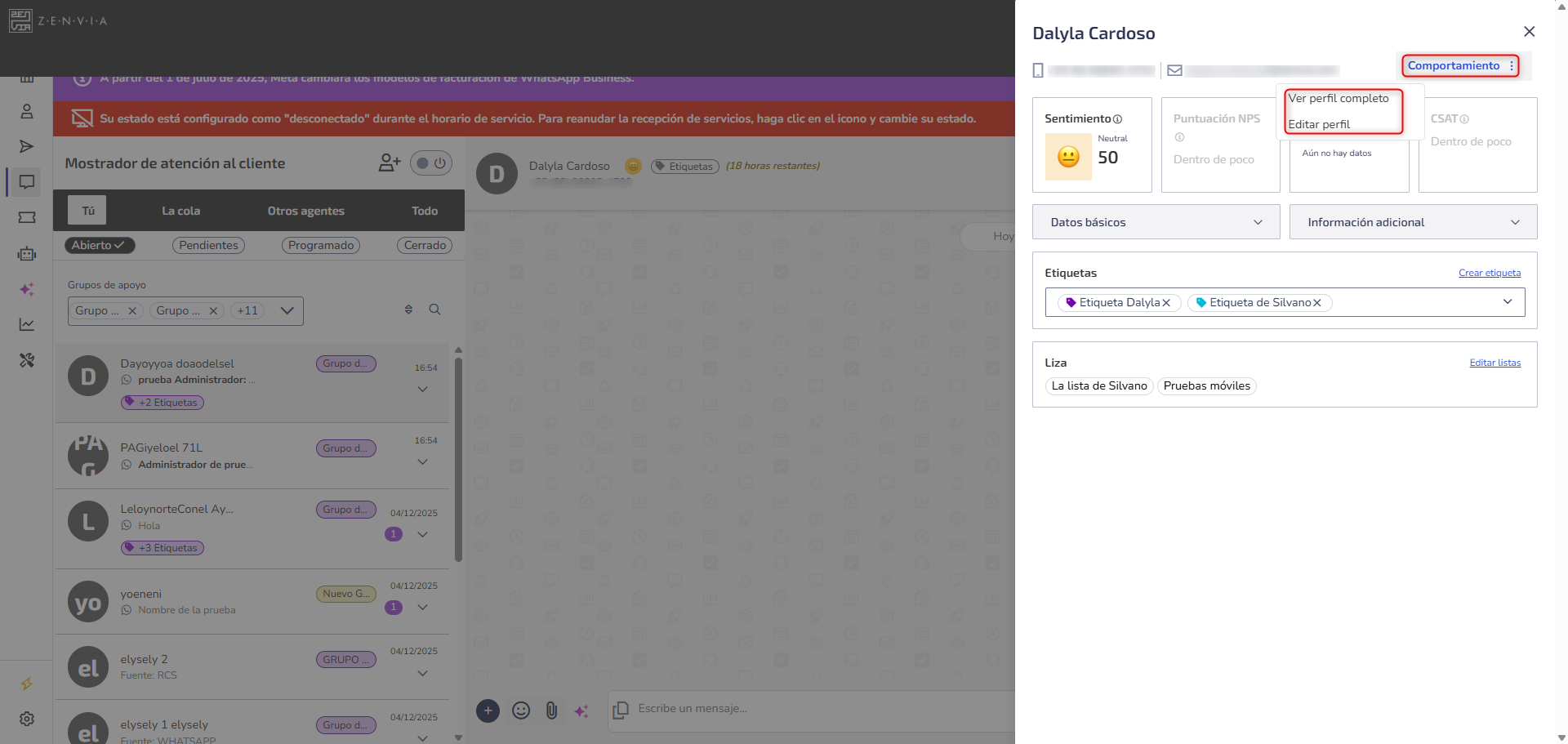
Editar información desde el panel y Ver el perfil completo del contacto
Puedes actualizar los datos del contacto sin abandonar la pantalla actual:
Haz clic en Comportamiento,
Selecciona Editar perfil,
Actualiza los datos necesarios.
Si necesitas consultar información más detallada:
Abre Comportamiento,
Selecciona Ver perfil completo.
Serás dirigido a la Base de Contactos.
Gestionar etiquetas y listas
En el mismo panel puedes:
Crear nuevas etiquetas
Añadir o quitar etiquetas
Crear nuevas listas
Editar listas existentes